
5 modi semplici per nascondere il tuo numero su un Android, 3 metodi per nascondere il tuo numero su Android e iPhone
3 metodi per nascondere il tuo numero su Android e iPhone
Anche se questo è fuori tema, sappi che è del tutto possibile nascondere il tuo numero durante una chiamata da una rete fissa, con o senza. Ancora una volta, avrai bisogno‘Immettere un prefisso puntualmente Prima di digitare il numero del tuo interlocutore. Devi solo inserirlo prima del numero, senza spazi, quindi effettuare la chiamata.
La guida definitiva per nascondere il tuo numero di telefono su un Android
Questo articolo è stato co -scritto con un membro del team editoriale di Wikihow, Rain Kengly. Rain Kengly è Wikihow Technology Editor. Come appassionato di narrazione con una preferenza per la tecnologia, spera di creare collegamenti duraturi con i lettori di tutto il mondo. La pioggia si è laureata presso la San Francisco State University dove ha ottenuto una licenza cinematografica.
Questo articolo è stato consultato 4.703 volte.
Vuoi nascondere il tuo numero quando effettui una chiamata con un telefono Android ? Puoi farlo dal menu Impostazioni dell’applicazione del telefono. Questo menu differisce leggermente da un modello all’altro. Puoi anche nascondere il tuo numero in Google Voice. Se vuoi solo nasconderlo per una singola chiamata, con GRATUITA, basta inserire # 31 # prima di comporre il numero che chiami.
- Tocca l’icona ⋮ in alto a destra nell’applicazione del telefono per aprire il menu Impostazioni.
- Passare alla sezione Chiamate nel menu e tocca Parametri aggiuntivi.
- Rubinetto Ricorrente e seleziona Nascondi il mio numero In modo che il tuo numero sia mascherato ogni volta che fai una chiamata.
- Se usi Google Voice, puoi attivare l’opzione Identificatore del chiamante anonimo Nel menu Impostazioni dell’applicazione per nascondere il numero in modo permanente quando si effettua chiamate.
Nascondi il tuo numero di telefono per tutte le chiamate

- I dispositivi Samsung possono avere un’applicazione telefonica diversa da quella di altri telefoni Android, ma i parametri sono gli stessi.

Tocca ⋮ . Questa icona con tre punti verticali è in alto a destra nell’applicazione del telefono, accanto alla barra di ricerca. Verrà visualizzato un menu a discesa.

Selezionare Impostazioni . Questa è la seconda opzione di menu. Accederai al menu Impostazioni.

- Se hai una galassia Samsung, la tua applicazione sarà leggermente diversa. Invece dell’opzione Chiamate, vedrai Servizi aggiuntivi.
- Diversi modelli di Samsung possono avere nomi diversi per queste sezioni. Il tuo potrebbe avere un menu Più parametri.

Rubinetto Parametri aggiuntivi . Troverai questa opzione nel menu Impostazioni. Presenterà le tue opzioni per il tuo identificatore di chiamata e le chiamate in attesa.

- Su un telefono Samsung, vedrai l’opzione Mostra l’ID chiamante. Toccalo per modificare il parametro e selezionare Mai.

- È possibile riprendere questi passaggi in qualsiasi momento per modificare queste impostazioni. Puoi scegliere di visualizzare sempre il tuo numero o selezionare l’impostazione predefinita di rete, che nasconderà il tuo ID in determinate situazioni specifiche.
- Poiché ogni sviluppatore applica il proprio aspetto all’osso Android di base, i termini precisi di ogni sezione possono essere diversi da quelli indicati qui. Se hai difficoltà a trovare il parametro giusto, prova a consultare il produttore del telefono.
Nascondi il suo numero per una singola chiamata

Apri l’applicazione del telefono. È rappresentato da un’icona che sembra un vecchio telefono. Questo è il caso su tutti i dispositivi.

Apri la tastiera. Se hai una galassia Samsung, tocca la scheda Tastiera Nella parte inferiore dello schermo. Se hai un altro telefono Android, tocca l’icona blu con dieci punti che sembra una tastiera digitale.

Tipo #31 # . Questo è un codice speciale che puoi utilizzare per nascondere il tuo numero quando si effettua una chiamata [1] x Ourte di ricerca .

- Quindi dovrai affrontare qualcosa come #31 #06xxxxxxx.

Chiamata. Tocca il pulsante Chiama

. Questa è un’icona che rappresenta un telefono verde. Ciò ti permetterà di fare la chiamata in modo anonimo, con l’indicazione “bloccata”, “privato” o “nessuna identità di chiamata”.
Usa Google Voice

- Dovrai configurare il tuo account Google Voice e scegliere un numero per iniziare a effettuare chiamate con l’applicazione.

Tocca ☰ . Questa icona formata da tre tratti orizzontali si trova in alto a sinistra. Ti consentirà di accedere al menu.

Selezionare Impostazioni . Questa è la seconda opzione dalla parte inferiore del menu. È accompagnato da un’icona a forma di ingranaggio.

Crea il tuo numero. Attiva il pulsante

Accanto all’opzione “Caller anonimo“”. Il tuo nome utente sarà mascherato quando effettuerai chiamate con Google Voice. Il pulsante diventerà verde quando attivato [2] x sorgente di ricerca .
Utilizzare un’applicazione di numeri temporanei

- Avrai un periodo di prova gratuito di 7 -giorni, ma dovrai quindi pagare.
- Questa applicazione non nasconde il tuo numero di telefono, ma ti fornirà un numero che non è collegato al tuo nome o a te stesso, che potrebbe essere sufficiente per alcuni utenti.

Tocca l’icona di ingranaggio. È in alto a destra. Accederai al menu Impostazioni.

Selezionare Numeri temporanei Poi +Crea un numero . Accederai a una pagina che visualizza tutti i tuoi numeri creati e i diversi tipi disponibili.

Seleziona un ragazzo. Dovrebbe consentirti di telefonare. Burner offre diversi tipi di numeri che costa ciascuno un numero diverso di crediti nell’applicazione. Questi numeri ti consentono di inviare SMS e effettuare chiamate a diversi gradi. Dal momento che si desidera effettuare una chiamata con il numero, seleziona un’opzione che consente di farlo.

Scegli un indicativo regionale. L’applicazione consente di scegliere il numero indicativo, che verrà quindi integrato automaticamente.

Seleziona un nuovo numero. Burner ti offrirà diversi numeri con l’indicativo scelto. Tocca quello che vuoi usare.

- È possibile utilizzare questo numero solo dall’app Burner su Android.
Chiedi assistenza dal suo operatore

Chiama il tuo servizio clienti. Comporre il numero di servizio clienti dell’operatore telefonico e toccare l’icona del telefono verde.

Chiedi il mascheramento del tuo numero. Potrebbe essere necessario passare attraverso un servizio automatico all’inizio, ma una volta che sei imparentato con un consulente, chiedigli di nascondere il tuo numero. Dovrebbe essere in grado di farlo per tutte le tue chiamate in uscita.
In relazione Wikihows

Disabilita la modalità sicura su Android

Guida per copiare e incollare con gli appunti su Android

Cambia il numero di suonerie su una galassia Samsung

Cambia il numero di suonerie su Android

Disabilita i controlli parentali su Android

Rimuovere le icone dalla schermata principale da un dispositivo Android

Trova applicazioni nascoste su Android

Disabilita la sovrapposizione dello schermo su Android

Regola la sensibilità del touchscreen su Android

Ripristina l’icona della posta vocale sul tuo telefono Android

Risolvi un errore di spazio disponibile insufficiente su Android

Controlla la RAM del suo Android
Su questo wikihow
Wikihow Technology Editor
Questo articolo è stato co -scritto con un membro del team editoriale di Wikihow, Rain Kengly. Rain Kengly è Wikihow Technology Editor. Come appassionato di narrazione con una preferenza per la tecnologia, spera di creare collegamenti duraturi con i lettori di tutto il mondo. La pioggia si è laureata presso la San Francisco State University dove ha ottenuto una licenza cinematografica. Questo articolo è stato consultato 4.703 volte.
Questa pagina è stata visualizzata 4.703 volte.
Questo articolo è stato utile per te ?
I biscotti migliorano Wikihow. Continuando la navigazione, accetti la nostra politica sui cookie.
Articoli di relazione
Disabilita la modalità sicura su Android
Guida per copiare e incollare con gli appunti su Android
Cambia il numero di suonerie su una galassia Samsung
Cambia il numero di suonerie su Android
Tutorial utili nella tua scatola di accoglienza ogni settimana.
3 metodi per nascondere il tuo numero su Android e iPhone
Sia su una rete fissa, un iPhone o uno smartphone Android, è facile nascondere il tuo identificatore in uscita e bloccare il tuo numero. Ecco come impedire ai tuoi interlocutori di vedere chi li chiama.

Le ragioni che ci spingono a Non mostrare il nostro numero o a Chiama in sconosciuto sono numerosi. Sia per semplice disagio, per informazioni discrete, per effettuare un acquisto da un sito di annunci classificati o semplicemente per chiamare uno sconosciuto, a volte può essere interessante non mostrare il tuo numero.
State tranquilli, perché nel 2022, è estremamente semplice nascondere il tuo numero di telefono, sia su uno smartphone Android o su un iPhone. Come ? seguire il leader.
Perché nascondere il tuo numero di telefono ?
Ogni volta che condividi il tuo numero di telefono, scegli di condividere le informazioni personali. Questo potrebbe causare Chiamate indesiderate o sms, come marcio o, nel peggiore dei casi, furto di identità.
Le chiamate indesiderate sono frustranti per le persone e di tanto in tanto per le piccole imprese, che hanno bisogno delle loro linee telefoniche per rispondere ai clienti e ai potenziali clienti. Più semplicemente, alcune persone che chiami non hanno bisogno o non devono avere il tuo numero di telefono. Il vantaggio è quello Questa scelta appartiene a te E Il processo è facilmente reversibile.
Nota tuttavia che non puoi nascondere il tuo numero quando si chiama 15 (SAMU), il 17 (polizia di salvataggio), 18 (vigili del fuoco) o 112 (numero di emergenza europeo).
Come chiamare il numero mascherato con qualsiasi telefono ?
Se vuoi Chiamare mascherato in modo puntuale Sul tuo telefono (che si tratti di uno smartphone Android, un iPhone o qualsiasi telefono), premere l’applicazione Telefono, sezione numerazione ed entra #31# Prima del numero del tuo interlocutore. Ad esempio, #31 #06xxxxxxx. Da parte sua, il tuo interlocutore non vedrà apparire il tuo numero. Il vantaggio è che questo trucco funziona con tutti i telefoni, è che rimane puntuale.
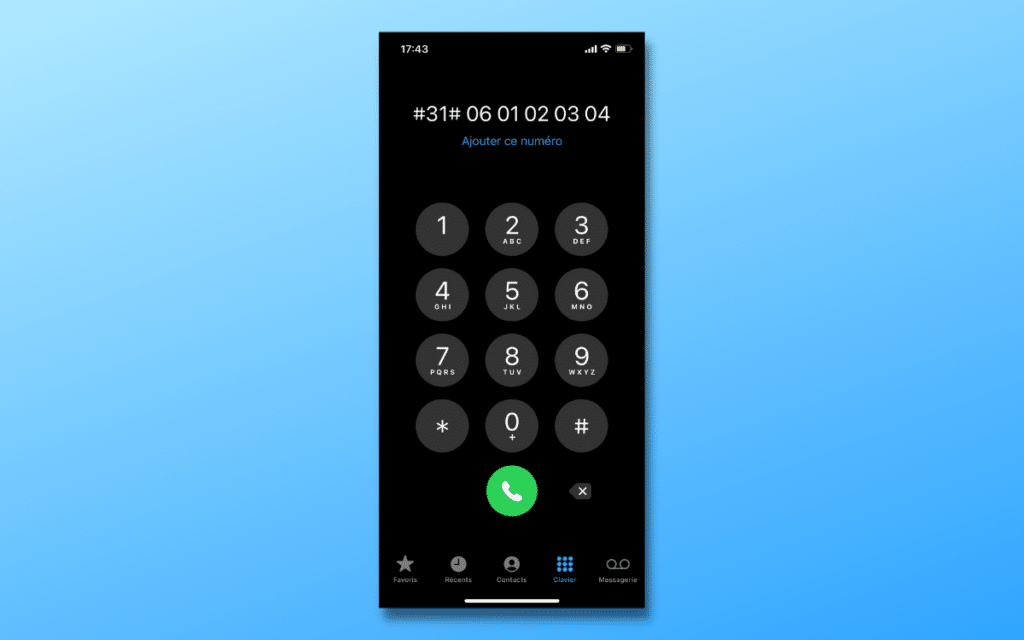
Nota comunque La soluzione prefisso # 31 # è puntuale : dovrai digitarlo ogni volta che vuoi chiamare il numero privato.
Come chiamare il numero mascherato su Android ?
Se vuoi assicurarti che il tuo numero sia Perpetuamente mascherato su uno smartphone Android, Segui la guida (realizzato su un pixel 4A su Android 12):
- Vai all’applicazione Telefono, Quindi, in alto a destra, nel menu contestuale (tre piccoli punti verticali). Tocco Impostazioni.
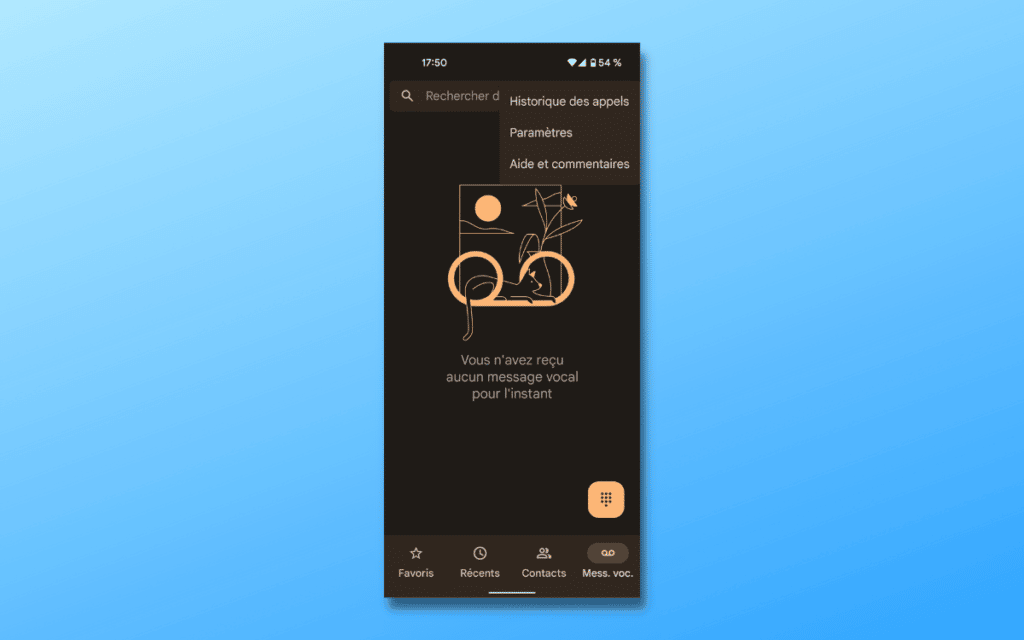
- Tocco Chiamate.
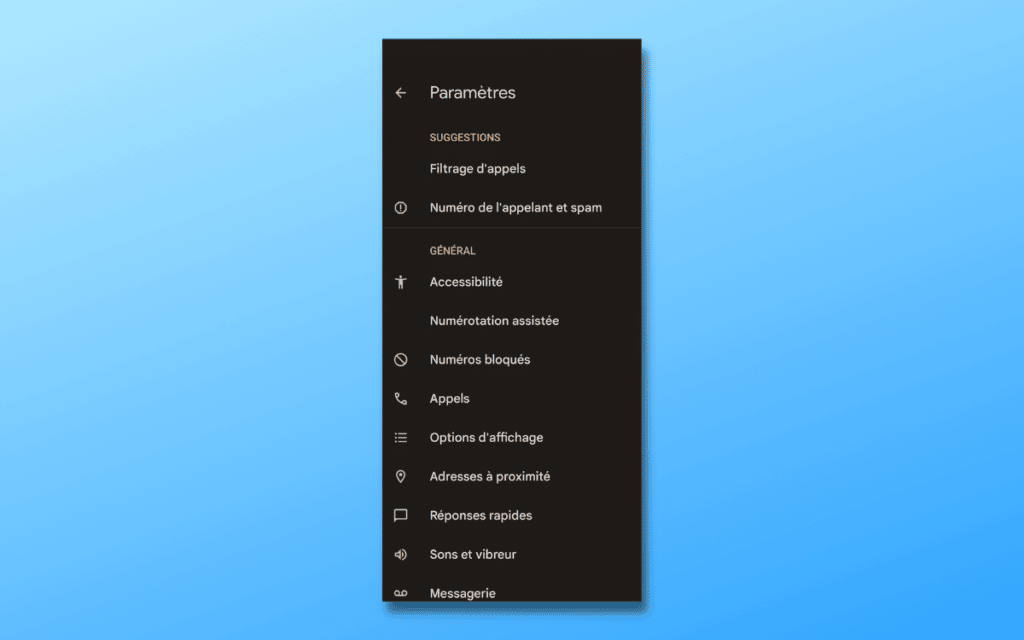
- Vai a Altri parametri.
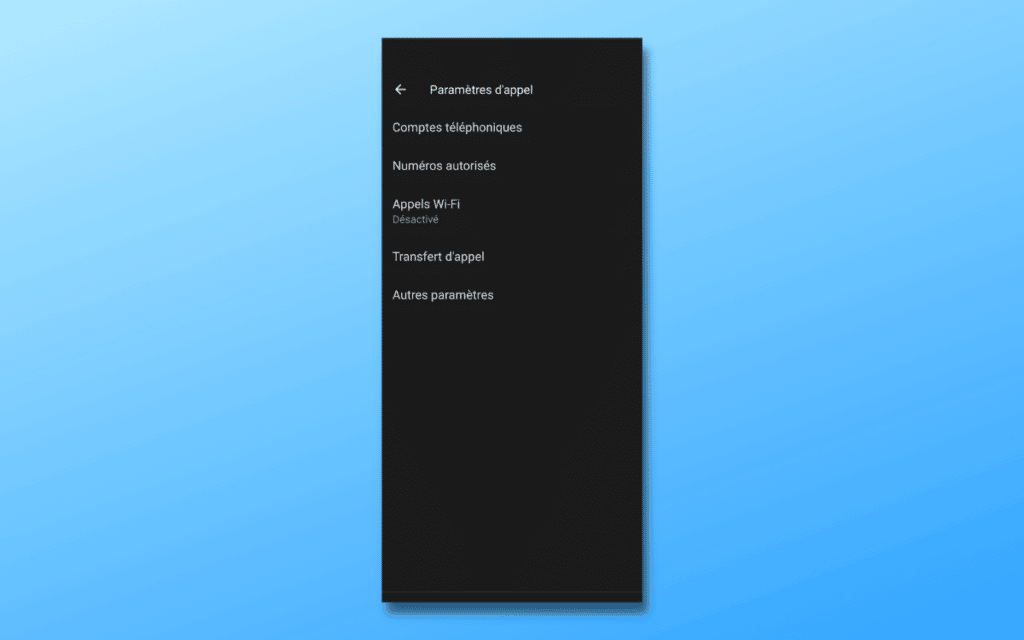
- In questo posto, vai a Numero chiamante, quindi convalidare l’operazione selezionando Nascondi il numero.
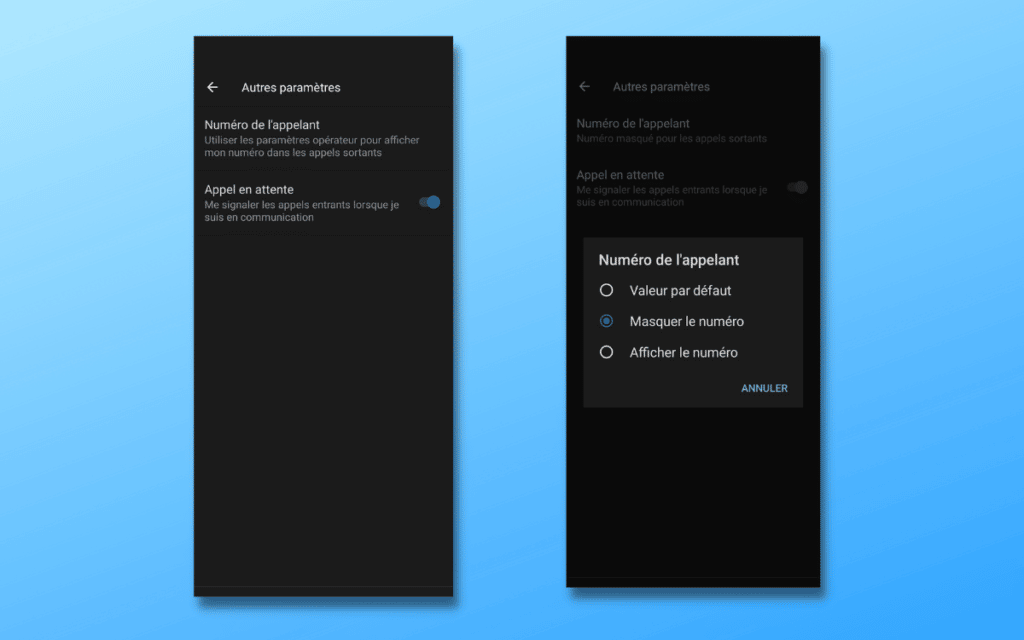
Da lì, il tuo numero sarà mascherato. Per annullare queste modifiche e tornare indietro, prendi il tutorial all’indietro e tocca Schermo In modo che il tuo numero appaia di nuovo.
Come chiamare mascherato su iPhone ?
L’approccio è leggermente più semplice su iPhone, eccolo.
- Vai a Impostazioni. Andare giù e andare avanti Telefono.
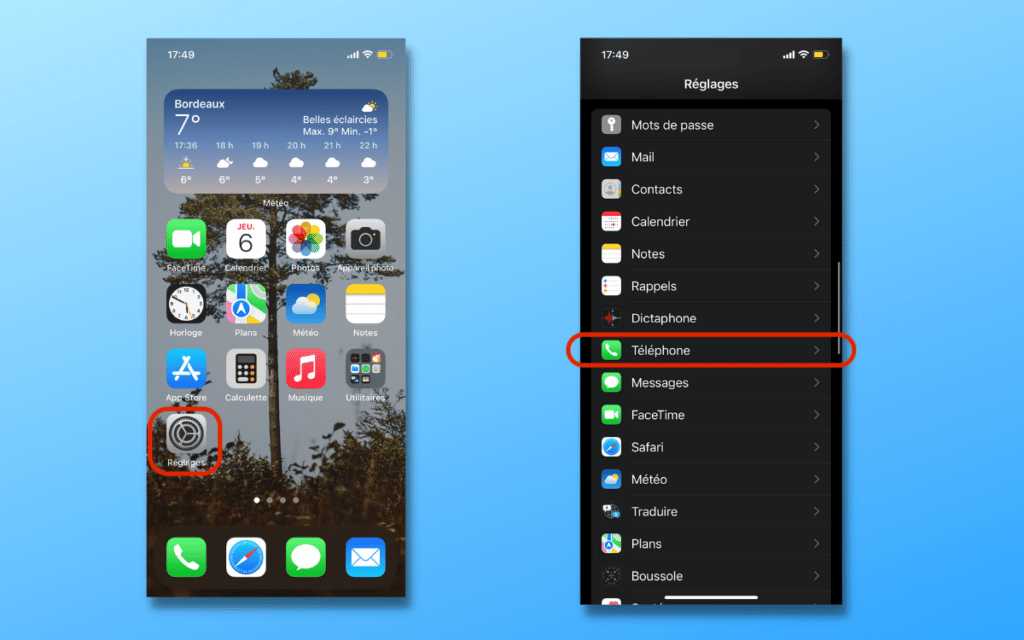
- Vai a Visualizza il mio numero.
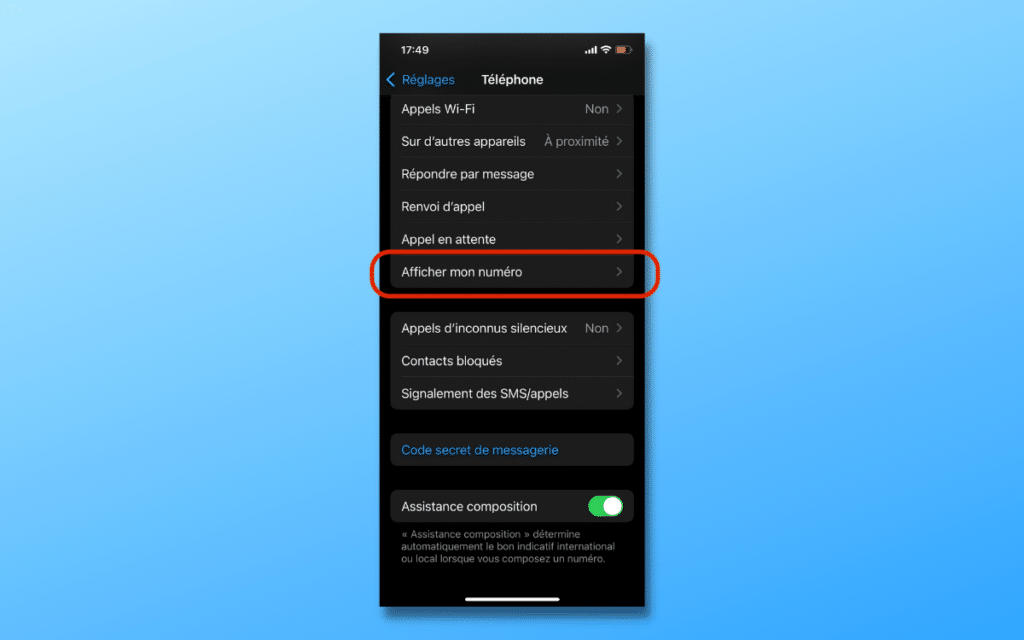
- Quindi, per finire, deseleziona il pulsante Visualizza il mio numero.
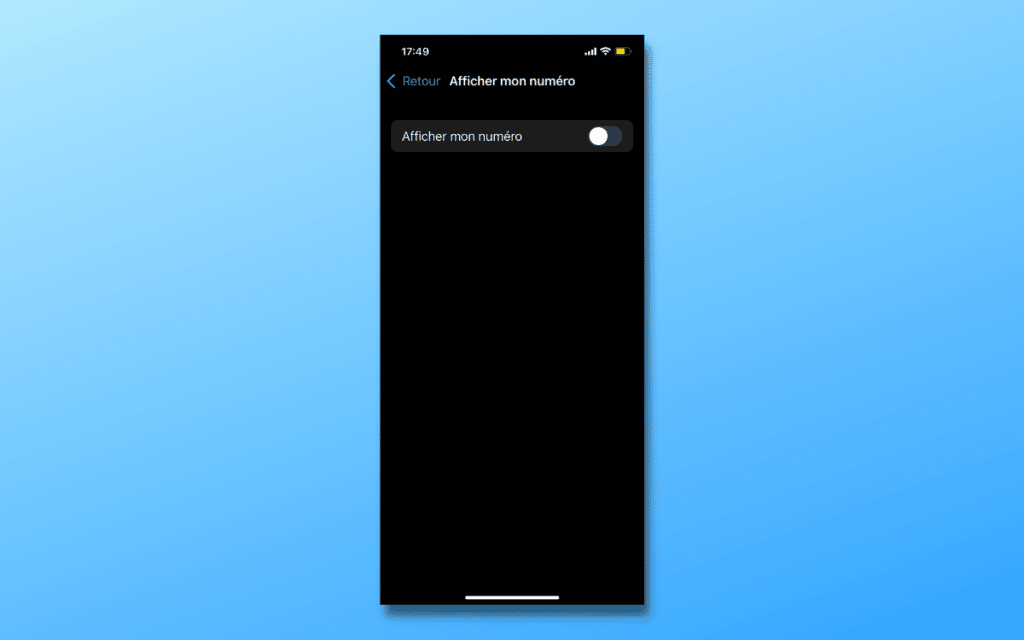
Questo è tutto. Per tornare indietro, prendere il tutorial e riattivare il pulsante Visualizza il mio numero. Questa tecnica è valida con iOS 16.
Se non si dispone di uno smartphone o iPhone Android o la tecnica del prefisso n. 31 # non funziona, puoi anche nascondere il tuo numero di telefono passando L’area del tuo cliente del sito del tuo operatore cercando la sezione chiamata incognito O segreto permanente.
Come nascondere il tuo numero su un telefono fisso ?
Anche se questo è fuori tema, sappi che è del tutto possibile nascondere il tuo numero durante una chiamata da una rete fissa, con o senza. Ancora una volta, avrai bisogno‘Immettere un prefisso puntualmente Prima di digitare il numero del tuo interlocutore. Devi solo inserirlo prima del numero, senza spazi, quindi effettuare la chiamata.

Ecco i codici speciali per Nascondi puntualmente il tuo numero da un telefono fisso, che varia da un operatore all’altro:
Sappi che puoi anche Nascondi il tuo numero di telefono fisso in modo permanente. Per questo, dovrai Componi il codice *31# E fai la chiamata. Teoricamente, dovresti sentire un messaggio vocale che ti informa che il servizio di chiamata mascherato è attivo e permanente. Dovrai quindi Comporre #31 # E fai una chiamata Per disattivare questo servizio, Altrimenti tutte le tue chiamate verranno effettuate in numero mascherato.
�� Usi Google News ? Aggiungi la guida di Tom a Google News per non perdere notizie importanti dal nostro sito.