
Accedi al contenuto fotografico iCloud sul tuo iPhone, iPad o Mac – Apple Assistance (FR), configura le foto in iCloud per Windows – Apple دعم (الإماراmmo)
Imposta le foto in iCloud per Windows
Dopo aver impostato le funzionalità che desideri utilizzare, impara dove è possibile visualizzare foto e video, utilizzare la libreria condivisa condivisa e visualizzare gli album condivisi.
Accedi al tuo contenuto di foto iCloud sul tuo iPhone, iPad o Mac
Con le foto iCloud, sfoglia, cerca e condividi tutte le tue foto e video da tutti i tuoi dispositivi. E tutto questo direttamente dall’app fotografica.
Tutte le tue foto su tutti i tuoi dispositivi
ICloud Foto funziona in relazione all’app Photo per archiviare in sicurezza le tue foto e video su iCloud e sincronizzarle sul tuo iPhone, iPad, Mac, Apple TV e iCloud.com. Se scatti una foto con il tuo iPhone, ad esempio, la troverai su altri dispositivi e iCloud.com.
Accedi alle foto iCloud
- Apri l’app Foto.
- Seleziona Photoque per consultare le tue foto.
- Sul tuo iPhone o iPad, tocca la scheda Album per visualizzare i miei album, persone e luoghi, media e altre sezioni e altri. Sul tuo Mac, le tue foto, album e progetti sono elencati nelle categorie corrispondenti della barra laterale.
Se non vedi le tue foto di contenuti iCloud
Se non vedi il contenuto della foto iCloud nell’app fotografica, controlla i seguenti punti:
- Sei connesso a iCloud con l’identificatore di Apple giusto.
- Hai foto di iCloud attivate.
Imposta le foto in iCloud per Windows
Con iCloud per Windows, puoi accedere a foto e video archiviati in iCloud da un computer Windows, foto e video inclusi archiviati in foto iCloud, una libreria di foto condivisa iCloud e album condivisi.
Per ulteriori informazioni sul modo in cui è possibile utilizzare iCloud con le foto, vedere Condividi foto e video e tenerle aggiornate con iCloud nella Guida dell’utente iCloud.
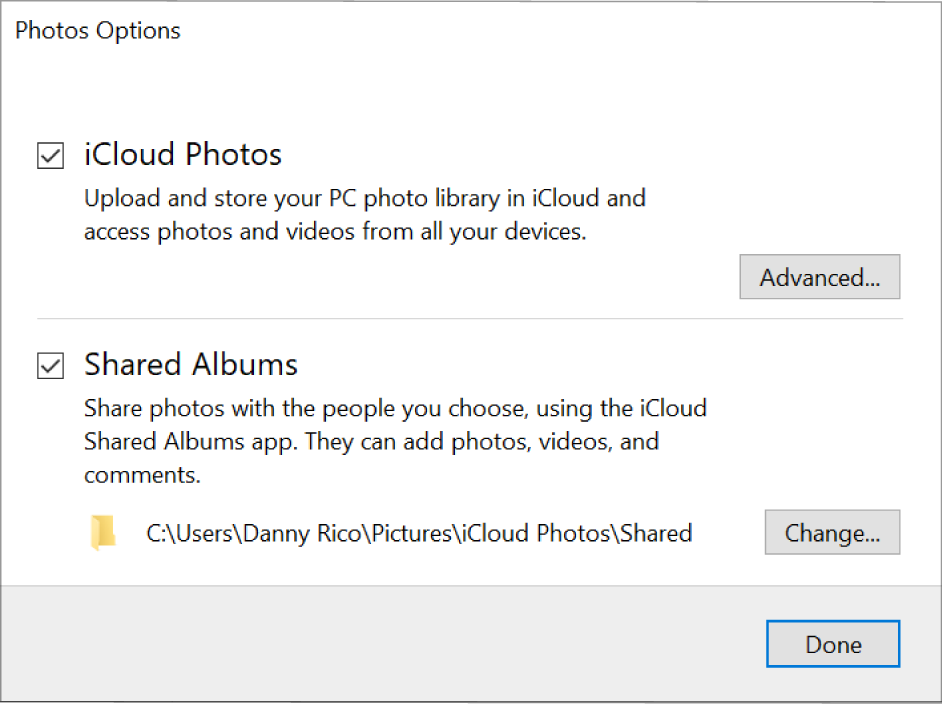
- Sul tuo computer Windows, apri iCloud per Windows, quindi seleziona le foto.
- Fai clic sul pulsante Opzioni accanto alle foto, quindi seleziona le funzionalità delle foto che si desidera utilizzare.
- Se si desidera accedere alle foto iCloud e alla libreria di foto condivisa iCloud sul tuo PC, seleziona iCloud Foto. Foto e video sono archiviati in C: \ Users \ [Nome utente] \ Immagini \ iCloud foto \ foto.
MANCIA: In iCloud per Windows versione 14.2 o successivamente, puoi scegliere di scaricare foto e video in formato ad alta efficienza e video in formato HDR. Fai clic sul pulsante avanzato, quindi fai la selezione.
Nota: È possibile cambiare il noleggio solo in un’altra cartella sul C: Drive. Le unità esterne non sono supportate.
Dopo aver impostato le funzionalità che desideri utilizzare, impara dove è possibile visualizzare foto e video, utilizzare la libreria condivisa condivisa e visualizzare gli album condivisi.
Scopri come impostare le foto se si utilizza iCloud per Windows versione 7.
Stai attento se memorizzi le tue foto in iCloud, Apple Stop “My Photo Flux”
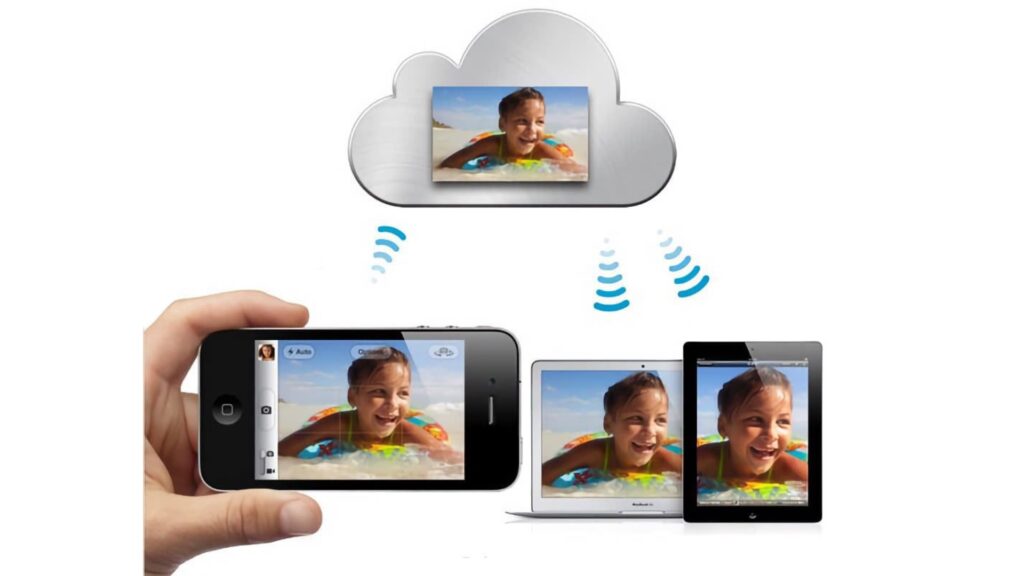
Lanciato nel 2011 con iCloud, “My Photo Flow” è stata la visione originale di Apple in termini di sincronizzazione delle immagini. Nel tempo, Apple ha iniziato a sincronizzare la libreria di foto, ma devi verificare che sia attivata.
Nel 2011, Apple ha sostituito il servizio a pagamento mobile di iCloud, che è diventato essenziale nel suo ecosistema da allora. Se iCloud ti consente di fare molte cose oggi (VPN integrata, protezione per e -mail, servizio di archiviazione, sincronizzazione dei messaggi, ecc.), Il servizio di Apple era molto più limitato al suo lancio. Oltre a sincronizzare e -mail, calendari e contatti, una delle sue uniche funzioni interessanti era “il mio flusso di foto”, un servizio gratuito per sincronizzare le sue ultime 1.000 immagini tra i suoi dispositivi. Questo servizio ha avuto un grande vantaggio: le foto sincronizzate non sono state detratte dai 5 GB inclusi per impostazione predefinita, il che lo ha reso essenziale per i proprietari di un iPhone, un iPad o un Mac.
12 anni dopo, quando ora è possibile sincronizzare l’intera libreria di foto nel cloud con “iCloud Photos” (ma acquistando l’archiviazione), Apple annuncia la fine di “My Flow of Foto”, che era comunque più disponibile per nuovi utenti. Gli ultimi clienti abituali del servizio non saranno più in grado di sincronizzare nuove immagini dal 26 giugno e avranno fino al 26 luglio per scaricare le loro foto a livello locale, prima di eliminare i server Apple.
Come controllare che le foto iCloud o il mio flusso di foto vengano utilizzate ?
Salvare regolarmente lo smartphone è indispensabile nel 2023, a rischio di perdere molti dati specifici in caso di problema.
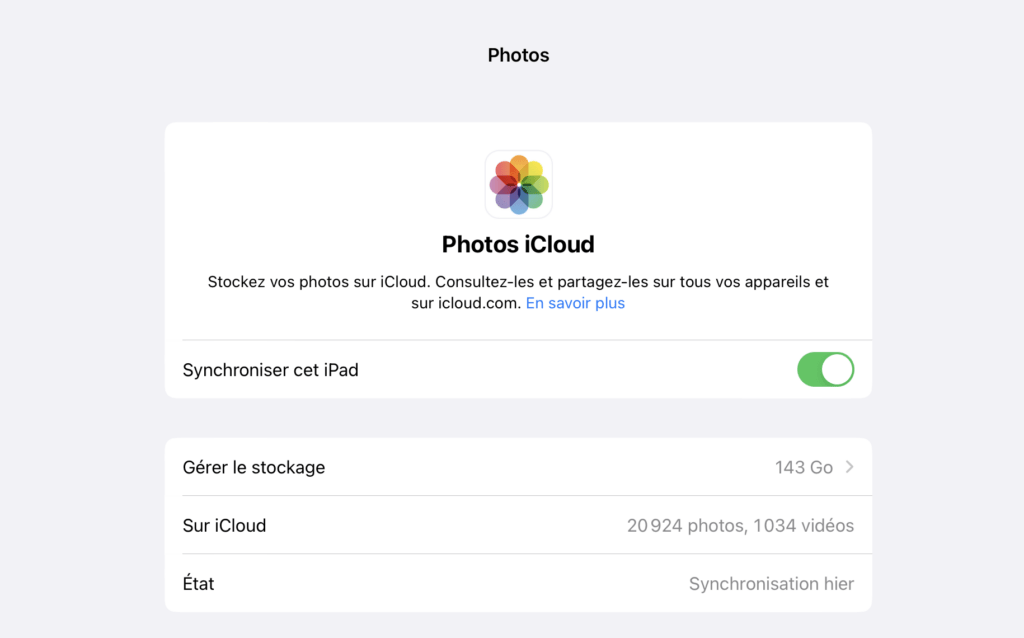
Per assicurarti di non correre rischi dopo il 26 luglio 2023, vai al Impostazioni del tuo iPhone. Tocco il tuo nome In alto, vai a iCloud e seleziona Immagini. Se l’opzione Sincronizza questo iPhone è attivato nella sezione della testa “ICloud Photos”, quindi va tutto bene. D’altra parte, se vedi ancora una menzione di “il mio flusso di foto”, allora dovrai prepararti a fare una transizione.
Da cosa sostituire il mio flusso fotografico ?
Se sfortunatamente, usi ancora “il mio flusso di foto”, sono disponibili diverse opzioni:

- Download a livello locale tutte le foto dal flusso. Nell’applicazione Immagini, vai a Album e seleziona Il mio flusso fotografico. Seleziona le immagini che desideri salvare e fare registrare. Puoi quindi trasferirli altrove.
- Iscriviti alle foto iCloud. Il modo più semplice è optare per l’intera sincronizzazione del tuo fototheque iCloud, ma può pagare. Poiché i 5 GB offerti da Apple sono ridicoli nel 2023, senza dubbio dovrà pagare 99 centesimi al mese per passare a 50 GB. (Il mio flusso fotografico era gratuito da quando era limitato a 1.000 foto, solo per trasferire le immagini rapidamente, prima di AirDrop).
- Optare per un altro servizio, come le foto di Google. Se il pagamento per iCloud non ti va bene, altri servizi come quelli di Google o Amazon potrebbero adattarsi a te. Più generosi nella conservazione gratuita, sono in grado di assorbire l’intera libreria di foto. Aye tutto in mente che Apple ha una migliore reputazione di privacy.
In ogni caso, non lo ripeteremo abbastanza, salva le tue foto. Tutte le persone che si rifiutano di attivare la sincronizzazione nel cloud sono tutte un’immensa frustrazione il giorno in cui accadrà loro, quindi sei incoraggiato a non farti avere.
Il mio flusso di foto è stato probabilmente assegnato a milioni di utenti Apple per molto tempo, ma il servizio è infinitamente inferiore alle foto iCloud.
Il futuro di Numerama arriverà presto ! Ma prima, abbiamo bisogno di te. Hai 3 minuti ? Rispondi alla nostra indagine