Chiudere automaticamente le schede private quando si lascia la navigazione privata | Assistenza Firefox per iOS, Chrome: come bloccare le tue schede in navigazione privata su iOS e Android
Contents
- 1 Chrome: come bloccare le tue schede in navigazione privata su iOS e Android
Blocca l’accesso alle schede in navigazione privata in Chrome ? Google lo ha già offerto a lungo sull’iPhone dove è possibile costringere iOS a richiedere un’autenticazione con Face ID per accedere nuovamente alle schede dopo aver chiuso il browser. Su Android, tuttavia, gli utenti sono stati finora ospitati nello stesso marchio, nessuna possibilità di integrare questo tipo nell’applicazione. Tuttavia, lo scorso settembre, Google ha iniziato a testare questa opzione sulla versione Android di Chrome. La funzionalità purtroppo non era accessibile per impostazione predefinita e richiedeva l’attivazione di a bandiera All’interno del menu dedicato alle funzioni del browser sperimentale.

Abbiamo bisogno del tuo input! Aiutaci a migliorare la tua esperienza di supporto Mozilla e modellare il futuro del nostro sito unendoti al nostro studio di ricerca degli utenti.

- Premere il pulsante del menu nella parte inferiore dello schermo (il menu è in alto a destra se si utilizza un iPad):
- Premere le impostazioni nel menu.
- Premere il pulsante Switch vicino Scala le schede private Per attivarlo (blu significa attivato).
- Premere Finito nell’angolo in alto a destra per registrare le modifiche.
Queste persone hanno contribuito a scrivere questo articolo:

Partecipare
Sviluppa e condividi la tua esperienza con gli altri. Rispondi alle domande e migliora la nostra base di conoscenza.

Impedire a chiunque di aprire le tue schede Chrome in navigazione privata sul tuo smartphone richiedendo autenticazione biometrica.
Blocca l’accesso alle schede in navigazione privata in Chrome ? Google lo ha già offerto a lungo sull’iPhone dove è possibile costringere iOS a richiedere un’autenticazione con Face ID per accedere nuovamente alle schede dopo aver chiuso il browser. Su Android, tuttavia, gli utenti sono stati finora ospitati nello stesso marchio, nessuna possibilità di integrare questo tipo nell’applicazione. Tuttavia, lo scorso settembre, Google ha iniziato a testare questa opzione sulla versione Android di Chrome. La funzionalità purtroppo non era accessibile per impostazione predefinita e richiedeva l’attivazione di a bandiera All’interno del menu dedicato alle funzioni del browser sperimentale.
La società di Mountain View sembra aver terminato questo test e ha appena avviato ufficialmente la distribuzione di questa funzione per tutti gli utenti di Chrome su Android. Dovresti quindi essere in grado di accedervi ora (o nei prossimi giorni, una volta terminata la distribuzione), senza che sia necessario modificare i parametri di qualsiasi bandiera.
1. Accedi alle impostazioni
Apri Chrome, premere il Menu principale rappresentato da tre piccoli punti in alto a destra, inserisci il Impostazioni browser e vai al menu Privacy e sicurezza.
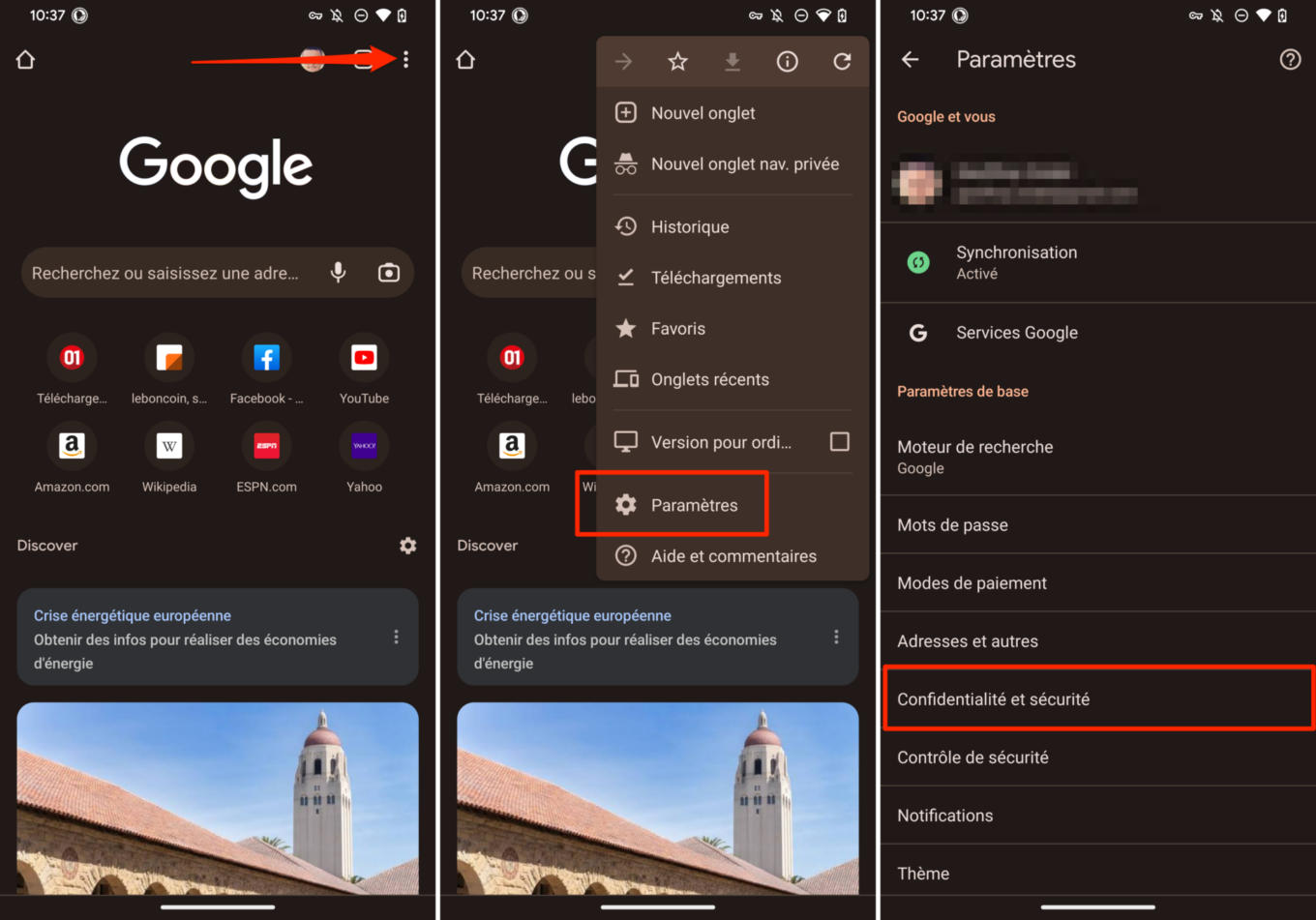
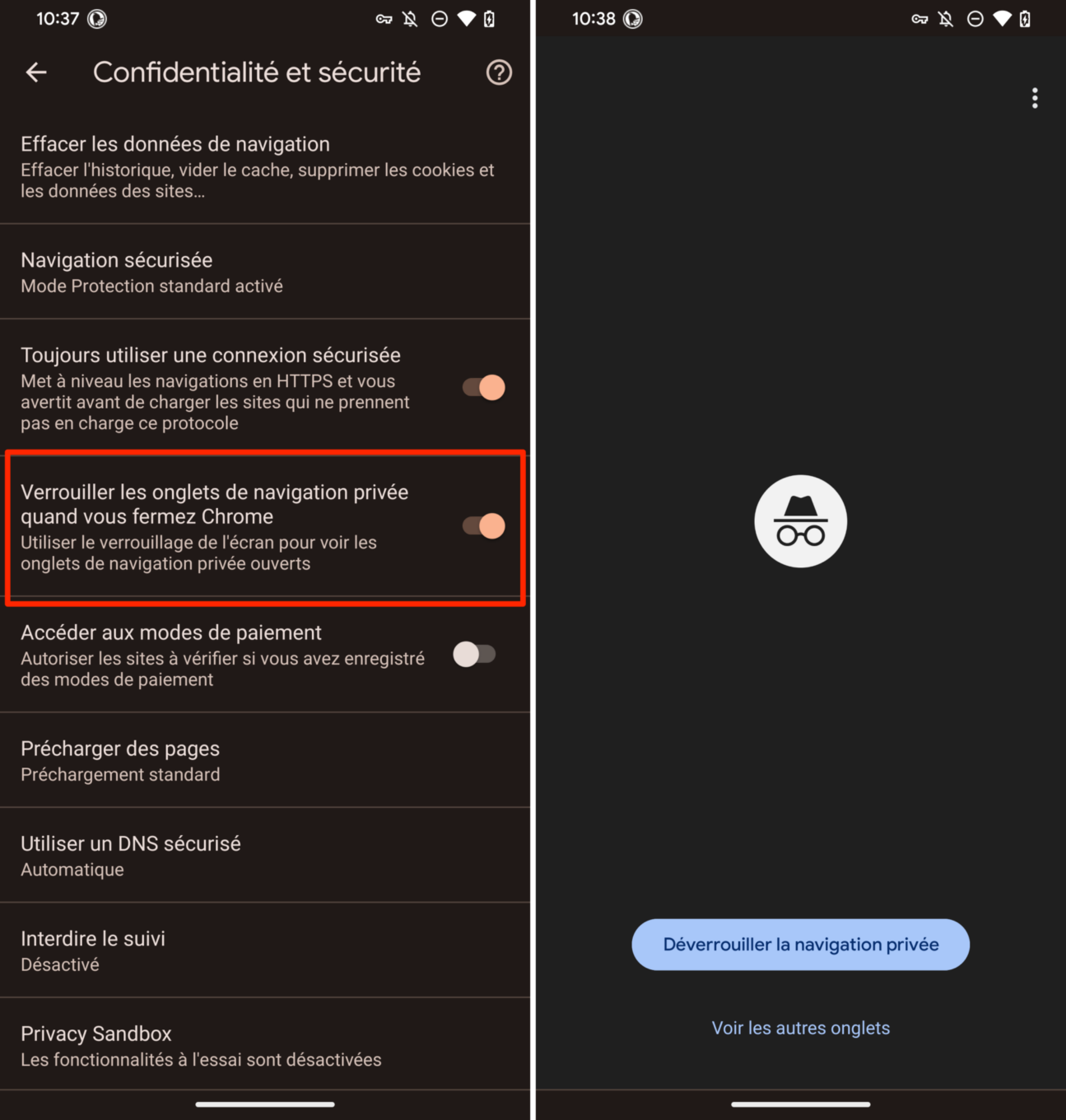
Se la funzionalità è già stata distribuita sul tuo smartphone Android, dovresti vederla apparire nell’elenco delle opzioni sotto il titolo Blocca le schede di navigazione privata quando si chiude Chrome. Attivala, apri una scheda di navigazione privata, consulta il tuo sito preferito e chiudi il browser. Durante la riapertura, ti chiederà di autenticarsi per accedere alle schede di navigazione aperta.
Come bloccare le linguette in Private Chrome su iPhone ?
1. Accedi alle impostazioni
Su iOS, le schede di bloccaggio nella navigazione privata esiste dal 2021. Per impostare la funzione, avviare Chrome e premere il pulsante su tre piccoli punti in basso a destra della finestra per accedere al menu principalel. Quindi vai al Impostazioni browser.
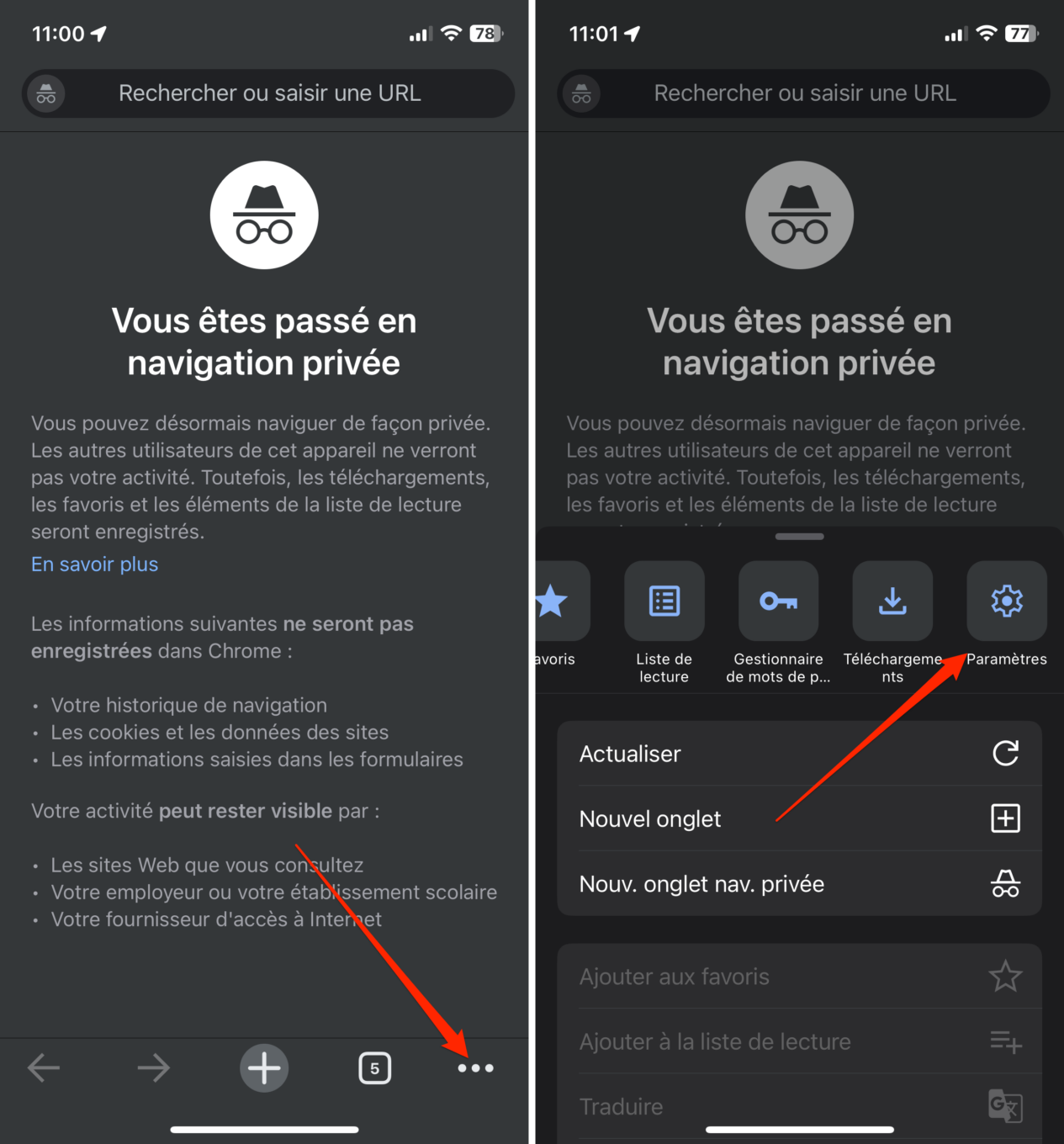
Una volta nelle impostazioni del browser, immettere il menu Privacy e sicurezza e attivare l’opzione intitolata Blocca le schede di navigazione privata quando si chiude Chrome.
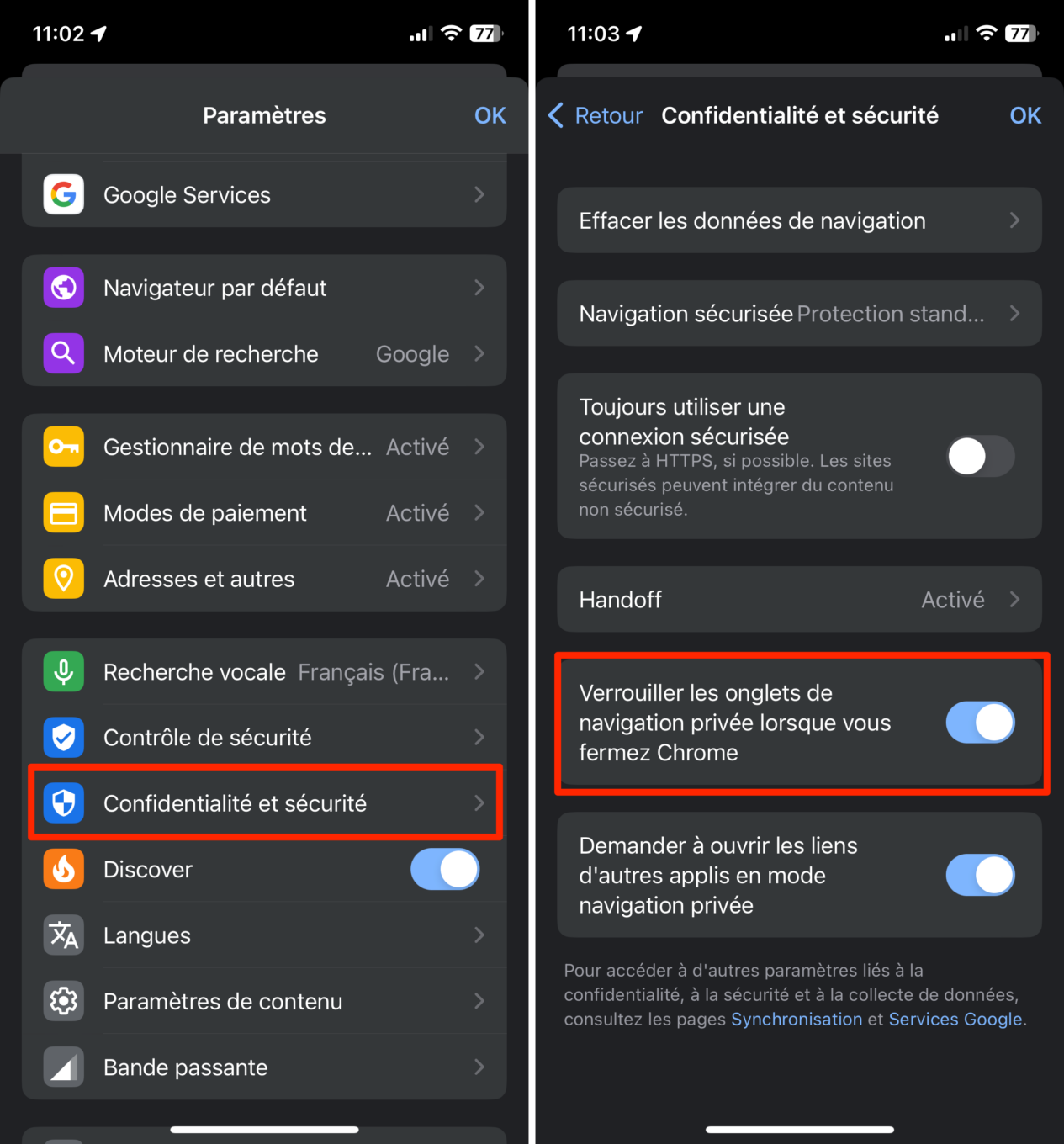
Il browser dovrebbe autenticarti automaticamente con ID faccia per convalidare l’implementazione del blocco. Ora, ogni volta che tu o qualcun altro stai cercando di accedere alle tue schede di navigazione aperte, appariranno solo sull’iPhone che hai autenticato con Face ID.




 Ilyass Badry – 26 giugno 2023
  Condivido con te la mia brutta esperienza B la nuova Astra . Auto acquistata in mesi 10/22 Sono stato costretto a muovermi circa 9 volte il servizio dopo le scale per regolare i problemi della fotocamera 360 e aria condizionata e ora sono di fronte a un problema NV: cabina di pilotaggio e lo schermo che si spegne da solo . Hadchi Kamel e la Yalah Waslah W 5900 km sono davvero deluso .
 WAFA HH – 22 febbraio 2022
  Lei Ram – 23 febbraio 2022