Chrome 78 ora consente di creare il tuo tema per il browser, attivazione di Google Chrome Dark Mode: Operation – Ionos
Modalità scura di Chrome: come attivare la modalità oscura in Google Chrome
Contents
- 1 Modalità scura di Chrome: come attivare la modalità oscura in Google Chrome
- 1.1 Chrome 78 ora consente di creare il tuo tema per il browser
- 1.2 Tema Chrome
- 1.3 Attiva la modalità scura di Chrome su PC: macOS
- 1.4 Attiva la modalità oscura di Chrome su Android e iOS
- 1.5 Attivazione manuale della modalità oscura: Android e iOS
- 1.6 Estensione per attivare la modalità scura sulla cromero
- 1.7 Differenze tra moda scuro, tema nero, modalità incognito e modalità notturna
- 1.8 Articoli simili
- 1.8.1 Esporta i preferiti di Chrome: come fare ?
- 1.8.2 Chrome: cancella la storia – come fare ?
- 1.8.3 Modalità di navigazione privata in Chrome: attiva la navigazione privata
- 1.8.4 Windows 10 Dark Theme: ecco come usare la modalità oscura
- 1.8.5 Con Chrome Restore una sessione: operazione
- 1.8.6 Chrome Devtools e la funzione “Ispeziona l’elemento” di altri browser
Passaggio 3: Nel campo della ricerca, digita “Dark Reader” e installa l’estensione.
Chrome 78 ora consente di creare il tuo tema per il browser

Il nuovo menu di personalizzazione della scheda V2 disponibile dietro una bandiera in Chrome 78 Canary è progredito ulteriormente per portare la possibilità di creare un tema personalizzato per il browser Chrome. Il browser Chrome viene già spedito con 20 temi per personalizzare l’aspetto del browser, ora il team di Chromium ha aggiunto il menu “Custom Color Picker” al menu Colors per consentirti di creare un tema da solo.
Fino ad ora su una parte della nuova personalizzazione della pagina delle schede, il team Chromium ha aggiunto i colori raccoglitori e 20 nuovi temi a colori menu. Ricorda, Google offre a Planty di temi per il browser Chrome nel web store, anche Chrome Team ha pubblicato anche 14 temi di notizie. Senza ulteriori indugi, per vedere le nuove funzionalità in azione, nell’ultimo Canary di Chrome, visita Chrome: // Flags e abilita al di sotto di tre bandiere e relwch il browser.
Menu di personalizzazione NTP Versione 2
Menu Colors Chrome
Picchiatore a colori personalizzato per menu Colors Chrome
L’ultima bandiera menzionata ABATE è apparsa di recente nella pagina di Chrome Flags e ha iniziato a funzionare da oggi in poi. Ecco come è possibile creare tema personalizzato nel browser Chrome
1. Lanciare Chrome Canary
2. Fai clic su Personalizza, seleziona “Colore e tema”
3. Fare clic sull’icona della matita nel cerchio e immettere i valori per R, G e B da 0 a 255 o immettere il codice esadecimale, fare clic su Tick Mark per applicare le modifiche al browser.
4. Ora visita la sezione “sfondo” e carica un’immagine dal tuo computer o seleziona dalla raccolta visualizzata e fai clic su eseguita, puoi persino attivare “Aggiorna quotidianamente” per Chrome per modificare automaticamente la nuova scheda.

5. Presto Chrome consentirà di curare le scorciatoie per NTP da solo quando visiti “scorciatoie”, al momento non funzionante, puoi scegliere un’altra opzione per mostrare le scorciatoie dai siti Web più visitati su NTP.
Fino ad ora per modificare Chrome-ask, devi visitare i temi Web Store e Installe disponibili, ma ora può creare un tema personalizzato per il browser Chrome da solo, cosa dici su questi miglioramenti che Google sta portando al browser Chrome?
Tema Chrome
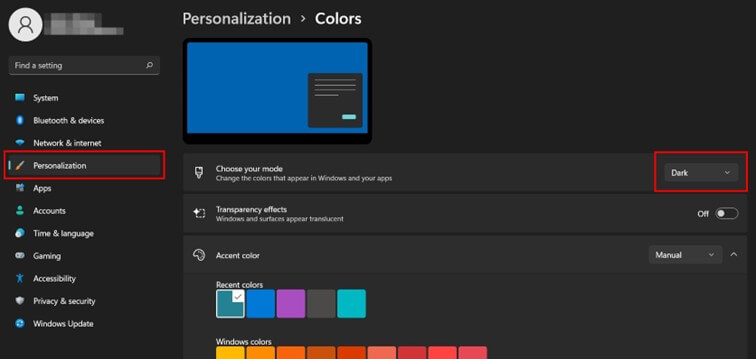
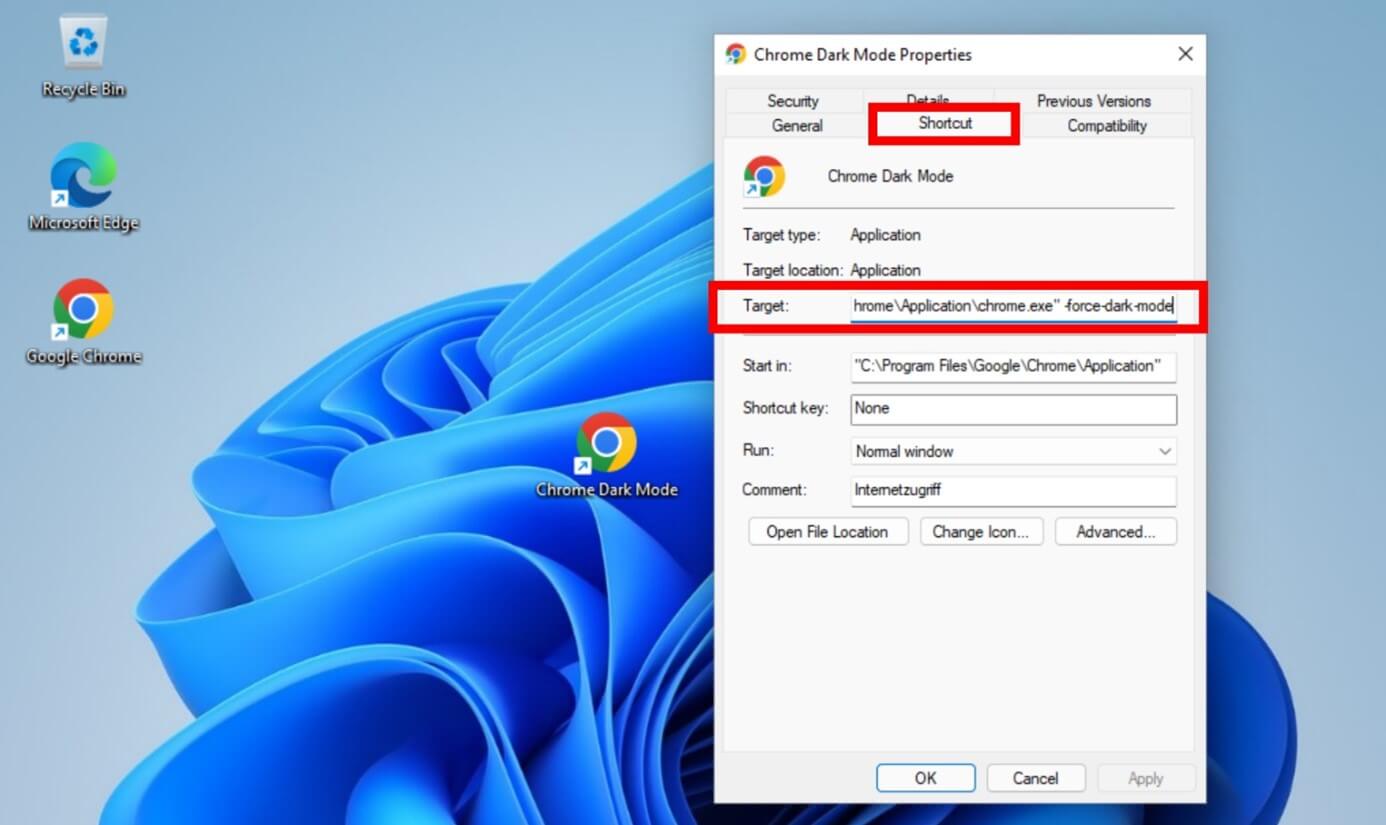
Attivazione manuale della modalità oscura di
Passo 1 : Crea un collegamento di Google Chrome per il tuo ufficio se non l’hai ancora fatto.
2 ° passaggio: Fai clic sull’icona Chrome a destra -bit del mouse e seleziona “crea un collegamento”. Se necessario, confermare che un collegamento deve essere creato sul desktop.
Passaggio 3: Premere due volte il nome della nuova icona di scelta rapida per rinominarlo, ad esempio “Chrome Monde Dark”.
Passaggio 4: Quindi fare clic sul pulsante a destra dell’icona e selezionare “Proprietà” nel menu di contesto.
Passaggio 5: Sotto “scorciatoia”, aggiungi uno spazio nel campo “target” e il seguente testo: “-Force-dark-mode” “.
Passaggio 6: Se stai iniziando Chrome facendo doppio clic sul nuovo collegamento, si apre direttamente in modalità buio.
Attiva la modalità scura di Chrome su PC: macOS
Attivazione automatica della modalità oscura di
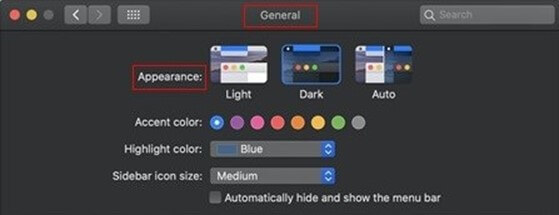
Passo 1 : Apri le “impostazioni” facendo clic sul pulsante grigio a forma di ruota dentata nel dock. Puoi anche fare clic su Apple nell’angolo in alto a sinistra dello schermo e scegliere “Preferenze di sistema”.
2 ° passaggio: Premere “Generale”, quindi sull’opzione “Aspetto della moda”.
Passaggio 3: Ora hai la scelta tra tre opzioni, in particolare “oscuro”. Selezionalo per attivare la modalità scura in tutto il sistema, Chrome incluso.
Passaggio 4: Se scegli “automatico” qui, la modalità oscura è attivata e disattivata in tutto il sistema A seconda dell’ora del giorno. Questo è appropriato anche per la modalità oscura di Google Chrome.
Nota: durante la configurazione automatica, non si attiva solo la modalità scura in Google Chrome, ma per l’intero dispositivo. Anche i tuoi messaggi, il calendario e tutti i menu appaiono in modalità oscura. Se questo non è quello che vuoi e solo la modalità oscura di Chrome ti interessa, devi attivarlo manualmente.
Attivazione manuale della modalità oscura di
Sotto MacOS, avrai bisogno di un’estensione per attivare la modalità oscura di Chrome, ad esempio Dark Reader, che è gratuito. Ecco come installarlo:
Passo 1 : Apri il menu principale facendo clic sui tre punti all’estrema destra della barra degli indirizzi.
2 ° passaggio: Quindi selezionare “altri strumenti”, quindi “estensioni”.
Passaggio 3: Nel campo della ricerca, digita “Dark Reader” e installa l’estensione.
Attiva la modalità oscura di Chrome su Android e iOS
Attivazione automatica della modalità oscura: Androidution
Passo 1 : Fare clic sul pulsante rotondo roue per accedere alle impostazioni del sistema.
2 ° passaggio: Quindi selezionare l’opzione “Impostazioni”.
Passaggio 3: È possibile attivare o disattivare la modalità oscura, che include la modalità scura di Google Chrome.
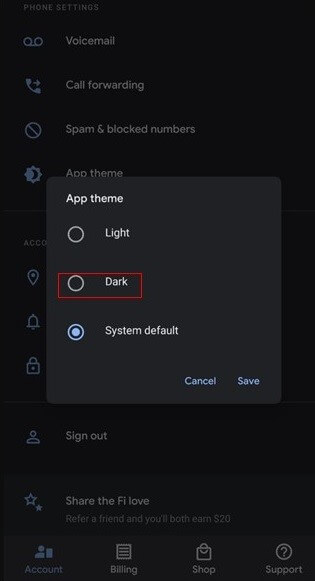
La modalità oscura applicabile all’intero sistema è stata introdotta con Android 10. Per le varianti più vecchie del sistema operativo, è possibile scaricare applicazioni che attivano la modalità oscura. Come i fornitori di dispositivi Android il più delle volte aggiungono la propria interfaccia utente Nel software standard, le spiegazioni fornite potrebbero non essere perfettamente adatte al tuo smartphone.
Attivazione automatica della modalità oscura: ios
Passo 1 : Accedi alle impostazioni facendo clic sul pulsante della ruota del dente grigio.
2 ° passaggio: Quindi selezionare l’opzione “luminosità e display”.
Passaggio 3: Ora puoi scegliere tra le opzioni “Clear” e “Dark”. Se si sceglie questa seconda opzione, la modalità oscura viene attivata in tutto il sistema, anche in Chrome.
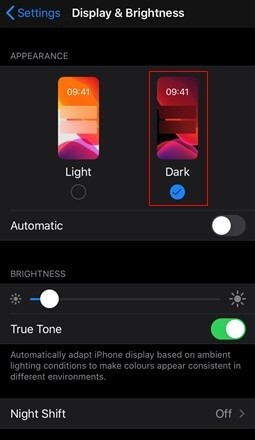
La modalità oscura funziona solo per i dispositivi dotati diiOS 13 (iPad OS 13). Le più vecchie varianti del sistema operativo non offrono moda oscura.
Attivazione manuale della modalità oscura: Android e iOS
I sistemi operativi per smartphone iOS e Android non attivano ancora ufficialmente la modalità oscura. Tuttavia, c’è un Suggerimento per Android. Ecco come fare:
Passo 1 : Apri Google Chrome e inserisci il seguente comando nella barra degli indirizzi: “Chrome: // Flags”.
2 ° passaggio: Si apre un campo di ricerca, in cui è possibile inserire il seguente comando: ” #Abilita android-web-content-dark-model”. Puoi anche cercare l’opzione “Force Dark Mode”.
Passaggio 3: Modifica il parametro “predefinito” in “abilitato”.
Estensione per attivare la modalità scura sulla cromero
Nel Web Store Chrome, la categoria “Extensions” offre estensioni per la modalità scura che può essere aggiunta gratuitamente. Li troverai quindi nel browser Chrome, in alto a destra, facendo clic sul simbolo del puzzle. Basta toccare “Modalità scura” Per attivare o disattivare la modalità scura su Chrome. Coloro che desiderano possono anche appuntare l’estensione.
Differenze tra moda scuro, tema nero, modalità incognito e modalità notturna
La modalità Dark Chrome, o la moda oscura, non dovrebbe essere confusa con altri termini come Chrome Dark Theme, Incognito Mode e Night Mode:
- Tema oscuro di Chrome: Questo è un tema oscuro per Chrome composto da diversi elementi. Diversi temi di questo tipo sono disponibili nel Web Store Chrome. Basta cercare “Dark Theme”.
- Modalità incognito: L’attivazione di questa modalità consente di navigare in privato su Internet in una finestra separata. La tua storia non è quindi conservata.
- Modalità notturna: Questo termine generalmente designa una regolazione della fotocamera. Questo è attivato quando c’è poca luce nell’ambiente, principalmente di notte.
Se vuoi saperne di più sull’uso di Google Chrome, ti consigliamo di leggere questi diversi articoli dalla Guida digitale:
- Esporta i preferiti di Chrome
- Cancella la storia in Chrome
- Attiva la modalità di navigazione privata in Chrome
- Ripristina una sessione in Chrome
- Cambia la lingua di Google Chrome
- Cambia la home page di Google Chrome
- Fai uno screenshot in Chrome
- 21/08/2023
- sviluppo web
Articoli simili

Esporta i preferiti di Chrome: come fare ?
- 17/06/2020
- sviluppo web
Se vuoi consultare i siti Web già visitati, puoi salvarli come preferiti. Come altri browser, Chrome offre anche questa possibilità, che ti consente di creare una raccolta delle tue pagine preferite. Una funzione integrata consente di esportare facilmente questa raccolta di collegamenti a un altro browser. Ma come funziona ..

Chrome: cancella la storia – come fare ?
- 05/05/2020
- sviluppo web
Più la storia del tuo browser è riempita, più memoria utilizza. Niente di più logico ! Per rilasciare il volume, la memoria buffer dei siti visitati è un buon inizio. Come misura di sicurezza, è in ogni caso consigliato di svuotare regolarmente la memoria della cache. Scopri qui come cancellare la storia di navigazione di Google Chrome.

- 25/09/2020
- Vendi su Internet
Per navigare in incognito sul web, l’ideale è utilizzare la modalità di navigazione privata di Chrome. Questa funzione di sicurezza ti consente di navigare senza la tua cronologia, i cookie o altri dati del browser salvati. In questo articolo, ti mostriamo come lavorare in modalità di navigazione privata in Chrome e ti presentiamo i vantaggi di tale navigazione.

G-stock Studio Shutterstock
Windows 10 Dark Theme: ecco come usare la modalità oscura
- 22/10/2020
- Configurazione
Il tema oscuro di Windows 10 migliora chiaramente la leggibilità in caso di bassa luce ambientale. Questa modalità alternativa preserva gli occhi e promuove la concentrazione, consumando significativamente meno energia. Spieghiamo i tre metodi esistenti per attivare il tema oscuro di Windows 10: nelle impostazioni del sistema, nel registro e utilizzando il software gratuito.

Con Chrome Restore una sessione: operazione
- 17/08/2020
- sviluppo web
Hai mai chiuso accidentalmente il browser o alcune schede senza essere in grado di trovare le pagine che visualizza ? In Google Chrome, nessun rischio, puoi facilmente ripristinare le ultime schede Chrome. Come funziona ? La procedura è diversa, sia che si tratti di una o più schede ?

Chrome Devtools e la funzione “Ispeziona l’elemento” di altri browser
- 28/08/2023
- sviluppo web
La funzione “Ispecting the Element” è uno degli strumenti di sviluppo Chrome. Conosciuto anche con il loro nome inglese, Chrome Devtools, sono diventati un must per ogni sito web. Gli strumenti e le alternative di sviluppo di Chrome offerti da altri browser sono strumenti essenziali, in particolare nei settori del web design, dello sviluppo e del riferimento.





 Ilyass Badry – 26 giugno 2023
  Condivido con te la mia brutta esperienza B la nuova Astra . Auto acquistata in mesi 10/22 Sono stato costretto a muovermi circa 9 volte il servizio dopo le scale per regolare i problemi della fotocamera 360 e aria condizionata e ora sono di fronte a un problema NV: cabina di pilotaggio e lo schermo che si spegne da solo . Hadchi Kamel e la Yalah Waslah W 5900 km sono davvero deluso .
 WAFA HH – 22 febbraio 2022
  Lei Ram – 23 febbraio 2022