Come definire Google Chrome come browser predefinito: 5 modi, definire Google come motore di ricerca predefinito
Come definire Google come motore di ricerca predefinito
Contents
- 1 Come definire Google come motore di ricerca predefinito
- 1.1 5 modi per definire Google Chrome come browser predefinito
- 1.2 In relazione Wikihows
- 1.3 Come definire Google come motore di ricerca predefinito ?
- 1.4 Risposta
- 1.4.1 Definisci Google come un motore di ricerca in Chrome sul computer
- 1.4.2 Definisci Google come un motore di ricerca in Chrome su dispositivo mobile
- 1.4.3 Definisci Google come motore di ricerca in Internet Explorer sul computer
- 1.4.4 Definisci Google come un motore di ricerca in Firefox su un computer
- 1.4.5 Definisci Google come un motore di ricerca in computer safari
- 1.5 Restituisci Google all’elenco dei possibili motori di ricerca
- 1.6 Come definire il browser predefinito di un dispositivo
- 1.7 Come definire un browser predefinito in Windows
- 1.8 Come modificare il browser predefinito su un Mac
- 1.9 Come modificare il browser predefinito su un iPad o iPhone
- 1.10 Come modificare il browser predefinito su Android
- 1.11 Come definire il browser predefinito nelle impostazioni del browser
A proposito, puoi anche attivare la funzione “OK Google” che ti consente di avviare una ricerca vocale (anche su un computer fisso).
5 modi per definire Google Chrome come browser predefinito
Questo articolo è stato scritto con la collaborazione dei nostri editori e ricercatori qualificati per garantire l’accuratezza e la completezza del contenuto.
Il team di gestione dei contenuti di Wikihow esamina attentamente il lavoro del team editoriale al fine di garantire che ogni articolo sia conforme ai nostri standard di alta qualità.
Questo articolo è stato visto 37.429 volte.
Vuoi utilizzare Google Chrome invece di altri browser predefiniti sul tuo computer o telefono ? I passaggi da seguire per definire Chrome come browser predefinito variano a seconda del sistema operativo, ma non è difficile ! Saprai rapidamente come definirlo come browser predefinito su Windows 10, 11, MacOS, Android, iPhone e iPad.
- Se usi Android, vai a Impostazioni> Applicazioni> Applicazioni predefinite> Browser e seleziona Chrome.
- Su iPhone, vai a Impostazioni> Chrome e seleziona Browser predefinito.
- Su Windows, puoi gestirlo nelle tue impostazioni: Sistema> Applicazioni predefinite.
- Su Mac, vai a Preferenze di sistema> Generale Quindi selezionare Chrome come browser Web predefinito.
Su Windows 10 o 11

Installa Chrome se non già fatto. È necessario installare Chrome prima di poterlo selezionare come browser predefinito. Puoi scaricarlo andando su Google.com/ chrome/ in qualsiasi browser Web e facendo clic sul pulsante Scaricamento. Esegui il programma di installazione scaricato per installare il browser.

- Puoi anche premere il tasto Windows+ i.

- Se hai l’aggiornamento del creatore di Windows 11 o Windows 10, vedrai Applicazioni E dovrai invece fare clic su di esso.

Fare clic o premere la scheda App predefinita . Lo troverai nel menu a sinistra della finestra Sistema.

Seleziona l’opzione programma di navigazione in rete. Questo visualizzerà browser installati sul tuo computer.

-
Utilizzare il pannello di configurazione se le impostazioni non vengono salvate. Alcuni utenti hanno indicato che la loro scelta del browser predefinita non è stata salvata da Windows o che Chrome non è apparsa. In tal caso, apri il Pannello di configurazione e seguire i passaggi seguenti per definire Chrome come browser predefinito [2] x Fonte di ricerca .

Su Windows 8, 7 e Vista

Installa Chrome. È necessario installare Chrome per poterlo renderlo il browser predefinito. Puoi scaricarlo andando su Google.com/ chrome/ in Internet Explorer.

Apri il pannello di configurazione. Lo troverai nel tuo menu Avvio. Sotto Windows 8, fai clic con il tasto destro sul pulsante Avvio Quindi selezionare Pannello di configurazione o digita “Pannello di controllo” nella schermata Start -Up.

Selezionare Programma predefinito. Se sei nel display Categoria, Prima seleziona la categoria Programmi.

Clicca su Definisci i programmi predefiniti. Il caricamento dell’elenco dei programmi può richiedere del tempo.

Scegliere Google Chrome Nell’elenco dei programmi. Potrebbe essere necessario scorrere l’elenco per trovarlo.

Clicca su Scegli questo programma predefinito. Chrome diventerà il programma predefinito per tutti i collegamenti Web e i file HTML.
Su macos

Installa Chrome, se non già fatto. Google Chrome deve essere installato prima di poter essere utilizzato come browser predefinito. Puoi installare Chrome andando su Google.com/ chrome/ e facendo clic su Scaricamento Nella parte superiore dello schermo.

Esegui il programma di installazione di Chrome dopo averlo scaricato. Per installare Chrome, fai clic sul file DMG nella cartella Download, Quindi trascina l’icona di Google Chrome nella cartella Applicazioni. Una volta completata l’installazione, è possibile eliminare il file DMG.

Fai clic sul menu Apple. Quindi selezionare le preferenze di sistema . Una volta installato Chrome, è possibile definirlo come browser predefinito dal menu Preferenze di Sistema.

Selezionare Generale . Troverai questa opzione nella parte superiore del menu Preferenze di Sistema.

Fai clic sul menu Browser predefinito. Quindi seleziona Google Chrome. Ciò renderà Chrome il browser predefinito per tutti i collegamenti Web e i file HTML [3] x Ourte di ricerca .
Su Android

- Chrome è già preinstallato sulla maggior parte dei dispositivi Android, con altri browser come Samsung Internet, Opera o Microsoft Edge.

Apri l’applicazione Impostazioni. Lo troverai su uno dei tuoi schermi di casa o nel cassetto delle applicazioni. Apri il cassetto dell’applicazione premendo il pulsante a forma di griglia nella parte inferiore della schermata principale.

Selezionare Applicazioni O Gestore dell’applicazione . Questo visualizzerà tutte le applicazioni installate sul tuo dispositivo Android.

Premere Applicazioni predefinite . Dovresti vedere questa opzione nella parte superiore dello schermo.

Premere Applicazione di navigazione . Questa opzione è nella parte superiore dell’elenco e visualizza l’applicazione di navigazione Web predefinita.

Selezionare Cromo . Dopo aver premuto questo pulsante, il cerchio accanto a Cromo si riempirà per indicare che è selezionato. È possibile chiudere le impostazioni o premere il pulsante a forma di freccia per tornare indietro. Tutti i collegamenti che selezioni si apriranno per impostazione predefinita in Chrome [4] X Research Source !
Su iOS

Assicurati che Chrome sia installato. Il browser Chrome deve essere installato in modo che sia possibile definirlo come browser predefinito. Puoi installarlo dall’App Store.

Vai alle impostazioni. Premere l’icona grigia a forma di tacca.

Individua Chrome nell’elenco dei parametri. È necessario scorrere verso il basso l’elenco per trovare l’applicazione installata. Questo aprirà le impostazioni dell’applicazione.

Premere Browser predefinito . Questo ti consentirà di scegliere il tuo browser Web predefinito.

Selezionare Google Chrome nel menu. Una volta fatto, vedrai un assegno di controllo accanto alla voce di menu. Puoi chiudere Impostazioni o premere la freccia posteriore per tornare indietro. Il tuo browser predefinito sarà Google Chrome, quindi tutti i collegamenti che aprirai (ad esempio in un’e -mail) si apriranno all’interno !
- Con questi passaggi, puoi modificare il browser predefinito, tuttavia per quanto riguarda il tuo motore di ricerca ?
In relazione Wikihows

Elimina Google Chrome Bing

Correggi il problema di visualizzazione a schermo intero di un video di YouTube in Chrome

Aggiorna automaticamente le pagine Web su Chrome

Cancella la storia recente in Google Chrome

Blocca Google Chrome con una password

Reinstallare Google Chrome

Ispeziona un elemento su Google Chrome

3 modi per utilizzare le estensioni di Chrome su un iPad

Elimina suggerimenti su Chrome

Come modificare la lingua predefinita di Google Chrome: dispositivo mobile e computer

Cambia il background di Google Chrome

Modifica le impostazioni di download di Google Chrome

Come fare uno screenshot in Google Chrome: computer o cellulare
Come definire Google come motore di ricerca predefinito ?
Come definire Google come motore di ricerca predefinito in Chrome, Firefox, Internet Explorer, Sous Mac e Windows, su computer, tablet o smartphone ?
Risposta
La manipolazione è identica a tutti i sistemi (Windows o Mac in particolare) ma differisce in base ai browser, con differenze a volte piccole tra dispositivi fissi (desktop) e mobili.
Nota: se per errore hai cancellato Google e che non è più nell’elenco, ho la soluzione qui 🙂
Definisci Google come un motore di ricerca in Chrome sul computer
- Fai clic sull’icona delle impostazioni (simboleggia un menu) in alto a destra del software Google Chrome
- Fare clic su Impostazioni
- Nella nuova scheda che si apre, individuare la sezione “motore di ricerca”
- Appena sotto, individuare “Motore di ricerca utilizzato nella barra degli indirizzi”
- Seleziona Google dal menu a discesa
Puoi anche esaminare l’elenco dei possibili motori, per questo clic su “Gestisci motori di ricerca”.
A proposito, puoi anche attivare la funzione “OK Google” che ti consente di avviare una ricerca vocale (anche su un computer fisso).
Definisci Google come un motore di ricerca in Chrome su dispositivo mobile
- Fai clic sul menu Chrome
- Premere le impostazioni
- Nella sezione “Opzioni di base”, premere “motori di ricerca”
- Seleziona Google dal menu a discesa
Definisci Google come motore di ricerca in Internet Explorer sul computer
- Fai clic sull’icona Strumenti nell’angolo in alto a destra della finestra Internet Explorer (IE)
- Seleziona le opzioni Internet
- Nella scheda “Generale”, individuare la sezione “Ricerca”
- Fare clic su “Impostazioni”
- Seleziona Google
- Fai clic su “Predefinito” quindi su “Chiudi”
Puoi quindi iniziare le ricerche con Google digitando le parole chiave direttamente in Omnibox (la barra degli indirizzi).
- Fai clic sulla freccia a destra dell’icona “Glass d’ingrandimento” nella barra di ricerca
- Fai clic su “Gestisci motori di ricerca”
- Fai clic su “Google”
- Fai clic su “Predefinito” quindi su “Chiudi”
- Fai clic su “Trova più motori di ricerca”
- Fai clic su “Google” per visualizzare la finestra di dialogo “Aggiungi un motore di ricerca”
- Controlla la casella “Crea il mio motore di ricerca predefinito”
- Fai clic su “Aggiungi”
Definisci Google come un motore di ricerca in Firefox su un computer
- Individua la barra di ricerca (a priori a destra della barra degli indirizzi Firefox)
- A sinistra di questo campo di ricerca, fare clic sull’icona del vetro di ingrandimento (una freccia verso il basso deve essere visualizzata contemporaneamente)
- Seleziona Google dal menu a discesa. Se questo non funziona bene, fai clic su “Search Parametri” o digita “About: Preferences#Search” nella barra degli indirizzi
Definisci Google come un motore di ricerca in computer safari
- Fare clic su Safari nel menu Apple situato in alto a sinistra dello schermo
- Seleziona le preferenze
- Nel menu Drop -Down “Motore di ricerca predefinito”, selezionare Google.
Può anche servirti: come cancellare i siti visitati su Google
Restituisci Google all’elenco dei possibili motori di ricerca
Se inavvertitamente o cattiva manipolazione hai eliminato Google e non è più nell’elenco, non è più possibile attivarlo.
Vai alle impostazioni dei motori di ricerca e fai clic su Aggiungi:

Forma per aggiungere il motore di ricerca di Google all’elenco dei motori Chrome (utile se lo hai cancellato)
- Motore di ricerca: Google.Fr
- Parole chiave: Google.Fr
- URL con %s invece della richiesta: https: // www.Google.Fr/ricerca?Hl = fr & q =%s
Fare clic su Aggiungi. Verrà aggiunto alla fine dell’elenco, sceglierlo semplicemente come motore predefinito.
Sta a te adattarti secondo la versione di Google che desideri utilizzare (Google.com, Google.Ch, Google.essere, ecc.).
A proposito, sai come forzare Google a non reindirizzarti alla versione del tuo paese quando vuoi vedere la versione .com ? Lo spiego qui.
Ti è piaciuto questo suggerimento ?
Come definire il browser predefinito di un dispositivo
Ogni dispositivo incorpora un browser predefinito: quello che si apre automaticamente quando si fa clic su un link per aprire una pagina Web. Leggi il resto di questo articolo per scoprire come passare dal browser predefinito a Chrome o ad un altro browser corrente. Quindi installare un browser ottimizzato per riservatezza e sicurezza al fine di preservare costantemente la tua sicurezza su Internet.
Disponibile anche su Android, iOS, Mac
Disponibile anche su iOS, Android, PC
Disponibile anche su PC, Mac, iOS
Disponibile anche su Mac, PC, Android

Copia il link all’articolo
Scritto da Jennifer Dozsa-Day
Pubblicato il 24 novembre 2022
Come definire un browser predefinito in Windows
È possibile modificare il browser predefinito nelle impostazioni dell’applicazione predefinita o del browser. In Windows 10, fare clic su Avvio> Impostazioni > Applicazioni > Applicazioni predefinite, Quindi fare clic su programma di navigazione in rete E scegli il tuo browser preferito. In Windows 11, fai clic su Avvia> Impostazioni> Applicazioni> Applicazioni predefinite, Quindi seleziona il tuo browser preferito prima di fare clic sul pulsante Definire per impostazione predefinita.
Questo articolo contiene:
Questo articolo contiene:
Questo articolo contiene:
Se si utilizza Windows 10 o 11, è probabile che Microsoft Edge sia stato prima definito come browser Internet predefinito sul computer. Continua a leggere questo articolo per scoprire come ritirare il bordo come browser predefinito in Windows 10 e 11 e scegli un’altra opzione come Google Chrome, Mozilla Firefox, Internet Explorer o Opera.
Come modificare il browser predefinito in Windows 11
È abbastanza semplice definire Chrome o qualsiasi altro browser come browser predefinito in Windows 11. Prima di iniziare, ricorda di scaricare Chrome o il browser di tua scelta. Ecco la procedura di passaggio -by -patch per modificare il browser predefinito su Windows 11:
- Clicca su Avvio ed entra Applicazioni predefinite. Clicca su Aprire.
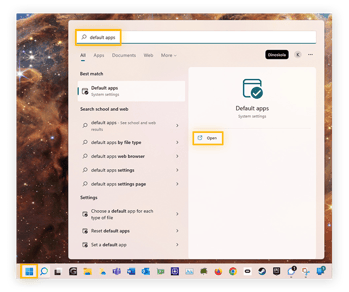
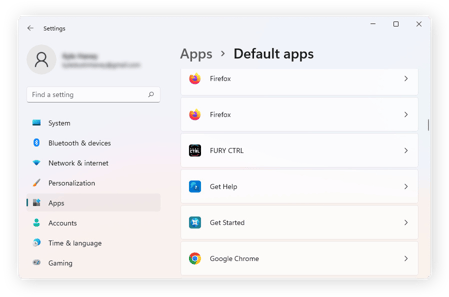
- Scorri verso il basso l’elenco, quindi seleziona il browser che si desidera utilizzare come browser predefinito.
- Clicca su Definire per impostazione predefinita Per rendere questo browser il programma predefinito per ogni tipo di file e collegamento. Altrimenti, sfoglia le opzioni per definire un browser predefinito specifico separatamente per ciascun tipo di file e collegamento.
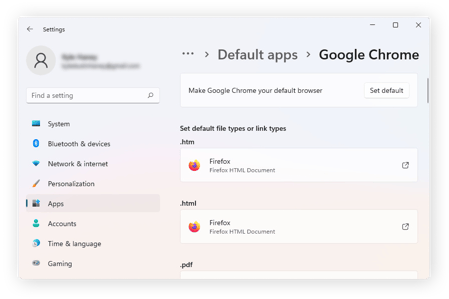
Qualunque cosa il browser predefinito scelga per i singoli tipi di file, rafforza la sicurezza sul Web installando uno strumento antivirus Windows 11 dedicato e gratuito.
Come modificare il browser predefinito in Windows 10
La procedura da seguire per modificare il browser predefinito in Windows 10 è molto simile a quella di Windows 11. Ma se usi un vecchio laptop, inizia controllando quale browser chiede di più la batteria prima di cambiarla. Questo ti impedirà di rallentare il computer.
Ecco come modificare il browser predefinito in Windows 10:
- Clicca su Avvio ed entra Applicazioni predefinite. Clicca su Aprire.
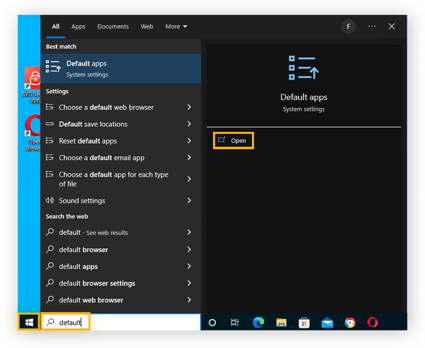
- Accesso programma di navigazione in rete e fare clic sul browser attualmente indicato. Vengono visualizzati un elenco di altri browser offerti.
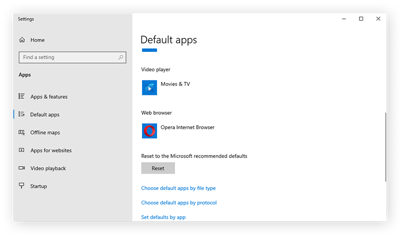
- Seleziona un altro browser dall’elenco.
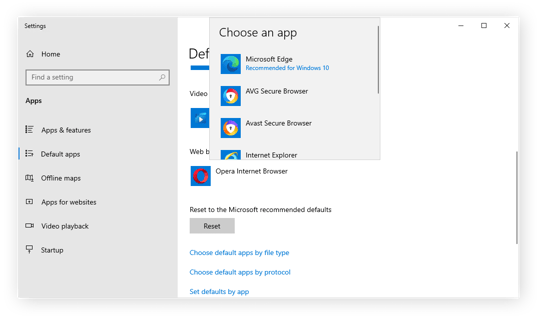
Se decidi di rimanere fedele a Edge e mantenerlo come browser predefinito, assicurati di cancellare periodicamente la cache e bloccare le finestre contestuali in Edge in modo da non essere interrotto durante la navigazione.
Come modificare il browser predefinito su un Mac
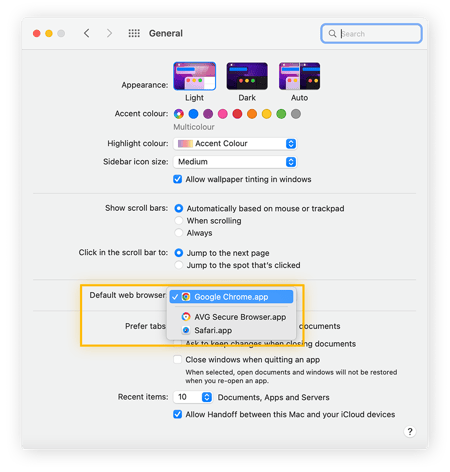
Per modificare il browser predefinito e passare da Safari, browser Mac integrato, a un altro browser, come Chrome, apri il Menu Apple > Preferenza del sistema > Generale. Quindi seleziona il tuo browser preferito dal menu a discesa Browser Web predefinito. Per ottenere istruzioni più dettagliate su come modificare il browser Web su un Mac, seguire i passaggi seguenti:
- Controlla che il tuo browser Web preferito sia installato.
- Clicca sul Menu Apple In alto a sinistra dello schermo, quindi seleziona Preferenze di Sistema.
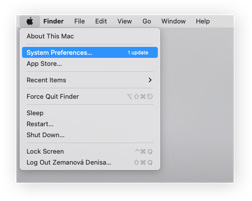
- Selezionare Generale.
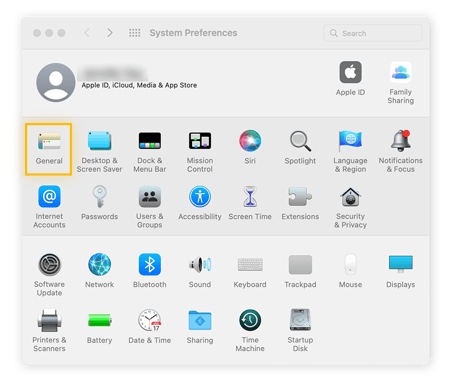
- Scegli un browser Web dal menu Drop -Down Browser Web predefinito.
Se hai optato per Firefox sul tuo Mac, vai oltre nell’aggiornamento della tua esperienza rimuovendo le imbarazzanti finestre pop-up da Firefox. Se finalmente decidi di non modificare il browser predefinito, consulta la nostra guida per scoprire come bloccare le finestre pop-up in Safari.
Come modificare il browser predefinito su un iPad o iPhone
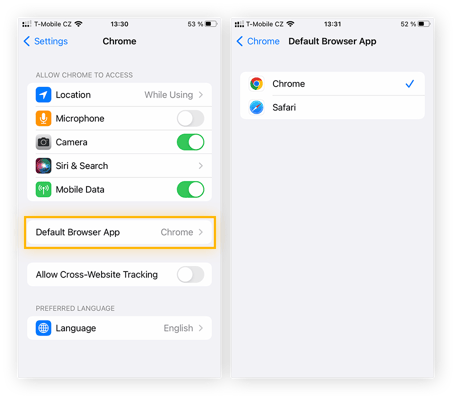
Per definire il browser predefinito che si aprirà al posto di Safari dopo aver premuto un collegamento sul tuo iPhone o iPad, Impostazioni Sul tuo dispositivo, scorrere verso il basso lo schermo, quindi premere l’applicazione di navigazione. Quindi premere App browser predefinita E scegli il browser desiderato.
Ecco i passaggi passo dopo passo per modificare il browser predefinito sul tuo iPad o iPhone:
- Controlla che la tua applicazione di navigazione preferita sia installata.
- Accesso Impostazioni, Quindi scorri verso il basso lo schermo finché non trovi il tuo applicazione Navigazione preferita (Cromo. ), quindi premilo.
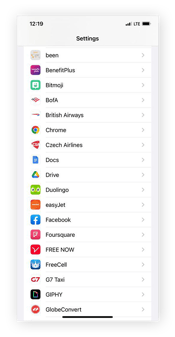
- Premere App browser predefinita. Quindi scegli l’applicazione di navigazione che si desidera definire come browser predefinito.
Come modificare il browser predefinito su Android
È possibile modificare il browser predefinito su Android per sostituire il browser mobile di Google Chrome Préinstallé (o Samsung Internet Browser per i dispositivi Samsung) accedendo a Impostazioni > Applicazioni > Applicazioni predefinite.
- Controlla che la tua applicazione di navigazione preferita sia installata.
- Aprire Impostazioni >Applicazioni. Quindi selezionare Scelta delle applicazioni predefinite.
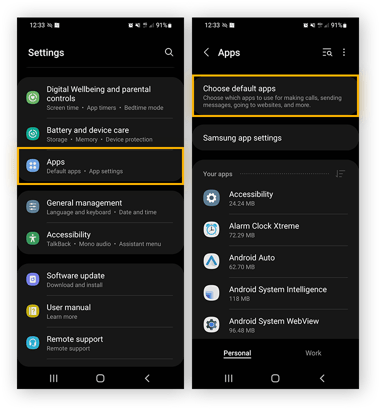
- Premere Browser, Quindi selezionare l’applicazione di navigazione predefinita a scelta.
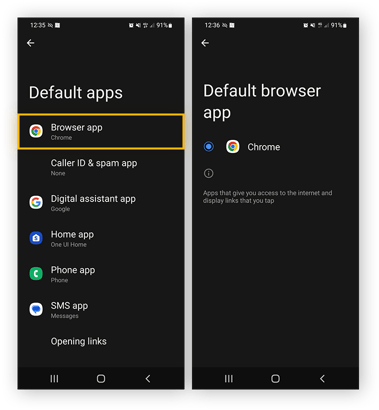
Consultare la nostra presentazione delle migliori applicazioni di sicurezza per i telefoni Android al fine di ottimizzare la sicurezza generale del tuo dispositivo Android.
Come definire il browser predefinito nelle impostazioni del browser
Oltre alla possibilità di modificare il browser predefinito nelle impostazioni del computer, è possibile eseguire anche questa operazione direttamente nel browser. Di regola, quando si installa un nuovo browser, sei invitato a definirlo come un browser predefinito. Se questo non è il caso, puoi anche farlo nelle impostazioni del browser, sia su Mac che su Windows.
Ecco come definire uno dei browser più comuni come browser predefinito tramite le impostazioni del browser:
- Google Chrome Parametri di accesso facendo clic sui tre piccoli punti situati in alto a destra. Quindi fare clic su Browser predefinito, Poi Predefinito.
- Safari Clicca su Safari Nel menu superiore del desktop, quindi fai clic su Preferenze >Generale. Quindi selezionare Definire per impostazione predefinita e segui il prompt per scegliere il browser predefinito.
- Firefox Fare clic sul menu a tre linee situato in alto a destra, quindi selezionare Impostazioni>Generale >Definire per impostazione predefinita.
- Microsoft Edge Fai clic sui tre punti situati in alto a destra e poi Impostazioni >Browser predefinito, Quindi scegli Predefinito.
- Browser AVG Secure Fai clic sui tre punti situati in alto a destra, quindi seleziona Impostazioni. Scorri la schermata nella sezione browser predefinita, quindi selezionare Definisci come difetto. Realizzando il browser sicuro AVG il browser predefinito, avrai il principale vantaggio di avere una suite ottimizzata di riservatezza integrata e funzionalità di sicurezza – come la VPN integrata e il blocco della pubblicità automatica – per garantire la tua sicurezza e quella dei tuoi dati durante la navigazione.








 Ilyass Badry – 26 giugno 2023
  Condivido con te la mia brutta esperienza B la nuova Astra . Auto acquistata in mesi 10/22 Sono stato costretto a muovermi circa 9 volte il servizio dopo le scale per regolare i problemi della fotocamera 360 e aria condizionata e ora sono di fronte a un problema NV: cabina di pilotaggio e lo schermo che si spegne da solo . Hadchi Kamel e la Yalah Waslah W 5900 km sono davvero deluso .
 WAFA HH – 22 febbraio 2022
  Lei Ram – 23 febbraio 2022