
Come salvare lo schermo di iPhone? Copytrans, come fare uno screenshot video di un iPhone o iPad?
Come fare uno screenshot video di un iPhone o iPad
Come fare una registrazione dello schermo su un iPhone :::
Come salvare lo schermo di iPhone ?
Là Acquisizione video su iPhone è una funzione nativa e molto pratica. Che si tratti di una conversazione importante su Zoom o una storia divertente su Instagram, il tuo dispositivo ti consente di salvare ciò che sta accadendo sullo schermo in due clic Senza dover installare app di terze parti ! In questo articolo, scopri come Filma lo schermo del tuo iPhone E trova anche alcuni suggerimenti e trucchi per fare una cattura video ideale ��.
- Attiva la funzione di registrazione dello schermo
- Fai l’acquisizione di video su iPhone
- Finisci le riprese del tuo schermo nei modi per iPhone 2
- Trasferisci la registrazione dello schermo dell’iPhone sul PC �� Bonus
Come fare una registrazione dello schermo su un iPhone :::
Attiva la funzione di registrazione dello schermo su iPhone
Rispetto allo screenshot, Registratore dello schermo iPhone Est Disattivato per impostazione predefinita. Per essere in grado di sfruttare questa funzionalità, deve essere attivato nelle impostazioni. Ecco com’è:

- Apri il “Centro di controllo” e assicurati che il pulsante “Registrazione dello schermo” sia ben aggiunto .
�� Suggerimento: come aprire il “Centro di controllo”
Su a iPhone X, 11 o un modello successivo, Sfoglia verso il basso dall’angolo in alto a destra dello schermo.

Su a iPhone 8 e modelli precedenti, Sopravvivere dal basso alla parte superiore dello schermo.

Impostazioni >> Centro di controllo >>
Record dello schermo

Qui, hai aggiunto il collegamento della registrazione al centro di controllo e attivare la funzione del Acquisizione video sul tuo iPhone. Ora puoi imparare a farlo Filma il tuo schermo.
Fai l’acquisizione di video su iPhone
�� Suggerimento: attiva la modalità “Non disturbare”
Apri il centro di controllo e attiva la modalità “non disturbare” per disattivare tutte le notifiche. Altrimenti, saranno anche visibili nel video.

Ora tutto è pronto per iniziare Salva lo schermo dell’iPhone.
- Innanzitutto, apri l’applicazione o il sito Web che desideri filmare.
- Apri il “Centro di controllo” .
- Tocca il pulsante per avviare la registrazione. Un conto alla rovescia di 3 secondi inizierà. Fai scorrere il “Centro di controllo” verso l’alto per nasconderlo.
�� Suggerimento: fai un Registrazione dello schermo di iPhone con suono
Durante l’acquisizione video dello schermo, l’audio del tuo iPhone viene salvato automaticamente. Se oltre a ciò, vuoi commentare ciò che sta accadendo sullo schermo o salvare un messaggio, è necessario attivare il microfono.
Per fare ciò, mantieni il pulsante “Registrazione” premuto per alcuni secondi, l’icona “microfono” apparirà nella parte inferiore dello schermo. Per attivarlo, fai clic sul pulsante. L’icona del microfono diventerà rossa. Quindi lancia il Acquisizione video su iPhone con suono.

Finisci le riprese del tuo schermo per iPhone
Esistono due modi per smettere di registrare:
Dal “Centro di controllo”
Apri il “Centro di controllo” e tocca il pulsante di arresto record
❗ Il centro di controllo sarà girato alla fine della registrazione.

Nella schermata principale
Fai clic sulla riga rossa nella barra di stato. Il messaggio “arrestare la registrazione dello schermo ? “Appare. Premere “Stop”.
❕ Questo pop-up non sarà visibile nel video.

Se finisci di girare lo schermo dal “Centro di controllo”, dovrai tagliare il video, che peggiorerà la qualità. pertanto, Ti consigliamo di interrompere la registrazione sulla schermata principale. Questo ti permetterà di preservare la qualità del video e il tuo tempo prezioso.

Trasferisci le catture video Verso il PC usando Copytrans fotografici.
L’archiviazione del tuo iPhone è satura ? Metti i tuoi video e le foto sul PC, quindi eliminali dal tuo dispositivo.
Scopri come trasferire le tue foto e video sul PC nel resto di questo articolo ⬇️.
Trasferisci le catture video dall’iPhone a PC
Una volta terminata la registrazione, trasferisci il Catture video sullo schermo Verso il PC. Puoi farlo con CopyTrans Foto da un semplice trascinare e rilasciare !
- Scarica la foto CopyTrans e installa il software. Consultare la nostra guida di installazione se necessario.


Troverai altri suggerimenti e tutorial per la guida di copie fotografiche nella Guida per l’utente completa.
Perché scegliere Copytrans fotografici ?
- Trasferimento di foto e video da un dispositivo iOS a un PC e viceversa
- Supporto per diversi formati
- Completo o selettivo Backup di tutte le tue foto / video senza duplicati
- Scelta del file di backup sul PC o una chiave USB
Per Salva uno schermo di iPhone Non è necessario installare un software di terza parte. Il registratore dello schermo Il nativo è già presente sul dispositivo. Quindi, per iniziare a utilizzare questo strumento, devi:
- Aggiungi il pulsante di registrazione nel “Centro di controllo”.
- Inizio Acquisizione video su iPhone.
- Quindi finire Filma lo schermo dell’iPhone (Puoi scegliere tra 2 modi per fare).
Inoltre, puoi divertirti suggerimenti, COME :
- Attiva la modalità “Non disturbare” .
- Fare un Registrazione dello schermo di iPhone con suono.
- Fermare Registrazione dello schermo di iPhoneSenza aprire e girare il “Centro di controllo”.
Articoli associati:
- Scarica un video di YouTube su iPhone
- Salva foto in diretta sul PC
- Come gestire i formati Heic, Heif e HEVC ?
- Сomment Fai uno screenshot su iPhone ?
“Un problema senza soluzione è un problema scarsamente posato” Albert Einstein
Come fare uno screenshot video di un iPhone o iPad ?


Attiva la funzione di registrazione dello schermo iOS e mantieni un video di tutto ciò che viene visualizzato sullo schermo.
Da iOS 11, l’iPhone e l’iPad incorporano una funzionalità che offre la possibilità di salvare sul video tutto ciò che sta accadendo sullo schermo. Ideale In particolare per registrare i tuoi videogiochi, la registrazione della schermata iOS ti consente anche di registrare il suono.
La funzionalità, che è accessibile solo dal centro di controllo, non è tuttavia attivata per impostazione predefinita. Ecco come attivarlo e usarlo.
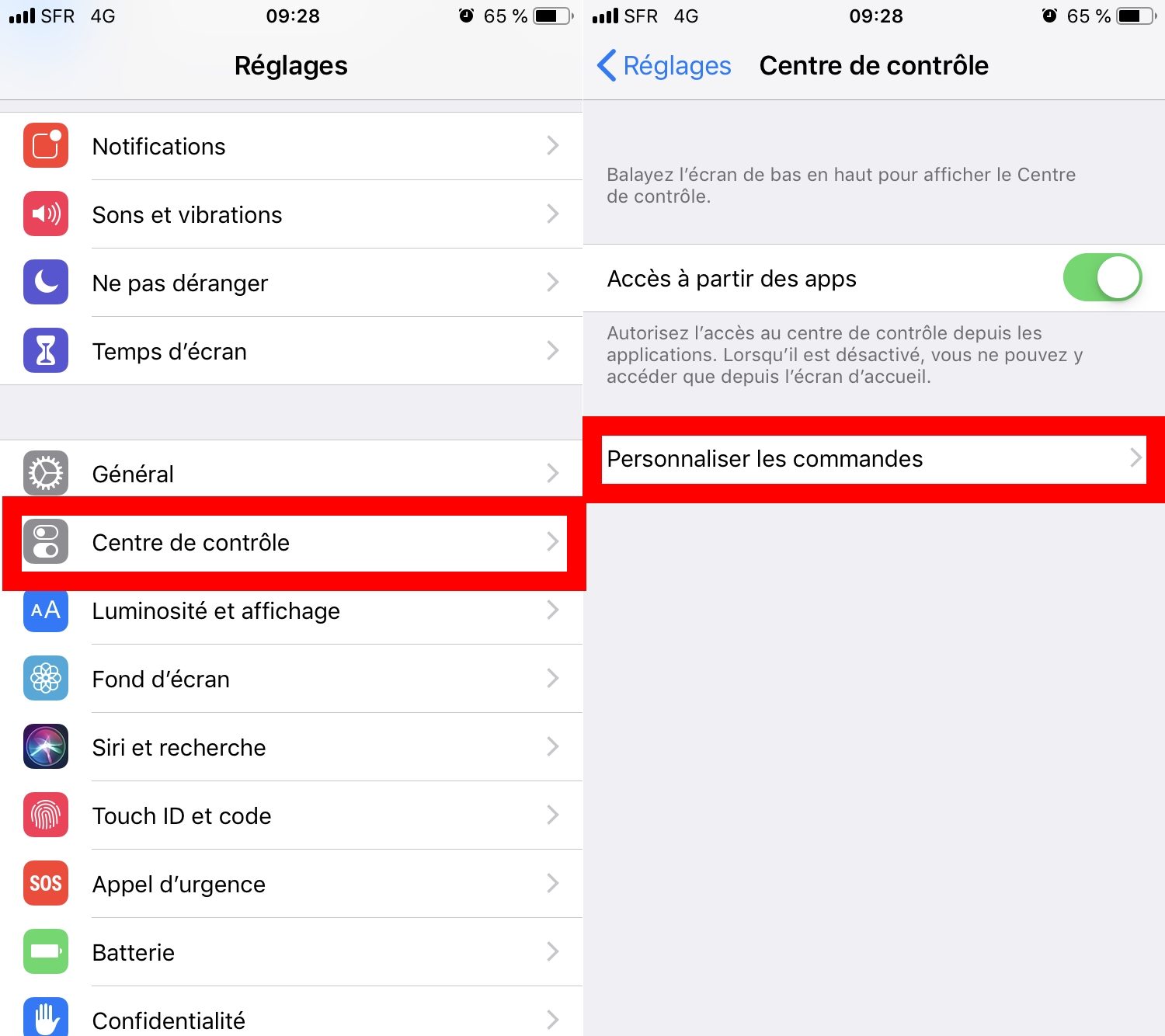
1. Apri le impostazioni
Vai al Impostazioni di iOS, immettere il menu Centro di controllo, Quindi accedi alla sezione Personalizza i comandi.
2. Attiva la registrazione dello schermo
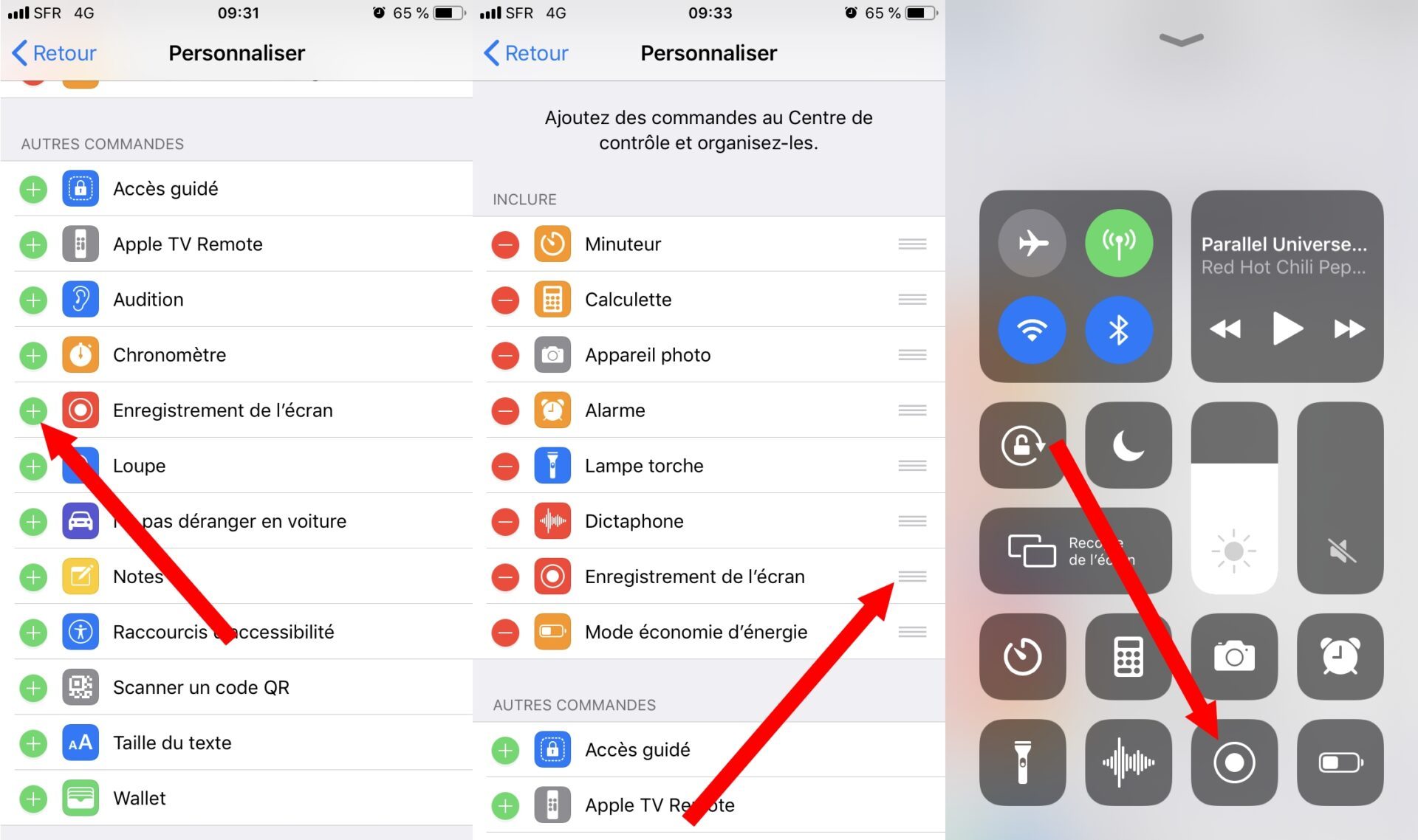
Scorri verso il basso tutte le opzioni visualizzate, quindi in Altri ordini, Premi il bottone + Situato accanto alla menzione Record dello schermo.
Possibilmente spostare la funzione agendo sull’impugnatura a destra per modificare la posizione del modulo di registrazione dello schermo nel centro di controllo.
3. Avvia lo schermo
Ora distribuisci il centro di controllo iOS facendo scorrere il dito dalla parte inferiore dello schermo fino all’iPhone 7 e 8 e scansionando verso il basso dall’angolo in alto a destra sull’iPhone X e nella parte superiore e superiore degli iPad.
Quindi tieni premuto il dito sul pulsante di registrazione per rivelare le opzioni. Se lo desideri, è possibile durante la registrazione dello schermo, catturare l’audio allo stesso tempo attivando il Microfono.
Fai attenzione, tuttavia, la registrazione audio potrebbe non funzionare in determinate applicazioni. Si noti inoltre che quando nessun suono viene suonato da un’applicazione, è il suono catturato dal microfono dell’iPhone o dell’iPad che verrà salvato.
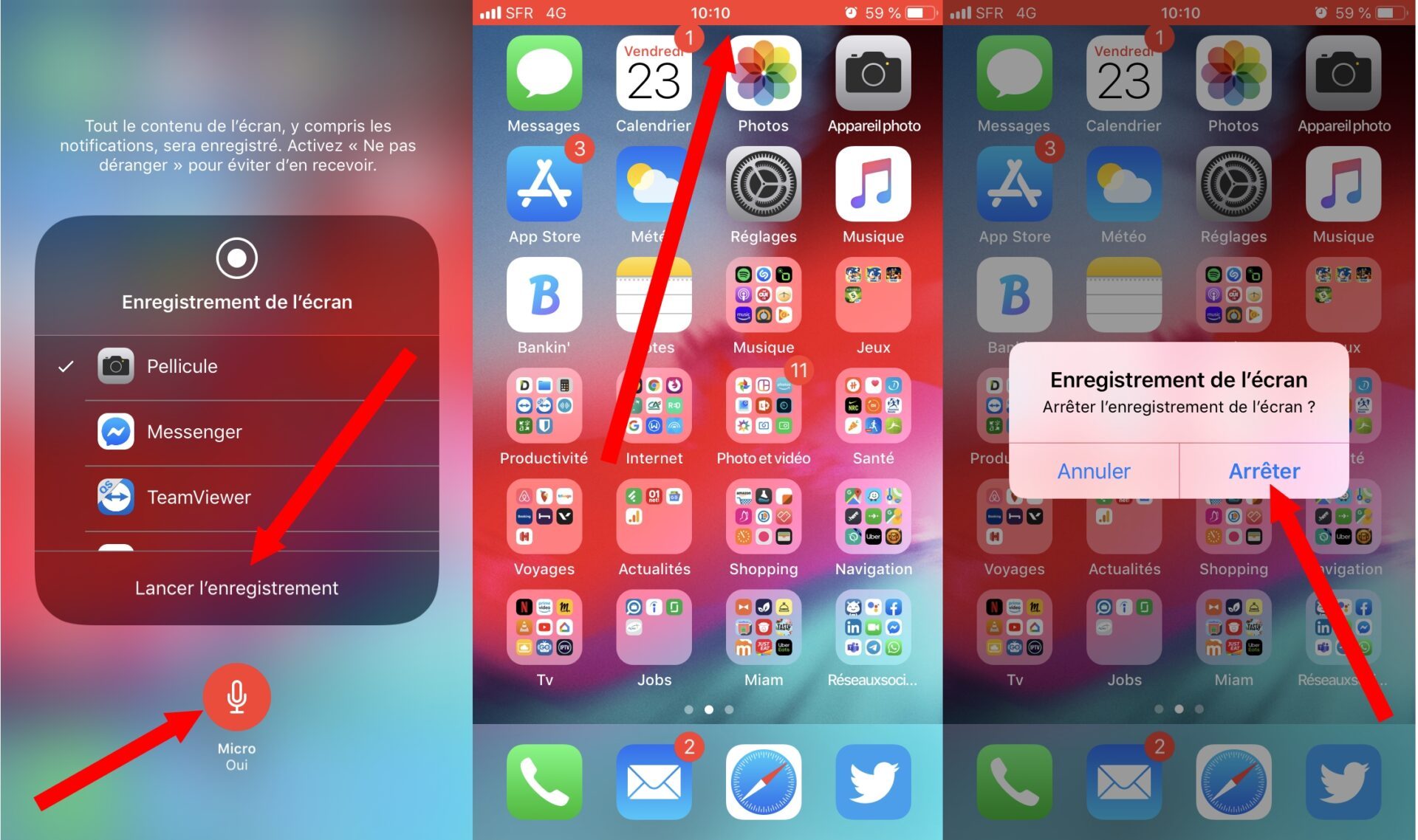
Quindi avvia la registrazione dello schermo premendo Avvia la registrazione. Una volta desiderati tutti gli elementi, è possibile interrompere la registrazione dello schermo toccando direttamente la barra di stato rossa visualizzata nella parte superiore dello schermo, quindi premendo Fermare.
La registrazione video dello schermo del tuo dispositivo viene automaticamente salvata nell’applicazione delle foto iOS.