Controllare la pubblicazione su Google Play perché l’applicazione non è stata trovata – Visual Studio App Center | Microsoft Learn, Google Play Console | Google Play Console
Console Play Store
Contents
- 1 Console Play Store
- 1.1 La connessione a Google Play Store non riesce, perché il nome del pacchetto dell’applicazione non viene trovato
- 1.2 Risoluzione di questo problema
- 1.3 Un nuovo negozio di giochi per schermi più grandi
- 1.4 Richiede una migliore esperienza utente
- 1.5 Registrati per il fondo dei giochi indie
- 1.6 Google Play Console
- 1.7 Programmi di riproduzione
- 1.8 Strumenti utili
- 1.9 Gioca per il commercio
- 1.10 API
- 1.11 Giochi
- 1.12 Centro informazioni sulle regole
- 1.13 Risorse
- 1.14 Guide utente
- 1.15 Play Academy
- 1.16 Risorse di marketing
- 1.17 Account sviluppatore di Google Play
Scopri i programmi progettati per supportare gli sviluppatori di tutte le dimensioni e adattato a tutti i modelli economici.
La connessione a Google Play Store non riesce, perché il nome del pacchetto dell’applicazione non viene trovato
Quando ti connetti a Google Play Store, puoi incontrare un errore come questo:
Il nome del pacchetto applicativo non si trova nel tuo account Google Play Console. Connettiti al tuo account Google Play Console e assicurati che l’applicazione sia pubblicata.
Questo errore viene visualizzato quando si tenta di connetterti a Google Play Store prima che Google conosca il nome del pacchetto dell’applicazione. Assicurati di creare prima l’applicazione nella console di Google Play e pubblicarla su una delle tracce integrate almeno una volta. Seguire i passaggi seguenti per risolvere il problema.
Risoluzione di questo problema
Verificare di avere il nome del pacchetto applicazione appropriato e che l’applicazione sia pubblicata nella console di Google Play.
Controlla il nome del pacchetto dell’applicazione
Prima controlla di aver utilizzato il nome corretto per il pacchetto dell’applicazione. Puoi vederlo nella console di Google Play:
- Connettiti alla console di Google Play.
- Verificare che l’applicazione esista nell’elenco Tutte le applicazioni .
- Se l’applicazione non esiste, crea e segui le fasi della pubblicazione seguente.
- Se questo non è il caso, seguire le fasi della pubblicazione seguente.
Pubblicare
Se hai il nome del pacchetto applicazione corretto e non funziona ancora, significa che l’applicazione non è stata ancora pubblicata nella console di Google Play. Prima pubblicalo qui in pista Produzione, Beta O Alfa . App Center non supporta le tracce create manualmente.
- Connettiti alla console di Google Play.
- Verificare che l’applicazione esista nell’elenco Tutte le applicazioni . Crea l’applicazione se non esiste.
- Lo stato probabilmente indica Bozza. Il tuo obiettivo è avere lo stato Pubblicato.
- Accedi alle impostazioni dell’applicazione.
- Segui tutte le fasi della console per pubblicare l’applicazione.
Un nuovo negozio di giochi per schermi più grandi
Questa nuova versione aiuta gli utenti a trovare più facilmente applicazioni e giochi di alta qualità, ottimizzati per tablet, dispositivi pieghevoli e Chromebook.
Richiede una migliore esperienza utente
Orienta i tuoi utenti verso versioni più stabili della tua applicazione grazie ai nostri ultimi strumenti.
Registrati per il fondo dei giochi indie
Invia la tua domanda per beneficiare del finanziamento senza compensazione del capitale. Riservato agli indesibili studi di gioco latinoamericano.
Google Play Console
Pubblica le tue applicazioni con la console di Google Play e scopri le funzionalità che ti aiuteranno a raggiungere oltre 2,5 miliardi di utenti in tutto il mondo, testare e migliorare la qualità delle tue applicazioni, aumentare le tue entrate e altro ancora.
Programmi di riproduzione
Scopri i programmi progettati per supportare gli sviluppatori di tutte le dimensioni e adattato a tutti i modelli economici.
Strumenti utili
Trova il modo di successo su Google Play che beneficia di aiuto adattato alle tue esigenze aziendali e di sviluppo
Gioca per il commercio
Monetizzare i tuoi contenuti su oltre 190 mercati e beneficiare dell’accesso agli acquirenti, strumenti di ottimizzazione, assistenza in merito alla conformità e alle tasse e all’esperienza di acquisto sicuro.
API
Premi te stesso sulle nostre API per accelerare la distribuzione delle tue app, rafforzare la protezione dagli abusi e altro ancora.
Giochi
Crea giochi eccezionali per toccare utenti di oltre 3 miliardi di dispositivi Android.
Centro informazioni sulle regole
Continua alle prossime scadenze di Google Play e Android.
Risorse
Scopri guide e risorse per promuovere lo sviluppo della tua attività
Guide utente
Consulta i nostri consigli e le buone pratiche per raggiungere i tuoi obiettivi aziendali
Play Academy
Sviluppa le tue abilità con la formazione online per garantire il successo della tua attività
Risorse di marketing
Beneficiare degli strumenti per avere successo nelle tue campagne promozionali
Registrati per ricevere Google Play News per gli sviluppatori
- Su Google
- Prodotti Google
- Riservatezza
- Termini di utilizzo
- Controlli di gestione dei cookie
- Aiuto
- Cambia lingua
Account sviluppatore di Google Play

Aggiornato il 21/7/23 di Chioma Okenwa
- Come posso creare un account sviluppatore di Google Play ?
- Autenticazione a due fattori
- Come posso impostare un ambiente di test per la mia applicazione ?
- Configurare le licenze dell’applicazione
- Cos’è un test interno, chiuso o aperto ?
- Test interno
- Test chiuso
- Test aperto
Puoi pubblicare la tua applicazione suAndroid Play Store tramite il tuo account Sviluppatore di Google Play. Quando crei un’applicazione per la pubblicazione, le direttive e le regole di Google richiedono di configurare il tuo account da solo.
Prima di creare il tuo account Sviluppatore di Google Play, Assicurati di poter fornire i dettagli di fatturazione della tua organizzazione.
Come posso creare un account sviluppatore di Google Play ?
- Devi prima configurare il tuo account Google. Si consiglia di creare un indirizzo email di Google non personale, perché non sarai in grado di modificare il titolare dell’account Google Play Developer. Se hai già un account Google che desideri utilizzare per connetterti al tuo account sviluppatore, vai al passaggio successivo.
- Per salvare il tuo account Google come account sviluppatore di Google Play, fai clic qui. Dopo aver effettuato l’accesso al tuo account Google, dovrai fornire le seguenti informazioni:
- Nome sviluppatore pubblico
- Nome del contatto
- Contattare l’indirizzo e -mail (deve essere controllato)
- Numero di telefono di contatto (deve essere controllato)
- Nome dell’organizzazione
- Indirizzo dell’organizzazione
- Numero di telefono dell’organizzazione
- Sito organizzativo
Leggi l’accordo di distribuzione di Google Play per gli sviluppatori, che elenca le condizioni d’uso, i problemi di pagamento, la riservatezza e i prodotti. Se sei d’accordo, devi accettare le condizioni, compilare il modulo e fare clic su Crea un account e paga.
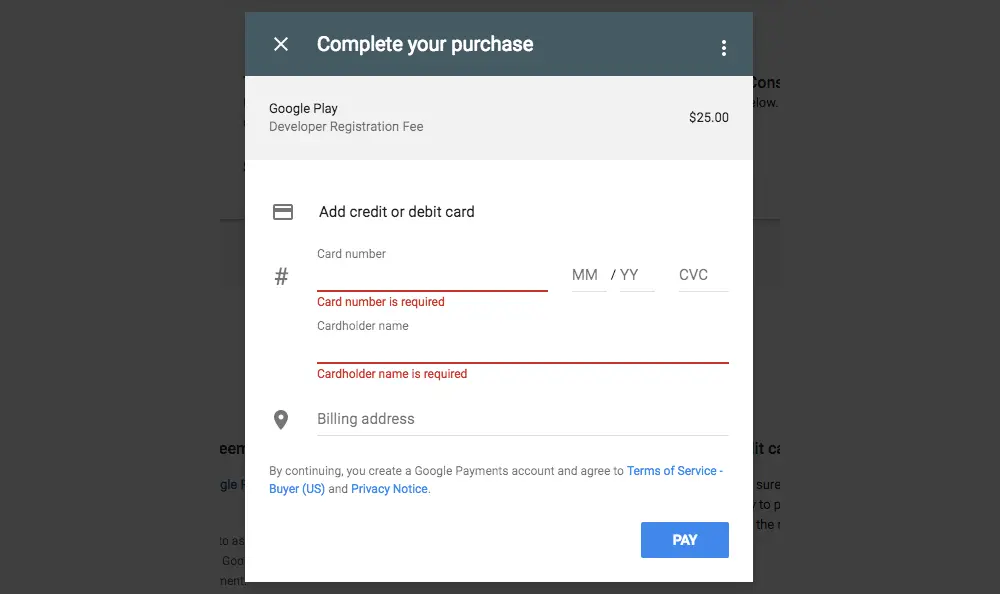
- Nella pagina successiva, dovrai inserire i dettagli del pagamento per pagare le commissioni di registrazione uniche di $ 25. Clicca su Pay (Pay) Una volta che hai finito.
Puoi pagare la registrazione sul tuo account sviluppatore di Google Play tramite GPAY o utilizzando la tua carta di credito o di debito. Le carte prepagate non sono accettate. Il tipo di carte accettate può variare a seconda della posizione.
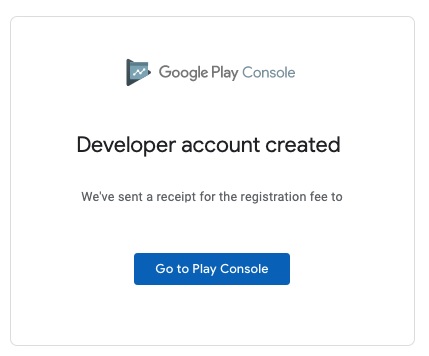
- Successivamente, una finestra pop-up sembrerà confermare di aver creato il tuo account sviluppatore Google Play. Puoi fare clic su Vai a giocare console (vai alla console di gioco) Per accedere al menu del tuo account sviluppatore e definire le preferenze e i dettagli del tuo account.
Consultare l’aiuto della console di Google Play per avere altre informazioni sull’account sviluppatore.
Puoi richiedere assistenza ufficiale da Google per la risoluzione dei problemi consultando la pagina Contattaci.
Autenticazione a due fattori
L’autenticazione con due fattori è una regola di sicurezza di Google Store che i clienti devono utilizzare in base alla configurazione del loro negozio.
Nel caso in cui tu abbia attivato l’autenticazione di due fattori e ci hai dato un Accesso complessivo, È necessario aggiungere il tuo numero di telefono e un numero di business in modo da poter pubblicare l’applicazione.Si prega di contattare il successo del tuo cliente per il numero che si inserisce i cortometraggi.
Clicca qui per scoprire come configurarlo.
Come posso impostare un ambiente di test per la mia applicazione ?
Google Play Console Provids Imposta funzionalità per aiutare te e altri beta test le licenze della tua applicazione prima che venga pubblicata. Implementando le licenze, è possibile utilizzare le funzionalità della console di gioco per testare la polizia dell’applicazione e la gestione di diverse responsabilità di perdita o condizioni di errore.
Il beta test della tua app consente di correggere qualsiasi esperienza tecnica o utente dal minimo impatto possibile in modo da poter rilasciare la versione migliore della tua app su Google Play.
Attraverso l’applicazione di licenza, sei in grado di creare un elenco di account Gmail per testare l’integrazione di fatturazione e abbonamento nell’app. Il tuo sviluppo è sempre considerato un test di licenza.
Configurare le licenze dell’applicazione
- Connettersi a Google Play Console
- Clicca su Impostazione (configurazione)> Test della licenza (test di licenza)
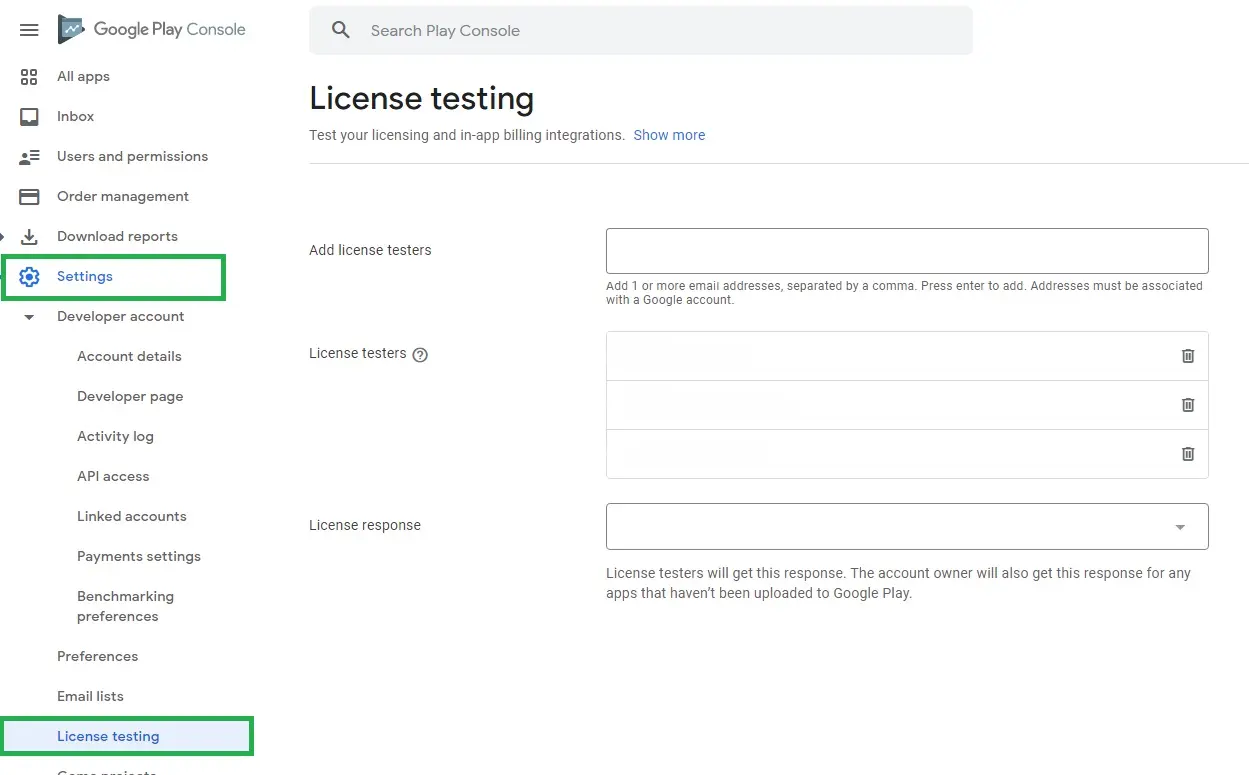
- Nella categoria Aggiungi tester di licenza (Aggiungi testerlicenza), Puoi inserire gli indirizzi Gmail dei tuoi tester.
- Nell’angolo in basso a destra dello schermo, seleziona Salva modifiche (salva le modifiche).
Per ulteriori informazioni sulle licenze, consultare questa pagina.
Cos’è un test interno, chiuso o aperto ?
Utilizzando la console Play, puoi testare l’applicazione con tre gruppi privati prima di metterla in produzione.
Ogni gruppo di prova ti aiuterà a raccogliere i commenti necessari per apportare le modifiche necessarie all’applicazione mentre viene sviluppata.
Test interno
Questa è una tecnica di prova vicina e personale. L’applicazione è condivisa con un massimo di 100 tester, il che la testerà in cerca di problemi, bug e semi.
Test chiuso
La funzione di test chiusa viene utilizzata per testare la versione preliminare dell’applicazione con un gruppo più importante di tester che per i test interni.
Test aperto
Questa è la forma finale ed estesa di test di applicazione, perché tutti possono partecipare al programma di test e inviare commenti. Puoi eseguire il test con un folto gruppo di persone e mettere la versione di prova su Google Play.
Per ulteriori informazioni su come impostare test interni, aperti o chiusi, visitare questa pagina.








 Ilyass Badry – 26 giugno 2023
  Condivido con te la mia brutta esperienza B la nuova Astra . Auto acquistata in mesi 10/22 Sono stato costretto a muovermi circa 9 volte il servizio dopo le scale per regolare i problemi della fotocamera 360 e aria condizionata e ora sono di fronte a un problema NV: cabina di pilotaggio e lo schermo che si spegne da solo . Hadchi Kamel e la Yalah Waslah W 5900 km sono davvero deluso .
 WAFA HH – 22 febbraio 2022
  Lei Ram – 23 febbraio 2022