
Cosa fanno Google Takeout e come utilizzarlo per il backup dei dati? Blog Avepoint, Come rilasciare o salvare i tuoi dati Google (Takeout)? | Webzine Voyage
Come rilasciare o salvare i tuoi dati Google (Takeout)
Ad esempio, se vuoi eseguire il backup delle foto del tuo account Google, Scegli solo il servizio interessato, Foto di Google.
Cos’è Google Takeout e come usarlo per eseguire il backup dei dati ?

Google offre una serie di strumenti e spazi per garantire una collaborazione efficace. Pertanto, ci sono varie applicazioni di Google (come Gmail, Drive, ecc.) che sono utili per le organizzazioni e gli stabilimenti educativi. Inoltre, consentono agli utenti di esportare i propri dati e trasferirli in archiviazione locale grazie al proprio strumento di esportazione chiamato “Google Takeout”.
Saperne di più :
- Cos’è Google Vault e come utilizzarlo per eseguire il backup dei dati ?
- Cloud Backup per Google Workspace: le 4 cose essenziali da sapere sulla nuova soluzione Avepoint
- Backup di Google e sincronizzazione contro Google Drive per il computer: quali sono le differenze ?
- Hai bisogno di un backup Gmail ? Dipende !
Cos’è Google Takeout ?
Google Takeout è uno strumento gratuito per l’esportazione di dati Google per effettuare un backup. Supporta 51 tipi di dati, in particolare posta, contenuti di guida, calendari, segnalibri del browser e persino la tua attività su YouTube. In sintesi, si tratta di recuperare e scaricare tutte le informazioni che Google ha a portata di mano. Con questo strumento, puoi esportare un gran numero di foto e trasferirle nella tua memoria locale o semplicemente liberare lo spazio sull’unità archiviando file non utilizzati. Per scoprire quali dati vengono salvati nel tuo account Google e quelli che possono essere scaricati, consulta la tua dashboard di Google .
Come funziona Google Takeout ?
Puoi iniziare a scaricare i tuoi dati Google visitando questo link . Quando arrivi nella pagina di riferimento, vedrai un lungo elenco di tutti i dati che puoi scaricare da diverse applicazioni Google.
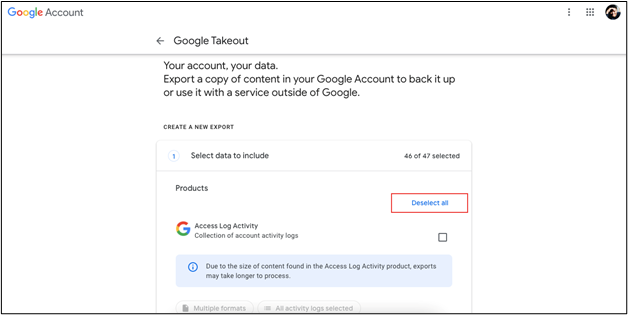
- Seleziona i tuoi dati – Se si desidera scaricare dati specifici, è possibile fare clic sul pulsante “deseleziona tutto” poiché tutto è selezionato per impostazione predefinita. È quindi possibile sfogliare l’elenco e selezionare i dati specifici che si desidera utilizzare.
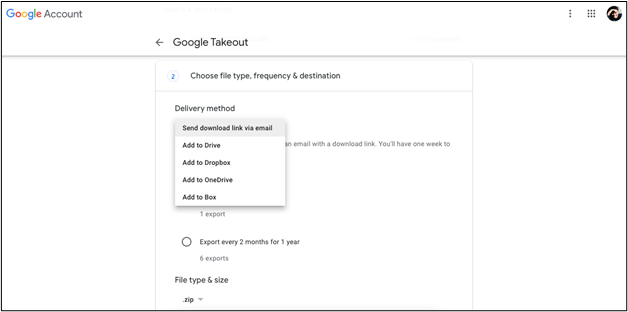
- Scegli il tipo di file, la frequenza e la destinazione – Puoi scegliere il tipo di file e il modo di download desiderato. Puoi anche definire come i tuoi dati saranno divisi durante il processo di esportazione. Inoltre, puoi scegliere tra esportazione unica e esportazione bimestrale (o sei volte all’anno).
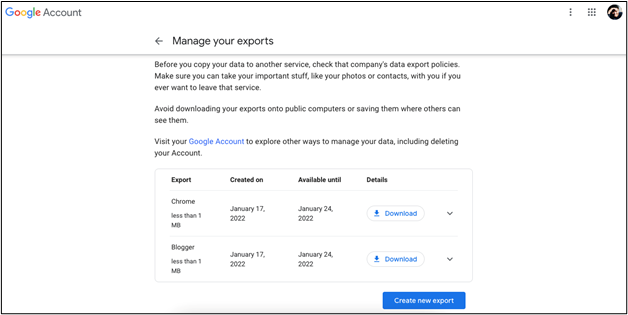
- Scarica i tuoi dati – Il tempo necessario per elaborare il download varia a seconda della quantità di dati. Una volta terminato, puoi scaricare direttamente il file archiviato sul dispositivo locale. Il rapporto indicherà rapidamente le dimensioni e la data del file e la data di scadenza.
Google Takeout è una buona soluzione di backup ?
Alla luce delle informazioni sopra, potresti chiederti se Google Takeout potrebbe funzionare come soluzione di backup per la tua attività. La risposta è no. Sebbene ti consenta di scaricare ed esportare i dati di Google, Google Takeout non fornisce funzionalità di sicurezza e catering nel caso in cui le eliminazioni o gli attacchi improvvisi causano perdita di dati. Ecco alcune possibili sfide quando adotti Google Takeout come soluzione di backup:
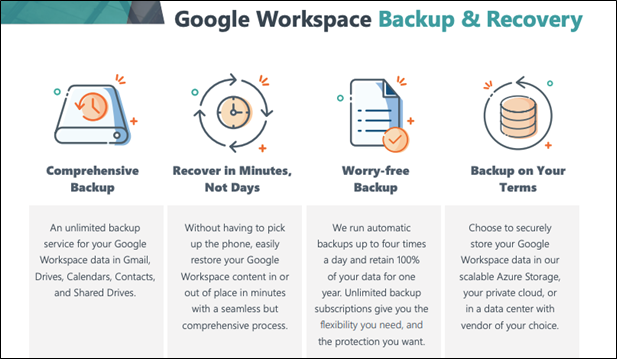
- Costruire la frequenza di backup– Puoi pianificare il takeout per scaricare automaticamente i tuoi dati Google ogni due mesi. Ciò può portare a problemi di catering, poiché questa frequenza non è semplicemente sufficiente per garantire la sicurezza di tutti i dati. Utilizzando il backup del cloud Avepoint, puoi eseguire fino a quattro backup al giorno dell’area di lavoro di Google.
- Problemi di sicurezza– Una volta scaricati i dati, la loro sicurezza è in pericolo. Possono essere copiati da un server a un altro o addirittura essere condivisi dal cloud senza il proprietario o gli amministratori e la loro riservatezza può essere compromessa rapidamente.
- Problemi di compatibilità– I file scaricati da Google Takeout potrebbero non essere compatibili con altri strumenti. Ad esempio, i documenti creati dai fogli di Google potrebbero non aprirsi con Microsoft Word o Excel.
- Mancanza di controllo amministrativo – Uno dei motivi principali per adottare una soluzione di salvaguardia è migliorare l’esperienza di gestione degli amministratori IT. La soluzione dovrebbe consentire agli amministratori di ripristinare facilmente i dati, se necessario. Con Google Takeout, gli amministratori devono connettersi al nome dell’utente per poter accedere ai dati e scaricarli. Tuttavia, un amministratore può anche disattivare Google Takeout in modo che gli utenti non possano esportare e scaricare i dati.
Adozione di soluzioni di terze parti
Come sopra menzionato nella prima sfida, queste difficoltà possono essere risolte e superate adottando soluzioni di backup di terze parti come Avepoint Cloud Backup per Google Workspace . Questa soluzione consente non solo di scaricare i dati di Google Workspace, ma garantisce anche la sicurezza dei dati grazie al suo backup completo dei dati. Inoltre, il restauro dei tuoi dati può essere effettuato in pochi minuti in un cruscotto molto amichevole. Per saperne di più su questa soluzione o iniziare la tua prova gratuita oggi, vedi questo link .
- Tag
- lingua francese
- Google Takeout
Come rilasciare o salvare i tuoi dati Google (Takeout) ?

Originariamente, il fronte di liberazione dei dati di Google (Google Data Liberation Front)
Una soluzione unica per salvaguardare tutte i tuoi dati Ospitato e trasmesso al gigante web.
RIEPILOGO
- Google Data Liberation Front ?
- Google Takeout
- Google Practical Takeout
- Google Takeout Area
- Scegli i tuoi dati da scaricare
- Configurare il backup
- Gestisci l’esportazione

Oggi, un servizio incluso nel tuo account, Google Takeout Per liberare te stesso o semplicemente eseguire il backup di tutto o parte dei tuoi dati. Storia e guida pratica.
Google Data Liberation Front ?
Nel secolo scorso, un team di ingegneri dell’azienda è stato ispirato dal titolo di Vita di Brian de Monty Python Per dare il nome a un semplice servizio:
Riprendersi Solo loro dati memorizzati a casa di Google in un formato interoperabile, Vale a dire universale e compatibile con altri strumenti.
Il principio era semplice e in linea con la filosofia del web:
Vuoi andartene Google o salva tutti i tuoi dati Google ? Pochi clic sono sufficienti !Da lì è nato un servizio che anticipa le leggi sulla protezione dei dati di alcuni decenni, come GDPR in Europa, Google Takeout.
Google Takeout
Nel corso degli anni, questo servizio si è evoluto per diventare un servizio nel suo diritto al tuo account Google, con una precisa chiaramente significa una funzione precisa, uscirsi Google O più semplicemente per eseguire il backup regolarmente dei tuoi dati, lasciandoli da Google per la destinazione di tua scelta.

Perché il web può guasto, Perché potresti volerlo lasciare i servizi di Google E perché è meglio avere un backup regolare dei suoi dati, Google Takeout merita di essere conosciuto e usato puntualmente o regolarmente.
Google Takeout pratico
Vuoi testare, senza alcun rischio o fare un backup dei tuoi dati con Google Takeout ?
Google Takeout Area
Per iniziare, vai prima nello spazio dedicato connettendoti all’account Google su cui desideri agire:

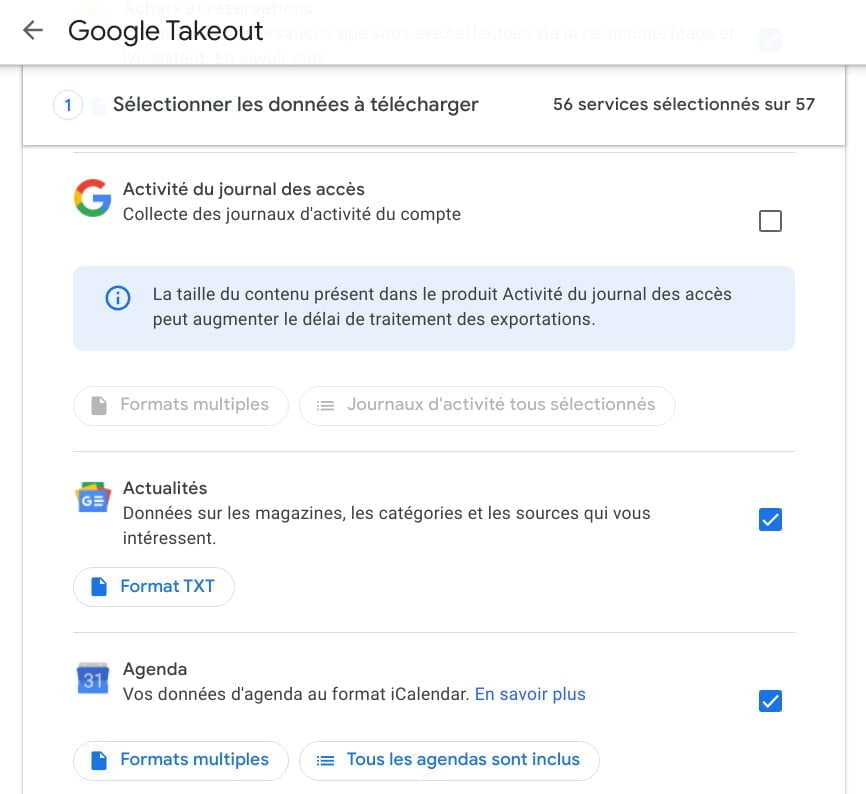
Scegli i tuoi dati da scaricare
Dopo, Seleziona i dati che vuoi scaricare e salvare.
Quasi sessanta di prodotti e servizi Google, A seconda del tipo del tuo account, ti viene offerto Scarica per il tuo backupE, sta a te scegliere.
Ad esempio, se vuoi eseguire il backup delle foto del tuo account Google, Scegli solo il servizio interessato, Foto di Google.
Al contrario, se vuoi lasciare i servizi Google, Questo è il tutto che dovrai selezionare, leggendo bene ogni tema, per evitare download inutili per il tuo progetto.
Configurare il backup
Una volta scaricati i dati, è necessario scegliere la modalità di invio, la frequenza e il tipo di file e la frequenza.
Sarai in grado di selezionare in base alla tua scelta:
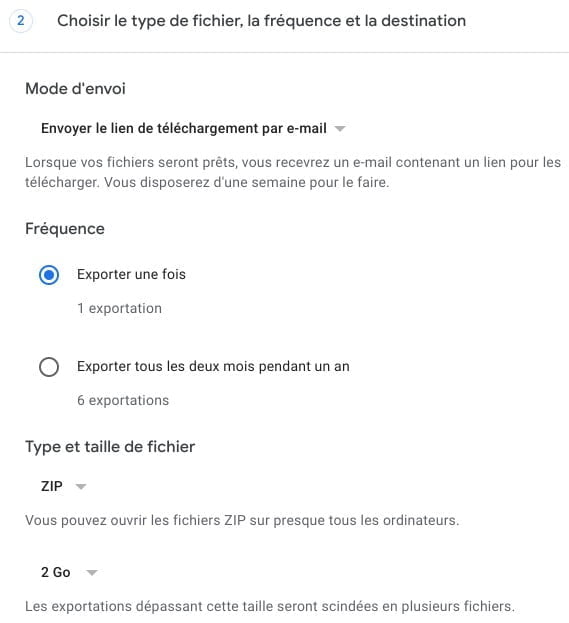
- Il numero di esportazione univoco o ogni 2 mesi per 1 anno
- Il tipo di file (zip, tgz): scegli la zip se hai dubbi sul formato
- La dimensione dei file di backup, da 2 a 50 GB
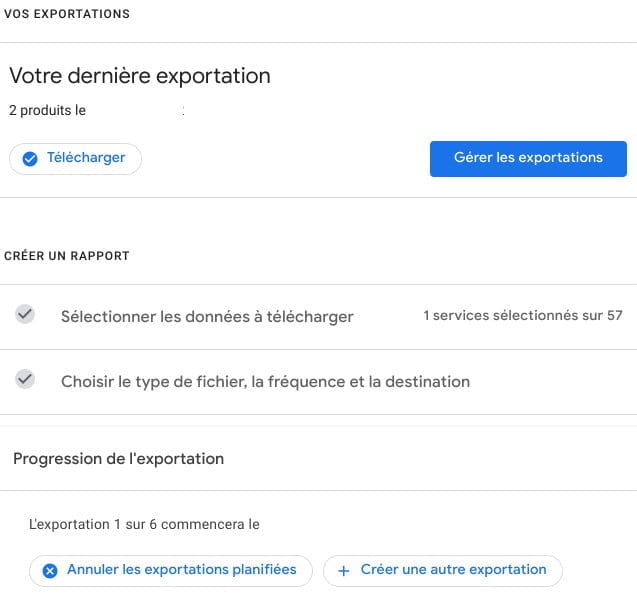
Gestisci l’esportazione
L’ultima pagina ti offre di scaricare i file, gestire le esportazioni, annullarle o crearne una nuova:
Google Takeout in linea
Collegamenti diretti per utilizzare lo strumento:
- Accesso allo spazio Portare fuori il tuo account Google
- Gestisci direttamente le tue esportazioni
Per andare di più nell’apprendimento delle funzionalità di backup del tuo account Google Consultare l’aiuto ufficiale online:
Viaggio+
- Google è rotto, come fare ?
- Quali materiali salvare i tuoi dati ?
- Fogli pratici e tutorial per strumenti Google
- Spazio digitale
- Accessori IT per la mobilità ?
- Strumenti digitali per i viaggi: fogli pratici e tutorial
- Servizi online pratici
- Il calendario delle vacanze scolastiche
- Articoli e pagine: digitale e web
- Servizi online pratici
- Google Practical Takeout