
Installazione Dropbox per tutti i membri del team – Guida a Dropbox, esperienza Dropbox per computer MacOS e Windows
Ottieni la domanda di ufficio oggi
Sebbene ci siano molte soluzioni di distribuzione del software che consentono di gestire le distribuzioni con l’intero team (ad esempio SCCM o politica di gruppo), Dropbox non raccomanda alcun particolare. In caso di domande su una soluzione specifica o sull’esecuzione del programma di installazione per le aziende, contattare il tuo account manager. Troverai i suoi dettagli di contatto nell’interfaccia amministrativa.
Installazione Dropbox per tutti i membri del team
Il programma di installazione per le aziende consente agli amministratori del team di installare l’applicazione Dropbox Office in modalità Silent su tutti i computer del team contemporaneamente. Possono eseguire questo programma di installazione in remoto utilizzando una soluzione di distribuzione del software o un meccanismo di distribuzione. Si accorse : Dropbox non fornisce Wrapper MSI per l’installazione o la distribuzione.
Come utilizzare il programma di installazione Dropbox per le aziende
- Se gestisci un team aziendale Dropbox e desideri utilizzare il programma di installazione aziendale, inizia scaricando questo programma offline.
- Il file deve essere denominato “Dropbox [x.Y.Z] Installa offline.ex “(dove” [x.Y.Z] “Rappresenta le tre figure nella versione più recente del programma di installazione).
- Per installare l’applicazione Dropbox Office in modalità silenziosa sul computer corrente, eseguire il programma di installazione offline, aggiungendo le opzioni /S o /nolanch: aggiungendo alla scelta
- L’opzione /e avvia l’applicazione desktop alla fine dell’installazione in modalità silenziosa.
Dropbox X.Y.Z Offline Installa.exe /s - L’opzione /nolaunch non avvia l’applicazione desktop alla fine dell’installazione in modalità silenziosa.
Dropbox X.Y.Z Offline Installa.Exe /nolaunch - Se si utilizza una soluzione di distribuzione del software, è possibile distribuire il cliente su più dispositivi tramite modalità silenziosa.
- Questo installerà Dropbox nella directory dei file del programma (x86) e costringerà i nuovi utenti a connettersi ai loro account dropbox e configurare manualmente le loro preferenze.
- Gli utenti esistenti non dovranno connettersi o riconfigurare le loro preferenze.
Quale soluzione di distribuzione del software utilizzare ?
Sebbene ci siano molte soluzioni di distribuzione del software che consentono di gestire le distribuzioni con l’intero team (ad esempio SCCM o politica di gruppo), Dropbox non raccomanda alcun particolare. In caso di domande su una soluzione specifica o sull’esecuzione del programma di installazione per le aziende, contattare il tuo account manager. Troverai i suoi dettagli di contatto nell’interfaccia amministrativa.
Hai trovato questo articolo utile ?
Grazie per aver dato il tuo consiglio !
Ottieni la domanda di ufficio oggi
Approfitta di uno spazio organizzato che evidenzia i file su cui lavori e consente ai team di rimanere sulla stessa lunghezza d’onda, direttamente sul desktop.
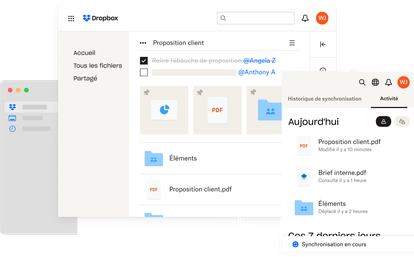
Centralizza tutti i tuoi contenuti
Archivia tutti i tuoi contenuti direttamente sul tuo computer, sia file tradizionali, contenuti cloud, documenti cartacei Dropbox o scorciatoie Web. Trova facilmente ciò di cui hai bisogno grazie ai preferiti, ai file suggeriti, alla ricerca nelle immagini* e altro ancora.
* Funzionalità inclusa nei pacchetti aziendali di Dropbox Professional e Dropbox
Collega i tuoi strumenti
Connetti Dropbox ai tuoi strumenti preferiti. Crea, modifica e condividi Google Documenti, Google Sheets, Google Slides e Microsoft Office Documents e comunica tramite Slack e Zoom, direttamente dal tuo computer. Identifica più facilmente le applicazioni pertinenti per i tuoi file e accedi ai tuoi strumenti più velocemente.