Se vedi il messaggio “Network individuale. “,” Ricerca “o” SOS “sul tuo iPhone o iPad – Apple Assistance (CA), uso della funzionalità di chiamata di emergenza sul tuo iPhone – Apple Assistance (CA)
Utilizzo della chiamata di emergenza della funzionalità sul tuo iPhone
Contents
- 1 Utilizzo della chiamata di emergenza della funzionalità sul tuo iPhone
- 1.1 Se vedi il messaggio “Network individuale. “,” Ricerca “o” SOS “sul tuo iPhone o iPad
- 1.2 Controlla l’area di copertura
- 1.3 Se vedi il messaggio “SOS” o “solo SOS”
- 1.4 Se sei sulla rete 3G di AT&T
- 1.5 Riavvia il tuo iPhone o iPad
- 1.6 Cerca un aggiornamento delle impostazioni dell’operatore
- 1.7 Disabilita e riattiva la tua linea cellulare
- 1.8 Ripristina le impostazioni di rete
- 1.9 Utilizzo della chiamata di emergenza della funzionalità sul tuo iPhone
- 1.10 Funzionamento
- 1.11 Chiama i servizi di emergenza
- 1.12 Smetti di condividere la tua posizione
- 1.13 Metti fine a una chiamata che hai iniziato accidentalmente
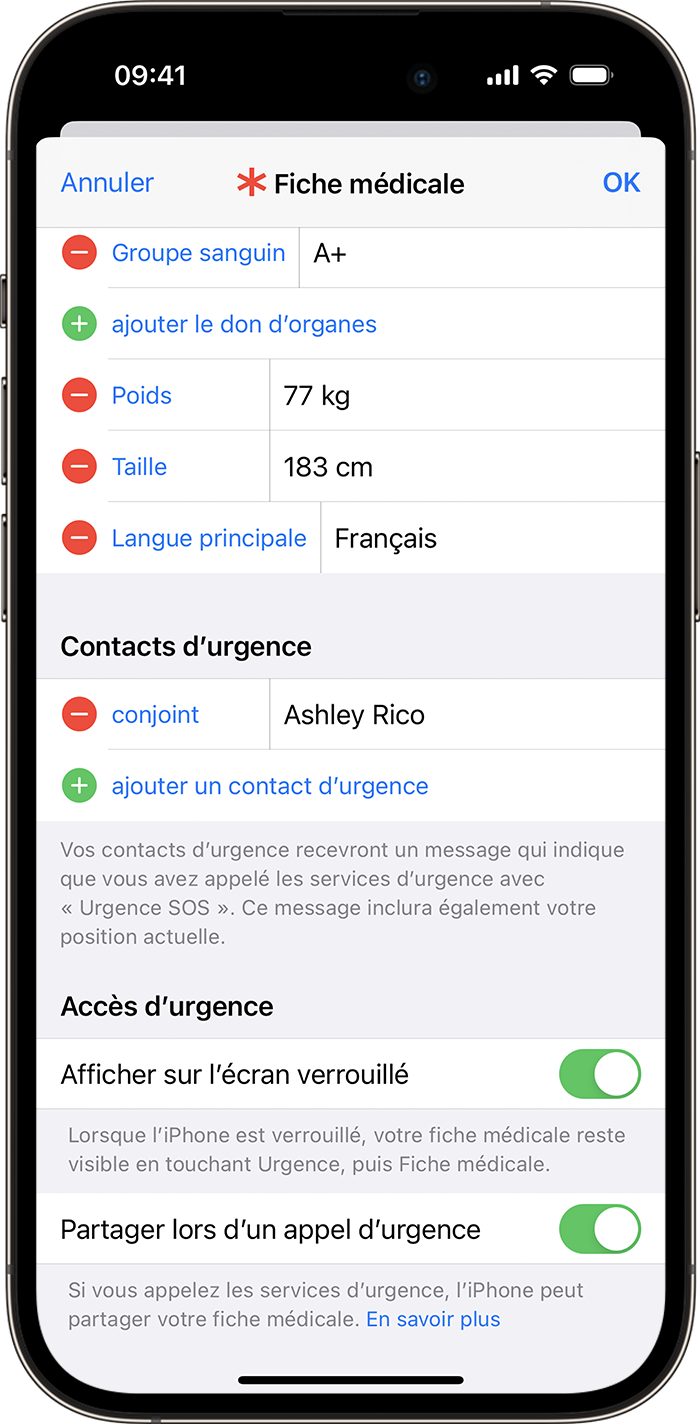
- 1.14 Aggiungi contatti di emergenza
- 1.15 Elimina i contatti di emergenza
- 1.16 Cambia il metodo di chiamata
Con la funzione di chiamata di emergenza, puoi richiedere facilmente e rapidamente aiuto e avvertire i contatti di emergenza.
Se vedi il messaggio “Network individuale. “,” Ricerca “o” SOS “sul tuo iPhone o iPad
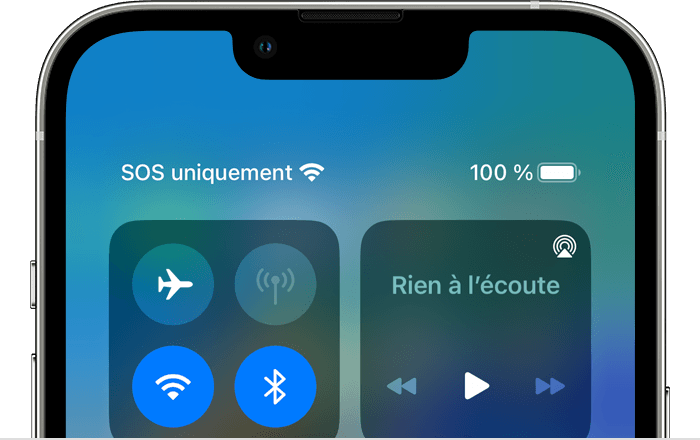
Se il messaggio “rete indiana. “O” ricerca “viene visualizzata nella barra di stato del tuo iPhone o iPad (Wi-Fi + Cellular), ciò significa che il tuo dispositivo non è collegato a una rete cellulare. Se il messaggio “SOS” o “solo SOS” viene visualizzato nella barra di stato, puoi comunque utilizzare il tuo dispositivo per effettuare chiamate di emergenza.
Controlla l’area di copertura
- Assicurati di essere in un’area coperta da una rete cellulare.
- Disabilita i dati cellulari, quindi riattivarli. Accedi alle regolazioni, quindi tocca la rete cellulare o i dati mobili. Se si utilizza un iPad, è possibile che vengano visualizzati i dati cellulari.
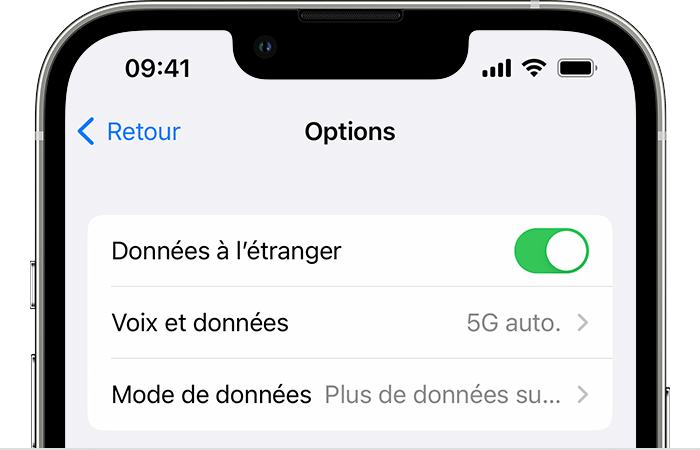
- Se viaggi all’estero, assicurati che il servizio fornito all’estero sia configurato sul tuo dispositivo. Impostazioni di accesso> Rete cellulare> Opzioni> Dati all’estero.

Se vedi il messaggio “SOS” o “solo SOS”
Se il messaggio “SOS” o “solo SOS” viene visualizzato nella barra di stato, il dispositivo non è collegato a nessuna rete, ma è comunque possibile utilizzare il dispositivo per effettuare chiamate di emergenza. Questa funzione è disponibile in Australia, Canada e Stati Uniti.
Se sei sulla rete 3G di AT&T
AT&T rimuove gradualmente la sua rete 3G. Se vedi il messaggio “Network individuale. »Nella barra di stato del tuo dispositivo e hai un iPhone 5S, un iPhone 5C o un modello precedente o persino un IPad 2 Wi-Fi + Cellular o un modello precedente, contatta l’operatore per sapere cosa fare. Se hai un iPhone 6 o un modello successivo o un iPad di terza generazione o un modello successivo, seguire la seguente procedura:
- Installa l’ultima versione di iOS o iPados sul tuo iPhone o iPados.
- Impostazioni di accesso> Rete cellulare. Dopo :
- Nel caso di un iPhone, tocca opzioni, quindi attiva la LTE.
- Nel caso di un iPad, attiva la rete LTE.
Se vedi il messaggio “Network individuale. »Dopo aver seguito questi passaggi, contattare l’operatore.
I dispositivi iPhone e iPad che supportano le reti 5G non sono interessati dal ritiro di reti 3G.
Riavvia il tuo iPhone o iPad
Riavvia il dispositivo. Se dubiti di come procedere, seguire la procedura per riavviare il tuo iPhone o riavviare l’iPad.
Cerca un aggiornamento delle impostazioni dell’operatore
Per cercare e installare manualmente un aggiornamento delle impostazioni dell’operatore:
- Assicurati che il tuo dispositivo sia collegato a una rete Wi-Fi o a una rete cellulare.
- Tocca Impostazioni> Generale> Informazioni. Se viene offerto un aggiornamento delle impostazioni dell’operatore, verrà visualizzata un’opzione che consente di installare.
- Per consultare le impostazioni dell’operatore installate sul dispositivo, toccare Impostazioni> Generale> Informazioni. La versione apparirà accanto al campo dell’operatore.
Se si inserisce una nuova scheda SIM nel tuo iPhone o iPad, dovrai scaricare le impostazioni dell’operatore corrispondente.
Disabilita e riattiva la tua linea cellulare
Impostazioni di accesso> Rete cellulare e verificare se la linea cellulare è attivata. Se la tua linea cellulare è disattivata, riattivarla. Quindi controlla se hai accesso alla rete.
Se non si visualizza la linea cellulare in Impostazioni> Network Cellular, è necessario configurare una scheda ESIM o inserire una scheda SIM fisica. Se si utilizza una scheda SIM fisica, rimuovila, quindi reinserire.
Se la tua scheda SIM è danneggiata o non inserisce il supporto della scheda SIM o se hai trasferito la scheda SIM fisica da un altro dispositivo, chiedi una nuova scheda SIM dal tuo operatore.
Ulteriori informazioni sul ritiro della scheda SIM dal tuo iPhone o iPad.
Ripristina le impostazioni di rete
Impostazioni di accesso> Generale> Trasferimento o ripristina [il dispositivo]> Ripristina le impostazioni di rete. Questa operazione ripristina anche reti Wi-Fi e password associate, impostazioni e impostazioni di cella applicabili a VPN e APN.
Utilizzo della chiamata di emergenza della funzionalità sul tuo iPhone
Con la funzione di chiamata di emergenza, puoi richiedere facilmente e rapidamente aiuto e avvertire i contatti di emergenza.
Funzionamento
Quando effettui una chiamata con SOS, il tuo iPhone chiama automaticamente il numero di emergenza locale e condivide le informazioni sulla posizione con i servizi di emergenza 1 . In alcuni paesi e regioni, potrebbe essere necessario scegliere il servizio che desideri contattare. Nella Cina continentale, ad esempio, puoi scegliere di chiamare la polizia, i vigili del fuoco o un’ambulanza. Quando SOS viene visualizzato nella barra di stato del tuo iPhone, ciò significa che una rete cellulare è disponibile per le chiamate di emergenza. Puoi anche aggiungere contatti di emergenza. Una volta terminata la chiamata di emergenza, il tuo iPhone avverte i contatti di emergenza tramite testo, a meno che non si scelga di annullare questa azione. Il tuo iPhone invia la tua posizione attuale e, per un periodo di tempo a seconda dell’attivazione della modalità SOS, i contatti di emergenza ricevono avvisi quando la tua posizione cambia. Sull’iPhone 14, puoi persino utilizzare SOS Emergency SOS per satellite per inviare SMS ai servizi di emergenza quando non è disponibile una copertura cellulare e Wi-Fi.
Chiama i servizi di emergenza
Effettua la chiamata su un iPhone 8 o su un modello successivo:
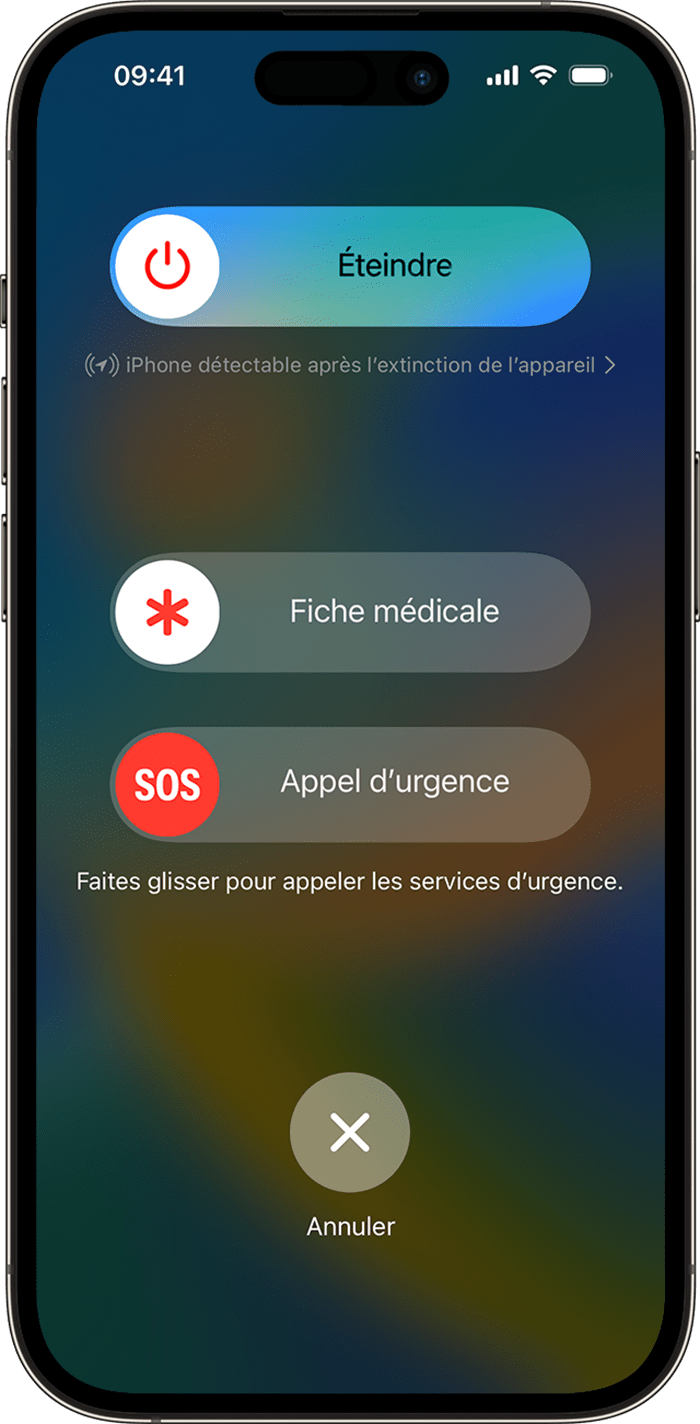
- Mantieni il pulsante laterale e uno dei pulsanti del volume guidato fino a quando non appare il cursore di emergenza SOS.
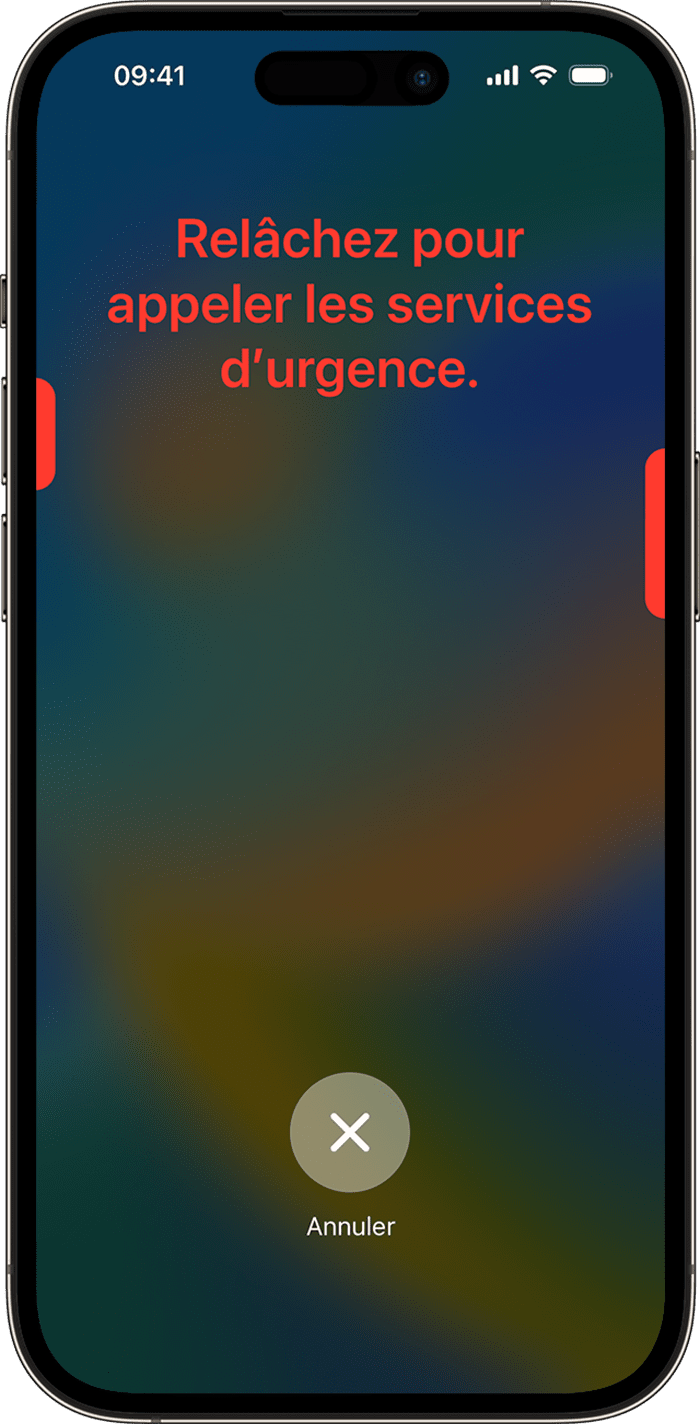
- Trascina la chiamata di emergenza per comunicare con i servizi di emergenza. Se continui a mantenere il pulsante laterale e uno dei pulsanti del volume, invece di trascinare questo cursore, il tuo iPhone lancia un conto alla rovescia e emette un avviso. Se si rilasciano i pulsanti dopo il conto alla rovescia, il tuo iPhone chiama automaticamente i servizi di emergenza.
Fai la chiamata su un iPhone 7 o una versione precedente:
- Premere rapidamente il pulsante laterale (o superiore) con cinque volte. Viene visualizzato il cursore delle chiamate di emergenza.
- Trascina la chiamata di emergenza per comunicare con i servizi di emergenza.
Al termine della chiamata, il tuo iPhone invia un messaggio di testo che contiene la tua posizione corrente ai contatti di emergenza, a meno che non si scelga di annullare. Se il servizio di posizione è disabilitato, verrà temporaneamente attivato. Se la tua posizione cambia, i tuoi contatti verranno informati della tua nuova posizione e riceverai una notifica circa 10 minuti dopo.
Su modelli di iPhone 14 e iPhone 14 Pro, il telefono può chiamare i servizi di emergenza e inviare un messaggio ai contatti di emergenza quando viene rilevato un grave incidente stradale. Scopri di più sul rilevamento degli incidenti sul tuo iPhone o Apple Watch.
Se si utilizza la scorciatoia di emergenza SOS, è necessario inserire il codice per riattivare l’ID touch o l’ID faccia, anche se non si chiama i servizi di emergenza.
Chiama i servizi di emergenza quando sei in India
In India, premere rapidamente il pulsante laterale per chiamare automaticamente i servizi di emergenza. Oppure se si dispone di un iPhone con ID faccia e il collegamento dell’accessibilità viene attivato, mantieni il pulsante late.
Se continui a mantenere il pulsante laterale e uno dei pulsanti del volume, invece di trascinare questo cursore, il tuo iPhone lancia un conto alla rovescia e emette un avviso. Se si rilasciano i pulsanti dopo il conto alla rovescia, il tuo iPhone chiama automaticamente i servizi di emergenza.
Una volta terminata la chiamata di emergenza, il tuo iPhone avverte i contatti di emergenza tramite testo, a meno che non si scelga di annullare questa azione. Il tuo iPhone invia la tua posizione attuale (se è noto) e, per un periodo di tempo a seconda dell’attivazione della modalità SOS, i contatti di emergenza ricevono avvisi quando la tua posizione cambia.
Smetti di condividere la tua posizione
Quando la tua posizione è condivisa, ricevi un promemoria ogni quattro ore invitandoti a smettere di condividere, per 24 ore. Per interrompere l’invio di informazioni, toccare la barra di stato e selezionare “non condividere la posizione dell’emergenza”.
Metti fine a una chiamata che hai iniziato accidentalmente
Se si avvia il conto alla rovescia per caso, puoi annullarlo. Su iPhone 8 o un modello successivo, rilascia il pulsante laterale e il pulsante Volume prima della fine del conto alla rovescia. Su iPhone 7 o un modello precedente, premere il pulsante Stop, quindi toccare la chiamata.
Se la chiamata è stata fatta, ma non hai bisogno di servizi di emergenza, non riagganciare. Aspetta che un rispondente risponda, quindi spiega che non hai bisogno di aiuto.
Aggiungi contatti di emergenza
- Apri l’app Health, quindi tocca la tua foto del profilo
 .
. - Tocca il foglio medico.
- Toccare Cambia, quindi scorrere lo schermo ai contatti di emergenza.
- Tocca il pulsante Aggiungi
 Per aggiungere un contatto di emergenza.
 - Tocca un contatto, quindi aggiungi la relazione.
- Tocca OK per salvare le modifiche.
Non è possibile definire i servizi di emergenza come contatto SOS.
Elimina i contatti di emergenza
- Apri l’app Health, quindi tocca la tua foto del profilo .
- Tocca il foglio medico.
- Toccare Cambia, quindi scorrere lo schermo ai contatti di emergenza.
- Tocca il pulsante Elimina
 Accanto a un contatto, quindi tocca Elimina.
 - Tocca OK per salvare le modifiche.
Cambia il metodo di chiamata
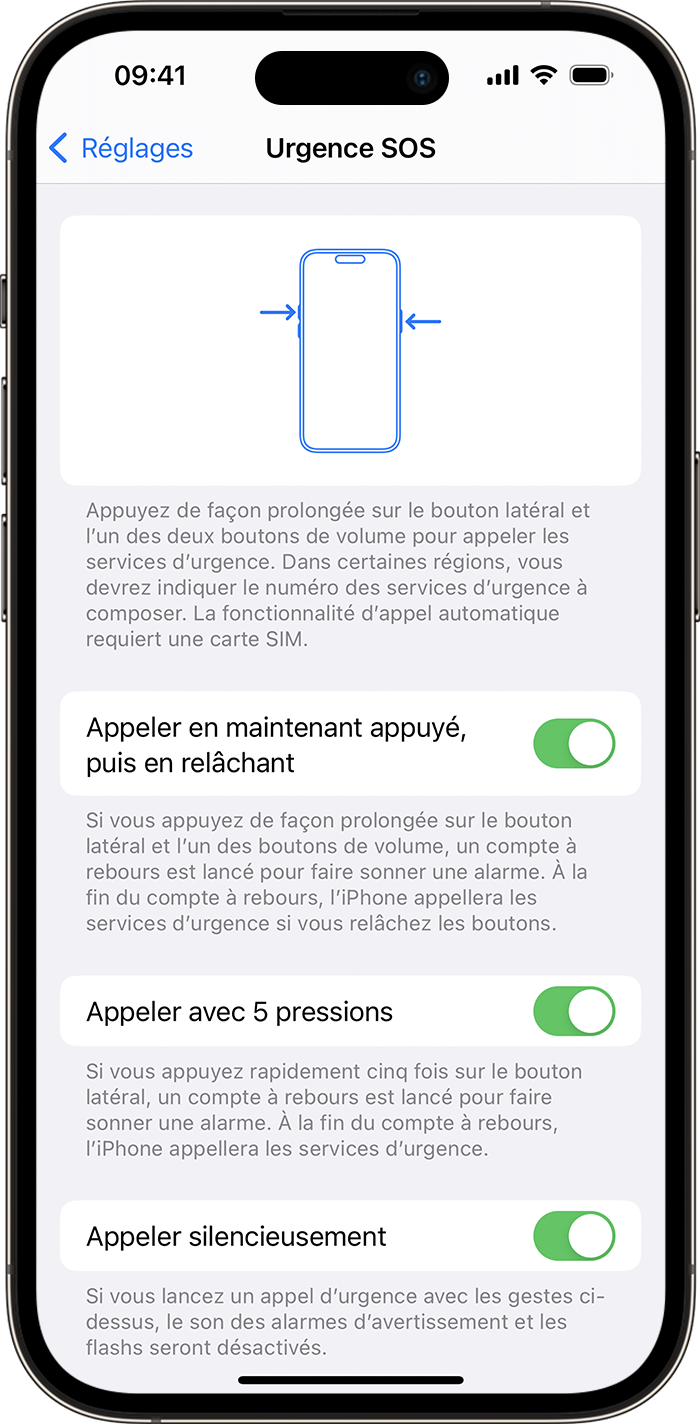
Su iPhone 8 o un modello successivo, il telefono può chiamare automaticamente i servizi di emergenza. Quando l’opzione di ricorso con una pressione prolungata viene attivata e si tiene il pulsante laterale e uno dei pulsanti del volume guidati per effettuare una chiamata di emergenza, il tuo iPhone lancia un conto alla rovescia e suona un avviso. Se si rilasciano i pulsanti dopo il conto alla rovescia, il tuo iPhone chiama automaticamente i servizi di emergenza.
Quando viene attivata l’opzione di ricorso con cinque pressioni e si tenta di effettuare una chiamata di emergenza, il tuo iPhone lancia un conto alla rovescia e suona un avviso. Alla fine del conto alla rovescia, il tuo iPhone chiama automaticamente i servizi di emergenza.
L’opzione di chiamata silenziosa è disponibile in iOS 16.3 e versioni successive. Quando l’opzione di chiamata silenziosa viene attivata e si tenta di effettuare una chiamata di emergenza con una di queste opzioni, vengono interrotti gli allarmi e i flash di avvertimento.
Per attivare queste impostazioni:
- Apri l’app di impostazione sul tuo iPhone.
- Toccare SOS di emergenza.
- Attiva l’opzione di chiamata con una pressione prolungata, chiama con cinque pressioni silenziose o chiamate.
Se disattiva l’opzione di chiamata con una pressione prolungata o l’opzione chiamata con cinque pressioni, è sempre possibile utilizzare il cursore di emergenza SOS per effettuare una chiamata.
1. La condivisione della posizione con i servizi di emergenza varia in base a paesi e regioni e potrebbe non essere disponibile ovunque.








 Ilyass Badry – 26 giugno 2023
  Condivido con te la mia brutta esperienza B la nuova Astra . Auto acquistata in mesi 10/22 Sono stato costretto a muovermi circa 9 volte il servizio dopo le scale per regolare i problemi della fotocamera 360 e aria condizionata e ora sono di fronte a un problema NV: cabina di pilotaggio e lo schermo che si spegne da solo . Hadchi Kamel e la Yalah Waslah W 5900 km sono davvero deluso .
 WAFA HH – 22 febbraio 2022
  Lei Ram – 23 febbraio 2022