
2 पेशेवर तरीके पीडीएफ पर एक हस्ताक्षर जोड़ने के लिए, एक पीडीएफ पर हस्ताक्षर करें: एक पीडीएफ में एक इलेक्ट्रॉनिक हस्ताक्षर डालें – आयनोस
कैसे एक पीडीएफ पर हस्ताक्षर करने के लिए
पीडीएफ प्रारूप एक अच्छे कारण के लिए सबसे लोकप्रिय फ़ाइल प्रारूपों में से एक है; यह बेहद कॉम्पैक्ट है. हालाँकि, यदि आप उदाहरण के लिए कई छवियां डालते हैं, तो फ़ाइल जल्दी से वांछित से बड़ी हो सकती है. एडोब के फर्मवेयर एप्लिकेशन, लेकिन यह भी
एक पीडीएफ में एक हस्ताक्षर कैसे जोड़ें
वर्ड फाइलों की तुलना में, पीडीएफ एक अधिक पेशेवर दस्तावेज़ प्रारूप है और अक्सर कई औपचारिक स्थितियों में उपयोग किया जाता है. इस मामले में, डिजिटल हस्ताक्षर का उपयोग आमतौर पर पेशेवर ढांचे में और सुरक्षा को मजबूत करने के लिए किया जाता था. पीडीएफ फाइल में एक हस्ताक्षर जोड़ने के लिए, खासकर जब यह एक आयातित पीडीएफ दस्तावेज़ है, तो आपको पीडीएफ के लिए एक पेशेवर समाधान की आवश्यकता है जैसे पीडीएफमेंट.
100% गारंटीकृत सुरक्षा
100% गारंटीकृत सुरक्षा
100% गारंटीकृत सुरक्षा
पेशेवर उपकरण के साथ पीडीएफ पर एक हस्ताक्षर कैसे डालें
चरण 1: PDFELEMENT डाउनलोड और इंस्टॉल करें
स्थापना पैकेज प्राप्त करने के लिए ऊपर पोस्ट किए गए “डाउनलोड” बटन पर क्लिक करें. डाउनलोड करने के बाद, यदि कोई नोट आपको एप्लिकेशन को निष्पादित करने के लिए कहता है, तो “रन” पर क्लिक करें और इसे स्थापित करने के लिए संवाद बॉक्स का पालन करें. यदि कोई नहीं है, तो फ़ाइल पर डबल-क्लिक करें .अपने कंप्यूटर पर पीडीएफ टूल स्थापित करने के लिए exe.

चरण 2: फ़ाइल खोलें, “सुरक्षा” मेनू ब्राउज़ करें
अपना पीडीएफ टूल शुरू करने के लिए अपने डेस्कटॉप की त्वरित शुरुआत पर क्लिक करें. अपने कंप्यूटर पर पीडीएफ दस्तावेज़ ब्राउज़ करने के लिए मेनू में “ओपन” पर क्लिक करें, जिसमें आप एक हस्ताक्षर जोड़ना चाहते हैं. इसे खोलने के बाद, पीडीएफ दस्तावेज़ में एक हस्ताक्षर जोड़ने के लिए “सुरक्षा” मेनू ब्राउज़ करें.
100% गारंटीकृत सुरक्षा
100% गारंटीकृत सुरक्षा
100% गारंटीकृत सुरक्षा

चरण 3: पीडीएफ में एक हस्ताक्षर डालें
“सुरक्षा” मेनू के तहत, “दस्तावेज़ पर हस्ताक्षर करें” पर क्लिक करें. पीडीएफ दस्तावेज़ पर अपने माउस को स्थानांतरित करें, उस क्षेत्र को आकर्षित करने के लिए क्लिक करें जिसमें हस्ताक्षर जोड़ा जाना चाहिए. जब आप ऐसा करते हैं, तो “साइनिंग द डॉक्यूमेंट” नामक एक संवाद बॉक्स दिखाई देगा.

100% गारंटीकृत सुरक्षा
100% गारंटीकृत सुरक्षा
100% गारंटीकृत सुरक्षा
चरण 4: एक नई डिजिटल आईडी बनाएं
उपयोगकर्ता जो पहली बार Wondershare PDFELEMENT के साथ PDF में एक हस्ताक्षर जोड़ते हैं, एक नई डिजिटल आईडी बनाने के लिए नीचे बटन पर क्लिक करना चाहिए. “एक डिजिटल आईडी जोड़ें” बॉक्स में, यदि आप पहले से ही एक डिजिटल आईडी का उपयोग कर चुके हैं, तो इसे ब्राउज़ करें और इसे Wondershare PDFEMENT में आयात करें. यदि आपके पास एक डिजिटल आईडी नहीं है, तो अपने नाम, अपने ईमेल पते, कंपनी का नाम आदि के साथ एक बनाएं।. जब आपने अपनी डिजिटल आईडी का आयात करना या बनाना समाप्त कर दिया है, तो आपको बॉक्स में प्रदर्शित अपनी जानकारी के साथ “दस्तावेज़ पर हस्ताक्षर करने” के लिए पुनर्निर्देशित किया जाएगा. “साइन” पर क्लिक करें, ताकि आपका हस्ताक्षर पीडीएफ फाइल में जोड़ा जाए.

ध्यान दिया : अपनी डिजिटल आईडी का अधिकार ध्यान में रखते हुए, हम सुझाव देते हैं कि आप एक प्रमाणित डिजिटल आईडी के साथ अपने पीडीएफ दस्तावेजों पर हस्ताक्षर करें. Wondershare pdfelement आपको अपनी खुद की प्रमाणित आईडी बनाने की अनुमति देता है, लेकिन यह आमतौर पर इस क्षेत्र में एक तृतीय पक्ष प्राधिकरण द्वारा प्रमाणित आईडी का उपयोग करने के लिए स्वीकार किया जाता है. एक प्रमाणित डिजिटल आईडी के लिए धन्यवाद, प्राप्तकर्ता यह जांचने में सक्षम होंगे कि आपके द्वारा हस्ताक्षर की गई पीडीएफ फाइल प्रामाणिक है या नहीं.
यद्यपि यह एडोब रीडर और Adobe® Acrobat® के रूप में प्रसिद्ध नहीं है, अब PDFELEMENT आपको पीडीएफ उद्योग द्वारा प्रमाणित एक डिजिटल हस्ताक्षर को चिपकाने की अनुमति देता है, जो निश्चित रूप से, आपके सहयोगियों, ग्राहकों और सहयोगियों के साथ आपके वर्कफ़्लो को तेज करेगा.
100% गारंटीकृत सुरक्षा
100% गारंटीकृत सुरक्षा
100% गारंटीकृत सुरक्षा
Adobe® Acrobat® के साथ समाधान
Adobe Acrobat आपको अपने हस्तलिखित हस्ताक्षर की एक छवि दर्ज करने, आकर्षित करने या सम्मिलित करने की अनुमति देता है. अपना नाम, एक कॉर्पोरेट नाम, एक तारीख या यहां तक कि एक हस्ताक्षर के बजाय एक शीर्षक जोड़ना भी संभव है. इसके अलावा, यह उपकरण अन्य आवश्यक सुविधाएँ प्रदान करता है जो आपको अपने हस्ताक्षरित दस्तावेजों को आसानी से देखने और साझा करने की अनुमति देगा. यह आपको एक पासवर्ड की मदद से अपने हस्ताक्षरित दस्तावेजों की सुरक्षा करने की भी अनुमति देता है. अब देखते हैं कि एडोब एक्रोबैट का उपयोग करके पीडीएफ पर हस्ताक्षर कैसे करें.
चरण 1: पीडीएफ फाइल खोलें
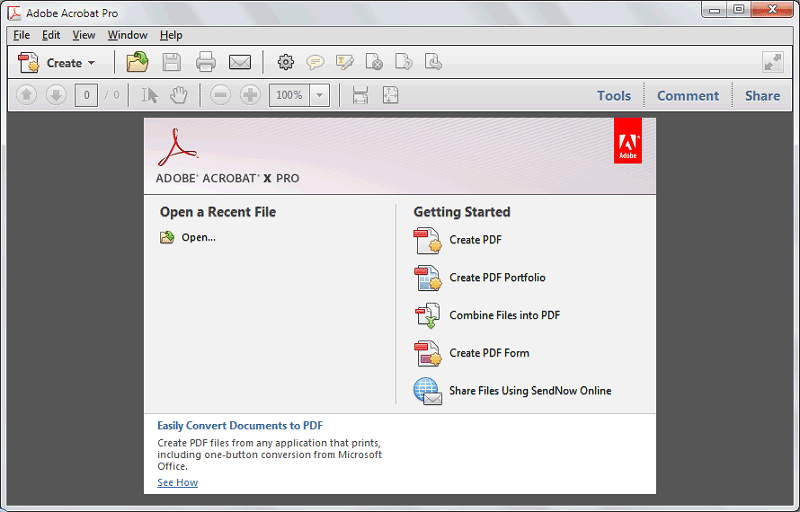
- सबसे पहले, Adobe Reader में अपनी फ़ाइल खोलें.
- Adobe® Acrobat® आपको इस घटना में हस्ताक्षर पैनल खोलने के लिए कहेगा कि यह आपके दस्तावेज़ के लिए एक हस्ताक्षर की आवश्यकता का पता लगाता है.
- वैकल्पिक रूप से, आप एक्रोबैट टूलबार पर “साइन” बटन पर क्लिक कर सकते हैं.
- आप टूलबार के माध्यम से “भरें और साइन” विकल्प भी चुन सकते हैं.
चरण 2: पाठ या चित्र जोड़ें (वैकल्पिक)
- आप पाठ, चित्र जोड़ सकते हैं या “टूल” विकल्प पर क्लिक करके एक हस्ताक्षर खींच सकते हैं और “एक पाठ जोड़ें” या “एक छवि जोड़ें” का चयन कर सकते हैं।.
- आप क्लिक करके फ़ील्ड में अपना पाठ या छवि जोड़ सकते हैं.
100% गारंटीकृत सुरक्षा
100% गारंटीकृत सुरक्षा
100% गारंटीकृत सुरक्षा
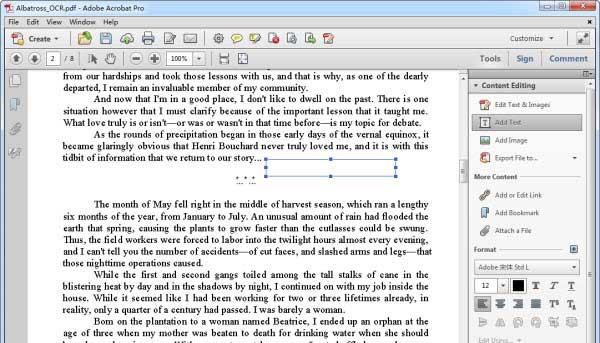
चरण 3: हस्ताक्षर रखें
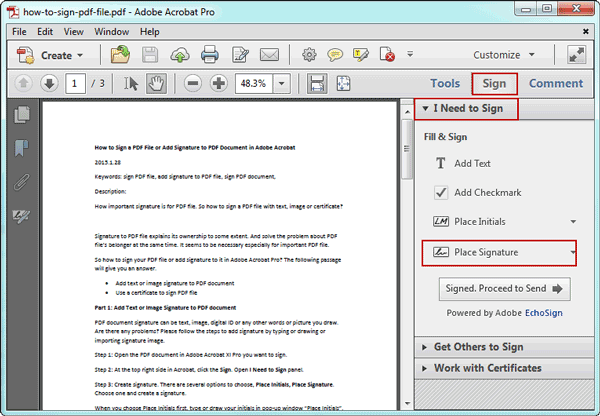
- एक मूल हस्ताक्षर रखने के लिए, “टूल” का चयन करें फिर “भरें और हस्ताक्षर करें”. फिर “सिग्नेचर को रखें” विकल्प का उपयोग करें.
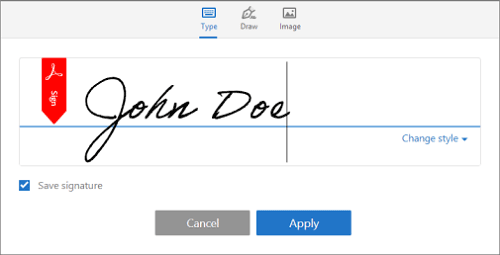
- हस्ताक्षर कई अन्य तकनीकों का उपयोग करके भी बनाया जा सकता है. आप अपने वेबकैम का उपयोग करके एक हस्ताक्षर सम्मिलित कर सकते हैं, हस्ताक्षर नाम टाइप कर सकते हैं या छवि का उपयोग कर सकते हैं.
- एक्रोबैट के साथ, वेबकैम कार्यक्षमता हस्ताक्षर को कैप्चर करने की अनुमति नहीं देती है, इसके बजाय यह एक हस्ताक्षर उत्पन्न करेगा जो आपके हस्ताक्षर की विशेषताओं से मेल खाती है.
100% गारंटीकृत सुरक्षा
100% गारंटीकृत सुरक्षा
100% गारंटीकृत सुरक्षा
चरण 4: हस्ताक्षर सहेजें
- आप “फ़ाइल” पर जाकर अपने हस्ताक्षर को सहेज सकते हैं, फिर “सहेजें”.
- इस प्रकार, Adobe® Acrobat® एक प्रासंगिक विंडो खोलेगा जो आपको “Adobe साइन” चुनने के लिए कहेगा, जो आपको लक्ष्य प्राप्तकर्ता पर हस्ताक्षरित अपने PDF दस्तावेज़ को साझा करने या भेजने की अनुमति देता है.
- यदि आवश्यक हो तो आप इसे “एडोब डॉक्यूमेंट क्लाउड” सेवा का उपयोग करके भी सहेज सकते हैं.
हालांकि, एडोब के ब्लॉग के अनुसार, एक्रोबैट रीडर XI का उत्पाद समर्थन 15 अक्टूबर, 2017 से बाधित हो जाएगा, जिसका अर्थ है कि कोई सुरक्षा अपडेट नहीं होगा, कोई और अधिक अपडेट उत्पाद और कोई ग्राहक सहायता नहीं होगी. आप निश्चित रूप से प्रोग्राम का उपयोग करना जारी रख सकते हैं, हालांकि, आपकी फाइलें और डेटा सुरक्षित नहीं हो सकते हैं. तो आप Adobe® Acrobat® के सर्वश्रेष्ठ विकल्पों को खोजने के लिए यहां जा सकते हैं .
साथ ही देखें
- 1. क्लाउड में दस्तावेज़ कैसे सहेजें
- 2. कैसे इलेक्ट्रॉनिक रूप से मुफ्त के लिए एक ऑनलाइन पीडीएफ पर हस्ताक्षर करने के लिए [कदम से कदम]
- 3. अकेले पढ़ने में एक पीडीएफ कैसे बनाएं
- 4. कैसे एक सरल तरीके से एक पीडीएफ के पाठ को छिपाने के लिए
- 5. कैसे एक jpg छवि को एक्सेल फ़ाइल में परिवर्तित करने के लिए
- 6. विंडोज पर एक पीडीएफ फाइल पर कैसे लिखें
पीडीएफ हस्ताक्षर डालें

Undrey shutterstock
पीडीएफ रोटेशन: सबसे अच्छा मुफ्त उपकरण
- 02/09/2021
- इंटरनेट पर बेचें
कैसे एक पीडीएफ को घुमाएं ? PDF प्रारूप दस्तावेजों को भेजने और साझा करने के लिए पहली पसंद है. यह सभी बाह्य उपकरणों पर समान प्रदर्शन की गारंटी देता है. लेकिन एक पीडीएफ फाइल को संपादित करने के लिए, आपको एक अतिरिक्त प्रोग्राम की आवश्यकता है. एक पीडीएफ रोटेशन और रिकॉर्डिंग की संभावनाएं क्या हैं ? हम यहां सर्वश्रेष्ठ ऑनलाइन और ऑफलाइन टूल्स प्रस्तुत करते हैं.

एक पीडीएफ के आकार को कम करें: कैसे करें
- 08/12/2020
- इंटरनेट पर बेचें
पीडीएफ प्रारूप एक अच्छे कारण के लिए सबसे लोकप्रिय फ़ाइल प्रारूपों में से एक है; यह बेहद कॉम्पैक्ट है. हालाँकि, यदि आप उदाहरण के लिए कई छवियां डालते हैं, तो फ़ाइल जल्दी से वांछित से बड़ी हो सकती है. एडोब के फर्मवेयर एप्लिकेशन, लेकिन यह भी
मुफ्त सॉफ्टवेयर और सरल ऑनलाइन टूल इसलिए एक के आकार को कम करने में मदद कर सकते हैं ..

ग्राउंड पिक्चर शटरस्टॉक
पीडीएफ को विभाजित करें: पीडीएफ को विभाजित करने के लिए मुफ्त उपकरण
- 08/20/2020
- इंटरनेट पर बेचें
पीडीएफ प्रारूप दस्तावेज भेजने के लिए आदर्श है. कुछ मामलों में, हालांकि, केवल कुछ पृष्ठ प्रासंगिक हैं. इस मामले में, एक पीडीएफ फ़ाइल को विभाजित करना इष्टतम समाधान है. मुफ्त और आसान -यूयस टूल्स के लिए धन्यवाद, यह जल्दी और आसानी से किया जा सकता है यदि आवश्यक हो. यहां एक पीडीएफ को आसानी से विभाजित करने के लिए हमारे सुझाव दिए गए हैं !

Undrey shutterstock
एक पीडीएफ में एक शब्द के लिए खोजें: एक पीडीएफ में अनुसंधान समारोह
- 03/03/2022
- इंटरनेट पर बेचें
पीडीएफ सबसे अधिक उपयोग किए जाने वाले फ़ाइल स्वरूपों में से एक है. यह नियमित रूप से व्यक्तियों, शिक्षकों और कंपनियों द्वारा उपयोग किया जाता है. वॉल्यूमिनस पीडीएफ दस्तावेजों में शर्तों या लक्ष्य मार्ग की खोज थकाऊ हो सकती है, लेकिन पीडीएफ खिलाड़ियों और ब्राउज़रों के पास एक पीडीएफ में खोज करने के लिए कार्य हैं. हम के कार्यों को प्रस्तुत करेंगे ..