अल्टीमेट गाइड सब कुछ आपको एक नए iPhone पर जाने के लिए जानने की जरूरत है, त्वरित स्टार्ट – Apple सहायता (FR) का उपयोग करके एक नए iPhone या iPad में डेटा स्थानांतरित करें
फास्ट स्टार्ट -अप का उपयोग करके एक नए iPhone या iPad पर डेटा ट्रांसफर करें
Contents
- 1 फास्ट स्टार्ट -अप का उपयोग करके एक नए iPhone या iPad पर डेटा ट्रांसफर करें
�� 5 जीबी आईक्लाउड स्पेस मुफ्त में उपलब्ध है, हालांकि, यदि आपके बैकअप का आकार अधिक है, तो आपको अधिक भंडारण स्थान खरीदने की पेशकश की जाएगी.
इस लेख को जानने के लिए यह जानने के लिए कि आप ऐसा क्या कर सकते हैं क्योंकि आपका iCloud स्टोरेज स्पेस संतृप्त है: ICloud को कैसे खाली करें ?
IPhone को iPhone में स्थानांतरण
आप अपने iPhone को रीसेट करना चाहते हैं या iPhone बदलें और सब कुछ रखें ? इस लेख में, हम आपको दिखाएंगे कि कैसे बनाया जाए iPhone को iPhone में स्थानांतरण : न केवल संपर्क और एसएमएस, बल्कि आपकी तस्वीरें, नोट्स और एप्लिकेशन भी.
यहाँ के तरीके हैं IPhone को iPhone पर स्थानांतरित करें ::
- IPhone ट्रांसफर एप्लिकेशन के लिए iPhone ITunes या iCloud के बिना
- IPhone को iPhone को iCloud के साथ स्थानांतरित करें
- ITunes के साथ iPhone बदलें
- बैकअप के बिना iPhone iPhone स्थानांतरण
IPhone ट्रांसफर एप्लिकेशन के लिए iPhone
इस टूल के साथ, आप अपने डेटा को एक iPhone से दूसरे iCloud के बिना दूसरे में स्थानांतरित कर सकते हैं. अपने डिवाइस को सहेजकर शुरू करें, फिर दूसरे iPhone पर बैकअप की बहाली पर जाएं. इस गाइड चरण द्वारा चरण का पालन करें:
स्टेप 1. पुराने iPhone का बैकअप
शुरू करने से पहले, सुनिश्चित करें कि iOS डिवाइस, साथ ही साथ आपके द्वारा उपयोग किए जाने वाले कंप्यूटर भी हैंस्टोरेज की जगह पर्याप्त. बैकअप भी कर सकते हैं यदि आपका iPhone काट दिया गया है तो विफल. कृपया केबल और USB पोर्ट की स्थिति को नियंत्रित करें. यदि आवश्यक हो, तो दूसरे कंप्यूटर का उपयोग करें.
- सबसे पहले, नीचे दिए गए बटन पर क्लिक करके CopyTrans Shelbee डाउनलोड करें. सॉफ़्टवेयर स्थापित करें. यदि आवश्यक हो तो आप हमारे इंस्टॉलेशन गाइड से भी परामर्श कर सकते हैं. कॉपीट्रान शेल्बी डाउनलोड करें
- CopyTrans Shelbee लॉन्च करें और अपने पुराने iPhone को PC से कनेक्ट करें. पर क्लिक करें बैकअप ->पूर्ण बैकअप. वह डेटा क्या है जो कॉपीट्रांस शेल्बी बैकअप ?
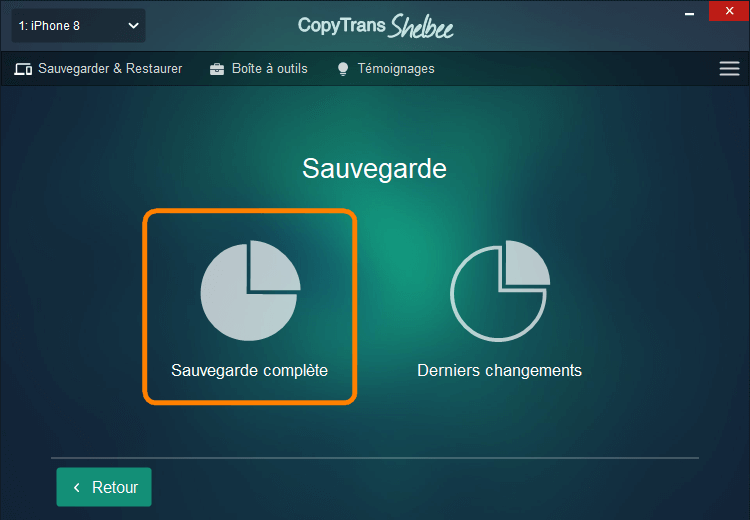
- ऐप्स को एक iPhone से दूसरे iPhone में स्थानांतरित करें या नहीं – यह तय करना आपके ऊपर है. अधिक जानकारी के लिए, कृपया iPhone अनुप्रयोगों के बैकअप और बहाली पर लेख से परामर्श करें.
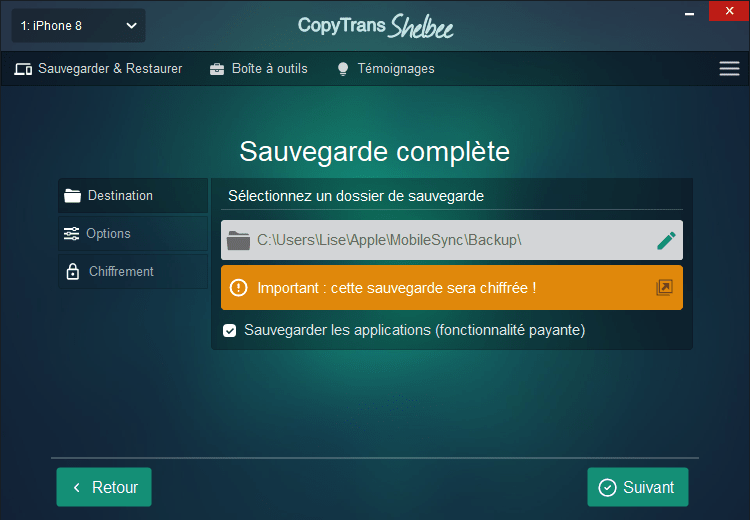
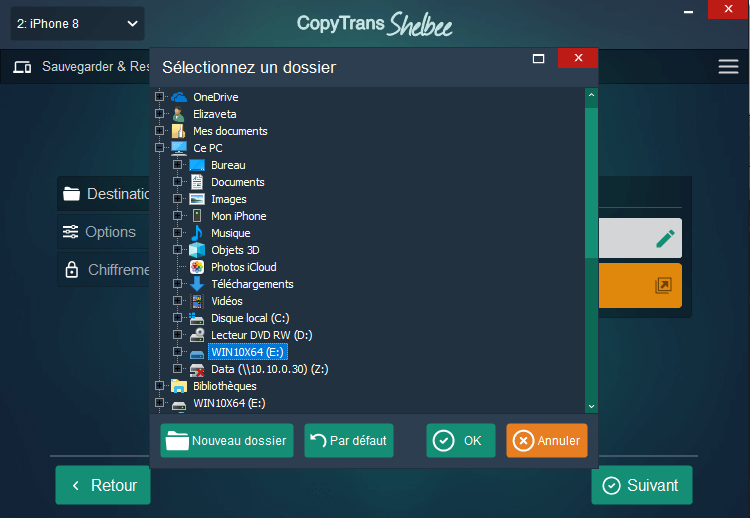
- ITunes के विपरीत, आप एक नया बैकअप फ़ोल्डर बना सकते हैं या पहले से ही पीसी पर या यहां तक कि USB कुंजी पर भी चुन सकते हैं. ऐसा करने के लिए, पेंसिल आइकन पर क्लिक करें और दिखाई देने वाली नई विंडो में फ़ोल्डर चुनें. एक बार फ़ोल्डर चुने जाने के बाद, पर क्लिक करें ठीक है तब से अगले.
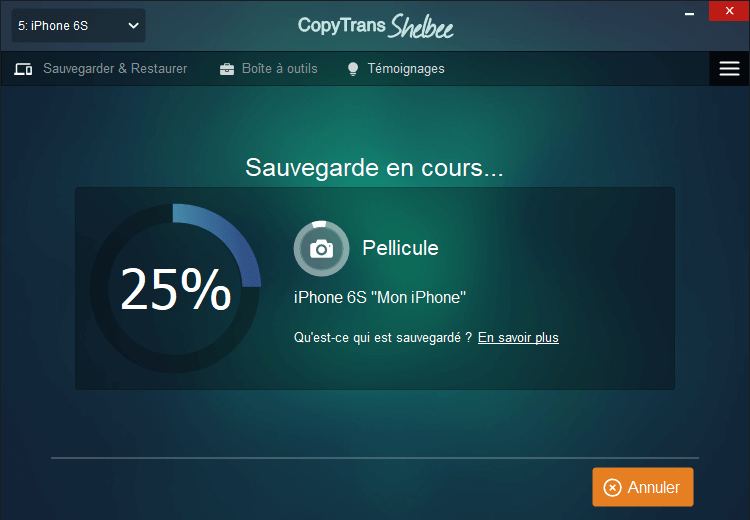
- बैकअप चल रहा है. आईट्यून्स का एक और लाभ: बैकअप के अंत में, कॉपीट्रान शेल्बी वैध ताकि आप यह सुनिश्चित कर सकें कि ऑपरेशन गलतियों के बिना चला गया.
हमारे वीडियो गाइड के साथ:
क्यों कॉपीट्रांस शेल्बी का विकल्प चुनें ?
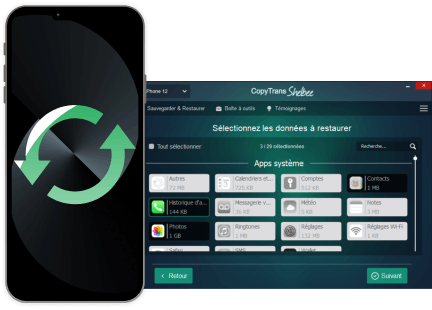
✔ IPhone में iPhone ऐप्स का स्थानांतरण
✔ IPhone डेटा एक संपूर्ण iPhone पर स्थानांतरण
✔ अपनी पसंद की डेटा बहाली
✔ सॉफ्टवेयर का फ्रेंच संस्करण
✔ फ्रेंच में ग्राहक सहायता 24/7
दूसरा कदम. नए iPhone पर बैकअप की बहाली
फिर, आपको उस बैकअप को पुनर्स्थापित करना होगा जिसे आपने अभी नए iPhone पर बनाया है.
एक सफल बहाली के लिए आवश्यक शर्तें:
The दो उपकरणों (पुराने और नए) के पास होना चाहिए IOS का एक ही संस्करण
Of नए डिवाइस (जिस पर आप बैकअप को पुनर्स्थापित करते हैं) के पास होना चाहिए पुराने डिवाइस की तुलना में एक संस्करण अधिक है.
यदि आपके iPhone का iOS संस्करण अप्रचलित है, तो कृपया पहले अद्यतन करने के लिए. यदि आपने अपडेट करने से पहले अपने डिवाइस को पहले ही सहेज लिया है, तो कृपया बैकअप फिर से शुरू करें.
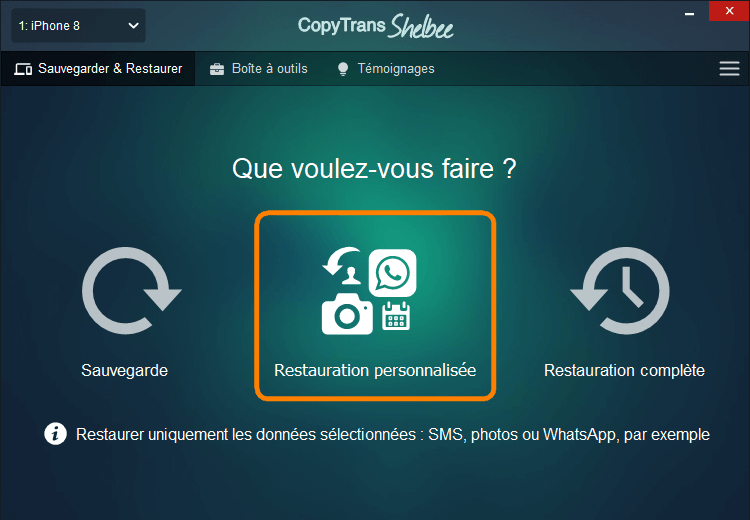
पीसी से अपने पुराने iPhone को डिस्कनेक्ट करें और नए कनेक्ट करें. CopyTrans Shelbee के मुख्य मेनू में, आपके बीच चुनाव होगा पूर्ण बहाली और यह वैयक्तिकृत बहाली. इस उदाहरण में, आप देखेंगे कि व्यक्तिगत खानपान कैसे होता है.
इन दो कार्यों के बीच का अंतर यह है कि पूरी बहाली CopyTrans शेल्बी के साथ आपको iTunes या iCloud के साथ खानपान के समान परिणाम देगा, इसलिए नए पर अपने पुराने डिवाइस की एक प्रति.
का कार्य वैयक्तिकृत बहाली आपको पुनर्स्थापित करने के लिए डेटा का विकल्प प्रदान करता है. आप अपने एसएमएस का इतिहास नहीं रखना चाहते हैं, लेकिन कैंडी क्रश के स्कोर को बहुत रखें ? या आप 5 जीबी सेल्फी को छोड़ना चाहते हैं, लेकिन अपने संपर्कों को ठीक करना चाहते हैं ? CopyTrans Shelbee इसे संभव बनाता है – और बहुत सरल.
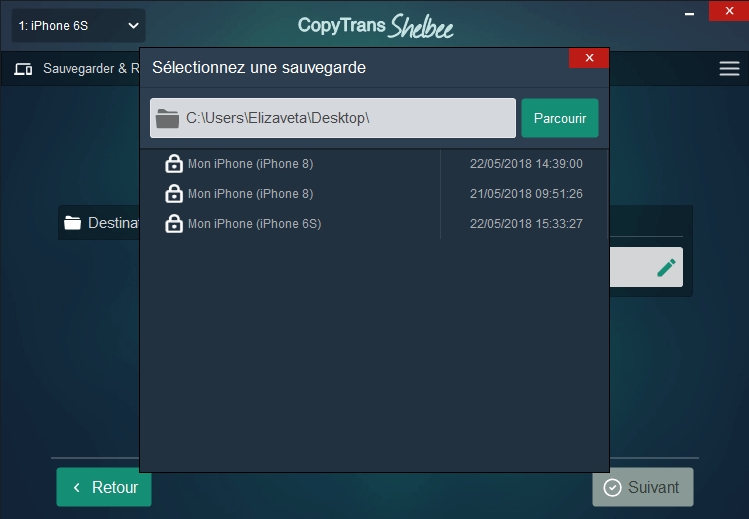
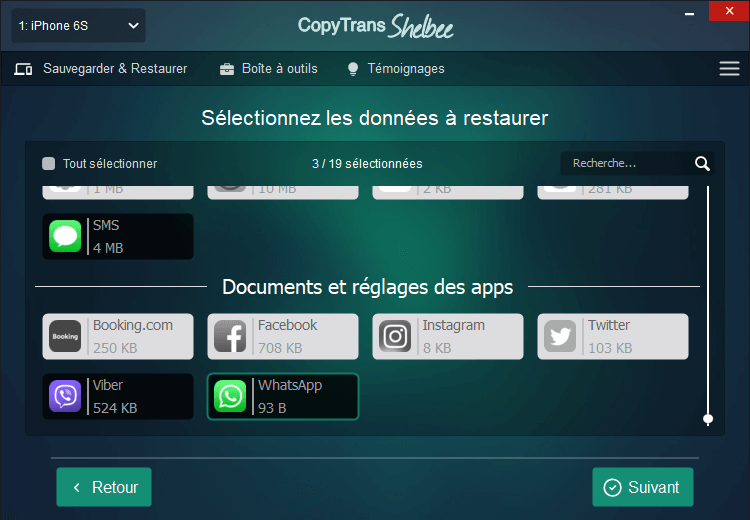
यह हो चुका है ! आपका डेटा का उपयोग करके स्थानांतरित किया जाता हैiPhone ट्रांसफर एप्लिकेशन दूसरे iPhone को.
क्यों कॉपीट्रांस शेल्बी का विकल्प चुनें ?
सुरक्षा – आपके पास एक बैकअप होगा जिसका उपयोग आप विफलता या iPhone की उड़ान की स्थिति में कर सकते हैं;
गोपनीयता – आपका डेटा तृतीय पक्षों के सर्वरों पर संग्रहीत नहीं है;
मुक्त चयन – पूर्ण डिवाइस या केवल वांछित डेटा को सहेजें और पुनर्स्थापित करें;
विश्वास – सॉफ्टवेयर और ग्राहक फ्रेंच में 100% सहायता
विज्ञापन के बिना
IPhone को iPhone को iCloud के साथ स्थानांतरित करें
ICloud सेवा आपको अपने सभी iPhone डेटा को क्लाउड में डालने की संभावना प्रदान करती है. आप अपने iPhone की सेटिंग्स में खुद को सहेजने के लिए डेटा का चयन करें. लेकिन सावधान रहना ! ICloud के साथ सिंक्रनाइज़ेशन और बैकअप अलग -अलग विशेषताएं हैं. संक्षेप में, सिंक्रनाइज़ डेटा iCloud में पाया जाता है और इसे बैकअप में उकसाया नहीं जा सकता है. यदि आप अपने iPhone के सिंक्रनाइज़ फ़ोटो को हटा देते हैं, तो ये तस्वीरें iCloud से भी हटा दी जाएंगी ?)). लेख iCloud बैकअप में दो सेवाओं के बीच अंतर के बारे में अधिक जानें: एक्सेस, देखें, पुनर्प्राप्त करें. यदि आप गिनते हैं तो यह महत्वपूर्ण है iPhone बदलें और सब कुछ रखें.
आगे बढ़ने से पहले एक iPhone से दूसरे iPhone में स्थानांतरित करें, ICloud के नुकसान के बारे में अधिक जानें.
फ़ायदे
✔ स्थानांतरण ऑनलाइन किया जाता है
✔ iCloud बैकअप और अपने पूर्ण iPhone को पुनर्स्थापित करें
✔ पीसी या मैक की आवश्यकता नहीं है
हानि
❌ एक इंटरनेट कनेक्शन की आवश्यकता है
❌ सिंक्रोनाइज़्ड डेटा बैकअप में शामिल नहीं है
❌ पुनर्स्थापना करने के लिए डेटा का कोई विकल्प नहीं
❌ नि: शुल्क iCloud भंडारण स्थान 5GB तक सीमित है
Back आपको बैकअप को पुनर्स्थापित करने के लिए iPhone को रीसेट करना होगा
यदि आप इन कमियों को स्वीकार करते हैं, तो वीडियो में वर्णित चरणों का पालन करें या नीचे दिए गए पाठ गाइड को पढ़ें:
- ICloud से एक बैकअप पुनर्स्थापित करने के लिए, कृपया सुनिश्चित करें कि यह विकल्प आपके iOS डिवाइस पर सक्रिय है. इस ऑपरेशन को अंजाम देने के लिए एक सक्रिय वाईफाई नेटवर्क भी आवश्यक है.
It iTunes के माध्यम से iCloud बैकअप को सक्रिय करना संभव है. ICloud का चयन करें, फिर अब सहेजें टाइप करें:
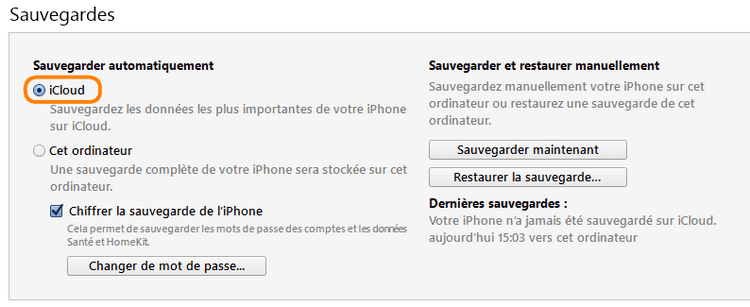
, अन्यथा, अपने iPhone की सेटिंग्स पर जाएं, चुनें खाते और पासवर्ड > iCloud> iCloud बैकअप और इस विकल्प को सक्रिय करें. आपको बैकअप लॉन्च करने के लिए आमंत्रित किया जाएगा:
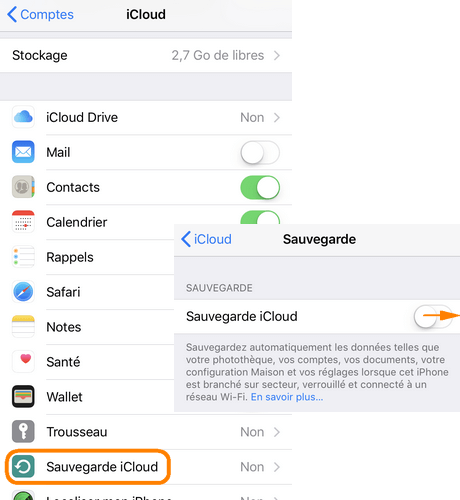
�� 5 जीबी आईक्लाउड स्पेस मुफ्त में उपलब्ध है, हालांकि, यदि आपके बैकअप का आकार अधिक है, तो आपको अधिक भंडारण स्थान खरीदने की पेशकश की जाएगी.
इस लेख को जानने के लिए यह जानने के लिए कि आप ऐसा क्या कर सकते हैं क्योंकि आपका iCloud स्टोरेज स्पेस संतृप्त है: ICloud को कैसे खाली करें ?
आपने सब कुछ करने की कोशिश की है, लेकिन कुछ भी मदद नहीं करता है ? न तो iCloud, और न ही iTunes अपने iPhone को पुनर्स्थापित नहीं कर सका, लेकिन आपको अपने बैकअप डेटा की बिल्कुल आवश्यकता है ..
हमारे पास है सबसे लोकप्रिय सॉफ्टवेयर की तुलना में पीसी आंकड़ा वसूली. निश्चित रूप से यह तय करने के लिए हमारे लेख को पढ़ें कि कौन सा सॉफ्टवेयर चुनना है.
ITunes के साथ iPhone बदलें
यदि आप अपनी दादी की सलाह का पालन करना पसंद करते हैं और अपने iPhone या iPad को iTunes के साथ प्रबंधित करना चाहते हैं, तो नीचे, आपको एक वीडियो और एक पाठ्य मार्गदर्शिका मिल जाएगी। IPhone iPhone डेटा स्थानांतरित करें धुनों का उपयोग करना. लेकिन पहले, iTunes के नुकसान पर ध्यान दें.
फ़ायदे
✔ पीसी पर बैकअप
हानि
❌ एक कंप्यूटर की आवश्यकता है
❌ बहाली आपके iPhone डेटा को बैकअप के साथ बदल देगी
❌ iTunes खानपान कई कारणों से विफल हो सकता है
- अपने पुराने iDevice को एक USB केबल के साथ पीसी से कनेक्ट करें. ITunes शुरू करें.
- यदि आपका डिवाइस आपको “इस कंप्यूटर पर भरोसा करने” के लिए कहता है, तो “हां” पर क्लिक करें.
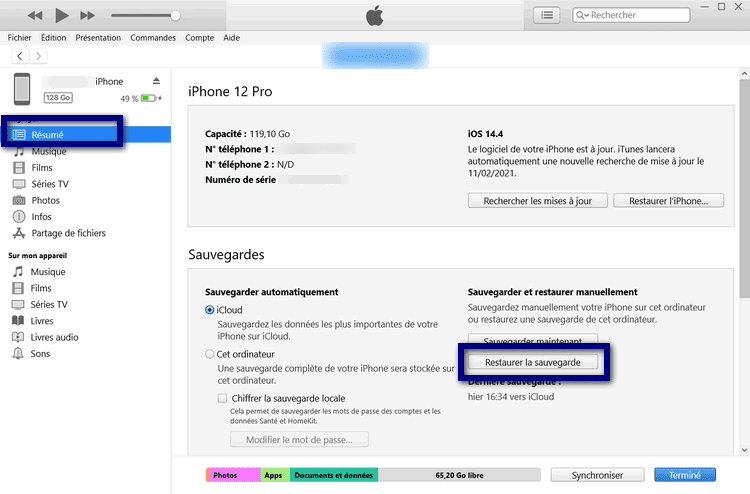
- ITunes स्क्रीन के शीर्ष पर iPhone आइकन पर क्लिक करें. “सारांश” पर क्लिक करें और अपने बैकअप के स्थान का चयन करें – iCloud या iTunes. फिर अपने पुराने iPhone को सहेजें.
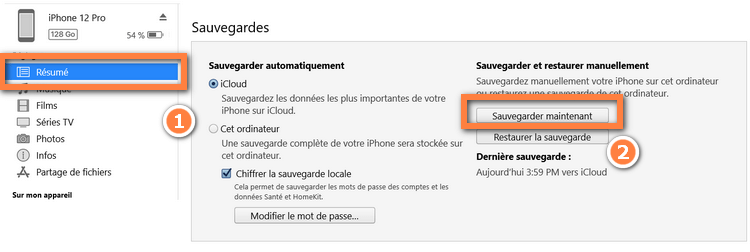
- जैसे ही बैकअप बनाया जाता है, अपने पुराने iPhone को डिस्कनेक्ट करें और अपने नए iPhone को पीसी से कनेक्ट करें. आपको बस टाइप करना है वापस करना ::
आप पाते हैं कि यह समाधान आपके लिए जटिल है ? सर्वश्रेष्ठ उपयोगकर्ता -मित्र सॉफ्टवेयर चुनने के लिए हमारे लेख से परामर्श करें.
बैकअप के बिना iPhone iPhone स्थानांतरण
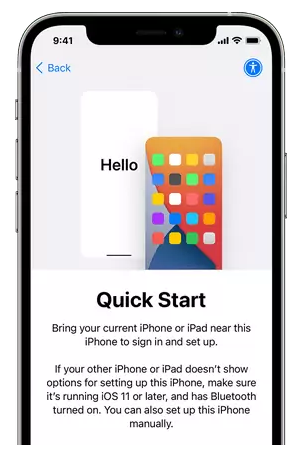
अपने डेटा को एक iPhone से दूसरे में कॉपी करने के लिए एक विश्वसनीय और बहुत सहज तरीका है जल्दी शुरू. दूसरी ओर, इस विधि में कमियां भी हैं.
फ़ायदे
✔ सहज और सरल हस्तांतरण
✔ कंप्यूटर की आवश्यकता नहीं है
✔ iCloud या iTunes के बिना
हानि
❌ एक इंटरनेट कनेक्शन की आवश्यकता है
❌ परियोजना की समस्या
❌ सक्रियण विफल रहा
❌ आपको डेटा ट्रांसफर करने के लिए iPhone को खाली करना होगा
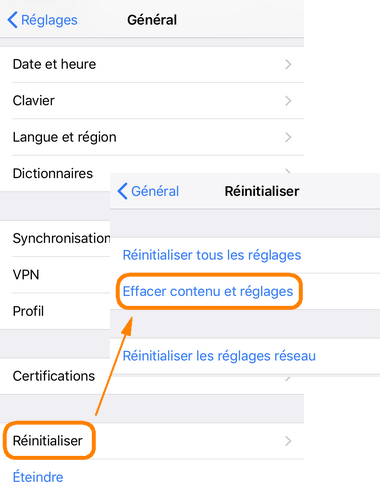
यह विकल्प उन लोगों के लिए अधिक उपयुक्त है जो एक नए iPhone को कॉन्फ़िगर कर रहे हैं. अन्यथा, यदि आपके पास अपने खानपान iPhone पर पहले से ही महत्वपूर्ण डेटा है, तो आपको त्वरित शुरुआत का आनंद लेने में सक्षम होने के लिए इसे अच्छे के लिए मिटाने की आवश्यकता है. यह सेटिंग्स> सामान्य> रीसेट> सामग्री और सेटिंग्स को मिटा देता है.
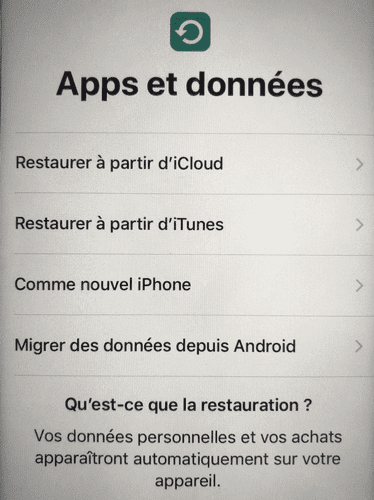
फिर, जब iPhone मिटा दिया जाता है (या बिल्कुल नया) आपको एक कॉन्फ़िगरेशन तरीके का चयन करने के लिए आमंत्रित किया जाएगा. त्वरित शुरुआत चुनें. यदि आप विषय पर एक पूर्ण ट्यूटोरियल पढ़ना चाहते हैं, तो लेख देखें कि एक नया iPhone कैसे कॉन्फ़िगर करें.
इस लेख में, हमने प्रदर्शन करने के सर्वोत्तम तरीकों का वर्णन किया iPhone को iPhone में स्थानांतरण.
तो, आप Apple के मूल समाधानों के बीच चयन कर सकते हैं: iTunes, iCloud या क्विक स्टार्ट (स्मार्ट स्विच). दूसरी ओर, इन समाधानों में कुछ कमियां हैं, हमने उन्हें ऊपर वर्णित किया है.
इन सेब सीमाओं के आसपास जाने के लिए, हम आपको सलाह देते हैं कि एक के माध्यम से जाने की सलाह दें iPhone ट्रांसफर एप्लिकेशन के लिए iPhone कॉपीट्रांस शेल्बी कि आप अपने विंडोज कंप्यूटर पर स्थापित कर सकते हैं. यह उपकरण आपको अनुमति देगा iPhone बदलें और सब कुछ रखें, फिर भी अनुप्रयोग.
यदि आप विभिन्न बैकअप और कैटरिंग सॉफ़्टवेयर की व्यापक तुलना देखना चाहते हैं, तो iPhone डेटा को पुनर्स्थापित करने के लिए अनुच्छेद 5 Faxobs देखें.
यदि आप अपने नए iPhone पर एक iTunes या iCloud बैकअप को पुनर्स्थापित नहीं कर सकते हैं, तो हमारे ब्लॉग लेख 6 सर्वश्रेष्ठ डेटा रिकवरी सॉफ्टवेयर iPhone iPhone से परामर्श करें. आपको लोकप्रिय सॉफ़्टवेयर की तुलना मिलेगी जो कंप्यूटर पर आपके डेटा बैकअप डेटा को निकालने में सक्षम है.
संबद्ध लेख :
- कैसे अपने iPhone को iPhone तस्वीरों में स्थानांतरित करने के लिए ?
- तस्वीरें और संगीत कैसे पुनर्प्राप्त करें ?
- CopyTrans Shelbee के साथ व्यक्तिगत खानपान
- ICloud स्वचालित बैकअप बंद करो.
- ICloud डेटा कैसे प्रबंधित किया जाता है ?
- IPhone को बदलते समय अपने एप्लिकेशन को कैसे पुनर्प्राप्त करें ?
- IPhone डेटा स्थानांतरण कब तक है ?
फास्ट स्टार्ट -अप का उपयोग करके एक नए iPhone या iPad पर डेटा ट्रांसफर करें
स्वचालित रूप से एक iPhone या iPad का उपयोग करके अपने नए iOS डिवाइस को कॉन्फ़िगर करें.
क्विक स्टार्ट दोनों उपकरणों पर कब्जा कर लेता है: सुनिश्चित करें कि आप एक समय चुनते हैं जब आपको कई मिनटों के लिए अपने वर्तमान डिवाइस का उपयोग करने की आवश्यकता नहीं होगी.
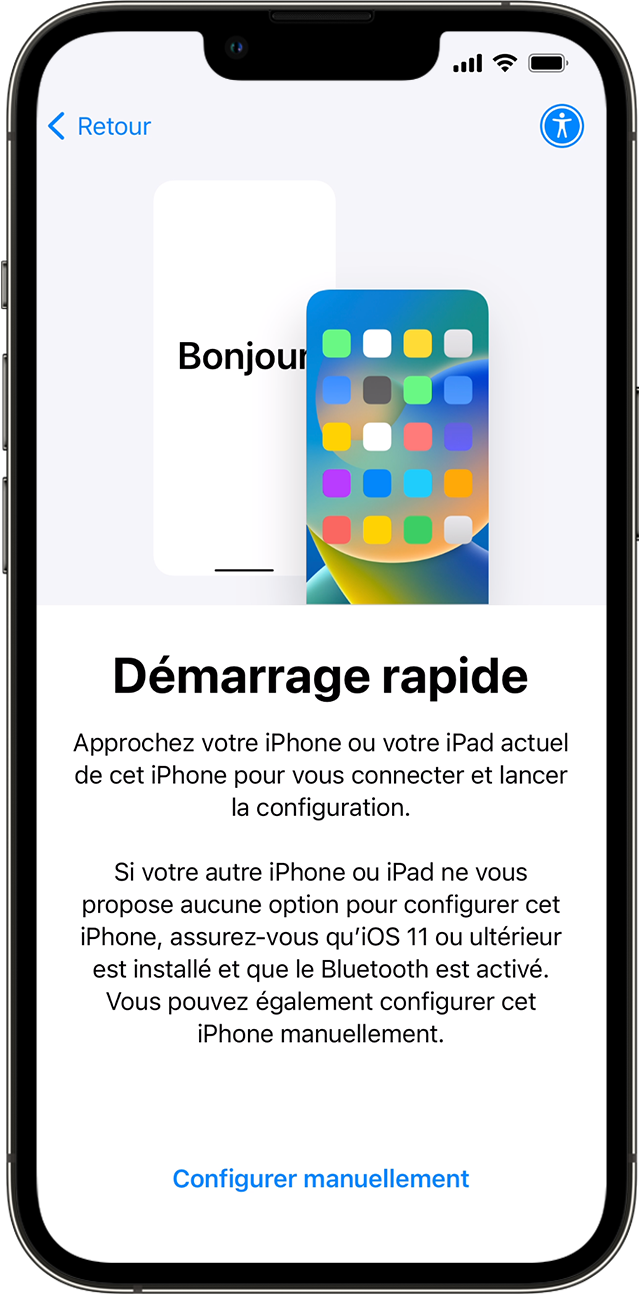
- सुनिश्चित करें कि आपका वर्तमान डिवाइस वाई-फाई से जुड़ा है और ब्लूटूथ सक्रिय है. अपने नए डिवाइस को चालू करें और इसे अपने वर्तमान डिवाइस के पास रखें. शुरू करने के लिए ऑन -स्क्रीन निर्देशों का पालन करें. यदि आपके नए डिवाइस का कॉन्फ़िगरेशन प्रचार आपके वर्तमान डिवाइस से गायब हो जाता है, तो दो उपकरणों को पुनरारंभ करें.
- अपने डिवाइस को वाई-फाई या अपने डिवाइस के मोबाइल नेटवर्क से कनेक्ट करें.
- आपको अपनी मोबाइल सेवा को सक्रिय करने के लिए आमंत्रित किया जा सकता है.
- फेस आईडी या टच आईडी कॉन्फ़िगर करें.
- चुनें कि आप अपना डेटा कैसे स्थानांतरित करना चाहते हैं.
- यदि आप ICloud, आपके ऐप्स और डेटा डाउनलोड से पृष्ठभूमि में डाउनलोड चुनते हैं, तो आप तुरंत अपने नए डिवाइस का उपयोग शुरू कर सकते हैं.
- यदि आप अपने पुराने डिवाइस से प्रत्यक्ष स्थानांतरण चुनते हैं, तो आपको तब तक इंतजार करना होगा जब तक कि आप दोनों उपकरणों पर स्थानांतरण समाप्त न हो जाएं, इससे पहले कि आप उनका उपयोग कर सकें.
- अपने उपकरणों को एक दूसरे के पास छोड़ दें और डेटा माइग्रेशन प्रक्रिया के अंत तक एक शक्ति स्रोत से जुड़े. हस्तांतरण की अवधि नेटवर्क राज्य और स्थानांतरित होने के लिए डेटा की मात्रा जैसे कारकों के आधार पर भिन्न हो सकती है.
यदि आपका नया डिवाइस Apple स्कूल मैनेजर या Apple Business Manager के साथ पंजीकृत है, तो आप फास्ट स्टार्ट -अप का उपयोग करके अपने वर्तमान डिवाइस से डेटा ट्रांसफर नहीं कर सकते हैं.

प्रकाशन की तारीख: 21 नवंबर, 2022






 Ilyass बैरी – 26 जून, 2023
  मैं आपके साथ अपने बुरे अनुभव b नया एस्ट्रा साझा करता हूं . महीनों में खरीदी गई कार 10/22 में मुझे कैमरे की समस्याओं को समायोजित करने के लिए 360 और एयर कंडीशनिंग को समायोजित करने के लिए -Sales सेवा से लगभग 9 बार स्थानांतरित करने के लिए मजबूर किया गया था और अब मैं एक एनवी समस्या के सामने हूं: कॉकपिट और स्क्रीन जो अपने आप बंद हो जाती है . हैची कामेल और याला वास्लाह डब्ल्यू 5900 किमी वास्तव में मैं निराश हूं .
 WAFA HH – 22 फरवरी, 2022
  लेई राम – 23 फरवरी, 2022