
IPhone और iPad पर टच आईडी कार्यक्षमता का उपयोग – Apple सहायता (FR), टच आईडी: Apple iPhone 16 के लिए एक छोटी सी क्रांति तैयार कर रहा है
टच आईडी: Apple iPhone 16 के लिए एक छोटी सी क्रांति तैयार कर रहा है
टच आईडी सेंसर मुख्य बटन पर है, या आईपैड एयर (4 वीं पीढ़ी) और आईपैड मिनी (6 वीं पीढ़ी) के मामले में ऊपरी बटन पर है. जब आप नीचे दिए गए चरणों का पालन करते हैं, तो स्क्रीन पर दिखाई देने वाले निर्देश किस बटन का उपयोग करना चाहते हैं. यदि आप नहीं जानते कि ये बटन आपके iPad पर हैं, तो उनके स्थान का पता लगाने के लिए इस लेख से परामर्श करें.
IPhone और iPad पर टच आईडी कार्यक्षमता का उपयोग
टच आईडी, एक फिंगरप्रिंट मान्यता सेंसर को कॉन्फ़िगर करना और उपयोग करना सीखें जो आपको आसानी से अपने डिवाइस तक पहुंचने की अनुमति देता है.
- आईडी कॉन्फ़िगरेशन को टच करें
- टच आईडी का उपयोग
- प्राप्य प्रबंधन
टच आईडी सेंसर कहां है ?
टच आईडी सेंसर मुख्य बटन पर है, या आईपैड एयर (4 वीं पीढ़ी) और आईपैड मिनी (6 वीं पीढ़ी) के मामले में ऊपरी बटन पर है. जब आप नीचे दिए गए चरणों का पालन करते हैं, तो स्क्रीन पर दिखाई देने वाले निर्देश किस बटन का उपयोग करना चाहते हैं. यदि आप नहीं जानते कि ये बटन आपके iPad पर हैं, तो उनके स्थान का पता लगाने के लिए इस लेख से परामर्श करें.
आईडी कॉन्फ़िगरेशन को टच करें
टच आईडी को कॉन्फ़िगर करने से पहले, आपको अपने डिवाइस के लिए एक एक्सेस कोड बनाना होगा.* फिर निम्नानुसार आगे बढ़ें:
- सुनिश्चित करें कि टच आईडी सेंसर और आपकी उंगली साफ और सूखी है.
- सेटिंग्स> टच आईडी और कोड टच करें, फिर अपना एक्सेस कोड दर्ज करें.
- एक छाप जोड़ें पर क्लिक करें और अपने डिवाइस को पकड़ें क्योंकि आप सामान्य रूप से टच आईडी सेंसर को छूएंगे.
- बिना दबाए अपनी उंगली से टच आईडी सेंसर को टैप करें, ताकि डिवाइस आपकी फिंगरप्रिंट को पहचान सके. अपनी उंगली को तब तक रखें जब तक कि आप एक मामूली कंपन महसूस न करें, या जब तक आपको अपनी उंगली उठाने के लिए नहीं कहा जाता है.
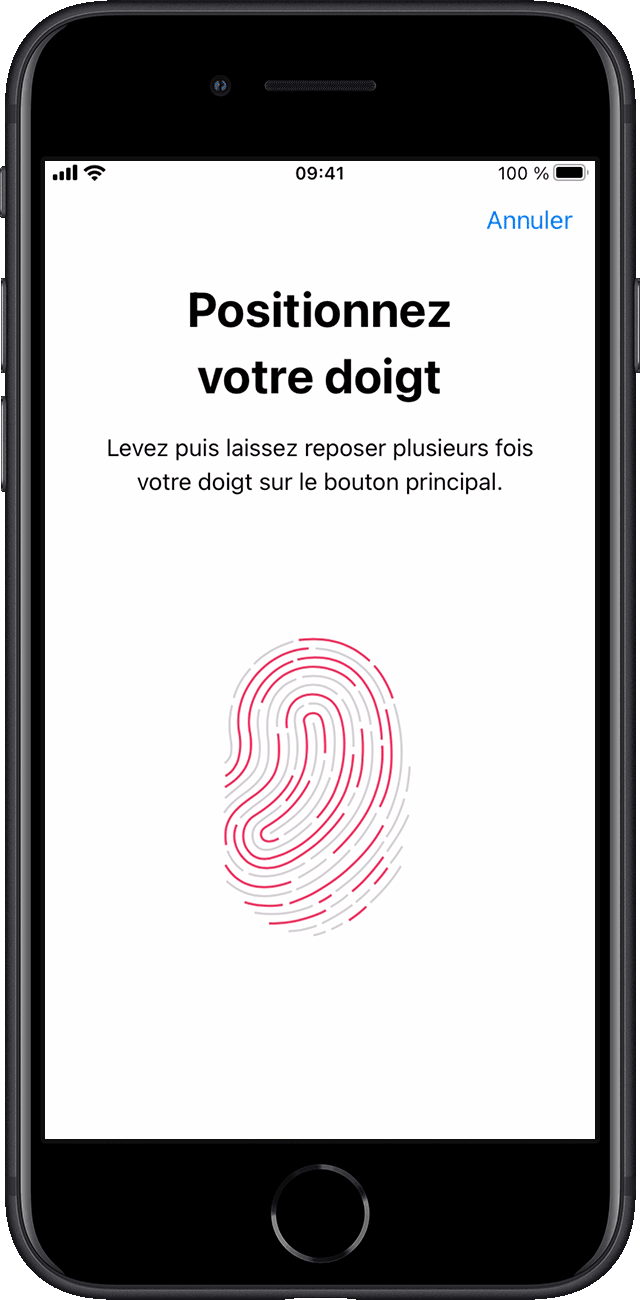
- मुख्य बटन पर अपनी उंगली को उठाना और आराम करना जारी रखें, इसे हर बार थोड़ा आगे बढ़ाएं.
- अगली स्क्रीन फिर आपको अपने सॉकेट को समायोजित करने के लिए आमंत्रित करती है. अपने डिवाइस को पकड़ें जैसा कि आप सामान्य रूप से इसे अनलॉक करेंगे, और अपनी उंगली की नोक के साथ बाहरी क्षेत्रों के साथ टच आईडी सेंसर को स्पर्श करें, न कि उस केंद्रीय भाग के साथ जिसे आपने शुरू में स्कैन किया था.
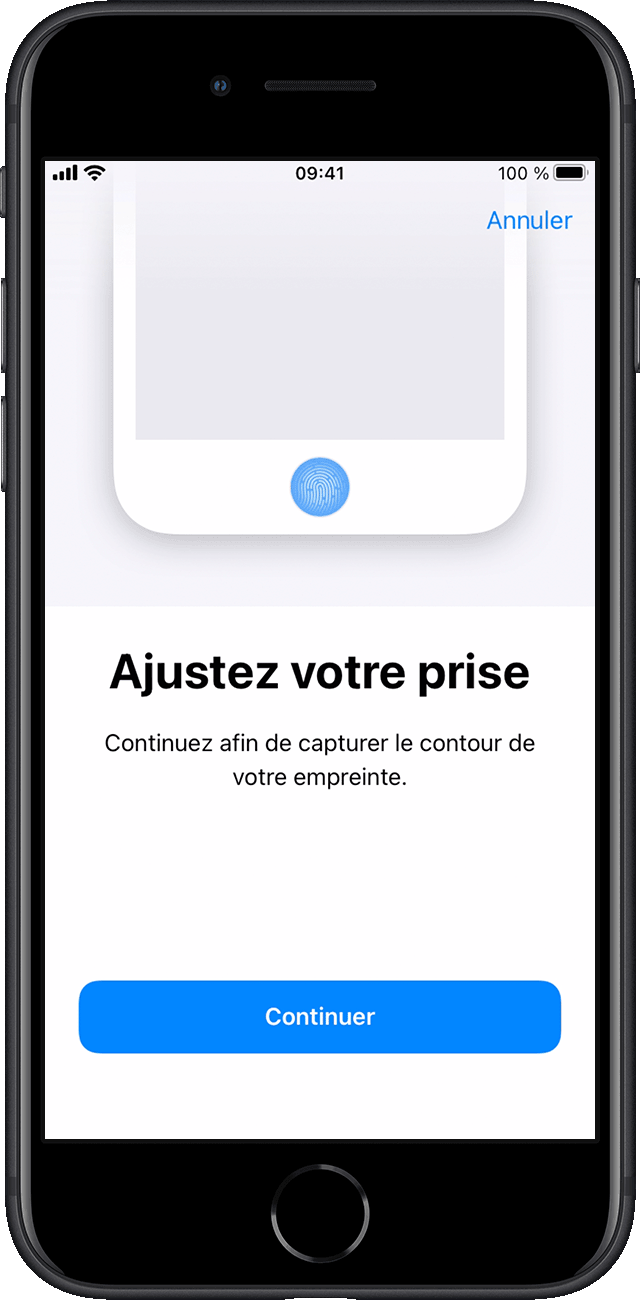
यदि आप फिंगरप्रिंट को रिकॉर्ड करने के लिए कठिनाइयों का सामना करते हैं, तो दूसरे के साथ प्रयास करें. आप हमेशा टच आईडी के साथ समस्याओं का सामना करते हैं ?
* टच आईडी और फेस आईडी कुछ iPhone और iPad मॉडल पर उपलब्ध हैं.

अपने iPhone को अनलॉक करने या खरीदारी करने के लिए टच आईडी का उपयोग करें
एक बार जब आप टच आईडी कॉन्फ़िगर कर लेते हैं, तो आप इस सुविधा का उपयोग करके अपने iPhone को अनलॉक कर सकते हैं. बस टच आईडी के साथ सहेजे गए उंगली का उपयोग करके टच आईडी सेंसर दबाएं.
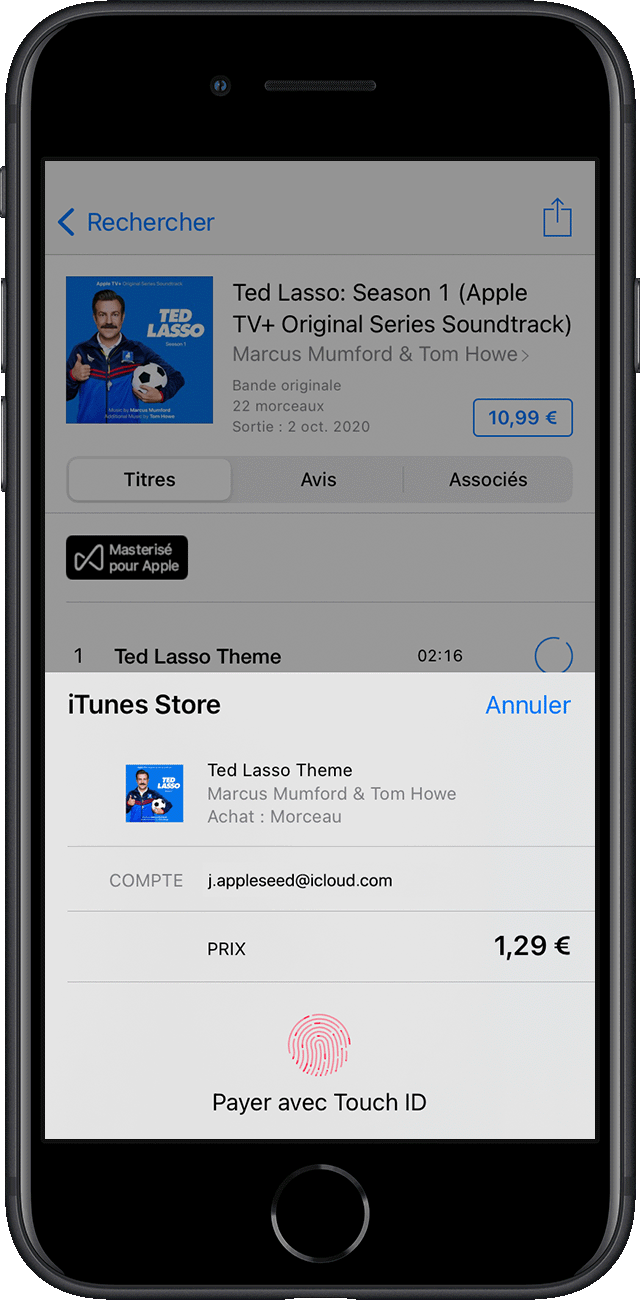
टच आईडी के साथ खरीदारी करें
आप आईट्यून्स स्टोर, ऐप स्टोर और ऐप्पल बुक्स में खरीदारी करने के लिए अपने ऐप्पल आइडेंटिफ़ायर के पासवर्ड के स्थान पर टच आईडी का उपयोग कर सकते हैं. बस इस प्रकार आगे बढ़ें:
- सुनिश्चित करें कि iTunes Store और App Store विकल्प सेटिंग> टच आईडी और कोड के तहत सक्रिय है. यदि आप इसे सक्रिय नहीं कर सकते हैं, तो आपको सेटिंग मेनू> iTunes Store और App Store में अपने Apple पहचानकर्ता के साथ जुड़ने की आवश्यकता हो सकती है.
- आईट्यून्स स्टोर, ऐप स्टोर या ऐप्पल बुक्स खोलें.
- उस आइटम को स्पर्श करें जिसे आप खरीदना चाहते हैं. आपको टच आईडी से एक प्रॉम्प्ट प्राप्त होगा.
- खरीदारी करने के लिए, टच आईडी सेंसर को थोड़ा स्पर्श करें.
Apple पे के साथ टच आईडी का उपयोग करें
यदि आपके पास एक iPhone 6, एक iPhone 6 प्लस या बाद के मॉडल है, तो टच आईडी आपको स्टोर में Apple पे का उपयोग करके, अनुप्रयोगों में और सफारी में वेबसाइटों पर खरीदारी करने की अनुमति देता है. आप अपने मैक के साथ ऑनलाइन खरीदारी करने के लिए अपने iPhone पर टच आईडी का उपयोग भी कर सकते हैं. यदि आपके पास एक iPad Pro, एक iPad Air 2 या एक बाद का मॉडल, एक iPad (5 वीं पीढ़ी) या एक बाद के मॉडल या एक iPad मिनी 3 या बाद के मॉडल है, APPS और वेबसाइटों पर सफारी ब्राउज़र के माध्यम से.
टच आईडी: Apple iPhone 16 के लिए एक छोटी सी क्रांति तैयार कर रहा है
टच आईडी, Apple फिंगरप्रिंट रीडिंग सिस्टम iPhone, iPad, मैकबुक प्रो और एयर डिवाइस को अनलॉक करने के लिए उपयोग किया जाता है, जल्द ही सुधार कर सकता है. किसी भी मामले में, यह वही है जो निर्माता द्वारा दायर एक पेटेंट सुझाव देता है.
IPhone 5S पर 2015 में जारी, टच आईडी को माना जा सकता है अतीत का एक अवशेष सेब के लिए. लेकिन ऐसा लगता है कि यह प्रणाली iOS 17 की तरह ही एक फेसलिफ्ट बनाने वाली है, जो उपयोगकर्ताओं के लिए अच्छी खबर है. वास्तव में, Apple द्वारा दायर एक हालिया पेटेंट बताता है कि निर्माता जल्द ही प्रदान करने के लिए तैयार कर सकता है महत्वपूर्ण सुधार अल्ट्रासोनिक स्पर्श का पता लगाने और फिंगरप्रिंट इमेजिंग के संदर्भ में.
इसलिए, हालांकि यह पेटेंट है शुरू में ऊपरी iPads बटन के लिए इरादा था, Apple का दावा है कि इसकी तकनीक का उपयोग अधिक व्यापक रूप से किया जा सकता है. इसलिए टच आईडी को भविष्य के लैपटॉप और ऑफिस कंप्यूटर, फोन, और बहुत कुछ में एकीकृत किया जा सकता है. इस तकनीक ने विशेष रूप से सुसज्जित किया है मैकबुक प्रो, मैक्बुक एयर 2018 से, फिर अपने मैजिक कीबोर्ड के माध्यम से 2021 iMac. इसलिए यह iPhone 15 की रिलीज़ होने के बाद भविष्य के iPhone से लैस हो सकता है.
टच आईडी: Apple अपने फिंगरप्रिंट अनलॉकिंग सिस्टम में सुधार कर रहा है
Apple डिवाइस और उपयोगकर्ता के बीच ध्वनिक प्रतिबाधा के लिए टच आईडी पर टच पर टच के अभेद्यता का श्रेय देता है. दूसरे शब्दों में, एक उपकरण की सतह पर अल्ट्रासोनिक तरंगों का प्रभाव हस्तक्षेप का कारण बनता है और कम सटीक पढ़ना. इस नए पेटेंट के माध्यम से, Apple ने इस प्रारंभिक समस्या को हल किया होगा.
इसलिए टच आईडी को भविष्य के iPhone के लिए लॉकिंग बटन में एकीकृत किया जा सकता है और उपयोगकर्ताओं को अनुमति दी जा सकती है अनलॉक इलेक्ट्रानिक्स. इस परिवर्तन का मतलब यह होगा कि कुछ iPhone मामलों को इसके एकीकरण के लिए अनुकूलित डिजाइन की आवश्यकता होगी. अच्छी खबर है, हालांकि, Apple एक ऐसी तकनीक के डिजाइन पर काम करेगा जो सुरक्षात्मक गोले की मृत्यु को ध्वनि देगा.
किसी भी कीमत पर, टच आईडी दोषों के बिना नहीं है. जून 2017 में, हैकर्स के एक समूह ने प्रदर्शित किया कि उंगली की एक साधारण तस्वीर के साथ, हम कर सकते थे डिजिटल छाप को पुन: पेश करें उपयोगकर्ता और इसका उपयोग किसी व्यक्ति के फोन पर गोपनीय जानकारी तक पहुंचने के लिए करें. हालांकि, Apple का कहना है कि फिंगरप्रिंट फाइलें न तो iCloud पर सहेजी जाती हैं और न ही तीसरे पक्ष के साथ साझा की जाती हैं. इसके अलावा, एक पूर्व Apple कर्मचारी ने उन्हें चीन को फिर से बेकार करने के लिए दस्तावेज चुरा लिया.
�� आप Google समाचार का उपयोग करते हैं ? हमारी साइट से कोई महत्वपूर्ण समाचार याद नहीं करने के लिए Google समाचार के लिए टॉम की गाइड जोड़ें.