
8 modi per definire Google come motore di ricerca predefinito, come modificare il motore di ricerca predefinito su Android? NUMERAMA
Come modificare il motore di ricerca predefinito su Android
Selezionare Predefinito . Vedrai questa opzione nel menu. Ti consente di definire Google come il motore di ricerca Chrome predefinito.
Come definire Google come motore di ricerca predefinito
Questo articolo è stato scritto con la collaborazione dei nostri editori e ricercatori qualificati per garantire l’accuratezza e la completezza del contenuto.
Il team di gestione dei contenuti di Wikihow esamina attentamente il lavoro del team editoriale al fine di garantire che ogni articolo sia conforme ai nostri standard di alta qualità.
Questo articolo è stato consultato 72.516 volte.
Puoi definire Google come motore di ricerca predefinito, sia sulle versioni mobili e desktop di Chrome, Firefox e Safari o su Microsoft Edge e Internet Explorer su desktop. Se nonostante le tue modifiche, usi sempre un altro motore di ricerca, disattiva le estensioni del browser o lanci un’analisi antivirus per trovare i programmi che impediscono la registrazione delle tue impostazioni.
Nella versione desktop di Chrome


Google Chrome. L’icona dell’applicazione sembra una sfera rossa, gialla, verde e blu.
Clicca su ⋮ . Questo pulsante è in alto a destra della finestra e visualizza un menu a discesa.
Selezionare Impostazioni . Questa opzione è in fondo al menu a discesa.
- In questa sezione, puoi anche modificare il motore di ricerca utilizzato nella barra degli indirizzi. Fare clic sul menu a discesa sotto “Definisci il motore di ricerca da utilizzare per le ricerche effettuate dall’Omnibox (indirizzo e barra di ricerca)” e seleziona Google.

Clicca su ⋮ A destra di Google. Apparirà un menu.
Selezionare Predefinito . Vedrai questa opzione nel menu. Ti consente di definire Google come il motore di ricerca Chrome predefinito.
Nella versione mobile di Chrome
Google Chrome. Premere l’icona dell’applicazione Chrome che è una sfera rossa, gialla, verde e blu.
Premere ⋮ . Questo pulsante è in alto a destra dello schermo e consente di visualizzare un menu a discesa.
Premere Impostazioni . Questa opzione è nella parte inferiore del menu a discesa.
Selezionare Motore di ricerca . Troverai questa opzione nella parte superiore della pagina.
Scegliere Google . Ciò ti consente di selezionare Google come motore di ricerca Chrome.
- Salta questo passo su Android.
Nella versione di Firefox Office
Firefox aperto. La sua icona sembra una volpe arancione arrotolata attorno a una sfera blu.
Clicca su ☰ . Troverai questo pulsante in alto a destra della pagina. Ti consente di visualizzare un menu a discesa.
Selezionare Opzioni (su Windows) o Preferenze (su Mac). Questa opzione è nel menu a discesa.
Apri la scheda Ricerca . È a sinistra (su Windows) o nella parte superiore della finestra (su Mac).
Fare clic sul menu “Motore di ricerca predefinito”. È nella parte superiore della finestra e consente di visualizzare un menu a discesa.
Scegliere Google . Google diventerà il motore di ricerca predefinito di Firefox.
Nella versione mobile di Firefox
Firefox aperto. Premi l’icona del browser che sembra una volpe arancione arrotolata attorno a una sfera blu.
Premere ☰ (su iPhone) o ⋮ (su Android). Questo pulsante è in basso o nella parte superiore dello schermo a seconda del dispositivo utilizzato.
- Su iPhone, potrebbe essere necessario scorrere il menu a sinistra o a destra per visualizzare questa opzione.
Premere Ricerca . Questa opzione è nella parte superiore della pagina.
Premere il motore di ricerca corrente. Lo vedrai in cima alla pagina. Premilo per aprire un elenco di motori di ricerca disponibili.
Scegliere Google . Questo definirà Google come motore di ricerca predefinito su Firefox.
Su Microsoft Edge
Apri Microsoft Edge. Questa è l’icona blu scuro a forma di “e”.
Clicca su ⋯ . Questo pulsante è in alto a destra della finestra del bordo. Ti consente di visualizzare un menu a discesa.
Selezionare Impostazioni . Questa opzione è in fondo al menu Drop -Down e consente di visualizzare un menu di contesto a destra della pagina.
Scorri verso il basso lo schermo. Fai clic su Impostazioni avanzate . Questo pulsante è nella parte inferiore del menu contestuale.
Fai scorrere di nuovo lo schermo verso il basso. Seleziona Modifica il motore di ricerca . Troverai questa opzione nella sezione “Cerca nella barra degli indirizzi”.
Scegliere Google . Google verrà selezionato come motore di ricerca.
Selezionare Aggiungi come valore predefinito . Questa opzione è in fondo al menu e definisce Google come un motore di ricerca utilizzato nella barra degli indirizzi di Microsoft Edge.
Su Internet Explorer
Apri Internet Explorer. Questa è l’icona azzurra a forma di “e” con una fascia dorata su di essa.

Impostazioni. Questa nota icona della ruota è in alto a destra della finestra Internet Explorer. Ti consente di visualizzare un menu a discesa.
Selezionare Opzioni Internet . Troverai questa opzione in fondo al menu a discesa.
Fai clic sulla scheda Programmi . È in alto a destra della finestra Opzioni Internet.
Selezionare Gestire i componenti aggiuntivi . Questo pulsante è nella sezione “Gestisci moduli aggiuntivi” e consente di visualizzare una seconda finestra.
Apri la scheda Motore di ricerca . È a sinistra della finestra.
Scegliere Google . Fai clic sull’icona di Google nel mezzo della finestra.
Selezionare Per impostazione predefinita . Questa opzione è in basso a destra della finestra del motore di ricerca. Fai clic su di esso per definire Google come motore di ricerca di Internet Explorer.
Clicca su Chiudere . Il pulsante è in basso a destra della finestra.
Clicca su OK . Troverai questo pulsante nella parte inferiore della finestra Opzioni Internet. Internet Explorer ora utilizzerà Google come motore di ricerca predefinito.
Nella versione di Office di Safari

Avvia Safari. Questa è l’icona blu della bussola.
Clicca su Safari . Questa voce di menu è in alto a sinistra dello schermo e consente di visualizzare un menu a discesa.
Selezionare Preferenze .. . Troverai questa opzione nella parte superiore del menu a discesa Safari. Ti consente di aprire la finestra delle preferenze.
Apri la scheda Ricerca . Lo troverai nella parte superiore della finestra delle preferenze.

Fai clic sul menu “Drop -Drop del motore di ricerca”. È nella parte superiore della scheda di ricerca e consente di visualizzare un menu a discesa.
Scegliere Google . Google diventerà il motore di ricerca Safari.
In Safari su iPhone
Apri le impostazioni per il tuo iPhone

. Premere l’icona grigia a forma di grigio. Di solito è nella schermata principale.
Scorri verso il basso lo schermo. Premere Safari che è circa un terzo della pagina.
Premere Motore di ricerca . Troverai questa opzione sotto l’intestazione “Ricerca”.
Selezionare Google . Google diventerà il motore di ricerca per la tua applicazione Safari.
In relazione Wikihows

Elimina Google Chrome Bing

Correggi il problema di visualizzazione a schermo intero di un video di YouTube in Chrome

Aggiorna automaticamente le pagine Web su Chrome

Cancella la storia recente in Google Chrome

Blocca Google Chrome con una password

Reinstallare Google Chrome

Ispeziona un elemento su Google Chrome

3 modi per utilizzare le estensioni di Chrome su un iPad

Elimina suggerimenti su Chrome

Come modificare la lingua predefinita di Google Chrome: dispositivo mobile e computer

Cambia il background di Google Chrome

Modifica le impostazioni di download di Google Chrome

Come fare uno screenshot in Google Chrome: computer o cellulare
Come modificare il motore di ricerca predefinito su Android ?
Durante la prima configurazione di uno smartphone Android, è possibile scegliere un altro motore di ricerca predefinito di Google. Questa modifica può anche essere apportata dopo.
Dal 1 ° settembre, Google esaminerà il modo in cui offre motori di ricerca alternativi su Android. Il suo sistema di aste molto criticato è abbandonato per un meccanismo basato sulla popolarità dei concorrenti di Google. A seconda del paese, è fino a dodici proposte che appariranno, quando lo smartphone Android è configurato per la prima volta.
Questo meccanismo, specifico per l’Unione Europea, consente di promuovere soluzioni come Qwant, Bing, Ecosia, Lilo o Yahoo e avere la possibilità di diventare il motore di ricerca predefinito sui singoli smartphone. Ma dovresti sapere che questi motori possono anche essere scelti in seguito, molto tempo dopo il primo inizio di Android. Questo deve andare a correre nelle impostazioni.
Modifica il motore di ricerca predefinito su Android
Su Android, potresti avere un widget “Ricerca con Google” che è visibile sullo schermo. Se è questo titolo che viene visualizzato nel campo di iscrizione, è necessario modificare questo motore di ricerca direttamente in Chrome, il browser Web di Google. Per fare ciò, avvia l’applicazione mobile (è preinstallata su Android), fai clic sui punti di sospensione verticale in alto a destra e vai su “Impostazioni”.
Quindi, nella sezione “Impostazioni di base”, fai clic su di essa e scegli la soluzione che preferisci. Datato 18 giugno, vengono presentate cinque scelte: Google, Yahoo France, Bing, Qwant e Écosia. Una volta effettuata la tua scelta, lasciati e vedrai che il widget di ricerca è stato aggiornato di conseguenza, con un nuovo titolo. È possibile risparmiare in qualsiasi momento, ripetendo la procedura.
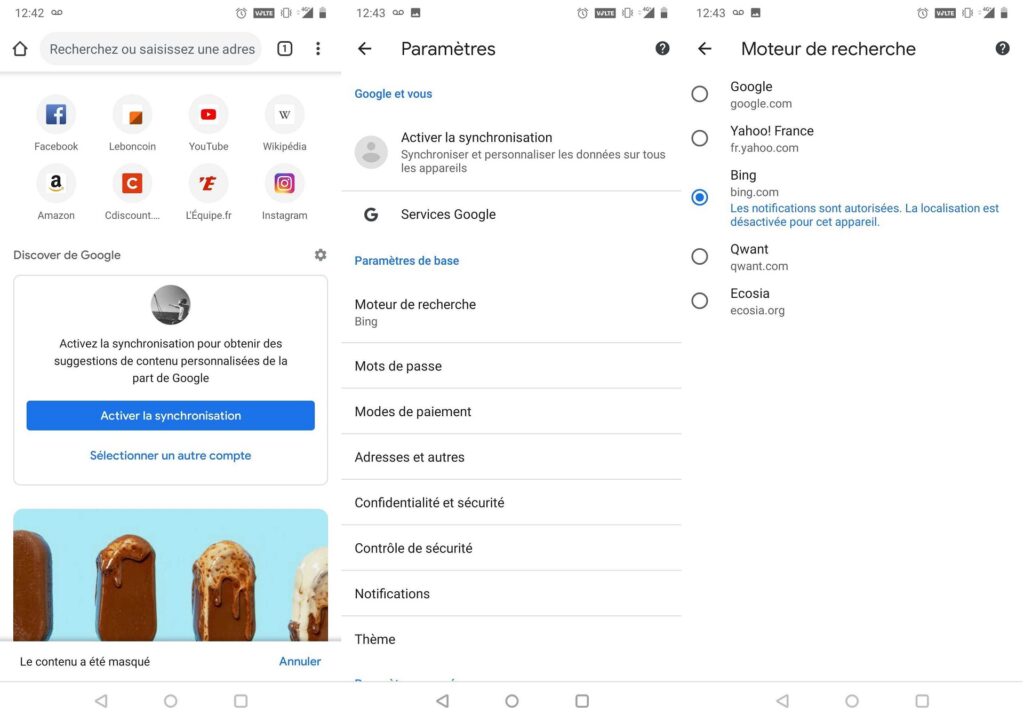
Se usi principalmente Google Chrome per sfogliare il Web, è nelle impostazioni del browser che dovrai andare per modificare il motore di ricerca predefinito.
Va notato che questo widget è associato a Google Chrome. Se vuoi cambiare il tuo browser allo stesso tempo, vai a Google Play e recupera quello che ti si adatta. Scaricalo e installalo. Assicurati che sia impostato per impostazione predefinita, andando su Impostazioni Android, simboleggiate da una ruota taccata.
In “Impostazioni”, quindi vai alle app “e notifiche”, quindi “applicazioni predefinite” e infine “navigatore”. È qui che puoi scegliere tra Chrome e Firefox (o la soluzione che hai conservato). Nota: questa procedura non cambierà dal browser associato al widget Chrome. Dovrai installare il widget corrispondente al browser Web che hai scelto.
Il futuro di Numerama arriverà presto ! Ma prima, abbiamo bisogno di te. Hai 3 minuti ? Rispondi alla nostra indagine
Tutte le nostre guide pratiche in come