
Google को डिफ़ॉल्ट खोज इंजन के रूप में परिभाषित करने के 8 तरीके, Android पर डिफ़ॉल्ट खोज इंजन को कैसे बदलें? संख्या
Android पर डिफ़ॉल्ट खोज इंजन कैसे बदलें
चुनना गलती करना . आप इस विकल्प को मेनू में देखेंगे. यह आपको Google को डिफ़ॉल्ट क्रोम खोज इंजन के रूप में परिभाषित करने की अनुमति देता है.
Google को डिफ़ॉल्ट खोज इंजन के रूप में कैसे परिभाषित करें
यह लेख सामग्री की सटीकता और पूर्णता की गारंटी देने के लिए हमारे प्रकाशकों और योग्य शोधकर्ताओं के सहयोग के साथ लिखा गया था.
विकीहो सामग्री प्रबंधन टीम सावधानीपूर्वक संपादकीय टीम के काम की जांच करती है ताकि यह सुनिश्चित हो सके कि प्रत्येक आइटम हमारे उच्च गुणवत्ता मानकों के अनुसार है.
इस लेख को 72,516 बार परामर्श दिया गया था.
आप Google को डिफ़ॉल्ट खोज इंजन के रूप में परिभाषित कर सकते हैं, चाहे क्रोम, फ़ायरफ़ॉक्स और सफारी के मोबाइल और डेस्कटॉप संस्करणों पर या Microsoft एज और इंटरनेट एक्सप्लोरर पर डेस्कटॉप पर. यदि आपके संशोधनों के बावजूद, आप हमेशा किसी अन्य खोज इंजन का उपयोग करते हैं, तो अपने ब्राउज़र एक्सटेंशन को निष्क्रिय करें या उन कार्यक्रमों को खोजने के लिए एक एंटीवायरस विश्लेषण लॉन्च करें जो आपकी सेटिंग्स की रिकॉर्डिंग को रोकते हैं.
क्रोम के डेस्कटॉप संस्करण पर


गूगल क्रोम. एप्लिकेशन आइकन एक लाल, पीले, हरे और नीले रंग के गोले की तरह दिखता है.
पर क्लिक करें ⋮ . यह बटन विंडो के शीर्ष दाईं ओर है और एक ड्रॉप -डाउन मेनू प्रदर्शित करता है.
चुनना समायोजन . यह विकल्प ड्रॉप -डाउन मेनू के नीचे है.
- इस खंड में, आप एड्रेस बार में उपयोग किए गए खोज इंजन को भी बदल सकते हैं. “ओम्निबॉक्स (पता और खोज बार) से किए गए खोजों के लिए उपयोग किए जाने वाले खोज इंजन को परिभाषित करें” के तहत ड्रॉप -डाउन मेनू पर क्लिक करें और चुनें गूगल.

पर क्लिक करें ⋮ Google के अधिकार के लिए. एक मेनू दिखाई देगा.
चुनना गलती करना . आप इस विकल्प को मेनू में देखेंगे. यह आपको Google को डिफ़ॉल्ट क्रोम खोज इंजन के रूप में परिभाषित करने की अनुमति देता है.
क्रोम के मोबाइल संस्करण पर
गूगल क्रोम. क्रोम एप्लिकेशन आइकन दबाएं जो एक लाल, पीला, हरा और नीला गोला है.
प्रेस ⋮ . यह बटन स्क्रीन के शीर्ष दाईं ओर है और आपको ड्रॉप -डाउन मेनू प्रदर्शित करने की अनुमति देता है.
दबाएं समायोजन . यह विकल्प ड्रॉप -डाउन मेनू के निचले भाग में है.
चुनना खोज इंजन . आपको यह विकल्प पृष्ठ के शीर्ष पर मिलेगा.
चुनना गूगल . यह आपको Chrome खोज इंजन के रूप में Google का चयन करने की अनुमति देता है.
- Android पर इस कदम को कूदें.
फ़ायरफ़ॉक्स ऑफिस संस्करण पर
खुली फ़ायरफ़ॉक्स. इसका आइकन एक नीले क्षेत्र के चारों ओर एक नारंगी लोमड़ी की तरह दिखता है.
पर क्लिक करें ☰ . आपको यह बटन पृष्ठ के शीर्ष दाईं ओर पाएगा. यह आपको एक ड्रॉप -डाउन मेनू प्रदर्शित करने की अनुमति देता है.
चुनना विकल्प (खिड़कियों पर) या पसंद (मैक पर). यह विकल्प ड्रॉप -डाउन मेनू में है.
टैब खोलें अनुसंधान . यह या तो बाईं ओर (खिड़कियों पर) या खिड़की के शीर्ष पर है (मैक पर).
“डिफ़ॉल्ट खोज इंजन” ड्रॉप -डाउन मेनू पर क्लिक करें. यह विंडो के शीर्ष पर है और आपको ड्रॉप -डाउन मेनू प्रदर्शित करने की अनुमति देता है.
चुनना गूगल . Google फ़ायरफ़ॉक्स का डिफ़ॉल्ट खोज इंजन बन जाएगा.
फ़ायरफ़ॉक्स के मोबाइल संस्करण पर
खुली फ़ायरफ़ॉक्स. ब्राउज़र आइकन को दबाएं जो एक नारंगी लोमड़ी की तरह दिखता है जो एक नीले क्षेत्र के चारों ओर लुढ़का हुआ है.
दबाएं ☰ (iPhone पर) या ⋮ (Android पर). यह बटन आपके द्वारा उपयोग किए जाने वाले डिवाइस के आधार पर सबसे नीचे या स्क्रीन के शीर्ष पर है.
- IPhone पर, आपको इस विकल्प को प्रदर्शित करने के लिए मेनू को बाईं या दाएं स्क्रॉल करना पड़ सकता है.
दबाएं अनुसंधान . यह विकल्प पृष्ठ के शीर्ष पर है.
वर्तमान खोज इंजन दबाएं. आप इसे पृष्ठ के शीर्ष पर देखेंगे. उपलब्ध खोज इंजनों की सूची खोलने के लिए इसे दबाएं.
चुनना गूगल . यह फ़ायरफ़ॉक्स पर Google को डिफ़ॉल्ट खोज इंजन के रूप में परिभाषित करेगा.
माइक्रोसॉफ्ट एज पर
Microsoft एज खोलें. यह एक “ई” के आकार में गहरा नीला आइकन है.
पर क्लिक करें ⋯ . यह बटन किनारे की खिड़की के शीर्ष दाईं ओर है. यह आपको एक ड्रॉप -डाउन मेनू प्रदर्शित करने की अनुमति देता है.
चुनना समायोजन . यह विकल्प ड्रॉप -डाउन मेनू के निचले भाग में है और आपको पृष्ठ के दाईं ओर एक संदर्भ मेनू प्रदर्शित करने की अनुमति देता है.
स्क्रीन को नीचे स्क्रॉल करें. उन्नत सेटिंग्स पर क्लिक करें . यह बटन संदर्भ मेनू के नीचे है.
स्क्रीन को फिर से स्क्रॉल करें. परिवर्तन खोज इंजन का चयन करें . आपको यह विकल्प अनुभाग में “पता बार में खोज” के साथ मिलेगा.
चुनना गूगल . Google को एक खोज इंजन के रूप में चुना जाएगा.
चुनना डिफ़ॉल्ट मान के रूप में जोड़ें . यह विकल्प मेनू के निचले भाग में है और Google को Microsoft एज के एड्रेस बार में उपयोग किए जाने वाले खोज इंजन के रूप में परिभाषित करता है.
इंटरनेट एक्सप्लोरर पर
इंटरनेट एक्सप्लोरर खोलें. यह एक सुनहरा बैंड के साथ “ई” के आकार में हल्का नीला आइकन है.

समायोजन. यह विख्यात व्हील आइकन एक्सप्लोरर इंटरनेट विंडो के शीर्ष दाईं ओर है. यह आपको एक ड्रॉप -डाउन मेनू प्रदर्शित करने की अनुमति देता है.
चुनना इंटरनेट विकल्प . आपको यह विकल्प ड्रॉप -डाउन मेनू के निचले भाग में मिलेगा.
टैब पर क्लिक करें कार्यक्रमों . यह इंटरनेट विकल्प विंडो के शीर्ष दाईं ओर है.
चुनना ऐड – ऑन का प्रबंधन . यह बटन “अतिरिक्त मॉड्यूल प्रबंधित करें” अनुभाग में है और आपको दूसरी विंडो प्रदर्शित करने की अनुमति देता है.
टैब खोलें खोज इंजन . यह खिड़की के बाईं ओर है.
चुनना गूगल . विंडो के बीच में Google आइकन पर क्लिक करें.
चुनना डिफ़ॉल्ट रूप से . यह विकल्प खोज इंजन विंडो के नीचे दाईं ओर है. Google को इंटरनेट एक्सप्लोरर सर्च इंजन के रूप में परिभाषित करने के लिए उस पर क्लिक करें.
पर क्लिक करें बंद करना . बटन खिड़की के नीचे दाईं ओर है.
पर क्लिक करें ठीक है . आपको यह बटन इंटरनेट विकल्प विंडो के निचले भाग में मिलेगा. इंटरनेट एक्सप्लोरर अब Google को डिफ़ॉल्ट खोज इंजन के रूप में उपयोग करेगा.
सफारी के कार्यालय संस्करण पर

लॉन्च सफारी. यह कम्पास ब्लू आइकन है.
पर क्लिक करें सफारी . यह मेनू आइटम स्क्रीन के शीर्ष बाईं ओर है और आपको ड्रॉप -डाउन मेनू प्रदर्शित करने की अनुमति देता है.
चुनना पसंद .. . आपको यह विकल्प ड्रॉप -डाउन मेनू के शीर्ष पर मिलेगा सफारी. यह आपको वरीयता विंडो खोलने की अनुमति देता है.
टैब खोलें अनुसंधान . आप इसे वरीयता विंडो के शीर्ष पर पाएंगे.

“खोज इंजन” ड्रॉप -डाउन मेनू पर क्लिक करें. यह खोज टैब के शीर्ष पर है और आपको ड्रॉप -डाउन मेनू प्रदर्शित करने की अनुमति देता है.
चुनना गूगल . Google सफारी सर्च इंजन बन जाएगा.
IPhone पर सफारी में
अपने iPhone के लिए सेटिंग्स खोलें

. ग्रे -शेड ग्रे आइकन दबाएं. यह आमतौर पर होम स्क्रीन पर होता है.
स्क्रीन को नीचे स्क्रॉल करें. सफारी दबाएं जो लगभग एक तिहाई पृष्ठ है.
दबाएं खोज इंजन . आपको यह विकल्प हेडर “खोज” के तहत मिलेगा.
चुनना गूगल . Google आपके सफारी एप्लिकेशन के लिए खोज इंजन बन जाएगा.
संबंध में विकीहो

Google Chrome बिंग को हटा दें

क्रोम में एक YouTube वीडियो की पूर्ण स्क्रीन डिस्प्ले समस्या को ठीक करें

क्रोम पर स्वचालित रूप से वेब पेज अपडेट करें

Google Chrome में हाल के इतिहास को मिटा दें

एक पासवर्ड के साथ Google Chrome लॉक करें

Google Chrome को पुनर्स्थापित करें

Google Chrome पर एक तत्व का निरीक्षण करें

एक iPad पर Chrome एक्सटेंशन का उपयोग करने के 3 तरीके

क्रोम पर सुझाव हटाएं

Google Chrome की डिफ़ॉल्ट भाषा कैसे बदलें: मोबाइल और कंप्यूटर डिवाइस

Google Chrome की पृष्ठभूमि बदलें

Google Chrome डाउनलोड सेटिंग्स को संशोधित करें

Google Chrome में स्क्रीनशॉट कैसे बनाएं: कंप्यूटर या मोबाइल
Android पर डिफ़ॉल्ट खोज इंजन कैसे बदलें ?
Android स्मार्टफोन के पहले कॉन्फ़िगरेशन के दौरान, Google की तुलना में एक और डिफ़ॉल्ट खोज इंजन चुनना संभव है. यह परिवर्तन बाद भी किया जा सकता है.
1 सितंबर तक, Google एंड्रॉइड पर वैकल्पिक खोज इंजन प्रदान करने के तरीके की समीक्षा करेगा. इसकी बहुत ही आलोचना की गई नीलामी प्रणाली को Google प्रतियोगियों की लोकप्रियता के आधार पर एक तंत्र के लिए छोड़ दिया गया है. देश के आधार पर, यह बारह प्रस्तावों तक है जो दिखाई देगा, जब एंड्रॉइड स्मार्टफोन पहली बार कॉन्फ़िगर किया गया है.
यह तंत्र, यूरोपीय संघ के लिए विशिष्ट, Qwant, बिंग, इकोसिया, लिलो या याहू जैसे समाधानों को बढ़ावा देने और व्यक्तिगत स्मार्टफोन पर डिफ़ॉल्ट खोज इंजन बनने का मौका देने की अनुमति देता है. लेकिन आपको पता होना चाहिए कि इन इंजनों को बाद में भी चुना जा सकता है, एंड्रॉइड की पहली शुरुआत के लंबे समय बाद. यह सेटिंग्स में भीड़ जाने की जरूरत है.
Android पर डिफ़ॉल्ट खोज इंजन बदलें
Android पर, आपके पास “Google के साथ खोज” विजेट हो सकता है जो स्क्रीन पर दिखाई देता है. यदि यह यह शीर्षक है जो प्रवेश क्षेत्र में प्रदर्शित होता है, तो आपको इस खोज इंजन को सीधे क्रोम, Google वेब ब्राउज़र में संशोधित करना होगा. ऐसा करने के लिए, मोबाइल एप्लिकेशन लॉन्च करें (यह एंड्रॉइड पर प्रीइंस्टॉल किया गया है), शीर्ष दाईं ओर ऊर्ध्वाधर निलंबन बिंदुओं पर क्लिक करें और “सेटिंग्स” पर जाएं.
फिर, “मूल सेटिंग्स” अनुभाग में, उस पर क्लिक करें और वह समाधान चुनें जिसे आप पसंद करते हैं. दिनांक 18 जून, पांच विकल्प प्रस्तुत किए गए हैं: Google, याहू फ्रांस, बिंग, Qwant और écosia. एक बार जब आपकी पसंद हो जाती है, तो छोड़ दें और आप देखेंगे कि खोज विजेट को तदनुसार अपडेट किया गया है, एक नए शीर्षक के साथ. किसी भी समय, प्रक्रिया को दोहराना संभव है.
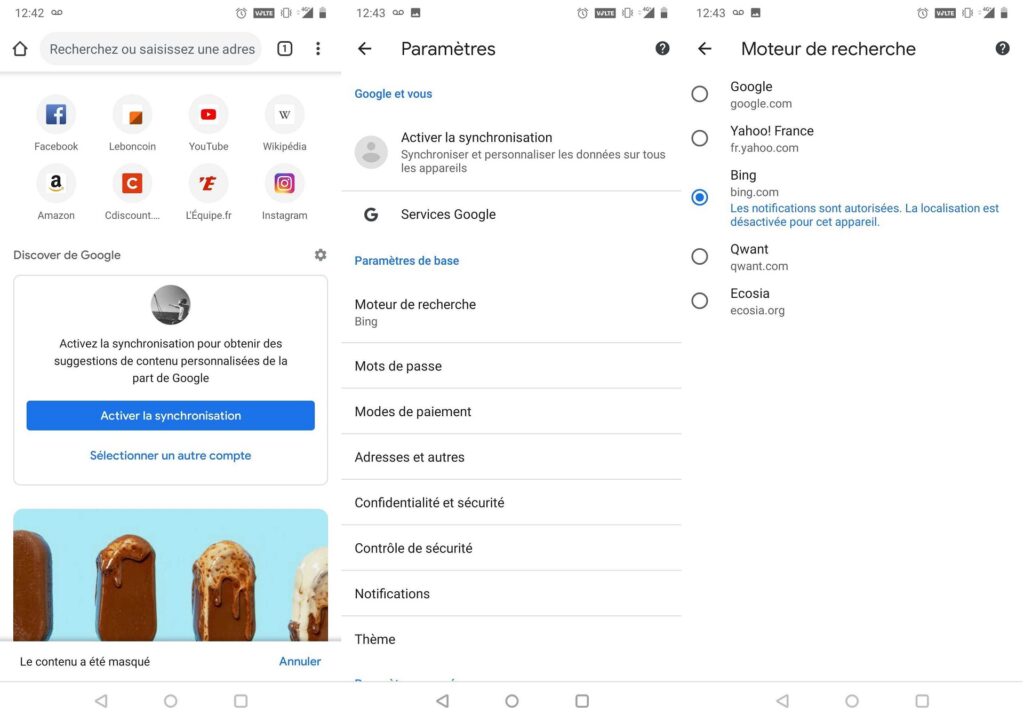
यदि आप मुख्य रूप से वेब ब्राउज़ करने के लिए Google Chrome का उपयोग करते हैं, तो यह ब्राउज़र सेटिंग्स में है जिसे आपको डिफ़ॉल्ट खोज इंजन को संशोधित करने के लिए जाना होगा.
यह ध्यान दिया जाना चाहिए कि यह विजेट Google क्रोम के साथ जुड़ा हुआ है. यदि आप एक ही समय में अपने ब्राउज़र को बदलना चाहते हैं, तो Google Play पर जाएं और उस व्यक्ति को पुनर्प्राप्त करें जो आपको सूट करता है. इसे डाउनलोड करें और इसे इंस्टॉल करें. सुनिश्चित करें कि यह डिफ़ॉल्ट रूप से सेट है, एंड्रॉइड सेटिंग्स में जा रहा है, एक नोकदार पहिया द्वारा प्रतीक है.
“सेटिंग्स” में, फिर लाइन “ऐप्स एंड नोटिफिकेशन” पर जाएं, फिर “डिफ़ॉल्ट एप्लिकेशन” और अंत में “नेविगेटर”. यह वह जगह है जहां आप क्रोम और फ़ायरफ़ॉक्स (या वह समाधान जो आपने बनाए रखा है) के बीच चयन कर सकते हैं. कृपया ध्यान दें: यह प्रक्रिया क्रोम विजेट से जुड़े ब्राउज़र द्वारा नहीं बदलेगी. आपको आपके द्वारा चुने गए वेब ब्राउज़र के अनुरूप विजेट स्थापित करना होगा.
न्यूमरेमा का भविष्य जल्द ही आ रहा है ! लेकिन इससे पहले, हमें आपकी आवश्यकता है. आपके पास 3 मिनट हैं ? हमारी जांच का जवाब दें
हमारे सभी व्यावहारिक मार्गदर्शिकाएँ कैसे करें