
Come configurare una connessione Internet cablata o wireless, come andare su Internet con PS5: suggerimenti per il browser nascosto
Come accedere al browser Web nascosto su PS5
La tua console PS4 rileverà automaticamente le reti wireless disponibili alla sua portata. Dopo aver selezionato la rete a cui si desidera connettere, le seguenti impostazioni saranno modificabili:
Come configurare una connessione Internet cablata o wireless
Configura una connessione Internet alla console PlayStation®5 o PlayStation®4.
Seleziona la tua console PlayStation per effettuare la configurazione iniziale della connessione Internet.
- Console PS5 ™: configurare la connessione Internet
- Console PS4 ™: configurare la connessione Internet
- Si incontrano problemi durante la configurazione ?
Collega una console PS5 a Internet
Puoi connetterti a Internet con la console PlayStation 5 utilizzando un cavo LAN (connessione cablata). Per fare questo, vai a Impostazioni > Rete > Impostazioni > Configurare la connessione Internet > Configurare una lan cablata.
- Se si seleziona Collegare e seguire le istruzioni sullo schermo, le impostazioni standard verranno selezionate automaticamente.
- Per regolare le impostazioni, seleziona impostazioni avanzate.
NOTA: Console PS5 Supporta le connessioni di rete IPv6, ma non solo le connessioni di rete IPv6. Se il router è definito solo su IPv6, modifica le sue impostazioni in modo che utilizzi il protocollo IPv4. Per saperne di più sulla modifica delle impostazioni del router, contatta il produttore di esso.
Impostazioni avanzate :
I seguenti parametri sono regolabili manualmente prima che la console PS5 si collega alla rete:
- indirizzo IP
- Nome host DHCP
- DNS
- Mtu
- Proxy
Importante: se queste impostazioni non ti sono familiari, contatta il tuo provider di accesso a Internet o l’amministratore di rete.
Per accedere alla rete PlayStation, è necessario connettersi con le informazioni sul tuo account o creare un nuovo account per PSN.
Crea un account per PSN
Puoi connetterti a Internet con la console PlayStation 5 in Wi-Fi (connessione wireless). Per fare questo, vai a Impostazioni > Rete > Impostazioni > Configurare la connessione Internet.
- Appariranno i punti di accesso registrati e rilevati. Seleziona il punto di accesso a cui si desidera connettere, quindi regola le impostazioni.
- Se non viene visualizzato il punto di accesso a cui si desidera connettere Configurare manualmente, Quindi regola i parametri in base alle tue esigenze.
- Se si utilizza un punto di accesso che supporta il WPS, è possibile selezionare Configura usando il WPS Per connettersi in alcuni semplici passaggi. WPS è disponibile solo in alcuni paesi o regioni.
- Se si desidera modificare ulteriormente le impostazioni, ad esempio se l’ambiente di rete richiede, seleziona il punto di accesso, quindi impostazioni avanzate.
NOTA: Console PS5 Supporta le connessioni di rete IPv6, ma non solo le connessioni di rete IPv6. Se il router è definito solo su IPv6, modifica le sue impostazioni in modo che utilizzi il protocollo IPv4. Per saperne di più sulla modifica delle impostazioni del router, contatta il produttore di esso.
Impostazioni avanzate :
È possibile modificare le seguenti impostazioni:
- indirizzo IP
- Nome host DHCP
- DNS
- Mtu
- Proxy
Importante: se queste impostazioni non ti sono familiari, contatta il tuo provider di accesso a Internet o l’amministratore di rete.
Se la rete Wi-Fi a cui si desidera collegare la tua console PS5 è protetta da una password, verrà visualizzata un’icona sotto forma di un lucchetto.
Dovrai quindi inserire il codice di sicurezza della rete nazionale (WPA, WPA2, WEP). Questo codice è generalmente:
- sul retro del router
- contattando l’amministratore della tua rete
- Contattando il tuo provider di accesso a Internet
Per accedere alla rete PlayStation, è necessario connettersi con le informazioni sul tuo account o creare un nuovo account per PSN.
Crea un account per PSN
Collega una console PS4 a Internet
È possibile connetterti a Internet con la console PlayStation 4 utilizzando un cavo LAN (connessione cablata). Per fare questo, vai a Impostazioni > Rete > Configurare la connessione Internet Quindi selezionare By Network Cable (LAN).
- Se si seleziona Facile e seguire le istruzioni sullo schermo, le impostazioni standard verranno selezionate automaticamente.
- Se si desidera regolare di più le impostazioni, ad esempio se l’ambiente di rete, seleziona Personalizzato.
Impostazioni facili:
La tua console PS4 rileverà automaticamente la rete per connettersi.
Impostazioni personalizzate:
I seguenti parametri sono regolabili manualmente prima che la console PS4 si collega alla rete:
- indirizzo IP
- Nome host DHCP
- DNS
- Mtu
- Proxy
Importante: se non conosci bene queste impostazioni, seleziona Facile Oppure chiedi queste informazioni al proprio provider di accesso a Internet o all’amministratore della tua rete.
Se la connessione ha esito positivo, ti verrà offerto Prova la connessione Internet Alla fine del processo di installazione.
Nota: la connessione alla rete PlayStation restituirà un errore durante il test della connessione Internet. Per accedere alla rete PlayStation, è necessario connettersi utilizzando le informazioni sul tuo account. Andare sotto Impostazioni > PlayStation Network/Account Management > Connessione, O creare un nuovo account per PSN.
Crea un account per PSN
Puoi connetterti a Internet con la console PlayStation 4 in Wi-Fi (connessione wireless) andando a Impostazioni > Rete > Configurare la connessione Internet e selezionando Di Wi-Fi.
- Se si seleziona Facile, I punti di accesso già salvati e quelli rilevati compaiono.
- Seleziona il punto di accesso a cui si desidera connettere, quindi regola le impostazioni.
- Se la tua rete non viene visualizzata, seleziona Configurare manualmente, Quindi regola le impostazioni.
- Se si utilizza un punto di accesso che supporta WPS o AOSS, è possibile salvare questo punto di accesso in alcuni semplici passaggi. Aoss è disponibile solo in alcuni paesi o regioni.
- Se si desidera impostare le impostazioni, seleziona Di Wi-Fi >Personalizzato.
Impostazioni facili:
La tua console PS4 rileverà automaticamente le reti wireless disponibili a portata di mano e si connetteranno automaticamente alla rete di tua scelta.
Impostazioni personalizzate:
La tua console PS4 rileverà automaticamente le reti wireless disponibili alla sua portata. Dopo aver selezionato la rete a cui si desidera connettere, le seguenti impostazioni saranno modificabili:
- indirizzo IP
- Nome host DHCP
- DNS
- Mtu
- Proxy
Importante: se non conosci bene queste impostazioni, seleziona Facile Oppure chiedi queste informazioni al proprio provider di accesso a Internet o all’amministratore della tua rete.
Se la rete Wi-Fi a cui si desidera collegare la tua console PS4 è protetta da una password, un’icona a forma di lucchetto verrà visualizzata a destra dello schermo.
Dovrai quindi inserire il codice di sicurezza della rete nazionale (WPA, WPA2, WEP). Questo codice è generalmente:
- sul retro del router
- contattando l’amministratore della tua rete
- Contattando il tuo provider di accesso a Internet
Se la connessione ha esito positivo, ti verrà offerto Prova la connessione Internet Alla fine del processo di installazione.
Nota: la connessione alla rete PlayStation restituirà un errore durante il test della connessione Internet. Per accedere alla rete PlayStation, è necessario connettersi utilizzando le informazioni sul tuo account. Andare sotto Impostazioni > PlayStation Network/Account Management > Connessione, O creare un nuovo account per PSN.
Come accedere al browser Web nascosto su PS5 ?

Mika 13 luglio 2021
0 1 273 3 minuti di lettura
Senza essere una funzione essenziale di una console, il browser Internet PS5 può essere molto pratico. Viene utilizzato per visualizzare una pagina Internet sulla schermata TV, guardare un programma dal vivo o leggere le informazioni più recenti durante una pausa nella sessione di gioco. Ma ti stai sicuramente chiedendo Come andare su Internet con PS5 ? La console Sony non sembra avere un browser … ci sono diverse soluzioni, che ti vengono presentate !
Come trovare il browser Internet PS5 ?
Vorresti usare PlayStation – una delle migliori console di gioco attuali – al 100 % ed essere in grado di andare Il browser Internet PS5, È possibile, nonostante le parole di Sony. Nelle FAQ del suo sito ufficiale, la società giapponese afferma che la console PS5 non include un browser Internet dedicato. Veramente ?
Ci rendiamo conto che per visualizzare determinate pagine di aiuto e assistenza, la console si apre … una pagina web. È positivo che ci sia un browser Internet su PS5, ma semplicemente che sia trattenuto. Per accedervi, in modo deviato, basta seguire i seguenti passaggi.
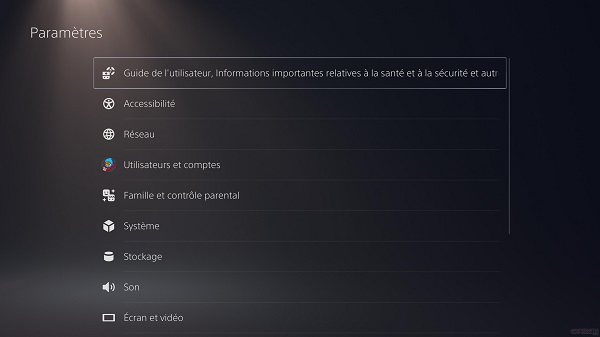
- Inizia andando a Impostazioni
- Scegliere Utenti e account Poi Collegamenti ad altri servizi: Verranno visualizzate diverse schede applicazioni potenzialmente installate, come Twitch, YouTube, Spotify o Twitter. È quest’ultimo che ci interessa
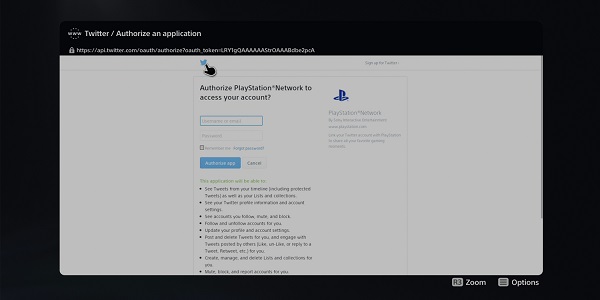
- Clicca su Twitter Per aprire la pagina di accesso alla famosa applicazione Blue Bird, su cui dovrai connetterti con i tuoi identificatori (creati in anticipo, se non ancora)
- Non immettere questa pagina, ma fare clic su Icona di Twitter Sopra (The Little Blue Bird), per aprire la pagina Web del sito
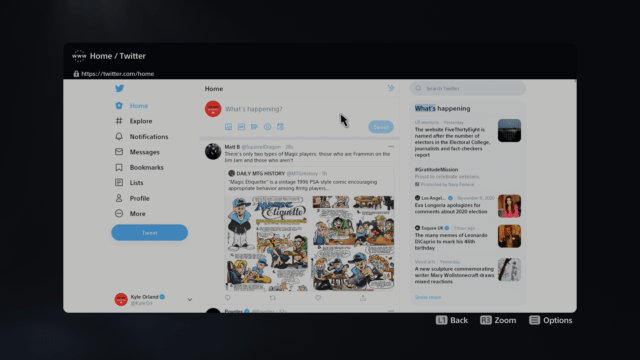
- Se non riesci ancora a toccare l’URL, devi solo aprire le pagine trovando link su Twitter, per YouTube, Google, siti di informazione e tutte le altre pagine trovate via Twitter e per svolgere la ricerca desiderata !
Tutto quello che devi fare è usare il browser PS5, tramite questo sistema D, in attesa di un aggiornamento Sony che offre una soluzione meno restrittiva. Va anche detto che la navigazione del controllore, nonostante le qualità del dualsense, non è la più pratica.
Questa tecnica ha i suoi limiti, ovviamente, dal momento che dipendi dalle pubblicazioni per trovare i siti Web che ti piacciono, ma per l’utente medio, è facile perdita collegamenti alle piattaforme più famose tramite questo social network.
Ora sai come andare su Internet su PS5, grazie a questa tecnica, ma abbiamo una seconda soluzione per offrirti !
Un altro modo per andare su Internet con PS5
- Apri la messaggistica PS5 e scegli l’amico per inviare un messaggio
- Clicca su Messaggi
- Nell’inserto Prendi un messaggio, Basta digitare l’indirizzo Internet che desideri accedere (Ex: www.Da nessun altra parte.fr) e invia il messaggio al tuo amico
- Dovrai solo clicca sul link, Per aprire la pagina nel browser nascosto di PS5 !
È semplice, ma non tutte le pagine si aprono con questo metodo. Tuttavia, se è necessario accedere rapidamente a un sito classico, provalo !
Il browser Internet PS5, uno strumento utile ?
Ora che hai capito come andare su Internet con la tua PS5, puoi fare una domanda: è uno strumento molto utile ?
Allo stato attuale, saremmo tentati di dire di no, così tanto La navigazione rimane noiosa E che abbiamo (quasi) tutti uno smartphone, un PC o un tablet da navigare senza dover passare attraverso una console di gioco. Inoltre, Sony non comunica poco su un potenziale browser PS5 degno del nome e potrebbe essere che la console sia soddisfatta delle sue interazioni con le applicazioni più popolari.
- Leggi anche:Come cambiare il tuo soprannome su PS4 ?
Mika 13 luglio 2021