
कैसे एक वायर्ड या वायरलेस इंटरनेट कनेक्शन कॉन्फ़िगर करें, कैसे PS5 के साथ इंटरनेट पर जाएं: छिपे हुए ब्राउज़र के लिए टिप्स
PS5 पर छिपे हुए वेब ब्राउज़र को कैसे एक्सेस करने के लिए
आपका PS4 कंसोल स्वचालित रूप से इसकी पहुंच पर उपलब्ध वायरलेस नेटवर्क का पता लगाएगा. एक बार जब आप उस नेटवर्क का चयन कर लेते हैं जिसे आप कनेक्ट करना चाहते हैं, तो निम्नलिखित सेटिंग्स परिवर्तनीय होंगी:
कैसे एक वायर्ड या वायरलेस इंटरनेट कनेक्शन कॉन्फ़िगर करें
अपने PlayStation®5 या PlayStation®4 कंसोल के लिए एक इंटरनेट कनेक्शन कॉन्फ़िगर करें.
अपने इंटरनेट कनेक्शन का प्रारंभिक कॉन्फ़िगरेशन बनाने के लिए अपने PlayStation कंसोल का चयन करें.
- PS5 ™ कंसोल: इंटरनेट कनेक्शन कॉन्फ़िगर करें
- PS4 ™ कंसोल: इंटरनेट कनेक्शन कॉन्फ़िगर करें
- आप कॉन्फ़िगरेशन के दौरान समस्याओं का सामना करते हैं ?
PS5 कंसोल को इंटरनेट से कनेक्ट करें
आप LAN केबल (वायर्ड कनेक्शन) का उपयोग करके PlayStation 5 कंसोल के साथ इंटरनेट से कनेक्ट कर सकते हैं. ऐसा करने के लिए, पर जाएं समायोजन > नेटवर्क > समायोजन > इंटरनेट कनेक्शन कॉन्फ़िगर करें > एक वायर्ड लैन कॉन्फ़िगर करें.
- यदि आप चयन करते हैं जोड़ना और स्क्रीन पर निर्देशों का पालन करें, मानक सेटिंग्स स्वचालित रूप से चुनी जाएंगी.
- अपनी सेटिंग्स समायोजित करने के लिए, चुनें एडवांस सेटिंग.
नोट: PS5 कंसोल IPv6 नेटवर्क कनेक्शन का समर्थन करते हैं, लेकिन न केवल IPv6 नेटवर्क कनेक्शन. यदि आपका राउटर केवल IPv6 पर परिभाषित किया गया है, तो इसकी सेटिंग्स को संशोधित करें ताकि यह IPv4 प्रोटोकॉल का उपयोग करे. अपने राउटर सेटिंग्स के संशोधन के बारे में अधिक जानने के लिए, इसके निर्माता से संपर्क करें.
एडवांस सेटिंग :
आपके PS5 कंसोल नेटवर्क से जुड़ने से पहले निम्नलिखित पैरामीटर मैन्युअल रूप से समायोज्य हैं:
- आईपी पता
- डीएचसीपी होस्ट नाम
- डीएनएस
- मंडल
- प्रतिनिधि
महत्वपूर्ण: यदि ये सेटिंग्स आपसे परिचित नहीं हैं, तो अपने इंटरनेट एक्सेस प्रदाता या अपने नेटवर्क व्यवस्थापक से संपर्क करें.
PlayStation नेटवर्क तक पहुंचने के लिए, आपको अपने खाते की जानकारी से जुड़ना होगा या PSN के लिए एक नया खाता बनाना होगा.
PSN के लिए एक खाता बनाएँ
आप वाई-फाई (वायरलेस कनेक्शन) में PlayStation 5 कंसोल के साथ इंटरनेट से कनेक्ट कर सकते हैं. ऐसा करने के लिए, पर जाएं समायोजन > नेटवर्क > समायोजन > इंटरनेट कनेक्शन कॉन्फ़िगर करें.
- रिकॉर्ड किए गए और पता लगाए गए एक्सेस पॉइंट दिखाई देंगे. उस एक्सेस प्वाइंट का चयन करें जिसे आप कनेक्ट करना चाहते हैं, फिर सेटिंग्स को समायोजित करें.
- यदि आप जो एक्सेस प्वाइंट जो आप कनेक्ट करना चाहते हैं, वह प्रकट नहीं होता है, तो चुनें मैन्युअल रूप से कॉन्फ़िगर करें, फिर अपनी आवश्यकताओं के अनुसार मापदंडों को समायोजित करें.
- यदि आप एक एक्सेस पॉइंट का उपयोग करते हैं जो WPS का समर्थन करता है, तो आप चयन कर सकते हैं WPS का उपयोग करके कॉन्फ़िगर करें कुछ सरल चरणों में कनेक्ट करने के लिए. WPS केवल कुछ देशों या क्षेत्रों में उपलब्ध है.
- यदि आप अपनी सेटिंग्स को और बदलना चाहते हैं, उदाहरण के लिए यदि आपके नेटवर्क वातावरण की आवश्यकता है, तो अपनी पहुंच बिंदु का चयन करें, तो एडवांस सेटिंग.
नोट: PS5 कंसोल IPv6 नेटवर्क कनेक्शन का समर्थन करते हैं, लेकिन न केवल IPv6 नेटवर्क कनेक्शन. यदि आपका राउटर केवल IPv6 पर परिभाषित किया गया है, तो इसकी सेटिंग्स को संशोधित करें ताकि यह IPv4 प्रोटोकॉल का उपयोग करे. अपने राउटर सेटिंग्स के संशोधन के बारे में अधिक जानने के लिए, इसके निर्माता से संपर्क करें.
एडवांस सेटिंग :
आप निम्नलिखित सेटिंग्स को संशोधित कर सकते हैं:
- आईपी पता
- डीएचसीपी होस्ट नाम
- डीएनएस
- मंडल
- प्रतिनिधि
महत्वपूर्ण: यदि ये सेटिंग्स आपसे परिचित नहीं हैं, तो अपने इंटरनेट एक्सेस प्रदाता या अपने नेटवर्क व्यवस्थापक से संपर्क करें.
यदि वाई-फाई नेटवर्क जिस पर आप अपने PS5 कंसोल को कनेक्ट करना चाहते हैं, वह एक पासवर्ड द्वारा संरक्षित है, तो पैडलॉक के रूप में एक आइकन दिखाई देगा.
फिर आपको घरेलू नेटवर्क का सुरक्षा कोड दर्ज करना होगा (WPA, WPA2, WEP). यह कोड आम तौर पर है:
- राउटर के पीछे
- अपने नेटवर्क के व्यवस्थापक से संपर्क करके
- अपने इंटरनेट एक्सेस प्रदाता से संपर्क करके
PlayStation नेटवर्क तक पहुंचने के लिए, आपको अपने खाते की जानकारी से जुड़ना होगा या PSN के लिए एक नया खाता बनाना होगा.
PSN के लिए एक खाता बनाएँ
PS4 कंसोल को इंटरनेट से कनेक्ट करें
आप LAN केबल (वायर्ड कनेक्शन) का उपयोग करके PlayStation 4 कंसोल के साथ इंटरनेट से कनेक्ट कर सकते हैं. ऐसा करने के लिए, पर जाएं समायोजन > नेटवर्क > इंटरनेट कनेक्शन कॉन्फ़िगर करें फिर चुनें नेटवर्क केबल (LAN) द्वारा.
- यदि आप चयन करते हैं आसान और स्क्रीन पर निर्देशों का पालन करें, मानक सेटिंग्स स्वचालित रूप से चुनी जाएंगी.
- यदि आप अपनी सेटिंग्स को अधिक समायोजित करना चाहते हैं, उदाहरण के लिए यदि आपका नेटवर्क वातावरण, चयन करें निजीकृत.
आसान सेटिंग्स:
आपका PS4 कंसोल कनेक्ट करने के लिए स्वचालित रूप से नेटवर्क का पता लगाएगा.
व्यक्तिगत सेटिंग्स:
आपके PS4 कंसोल नेटवर्क से जुड़ने से पहले निम्नलिखित पैरामीटर मैन्युअल रूप से समायोज्य हैं:
- आईपी पता
- डीएचसीपी होस्ट नाम
- डीएनएस
- मंडल
- प्रतिनिधि
महत्वपूर्ण: यदि आप इन सेटिंग्स को अच्छी तरह से नहीं जानते हैं, तो चुनें आसान या यह जानकारी अपने इंटरनेट एक्सेस प्रदाता या अपने नेटवर्क के व्यवस्थापक से पूछें.
यदि कनेक्शन सफल होता है, तो आपको पेश किया जाएगा इंटरनेट कनेक्शन का परीक्षण करें स्थापना प्रक्रिया के अंत में.
नोट: PlayStation नेटवर्क से कनेक्शन आपके इंटरनेट कनेक्शन का परीक्षण करते समय एक विफलता वापस कर देगा. PlayStation नेटवर्क तक पहुंचने के लिए, आपको अपने खाते की जानकारी का उपयोग करके कनेक्ट करना होगा. के नीचे जाना समायोजन > PlayStation नेटवर्क/खाता प्रबंधन > संबंध, या PSN के लिए एक नया खाता बनाएं.
PSN के लिए एक खाता बनाएँ
आप वाई-फाई (वायरलेस कनेक्शन) में PlayStation 4 कंसोल के साथ इंटरनेट से कनेक्ट कर सकते हैं समायोजन > नेटवर्क > इंटरनेट कनेक्शन कॉन्फ़िगर करें और चयन करके वाई-फाई द्वारा.
- यदि आप चयन करते हैं आसान, एक्सेस पॉइंट पहले से ही बच गए और जो पता चला है वह दिखाई देता है.
- उस एक्सेस प्वाइंट का चयन करें जिसे आप कनेक्ट करना चाहते हैं, फिर सेटिंग्स को समायोजित करें.
- यदि आपका नेटवर्क दिखाई नहीं देता है, तो चुनें मैन्युअल रूप से कॉन्फ़िगर करें, फिर सेटिंग्स को समायोजित करें.
- यदि आप एक एक्सेस पॉइंट का उपयोग करते हैं जो WPS या AOSS का समर्थन करता है, तो आप इस एक्सेस प्वाइंट को कुछ सरल चरणों में सहेज सकते हैं. AOSS केवल कुछ देशों या क्षेत्रों में उपलब्ध है.
- यदि आप सेटिंग्स सेट करना चाहते हैं, तो चुनें वाई-फाई द्वारा >निजीकृत.
आसान सेटिंग्स:
आपका PS4 कंसोल स्वचालित रूप से अपनी पहुंच के भीतर उपलब्ध वायरलेस नेटवर्क का पता लगाएगा और अपनी पसंद के नेटवर्क से स्वचालित रूप से कनेक्ट करेगा.
व्यक्तिगत सेटिंग्स:
आपका PS4 कंसोल स्वचालित रूप से इसकी पहुंच पर उपलब्ध वायरलेस नेटवर्क का पता लगाएगा. एक बार जब आप उस नेटवर्क का चयन कर लेते हैं जिसे आप कनेक्ट करना चाहते हैं, तो निम्नलिखित सेटिंग्स परिवर्तनीय होंगी:
- आईपी पता
- डीएचसीपी होस्ट नाम
- डीएनएस
- मंडल
- प्रतिनिधि
महत्वपूर्ण: यदि आप इन सेटिंग्स को अच्छी तरह से नहीं जानते हैं, तो चुनें आसान या यह जानकारी अपने इंटरनेट एक्सेस प्रदाता या अपने नेटवर्क के व्यवस्थापक से पूछें.
यदि आप अपने PS4 कंसोल को कनेक्ट करना चाहते हैं, तो एक पासवर्ड द्वारा संरक्षित है, एक पैडलॉक के रूप में एक आइकन स्क्रीन के दाईं ओर दिखाई देगा.
फिर आपको घरेलू नेटवर्क का सुरक्षा कोड दर्ज करना होगा (WPA, WPA2, WEP). यह कोड आम तौर पर है:
- राउटर के पीछे
- अपने नेटवर्क के व्यवस्थापक से संपर्क करके
- अपने इंटरनेट एक्सेस प्रदाता से संपर्क करके
यदि कनेक्शन सफल होता है, तो आपको पेश किया जाएगा इंटरनेट कनेक्शन का परीक्षण करें स्थापना प्रक्रिया के अंत में.
नोट: PlayStation नेटवर्क से कनेक्शन आपके इंटरनेट कनेक्शन का परीक्षण करते समय एक विफलता वापस कर देगा. PlayStation नेटवर्क तक पहुंचने के लिए, आपको अपने खाते की जानकारी का उपयोग करके कनेक्ट करना होगा. के नीचे जाना समायोजन > PlayStation नेटवर्क/खाता प्रबंधन > संबंध, या PSN के लिए एक नया खाता बनाएं.
PS5 पर छिपे हुए वेब ब्राउज़र को कैसे एक्सेस करने के लिए ?

मिका 13 जुलाई, 2021
0 1 273 3 मिनट पढ़ने का
कंसोल का एक आवश्यक कार्य किए बिना, PS5 इंटरनेट ब्राउज़र बहुत व्यावहारिक हो सकता है. इसका उपयोग आपके टीवी स्क्रीन पर एक इंटरनेट पेज प्रदर्शित करने, एक लाइव प्रोग्राम देखने या अपने गेमिंग सत्र में एक ब्रेक के दौरान सबसे हाल की जानकारी पढ़ने के लिए किया जाता है. लेकिन आप निश्चित रूप से सोच रहे हैं PS5 के साथ इंटरनेट पर कैसे जाएं ? सोनी कंसोल में एक ब्राउज़र नहीं लगता है … कई समाधान हैं, जो आपके लिए प्रस्तुत किए जाते हैं !
PS5 इंटरनेट ब्राउज़र कैसे खोजें ?
आप PlayStation का उपयोग करना चाहते हैं – सर्वश्रेष्ठ वर्तमान गेम कंसोल में से एक – 100 % और जाने में सक्षम हो PS5 इंटरनेट ब्राउज़र, सोनी के शब्दों के बावजूद यह संभव है. अपनी आधिकारिक वेबसाइट के प्रश्न में, जापानी फर्म का कहना है कि कंसोल PS5 में एक समर्पित इंटरनेट ब्राउज़र शामिल नहीं है. वास्तव में ?
हमें एहसास है कि कुछ सहायता और सहायता पृष्ठों को प्रदर्शित करने के लिए, कंसोल खुलता है … एक वेब पेज. यह अच्छा है कि PS5 पर एक इंटरनेट ब्राउज़र है, लेकिन बस यह संयमित है. इसे एक्सेस करने के लिए, एक डायवर्टेड तरीके से, बस निम्नलिखित चरणों का पालन करें.
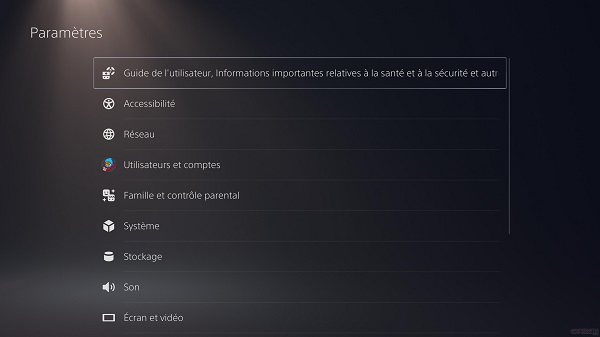
- जाकर शुरू करना समायोजन
- चुनना उपयोगकर्ता और खाते तब अन्य सेवाओं के लिए लिंक: आप देखेंगे कि कई संभावित स्थापित एप्लिकेशन टैब प्रदर्शित किए गए हैं, जैसे कि ट्विच, यूट्यूब, स्पॉटिफाई या ट्विटर. यह उत्तरार्द्ध है जो हमें रुचिकर करता है
- पर क्लिक करें ट्विटर प्रसिद्ध ब्लू बर्ड एप्लिकेशन के लिए एक्सेस पेज खोलने के लिए, जिस पर आपको अपने पहचानकर्ताओं के साथ जुड़ने की आवश्यकता होगी (पहले से बनाया गया है, यदि अभी तक नहीं)
- इस पृष्ठ को दर्ज न करें, लेकिन क्लिक करें ट्विटर आइकन ऊपर (थोड़ा नीला पक्षी), साइट के वेब पेज को खोलने के लिए
- यदि आप अभी भी URL को नहीं छू सकते हैं, तो आपको बस ट्विटर पर, YouTube, Google, सूचना साइटों और ट्विटर के माध्यम से पाए जाने वाले अन्य सभी पृष्ठों के लिए, और वांछित अनुसंधान करने के लिए पृष्ठों को खोलकर पृष्ठ खोलना होगा। !
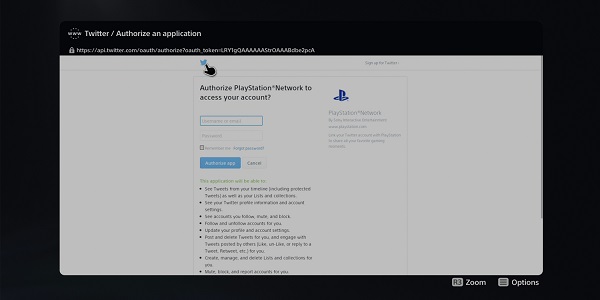
आपको बस इस डी सिस्टम के माध्यम से PS5 ब्राउज़र का उपयोग करना है, जबकि एक सोनी अपडेट की प्रतीक्षा कर रहा है जो कम प्रतिबंधात्मक समाधान प्रदान करता है. यह भी कहा जाना चाहिए कि नियंत्रक को नेविगेट करना, ड्यूलसेंस के गुणों के बावजूद, सबसे व्यावहारिक नहीं है.
इस तकनीक की अपनी सीमाएं हैं, निश्चित रूप से, क्योंकि आप अपनी पसंद की वेबसाइटों को खोजने के लिए प्रकाशनों पर निर्भर हैं, लेकिन औसत उपयोगकर्ता के लिए, इस सोशल नेटवर्क के माध्यम से सबसे प्रसिद्ध प्लेटफार्मों के लिए लिंक को नुकसान पहुंचाना आसान है.
अब आप जानते हैं कि PS5 पर इंटरनेट पर कैसे जाना है, इस तकनीक के लिए धन्यवाद, लेकिन हमारे पास आपको पेश करने के लिए एक दूसरा समाधान है !
PS5 के साथ इंटरनेट पर जाने का एक और तरीका
- PS5 मैसेजिंग खोलें, और एक संदेश भेजने के लिए मित्र को चुनें
- पर क्लिक करें संदेशों
- इंसर्ट में एक संदेश जब्त करें, बस इंटरनेट पता टाइप करें जिसे आप एक्सेस करना चाहते हैं (Ex: www.अलावा क्या नहीं.fr) और अपने दोस्त को संदेश भेजें
- आपको केवल करना होगा लिंक पर क्लिक करें, PS5 के छिपे हुए ब्राउज़र में पृष्ठ खोलने के लिए !
यह सरल है, लेकिन इस विधि के साथ सभी पृष्ठ नहीं खुलते हैं. हालांकि, यदि आपको जल्दी से एक क्लासिक साइट तक पहुंचने की आवश्यकता है, तो इसे आज़माएं !
PS5 इंटरनेट ब्राउज़र, एक उपयोगी उपकरण ?
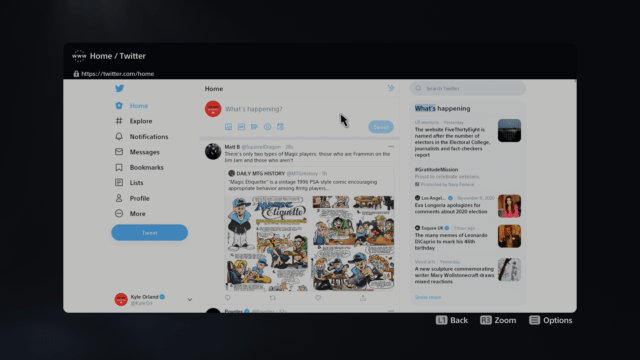
अब जब आप समझ गए हैं कि अपने PS5 के साथ इंटरनेट पर कैसे जाना है, तो आप एक प्रश्न पूछ सकते हैं: क्या यह बहुत उपयोगी उपकरण है ?
जैसा कि यह खड़ा है, हमें नहीं, इतना कहने के लिए लुभाया जाएगा नेविगेशन थकाऊ रहता है और यह कि हम (लगभग) सभी के पास एक स्मार्टफोन, एक पीसी या एक टैबलेट है जो एक गेम कंसोल के माध्यम से जाने के बिना नेविगेट करने के लिए है. इसके अलावा, सोनी नाम के योग्य एक संभावित PS5 ब्राउज़र पर बहुत कम संवाद नहीं करता है और यह हो सकता है कि कंसोल सबसे लोकप्रिय अनुप्रयोगों के साथ अपनी बातचीत से संतुष्ट है.
- यह भी पढ़ें:PS4 पर अपना उपनाम कैसे बदलें ?
मिका 13 जुलाई, 2021