
Come fare una ricerca su Google da un’immagine?, Esegui una ricerca di immagini su Google Android e iOS
Fai una ricerca di immagini di Google per Android
- Per iniziare, scarica l’ultima versione dell’app Google dall’App Store.
- Una volta fatto, è sufficiente aprire l’applicazione Google.
- Un’icona di lenti di Google appare nella barra di ricerca. Premerelo, quindi fornire all’applicazione le autorizzazioni necessarie per accedere alla fotocamera.
- Nella schermata successiva, premere le immagini dell’icona in basso a sinistra. L’applicazione ti chiederà la tua autorizzazione per accedere ai tuoi album fotografici. premere OK.
- Infine, selezionare un’immagine e premere l’icona di Google Lens, situata nella parte inferiore dello schermo. Sotto l’immagine, appariranno foto simili e altre informazioni.
Come fare una ricerca su Google da un’immagine ?

[In video] Come fare una ricerca su Google da un’immagine ? Google ha uno strumento grazie a quello che può essere eseguito da un’immagine.
Non lo sappiamo necessariamente, ma Google ha uno strumento grazie a cui possiamo cercare da un’immagine trovata su Internet. Un’opzione molto pratica che identifica luoghi, oggetti o persone di un singolo clic. Questa soluzione è meno conosciuta in relazione alle ricerche di immagini di Google.
Ti sei sicuramente capitato, secondo i tuoi vagabondaggi sul web, per imbatterti nella foto di un personaggio, un posto, un oggetto su cui ti sarebbe piaciuto saperne di più. Il motore di ricerca di Google può fornirti una risposta se sei solo un clic destro sull’immagine. Questa funzione è disponibile per impostazione predefinita con il browser Chrome e su Firefox, a condizione che si installa una ricerca su Google per estensione. Puoi anche fare ricerche da Google Images.
Ricerca Google da un’immagine con un clic destro
Per fare una ricerca su Google da un’immagine con un clic destro:
- Nel tuo browser Internet, posiziona il cursore sull’immagine su cui si desidera informazioni e quindi fai clic con il tasto destro.
- Nel menu di contesto, selezionare la ricerca di un’immagine con Google. Una pagina di risultati si aprirà con in mente le dimensioni dell’immagine di origine e, quando possibile, l’identificazione di ciò che contiene. Google offre anche una selezione di immagini simili e un elenco di siti Web contenenti immagini identiche.
- Si noti che l’opzione funziona anche dalla versione Android e iOS del browser Chrome eseguendo una pressione prolungata sull’immagine desiderata e quindi selezionando l’opzione dell’immagine di ricerca su Google.
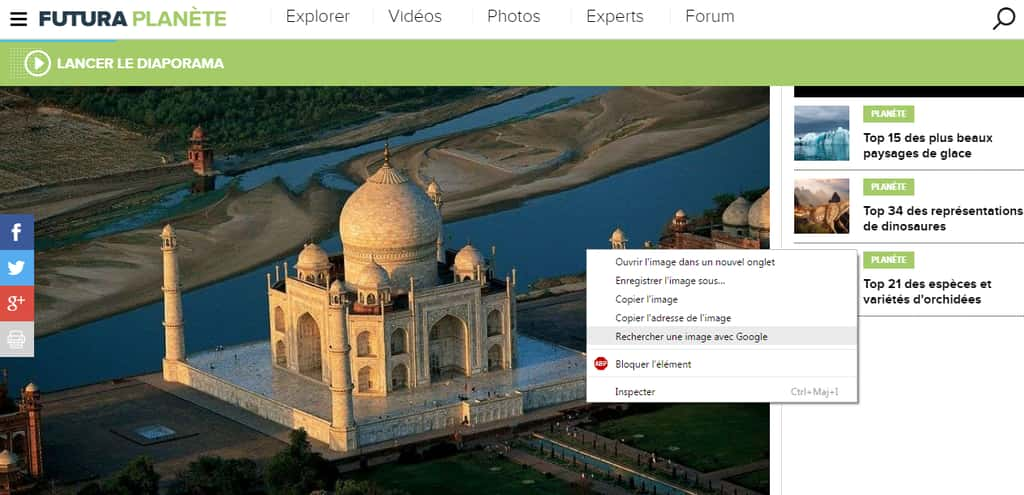
Trovare un’immagine su Google può essere eseguita a un clic destro da browser Chrome o Firefox o grazie a Google Images. © Futura
Cerca da Google Images
Per fare una ricerca da Google Immagini:
- C’è un’altra opzione che consiste nella ricerca direttamente dalla pagina delle immagini di Google. Fare clic sull’icona icona che rappresenta una fotocamera situata nel campo di iscrizione.
- Sono quindi disponibili diverse possibilità: copia quindi incolla l’URL dell’immagine per il quale si desidera cercare, fai scorrere un’immagine dall’Explorer dei file del tuo computer o seleziona un file sul disco rigido.
Leggi questo contenuto in tedesco: wie führe ich eine google-super über ein bild durch ?
Fai una ricerca di immagini di Google per Android

Hai appena ricevuto una foto su WhatsApp, Facebook o Twitter, mostrando qualcosa di straordinario e vuoi controllare l’autenticità di questa foto ?
In questo articolo ti mostreremo Come fare una ricerca per immagine Google Android.
Ricerca per immagine con obiettivo Google
Cominciamo vedendo come andiamo lì se sei su Android e hai notato rapidamente una preoccupazione a questo livello. In effetti, è semplicemente impossibile fare una ricerca di immagini invertita tramite la versione mobile del browser.
Fortunatamente per te, c’è una soluzione alternativa chiamata Google Lens. Questa è ovviamente un’applicazione e dovrai andare soprattutto al cieco per scaricarla.
Ricerca di immagini di Google Lens su iPhone o iPad
Attualmente, Google Lens non ha una propria applicazione dedicata sull’App Store di Apple. Invece, le sue caratteristiche sono integrate nelApplicazione Google.
Questa applicazione ti dà accesso a un’intera gamma di servizi di Google sul tuo iPhone, comprese le informazioni sul mercato azionario, notizie personalizzate e una suite completa di strumenti di ricerca di Google, tra cui Google Lens.
Installa l’applicazione e puoi utilizzare Google Lens con la fotocamera, nonché cercare immagini già salvate nel film.
- Per iniziare, scarica l’ultima versione dell’app Google dall’App Store.
- Una volta fatto, è sufficiente aprire l’applicazione Google.
- Un’icona di lenti di Google appare nella barra di ricerca. Premerelo, quindi fornire all’applicazione le autorizzazioni necessarie per accedere alla fotocamera.

- Nella schermata successiva, premere le immagini dell’icona in basso a sinistra. L’applicazione ti chiederà la tua autorizzazione per accedere ai tuoi album fotografici. premere OK.

- Infine, selezionare un’immagine e premere l’icona di Google Lens, situata nella parte inferiore dello schermo. Sotto l’immagine, appariranno foto simili e altre informazioni.

Cerca immagini Android con Google Lens
Su Android, c’è un’applicazione dedicata a Google Lens accessibile dal Play Store.
Questa applicazione si presenta come la fotocamera di un telefono Android: ti consente di scattare una foto, ma anche di consultare le immagini registrate sullo smartphone. Una volta scelta la foto, un semplice menu offre diverse funzioni: tradurre il testo (se la foto contiene), alla ricerca di informazioni su Google, trovando foto simili, tra le altre.

- Per usarlo, basta scaricare l’app e installarla.
- Una volta fatto, apri semplicemente l’app Google Lens.
- E quando ti imbatti in un’immagine che ti raggiunge la testa, dovrai rimanere su di essa per alcuni secondi.
- Ti offriamo quindi un sacco di opzioni e in particolare per fare una ricerca con Google Lens. Ovviamente, seleziona quest’ultima opzione e il tipo di ricerca da effettuare.
- Avrai quindi la scelta di prendere l’intera immagine, o solo una piccola parte di quest’ultima che vuoi trovare.
- Una volta fatto, convalida e avrai i risultati che appariranno nella parte inferiore della pagina.
Tuttavia, questa non è necessariamente la soluzione che ti consiglieremo di usare. In effetti, molto spesso, i risultati proposti da Google Lens rimangono meno precisi di quelli offerti da Lo strumento di Google Immagine.
Pertanto, quello che ti offriamo di fare è scoprire nel resto dell’articolo come farlo per poterlo usare Applicazione di immagini di Google Per la tua ricerca invertita e quindi trova qualsiasi immagine.
Infine, tieni presente anche che come qualsiasi applicazione da Google, L’informativa sulla privacy afferma che l’applicazione può mantenere le informazioni su di te Per offrirti contenuti che ti interessano.
Usa la versione del computer di Google Chrome
Come abbiamo appena detto, purtroppo non è possibile effettuare una ricerca inversa tramite il motore di ricerca di Google dalla versione mobile, ma è comunque possibile farlo modificando un’impostazione.
L’uso della versione del computer del sito di Google Images ti consente di trovare l’origine di qualsiasi immagine. Questa versione consente quindi di ottenere un Ricerca di immagini Android Per tutte le foto sul tuo telefono.
Per questo, ti invito a seguire questi pochi passaggi:

- Innanzitutto, avvia il browser Chrome sul tuo cellulare, quindi accedi al sito di Google Images.
- Ora fai clic sull’icona che rappresenta tre punti in verticale (in alto a sinistra)
- Scorri le opzioni per imbattersi in una casella di controllo che dice “Usa la versione del computer». Verrà visualizzata la versione del computer del sito di Google Images.


- Fai clic sull’icona che rappresenta una fotocamera situata sul lato destro della barra di ricerca. Aprirà il menu Ricerca dell’immagine.
Diverse possibilità ti vengono quindi offerte:
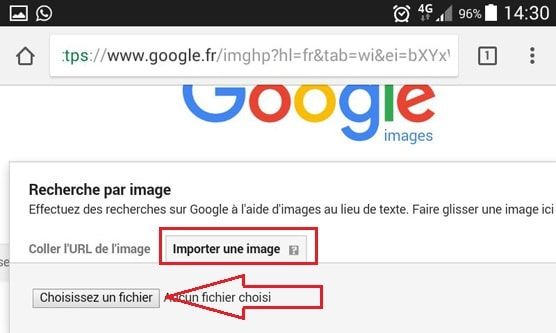
- Copia quindi incolla l’URL dell’immagine per il quale si desidera effettuare una ricerca,
- Importa un’immagine Dal tuo smartphone: fai clic su “Scegli un file” E cerca l’immagine sul tuo telefono Android.
Dopo aver importato l’immagine, appariranno i risultati dell’immagine.
Usa il browser Web mobile Chrome
C’è un altro metodo di Ricerca di immagini Android Utilizzando la funzione mobile Google Chrome integrata.
In effetti, Google ti dà la possibilità di cercare immagini simili a quelle trovate nel database delle immagini del motore Cerca Google. Questa funzione è disponibile nell’applicazione Chrome (su Android, iPhone o iPad)

- Per usarlo, basta iniziare l’applicazione Chrome per cercare.
- Premi l’immagine che si desidera cercare per aprire una versione più grande.
- Premere l’immagine prolungatamente. Nella finestra di dialogo visualizzata, premere Cerca l’immagine su Google.
E eccoti ! È semplice come quello e in pochi minuti, dovresti essere in grado di fare una ricerca di immagini invertita, per una ricerca fotografica o anche per qualsiasi immagine per dire la verità.
A coloro a cui è piaciuto questo articolo hanno apprezzato anche quelli:
- Ingrandire un’immagine senza perdita di qualità: tecniche infallibili !
- Posizione cattiva Google Maps Android, cosa dovrei fare ?
- Come trovare l’origine di un video con ricerca invertita ?
- Recupera i file cancellati dal tuo smartphone Android
- Come installare Google Play Store su qualsiasi dispositivo Android ?
- Google Dorks – Cosa è e come usarlo ?