
किसी छवि से Google खोज कैसे करें?, Google Android और iOS पर एक छवि खोज करें
Android के लिए एक Google छवि खोज करें
- शुरू करने के लिए, ऐप स्टोर से Google ऐप का नवीनतम संस्करण डाउनलोड करें.
- एक बार यह हो जाने के बाद, बस Google एप्लिकेशन खोलें.
- एक Google लेंस आइकन खोज बार में दिखाई देता है. इसे दबाएं, फिर अपने कैमरे तक पहुंचने के लिए आवश्यक अनुमतियों के साथ एप्लिकेशन प्रदान करें.
- अगली स्क्रीन पर, नीचे बाईं ओर आइकन छवियों को दबाएं. एप्लिकेशन आपसे आपके फोटो एल्बम तक पहुंचने के लिए आपके प्राधिकरण के लिए कहेगा. दबाबो ठीक.
- अंत में, एक छवि का चयन करें और स्क्रीन के नीचे स्थित Google लेंस आइकन दबाएं. छवि के तहत, इसी तरह की तस्वीरें और अन्य जानकारी दिखाई देंगी.
किसी छवि से Google खोज कैसे करें ?

[वीडियो में] एक छवि से Google खोज कैसे करें ? Google के पास एक उपकरण है जिसके लिए एक छवि से किया जा सकता है.
हम जरूरी नहीं जानते हैं, लेकिन Google के पास एक उपकरण है जिसके लिए हम इंटरनेट पर पाई गई छवि से खोज सकते हैं. एक बहुत ही व्यावहारिक विकल्प जो स्थानों, वस्तुओं या एक ही क्लिक के लोगों की पहचान करता है. यह समाधान Google छवियों की खोजों के संबंध में कम जाना जाता है.
आप निश्चित रूप से वेब पर अपने भटकने के अनुसार, एक चरित्र, एक जगह, एक वस्तु के बारे में एक वस्तु के बारे में आया है, जिसके बारे में आप और अधिक जानना पसंद करते हैं. यदि आप छवि पर एक राइट क्लिक कर रहे हैं तो Google खोज इंजन आपको एक उत्तर प्रदान कर सकता है. यह फ़ंक्शन क्रोम ब्राउज़र और फ़ायरफ़ॉक्स पर डिफ़ॉल्ट रूप से उपलब्ध है, बशर्ते आप छवि एक्सटेंशन द्वारा Google खोज स्थापित करें. आप Google छवियों से शोध भी कर सकते हैं.
Google एक राइट क्लिक के साथ एक छवि से खोजें
राइट क्लिक के साथ एक छवि से Google खोज करने के लिए:
- अपने इंटरनेट ब्राउज़र में, कर्सर को उस छवि पर रखें जिसके बारे में आप जानकारी चाहते हैं और फिर राइट -क्लिक.
- संदर्भ मेनू में, Google के साथ एक छवि की खोज का चयन करें. परिणामों का एक पृष्ठ स्रोत छवि के आयामों को ध्यान में रखते हुए खुलेगा और, जब संभव हो, तो इसकी पहचान क्या है. Google इसी तरह की छवियों के साथ -साथ समान छवियों वाली वेबसाइटों की एक सूची भी प्रदान करता है.
- ध्यान दें कि विकल्प भी क्रोम ब्राउज़र के एंड्रॉइड और आईओएस संस्करण से वांछित छवि पर लंबे समय तक दबाव दबाव का प्रदर्शन करके और फिर Google पर खोज छवि विकल्प का चयन करके काम करता है.
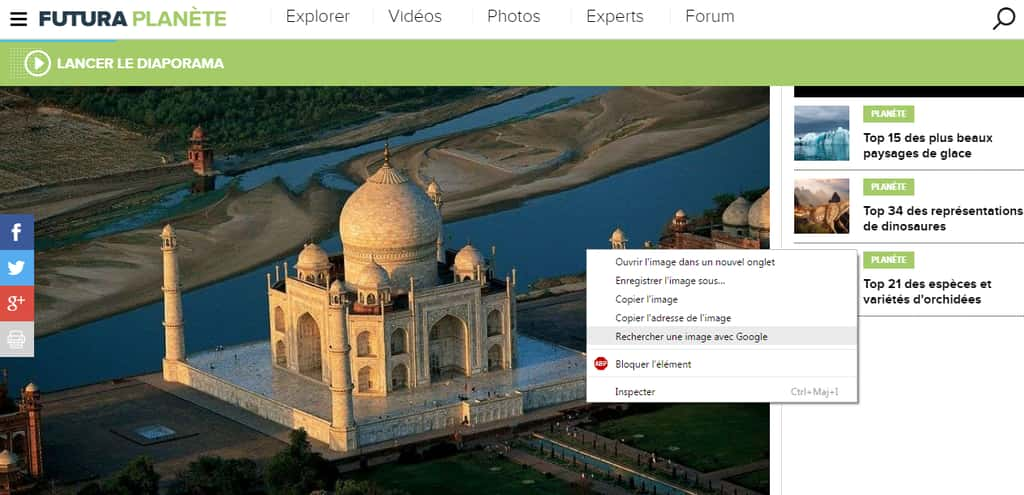
Google पर एक छवि ढूंढना Chrome या फ़ायरफ़ॉक्स ब्राउज़र से राइट क्लिक या Google छवियों के लिए धन्यवाद पर किया जा सकता है. © फ़्यूचुरा
Google छवियों से खोजें
Google छवियों से खोज करने के लिए:
- एक और विकल्प है जिसमें सीधे Google चित्र पृष्ठ से खोज करना शामिल है. प्रवेश क्षेत्र में स्थित एक कैमरे का प्रतिनिधित्व करने वाले आइकन आइकन पर क्लिक करें.
- कई संभावनाएं आपके लिए उपलब्ध हैं: कॉपी करें फिर उस छवि URL को पेस्ट करें जिसके लिए आप खोज करना चाहते हैं, अपने कंप्यूटर की फ़ाइल एक्सप्लोरर से एक छवि को स्लाइड करें या अपनी हार्ड ड्राइव पर एक फ़ाइल का चयन करें.
जर्मन में इस सामग्री को पढ़ें: Wie Führe ich eine Google-Suche über ein Bild Durch ?
Android के लिए एक Google छवि खोज करें

आपको अभी व्हाट्सएप, फेसबुक या ट्विटर पर एक फोटो मिली है, जो कुछ असाधारण दिखा रहा है और आप इस फोटो की प्रामाणिकता की जांच करना चाहते हैं ?
इस लेख में हम आपको दिखाएंगे Google Android द्वारा एक खोज कैसे करें.
Google लेंस के साथ छवि द्वारा अनुसंधान
आइए यह देखकर शुरू करें कि यदि आप एंड्रॉइड पर हैं तो हम वहां कैसे जाते हैं और आपने इस स्तर पर जल्दी से चिंता देखी है. वास्तव में, ब्राउज़र के मोबाइल संस्करण के माध्यम से एक उलटा छवि खोज करना असंभव है.
सौभाग्य से, आपके लिए, एक वैकल्पिक समाधान कहा जाता है Google Lens. यह स्पष्ट रूप से एक एप्लिकेशन है और आपको इसे डाउनलोड करने के लिए अंधे से ऊपर जाना होगा.
IPhone या iPad पर Google लेंस छवि खोज
वर्तमान में, Google लेंस के पास Apple ऐप स्टोर पर अपना समर्पित एप्लिकेशन नहीं है. इसके बजाय, इसकी विशेषताओं को एकीकृत किया गया हैगूगल अनुप्रयोग.
यह एप्लिकेशन, आपको अपने iPhone पर Google सेवाओं की एक पूरी श्रृंखला तक पहुंच प्रदान करता है, जिसमें शेयर बाजार की जानकारी, व्यक्तिगत समाचार, साथ ही Google लेंस सहित Google खोज टूल का एक पूरा सूट भी शामिल है.
एप्लिकेशन इंस्टॉल करें और आप अपने कैमरे के साथ Google लेंस का उपयोग कर सकते हैं, साथ ही अपनी फिल्म में पहले से ही सहेजे गए चित्रों की खोज कर सकते हैं.
- शुरू करने के लिए, ऐप स्टोर से Google ऐप का नवीनतम संस्करण डाउनलोड करें.
- एक बार यह हो जाने के बाद, बस Google एप्लिकेशन खोलें.
- एक Google लेंस आइकन खोज बार में दिखाई देता है. इसे दबाएं, फिर अपने कैमरे तक पहुंचने के लिए आवश्यक अनुमतियों के साथ एप्लिकेशन प्रदान करें.

- अगली स्क्रीन पर, नीचे बाईं ओर आइकन छवियों को दबाएं. एप्लिकेशन आपसे आपके फोटो एल्बम तक पहुंचने के लिए आपके प्राधिकरण के लिए कहेगा. दबाबो ठीक.

- अंत में, एक छवि का चयन करें और स्क्रीन के नीचे स्थित Google लेंस आइकन दबाएं. छवि के तहत, इसी तरह की तस्वीरें और अन्य जानकारी दिखाई देंगी.

Google लेंस के साथ Android छवि खोजें
Android पर, प्ले स्टोर से सुलभ एक समर्पित Google लेंस एप्लिकेशन है.
यह एप्लिकेशन खुद को एक एंड्रॉइड फोन के कैमरे के रूप में प्रस्तुत करता है: यह आपको एक फोटो लेने की अनुमति देता है, लेकिन स्मार्टफोन पर रिकॉर्ड की गई छवियों से परामर्श करने के लिए भी. एक बार जब फोटो चुना गया है, तो एक साधारण मेनू कई कार्य प्रदान करता है: पाठ का अनुवाद करना (यदि फोटो शामिल है), तो Google पर जानकारी की तलाश में, समान फ़ोटो ढूंढना, दूसरों के बीच.

- इसका उपयोग करने के लिए, बस ऐप डाउनलोड करें और इसे इंस्टॉल करें.
- एक बार यह हो जाने के बाद, बस Google लेंस ऐप खोलें.
- और जब आप एक छवि में आते हैं जो आपके सिर तक पहुँचती है, तो आपको कुछ सेकंड के लिए उस पर रहना होगा.
- फिर हम आपको विकल्पों का एक पूरा समूह प्रदान करते हैं और विशेष रूप से Google लेंस के साथ खोज करने के लिए. जाहिर है, इस अंतिम विकल्प के साथ -साथ खोज के प्रकार का चयन करें.
- फिर आपके पास पूरी छवि लेने का विकल्प होगा, या बाद वाले का केवल एक छोटा सा हिस्सा जो आप ढूंढना चाहते हैं.
- एक बार यह किया जाता है, मान्य करें और आपके पास वे परिणाम होंगे जो पृष्ठ के निचले भाग में दिखाई देंगे.
हालांकि, यह जरूरी नहीं कि वह समाधान है जिसे हम आपको उपयोग करने की सलाह देंगे. वास्तव में, बहुत बार, Google लेंस द्वारा प्रस्तावित परिणाम उन लोगों की तुलना में कम सटीक रहते हैं Google छवि उपकरण.
इसलिए, हम आपको जो करने की पेशकश करने जा रहे हैं, वह बाकी लेखों में खोजने के लिए है Google छवि अनुप्रयोग अपने उल्टे शोध के लिए और इस प्रकार कोई छवि पाते हैं.
अंत में, यह भी ध्यान रखें कि Google से किसी भी एप्लिकेशन की तरह, गोपनीयता नीति कहती है कि आवेदन आपके बारे में जानकारी रख सकता है आपको उस सामग्री की पेशकश करने के लिए जो आपको रुचिकर करता है.
Google Chrome के कंप्यूटर संस्करण का उपयोग करें
जैसा कि हमने अभी कहा है, यह दुर्भाग्य से मोबाइल संस्करण से Google खोज इंजन के माध्यम से एक रिवर्स खोज करना संभव नहीं है, लेकिन एक सेटिंग बदलकर ऐसा करना संभव है.
Google चित्र साइट के कंप्यूटर संस्करण का उपयोग करके आपको किसी भी छवि की उत्पत्ति खोजने की अनुमति मिलती है. इसलिए यह संस्करण प्राप्त करना संभव बनाता है एंड्रॉइड छवि खोज अपने फोन पर सभी तस्वीरों के लिए.
उसके लिए, मैं आपको इन कुछ चरणों का पालन करने के लिए आमंत्रित करता हूं:

- सबसे पहले, अपने मोबाइल पर Chrome ब्राउज़र लॉन्च करें फिर Google छवियों की साइट तक पहुँचें.
- अब तीन बिंदुओं का प्रतिनिधित्व करने वाले आइकन पर क्लिक करें (शीर्ष बाएं)
- एक चेक बॉक्स में आने के लिए विकल्पों को स्क्रॉल करें जो कहता है “कंप्यूटर संस्करण का उपयोग करें“. Google चित्र साइट का कंप्यूटर संस्करण प्रदर्शित किया जाएगा.


- खोज बार के दाईं ओर स्थित एक कैमरे का प्रतिनिधित्व करने वाले आइकन पर क्लिक करें. यह मेनू खोलेगा छवि खोजो.
तब कई संभावनाएं आपको दी जाती हैं:
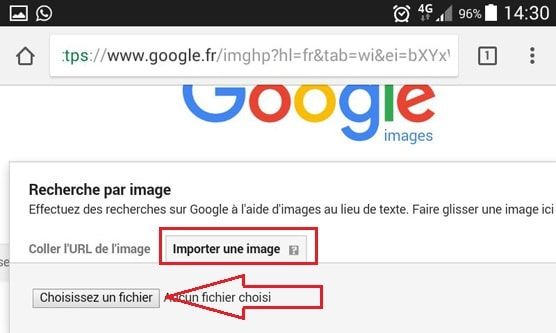
- कॉपी करें फिर उस छवि URL को पेस्ट करें जिसके लिए आप एक खोज करना चाहते हैं,
- एक छवि आयात करें अपने स्मार्टफोन से – पर क्लिक करें “एक फ़ाइल चुनें” और अपने पर छवि खोजें एंड्रॉयड फोन.
छवि आयात करने के बाद, छवि परिणाम दिखाई देंगे.
क्रोम मोबाइल वेब ब्राउज़र का उपयोग करें
की एक और विधि है एंड्रॉइड छवि खोज एकीकृत Google Chrome मोबाइल फ़ंक्शन का उपयोग करना.
वास्तव में, Google आपको इंजन छवियों की खोज Google के डेटाबेस में पाए जाने वाले चित्रों के समान छवियों की तलाश की संभावना देता है. यह सुविधा Chrome एप्लिकेशन (Android, iPhone या iPad पर) में उपलब्ध है

- इसका उपयोग करने के लिए, बस क्रोम एप्लिकेशन को खोजने के लिए शुरू करें.
- उस छवि को दबाएं जिसे आप एक बड़ा संस्करण खोलने के लिए खोजना चाहते हैं.
- छवि को लंबे समय तक दबाएं. प्रदर्शित संवाद बॉक्स में, दबाएं Google पर छवि खोजें.
और वहाँ तुम जाओ ! यह उतना ही सरल है जितना कि और कुछ ही मिनटों में, आपको एक उल्टे छवि खोज करने में सक्षम होना चाहिए, चाहे वह फोटो खोज के लिए हो, या यहां तक कि कोई भी छवि सच बताने के लिए.
इस लेख को पसंद करने वालों ने भी उन लोगों की सराहना की:
- गुणवत्ता के नुकसान के बिना एक छवि बढ़ाना: अचूक तकनीक !
- खराब स्थान Google मैप्स एंड्रॉइड, मुझे क्या करना चाहिए ?
- कैसे उल्टे खोज के साथ एक वीडियो की उत्पत्ति खोजने के लिए ?
- अपने Android स्मार्टफोन से मिटाए गए फ़ाइलों को पुनर्प्राप्त करें
- किसी भी Android डिवाइस पर Google Play Store कैसे इंस्टॉल करें ?
- Google डॉर्क – क्या है और इसका उपयोग कैसे करें ?