
Come rilasciare lo spazio su disco quando il disco rigido è pieno? Windows 10/8/7, 6 Metodi Come svuotare o pulire il disco C quando è pieno?
6 metodi Come svuotare o pulire il disco C quando è pieno
Rimuoveremo software e videogiochi non necessari e inutilizzati utilizzando lo strumento Applicazioni e funzionalità finestre.
Come liberare lo spazio su disco quando il disco rigido è pieno ?
Quando il disco rigido (in particolare il disco c) si riempie nel tempo o è pieno rapidamente senza motivo, i seguenti consigli saranno utili per rilasciare o trovare spazio sul disco rigido del tuo PC con Windows 10, 8 e 7.
Disco rigido quasi completo – perché ?
Quando viene utilizzato il computer, il problema relativo al disco rigido completo diventa comune nella vita coditiana. Alcuni ricevono addirittura un avviso di spazio su disco basso. Windows è in esecuzione ed è impossibile installare una nuova applicazione o non è possibile aggiornare Windows a causa dello spazio su disco insufficiente.
La riduzione dello spazio su disco può essere dovuta a vari fattori, come l’aumento dei dati e delle applicazioni dell’utente, i punti di ristorazione, la rottura del disco, ecc.
Ecco 6 consigli molto utili per fare spazio sul disco rigido sotto Windows 10, 8 e 7. In ogni caso, la pulizia del disco rigido è il punto più semplice e più importante per rilasciare parte dello spazio utilizzato.
riassunto
- Pulizia giornaliera del disco rigido (necessario)
- Rimuovi i vecchi punti di ristorazione e limita lo spazio utilizzato
- Disabilita lo standby prolungato
- Aumenta la dimensione del disco C
- Trasferisci i dati su supporti rimovibili
- Sostituire il vecchio disco con un altro più grande
Pulizia giornaliera del disco rigido
Pulizia del disco periodico tramite strumenti di pulizia di Windows per rilasciare lo spazio su disco e ottimizzare le prestazioni del disco rigido:
1. Svuota il canestro per eliminare in modo definitivo i file inutili.
2. Deframment il disco rigido. La deframmentazione consentirà di raggruppare i file sparsi sul disco.
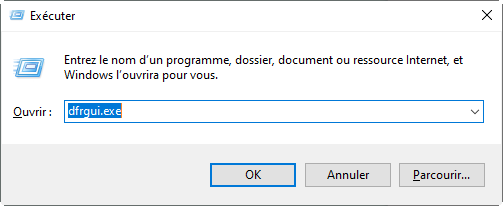
Premere Win+R, quindi digitare Dfrgui.exe Nella finestra Esegui per aprirlo.
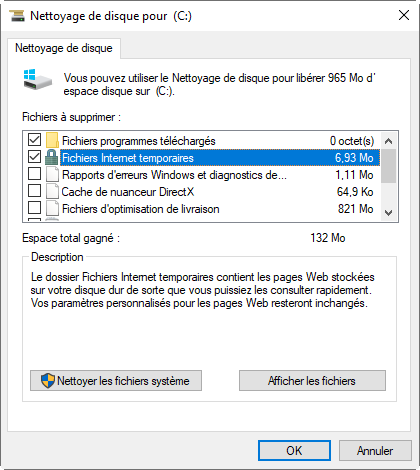
3. Pulisci il disco rigido. Apri questo PC/computer> Fare clic con il tasto destro sul DD per pulire> Proprietà> Pulizia del disco (nella scheda Generale), quindi selezionare i file che si desidera eliminare e fare clic su OK.
4. Disinstallare le applicazioni non hai più bisogno. Vai al menu Start> Ricerca Pannello di configurazione> Disinstalla un programma.
Rimuovi i vecchi punti di ristorazione e limita lo spazio utilizzato
Alcuni utenti trovano improvvisamente il disco completo senza ragione. In questo caso, prima controlla se ci sono file nascosti, quindi avvia software per verificare la presenza di virus e pulirli. Altrimenti, è probabilmente perché i punti di restauro del sistema.
Per eliminarli tranne il più recente, vai semplicemente su questo PC/computer, fai clic con il pulsante destro del mouse sul disco C (dove si trovano i punti di ristoro), quindi Proprietà> Pulizia del disco> File di sistema di pulizia> Altre opzioni> Restauro del sistema e scatti istantanei> Clean> Elimina.
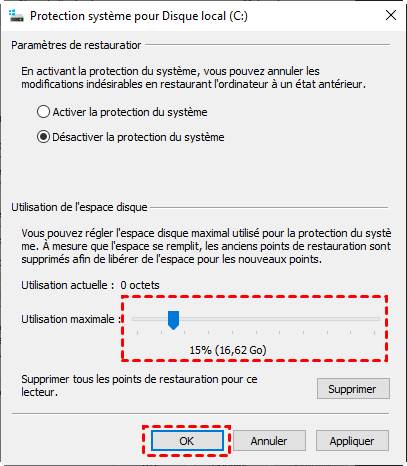
Successivamente, è meglio Limitare lo spazio utilizzato per i punti di ristorazione in modo che la preoccupazione non si verifichi più.
Per configurarlo, fare clic con il pulsante destro del mouse su Computer/questo PC> Proprietà> Impostazioni di sistema avanzate> Protezione del sistema> Scegli il disco locale C> Configura. Infine, è possibile regolare lo spazio del disco massimo utilizzato per la protezione del sistema nella finestra successiva.
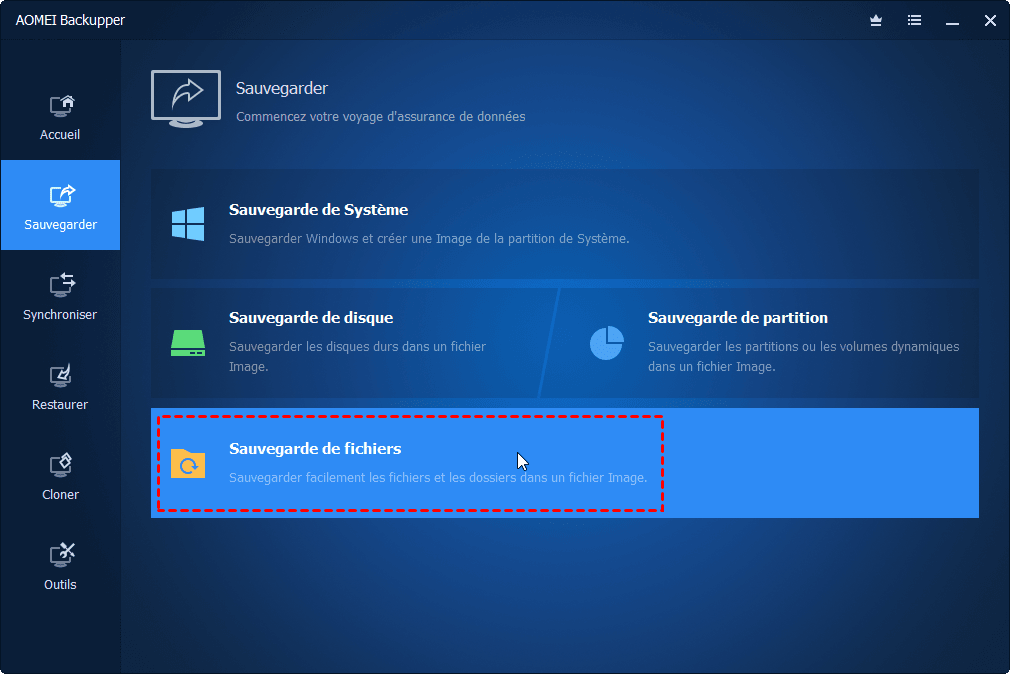
Certamente, è più saggio utilizzare software di backup efficiente, qui siamo raccomandati per il backupper Aomei, il backup, la catering e il software di clonazione gratuito ma facile da usare, anche in francese.
Disabilita lo standby prolungato
Come il file nascosto del sistema HiberFil.Sys occupa una certa quantità di spazio se viene eseguito lo standby prolungato, è possibile disattivarlo per fare spazio sul disco rigido.
1. Premere Win+R, quindi digitare cmd Per avviare il prompt dei comandi.
2. Quindi immettere il codice: Powercfg -h off e convalidare premendo il tasto Invio.
Probabilmente puoi liberare molto spazio sul disco rigido applicando i consigli di cui sopra. Ma, se lo spazio è ancora mancante sul disco rigido, è necessario provare uno dei seguenti metodi.
Aumenta la dimensione del disco C
Se il punteggio del sistema (spesso C 🙂 è quasi pieno, ma un’altra partizione ha ancora molto spazio libero, è disponibilità trasferire lo spazio su disco da un altro punteggio al disco C C.
E questo tutorial ti fornirà il metodo migliore per ingrandire lo spazio CLF C in Windows 10/8/7 senza perdita di dati, anche in pochi clic. Aumenta la dimensione di una partizione senza perdita di dati: il tutorial più completo
Trasferisci i dati su supporti rimovibili
Se ci sono file o applicazioni che si desidera conservare ma raramente, come giochi e video, puoi copiarli o salvarli su media rimovibili (disco rigido esterno, chiave USB, DVD, ecc.) o un servizio cloud per rilasciare lo spazio su disco.
Se preferisci effettuare un backup o una sincronizzazione dei file, puoi anche scaricare Aomei Backupper per farlo. Oltre al backup automatico, è supportata anche la crittografia del backup.
Sostituire il vecchio disco con un altro più grande
Se il tuo disco rigido attuale sembra essere ai margini della rottura o la sua capacità non ti soddisfa più e si intende acquistare un nuovo disco rigido più grande per sostituirlo, quindi la clonazione del disco rigido o del sistema può aiutarti a trasferirti rapidamente il contenuto del disco corrente a un nuovo disco.
Poiché lo strumento Windows non supporta la clonazione, puoi provare Aomei Backupper.
1. Innanzitutto, collega il tuo nuovo disco rigido o SSD al tuo PC e assicurati che possa essere rilevato.
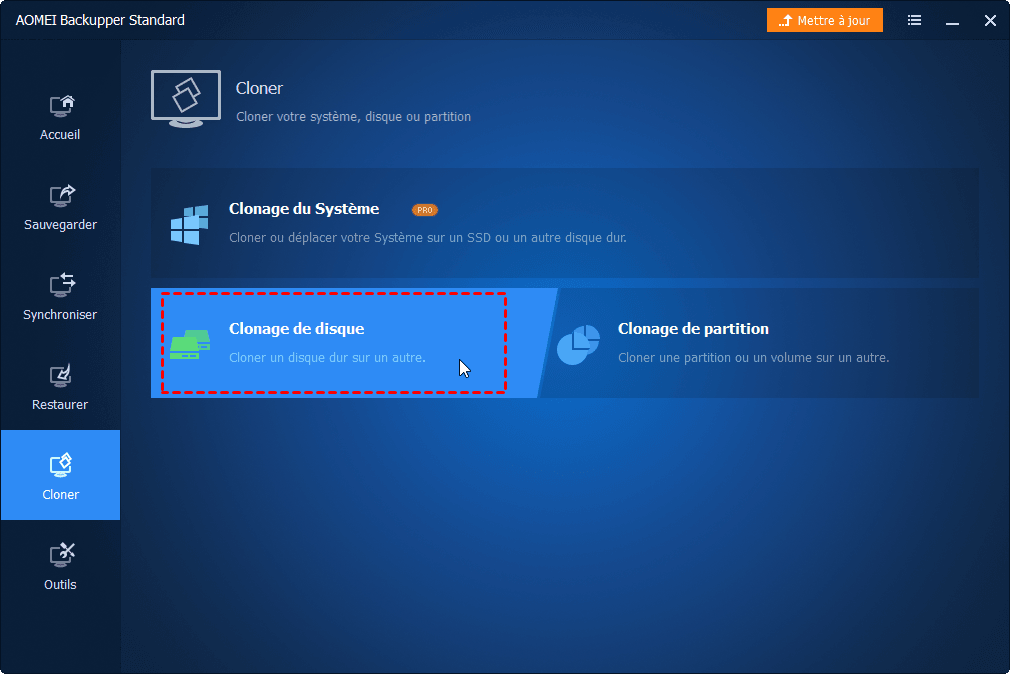
2. Dopo aver scaricato e installato il software gratuito, fare clic su Clone > Clonazione del disco.
3. Quindi selezionare il disco di origine e il disco di destinazione, infine fare clic sul pulsante Cloner.
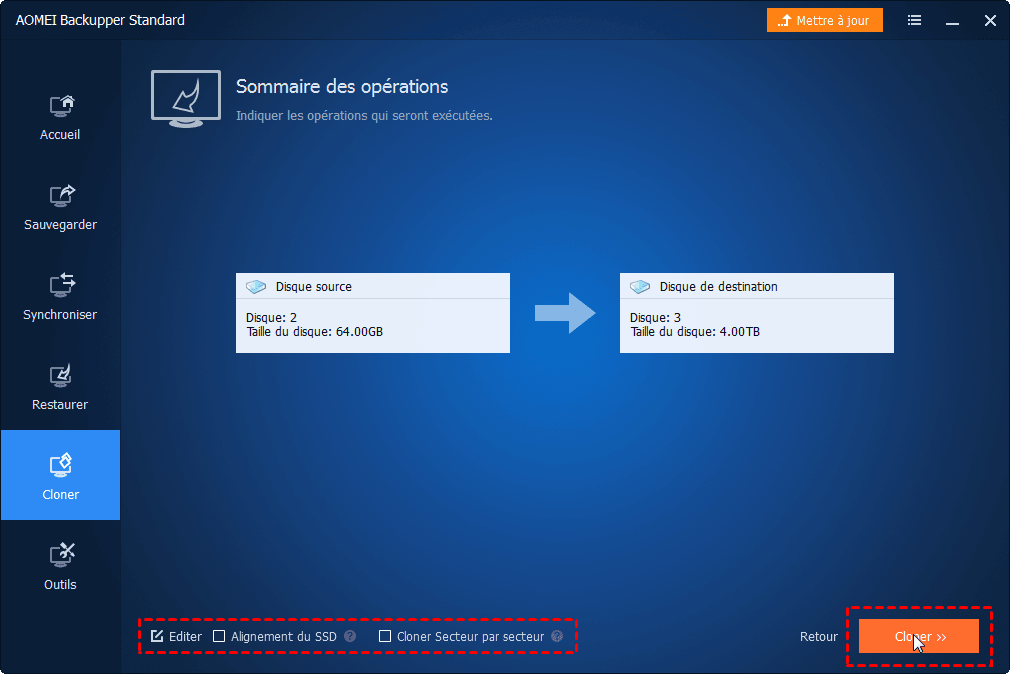
Si accorse : Se il disco target è un SSD, selezionare l’allineamento della casella anteriore dell’SSD.
La clonazione termina con successo. Puoi quindi mettere il nuovo disco rigido per sostituire quello vecchio, quindi riavviare il PC per goderti più spazio su disco.
Se incontri lo spazio su disco insufficiente, questi suggerimenti ti aiuteranno a rilasciare lo spazio del disco rigido sotto Windows 10, 8 e 7 in modo efficace.
Software gratis
Soluzione di backup e catering più semplice
Di partizione e gestire saldamente il tuo disco rigido.
Articoli popolari
Contattaci
Se incontri difficoltà quando si utilizzano il nostro software, non esitare a contattarci.
Iscriviti al nostro bollettino
© 2009-2023 Aomei. Tutti i diritti riservati.
[6 metodi] Come svuotare o pulire il disco C quando è pieno ?
Il mio disco è pieno, come svuotare il disco c o pulire il disco c ? Questo è un problema molto comune quando si utilizza il computer. Ma sai come pulire il disco locale ? Ti diamo 6 metodi in questo articolo.


Di Eva/Ultimo aggiornamento: 19/05/2023
- Perché dovremmo svuotare il disco c ?
- 6 metodi per svuotare il disco C sotto Windows 11/10/8/7
- Risolvi “Il disco è pieno” aumentando la capacità della partizione
- Conclusione
Perché dovremmo svuotare il disco c ?
Quando navighi nel forum, potresti vedere le domande come Il mio disco è troppo pieno, come svuotarlo ? Di solito, il disco locale viene utilizzato per installare il sistema operativo, quindi non installeremo altri programmi lì, in quanto ciò potrebbe rallentare la velocità operativa del nostro computer. Ma molti principianti di computer non lo sanno, installano quasi tutti i programmi nel disco C, il che porta a spazio insufficiente sul disco C. Pertanto, è necessario pulire il disco locale per liberare lo spazio.
6 metodi per svuotare il disco C sotto Windows 11/10/8/7
Ti mostriamo nella parte seguente i metodi per svuotare il disco C quando è pieno sotto Windows 11/10/8/7.
Metodo 1: svuotare il disco C disattivando lo standby prolungato
Appunti:
♦ Lo standby prolungato è attivato per impostazione predefinita e questo non danneggia davvero il computer, quindi non è necessario disattivarlo anche se non lo usi. Tuttavia, quando è attivato, utilizza parte del tuo disco per mantenere il suo file: il file Hiberfil.Sys – che è assegnato al 75 percento della RAM installata del computer.
♦ Se hai 8 GB di RAM, il tuo file Hiberfil.SYS occuperà 6 GB di spazio sul disco rigido; Se hai 16 GB di RAM, il tuo file Hiberfil.Sys occuperà 12 GB.
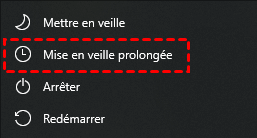
Quando il tuo computer ha attivato lo standby prolungato, puoi vederlo sotto il pulsante di accensione
1. Fare clic sul tasto di scelta rapida Win+x, scegliere Windows PowerShell Admin.
2. Nella finestra pop-up, digita powercfg.Ex /Hibernate Off, clicca su accedere, Quindi digita Uscita lasciare.
(Se si desidera attivare un giorno il prolungato standby, digita powercfg.Ex /Hibernate on)
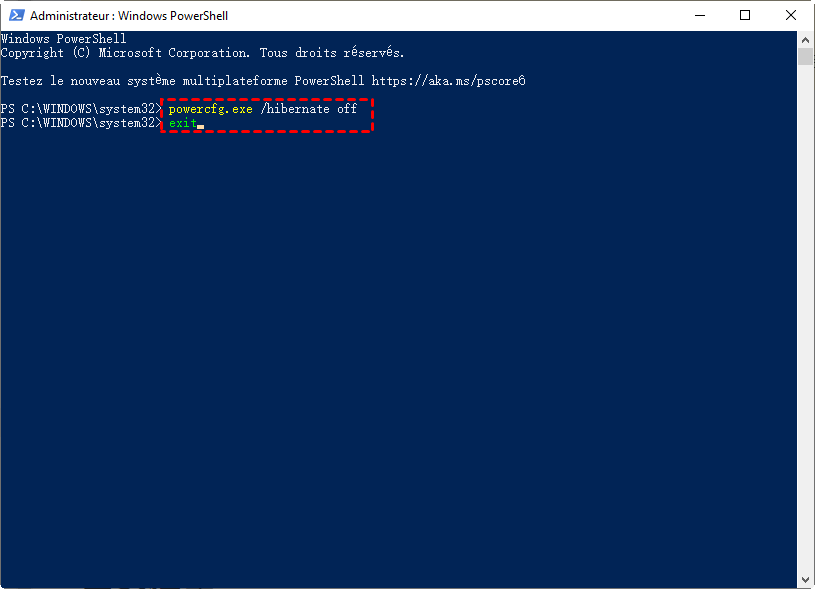
(Se le operazioni di cui sopra non hanno successo, puoi anche provare le operazioni come segue : Digita nella zona di ricerca il prompt dei comandi (o CMD) per trovarlo, E fai clic con il tasto destro su questa applicazione, scegli Eseguire come amministratore, Quindi digitare powercfg.Ex /Hibernate Off )
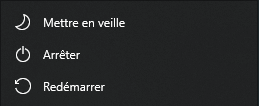
In questo modo, lo standby prolungato è stato disattivato, puoi vedere che manca questo pulsante.
Metodo 2: disco vuoto C eseguendo la pulizia del disco
Anche la pulizia del disco locale è un buon modo.
1. Digita l’area di ricerca Pulizia del disco, Apri questa applicazione.
2. Nella sua finestra pop-up, seleziona il disco che si desidera pulire. Ecco il disco c. Clicca su OK.
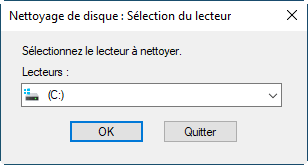
3. Successivamente, calcolerà la quantità di spazio che puoi rilasciare sul disco C.
4. Quindi scegli i file che desideri pulire.
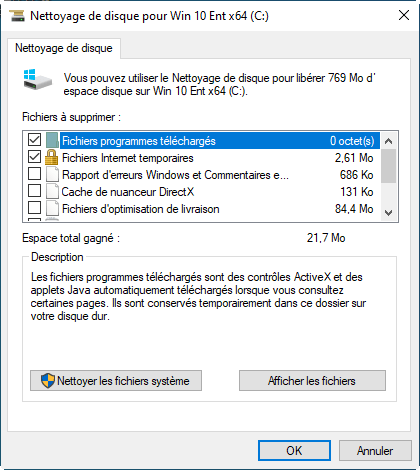
Dopo aver pulito il disco C, è possibile creare un punto di ripristino del sistema . Una volta che ne hai bisogno, puoi usarlo per ripristinare il sistema. (È possibile fare clic su questo link impossibile creare un punto di restauro in Windows 10 per saperne di più. )
Metodo 3: disco vuoto C Eliminazione di file temporanei e file scaricati
I file temporanei sono generalmente archiviati in “C: \ Windows \ temp” o “C: \ Documents and Impostas \ Username \ AppData \ Local \ Temp”. Puoi eliminarli senza eseguire la pulizia del disco.
1. Fare clic sul tasto di scelta rapida Win+r Per aprire la finestra di dialogo Eseguire.
2. Quindi digita temp O %temp% e fare clic su accedere Per trovare il file Temp quali file temporanei di stock,.
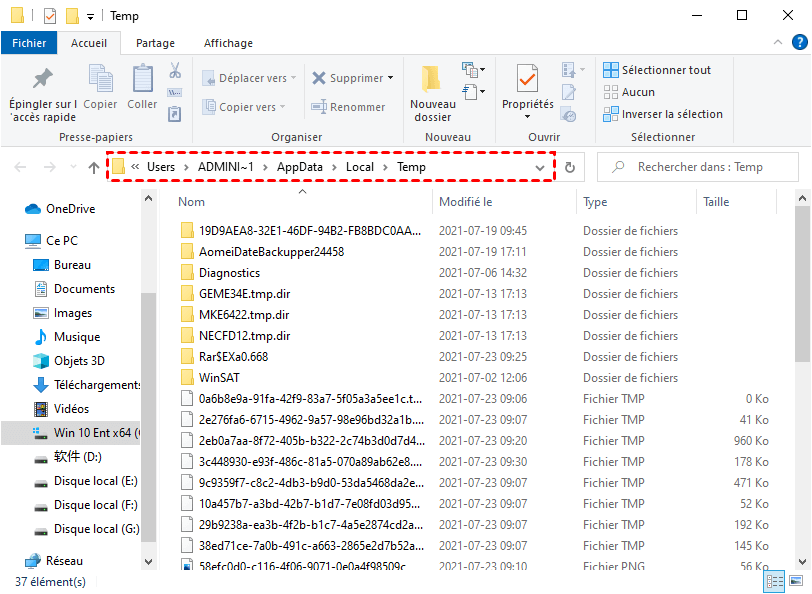
3. Fare clic sul tasto di scelta rapida Ctrl+a, Fare clic con il tasto destro su questi file e selezionare ELIMINARE ( È possibile eliminare i file direttamente in entrambe le cartelle).
4. Nella finestra pop-up, fare clic su Ignorare.
Metodo 4: disco vuoto C eliminando i file temporanei di Internet
Per eliminare i file Internet temporanei, procedere come segue:
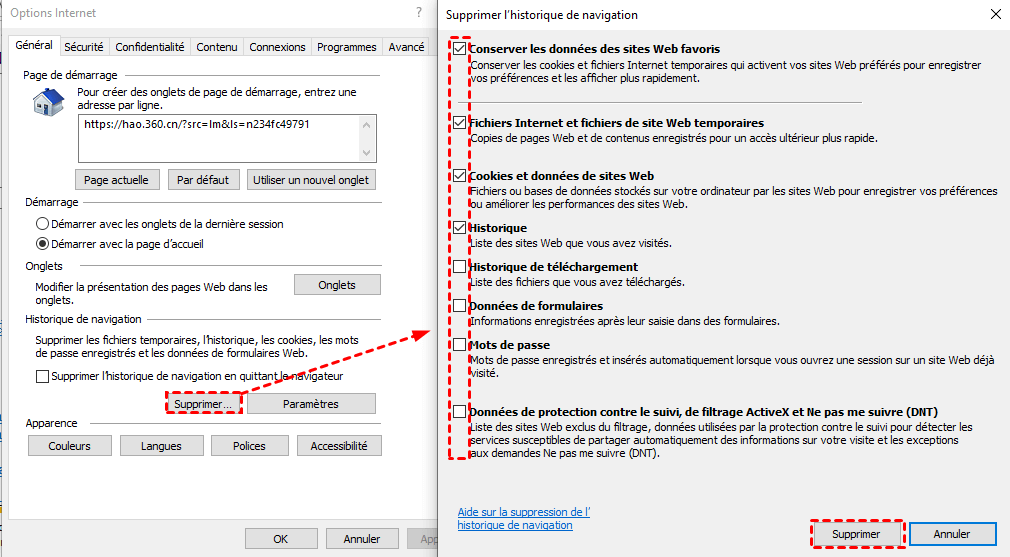
1. Apri Internet Explorer (IE), fai clic su Collocamento, Selezionare Opzioni Internet.
2. Quindi apparirà la finestra di Internet delle opzioni. Clicca su ELIMINARE e la finestra Elimina la storia della navigazione aprirà, in cui puoi scegliere di eliminare file temporanei, cronologia, cookie, ecc.
Metodo 5: svuotare il disco C svuotando il cestino
Quando elimini elementi dal tuo PC, non vengono immediatamente eliminati. Rimangono semplicemente nel cestino e continuano ad occupare uno spazio prezioso sul disco rigido. Pertanto, svuotare il cestino è un altro modo per rilasciare lo spazio per il disco c.
Per svuotare il cestino, devi:
• 1. Right -click sul cestino sul desktop,
• 2. Quindi fare clic su Svuota il cestino.
• 3. Visualirà un avvertimento che si desidera eliminare in modo definitivo tutti questi elementi.
• 4. Fare clic su Sì per continuare.
Metodo 6: svuotare il disco C spostando tutte le applicazioni da C a D
Se il tuo disco è quasi pieno perché ci sono troppe applicazioni, potresti voler spostarle in un altro disco più grande, ad esempio il disco D. Tuttavia, come spostarli e assicurarsi che possano funzionare come al solito ? È possibile utilizzare il software per rilasciare lo spazio del disco c. Questo può essere semplicemente fatto tramite Aomei Partition Assistant Professional. La sua nuova funzionalità App Mover può aiutare gli utenti a trasferire programmi da un volume a un altro. Puoi anche scegliere di spostare il disco C su un disco rigido più ampio tramite Aomei Disk Migration Assistant.
Qui puoi scaricare la sua versione demo e provarlo gratuitamente.
Scaricamento
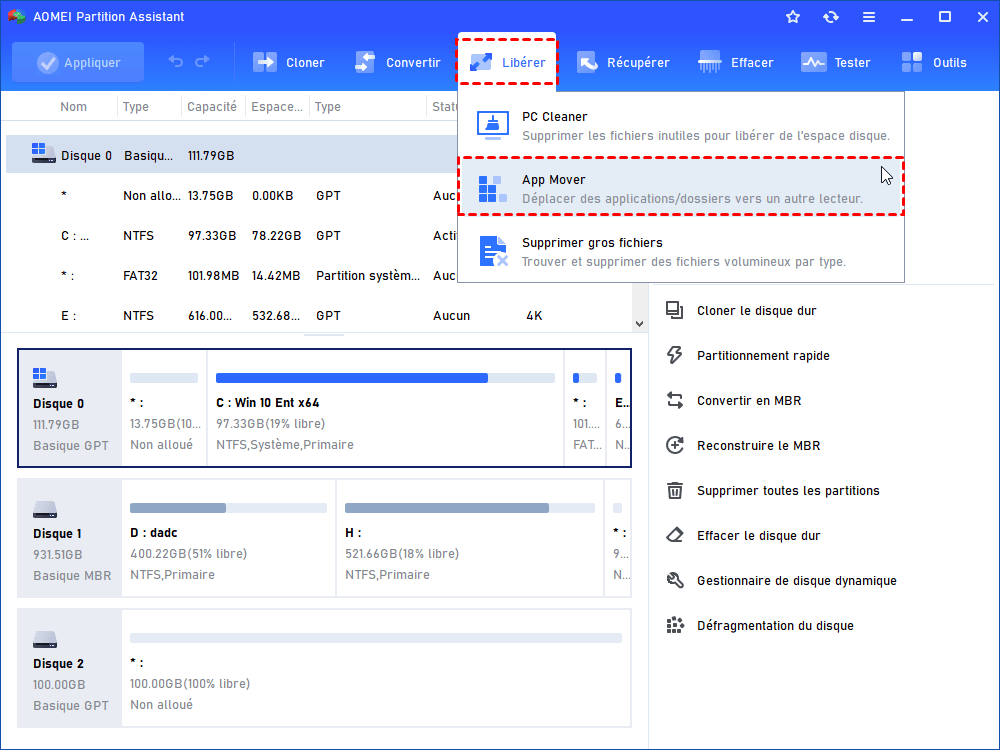
Passo 1 : Installa ed esegui Aomei Partition Assistant Professional. Clicca su Rilasciare sopra e poi App Mover.
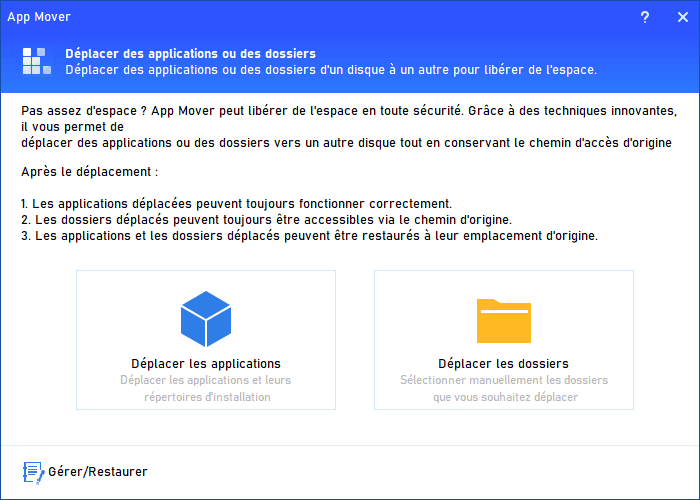
Scegliere Sposta le app.
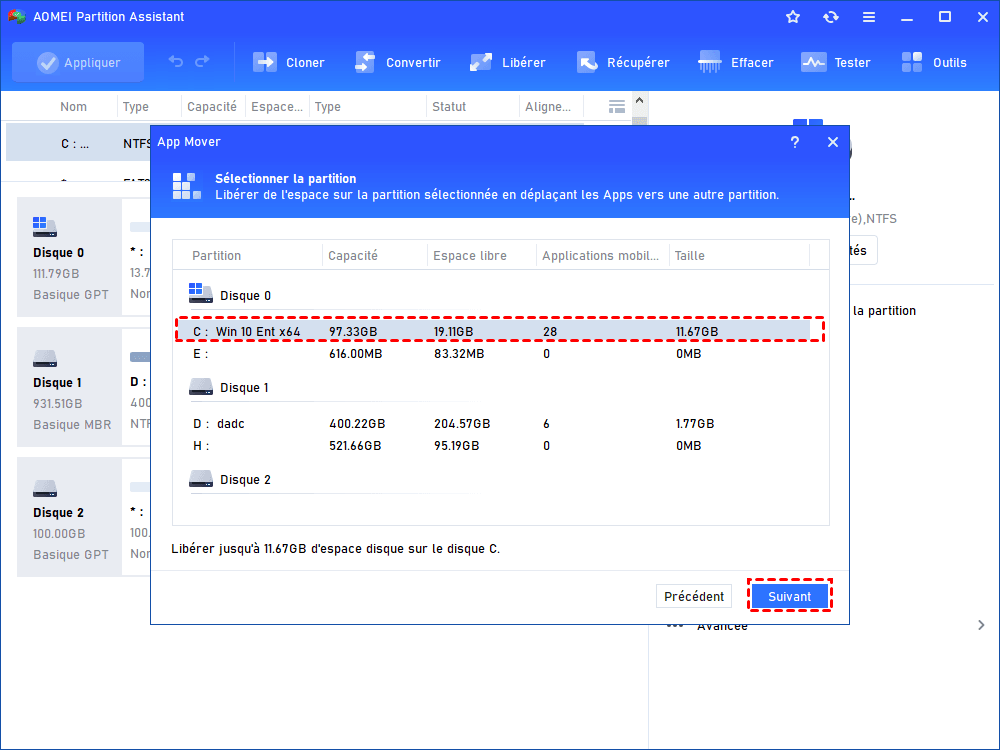
2 ° passaggio: Scegli il volume Vs e fare clic su seguente.
Passaggio 3: Seleziona le applicazioni che si desidera spostare, il volume di destinazione (puoi anche scegliere un altro volume come E, F) e fare clic su Spostare.
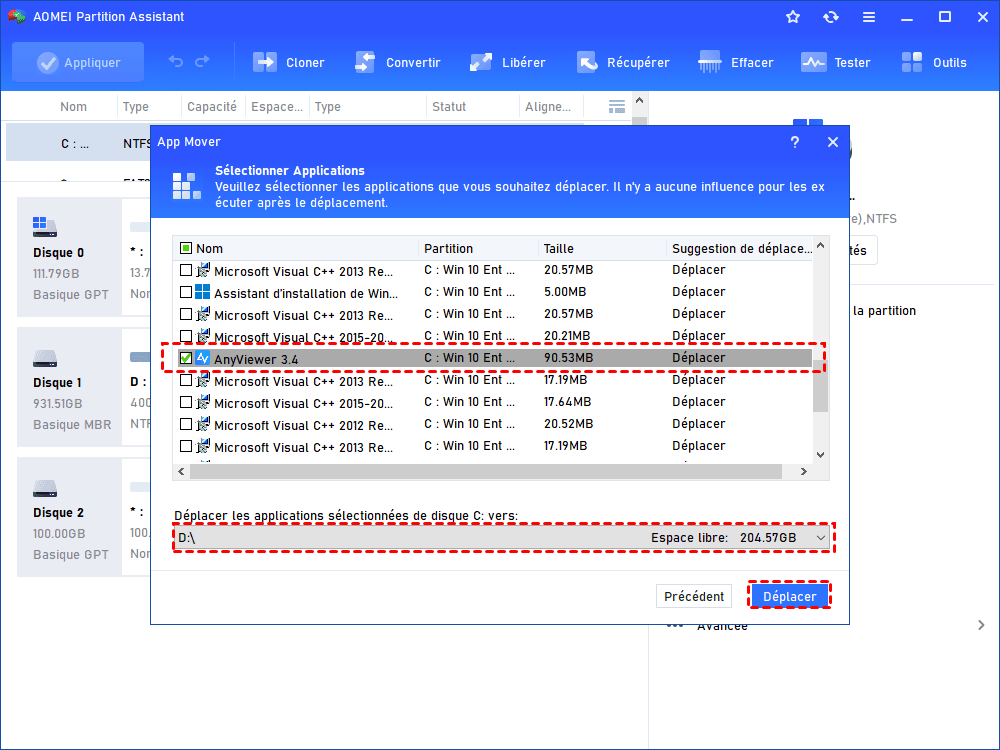
Passaggio 4: Conferma di aver chiuso le applicazioni selezionate, fai clic su OK.
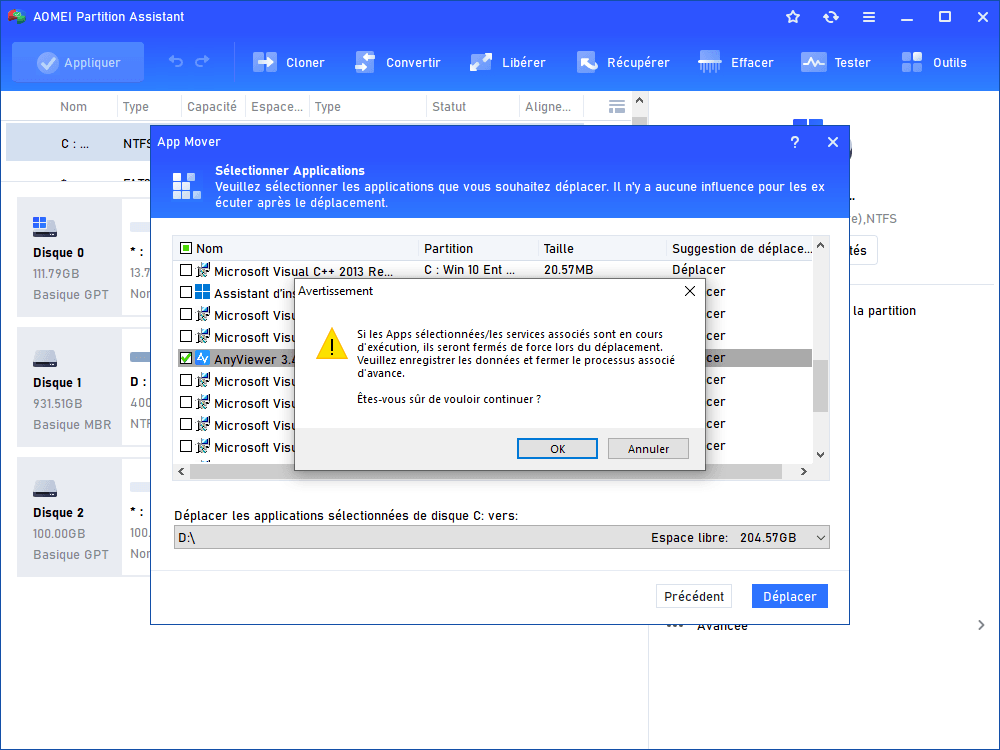
È il modo più efficace e affidabile per svuotare completamente il disco C senza backup e cancellazione. Spero che possa aiutarti molto.
In effetti, ci sono alcune persone il cui disco è pieno ma è vuoto. Per questi utenti, estendere il disco C con spazio libero sul disco D dovrebbe essere il modo migliore per risolvere il disco C invece di svuotarlo.
Risolvi “Il disco è pieno” aumentando la capacità della partizione
Svuotare il disco c che è pieno è solo una soluzione provvisoria. Dopo un po ‘, potresti notare che il disco è di nuovo pieno. Il modo migliore per risolvere il problema dello spazio basso del disco è estendere lo spazio disponibile. Alcuni utenti scelgono di reinstallare il sistema per distribuire il disco rigido. Ma ora, al fine di estendere il disco C, puoi utilizzare Aomei Partition Assistant Professional per avviare il disco rigido senza perdere dati e senza dover reinstallare il sistema operativo.
Situazione 1: disco è pieno, ma il disco è vuoto
In questo caso, è possibile utilizzare lo spazio libero del disco d per estendere il disco c.
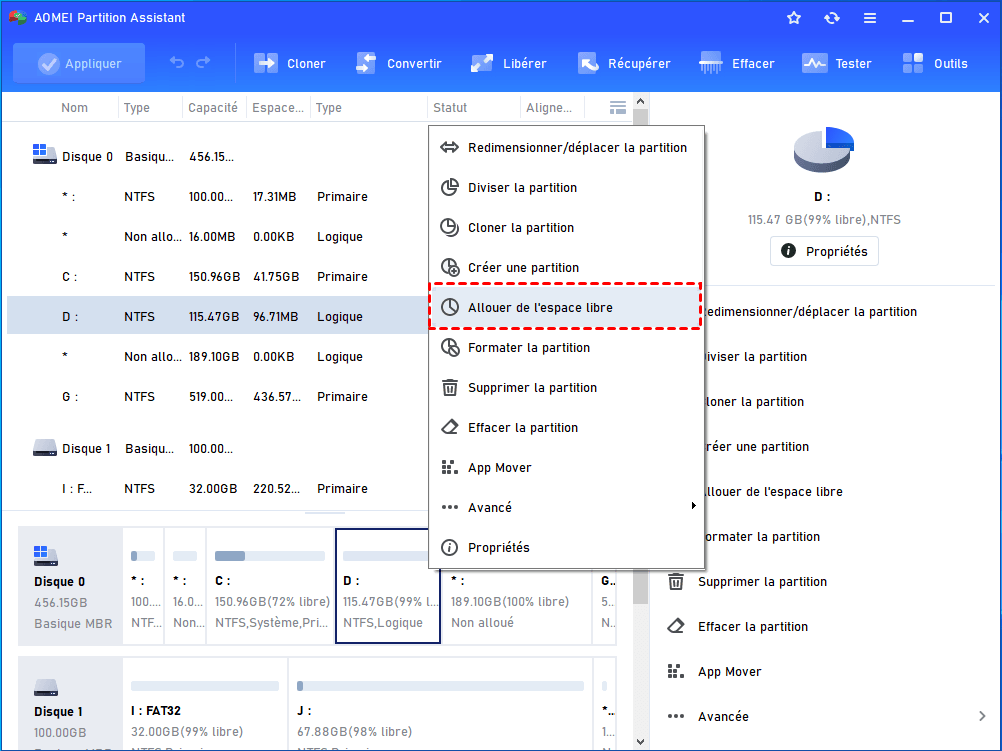
Passo 1 : Installa e avvia Aomei Partition Assistant Professional, fai clic con il pulsante destro del mouse sulla partizione da cui si desidera allocare lo spazio libero e scegliere Assegnare lo spazio libero. (Il volume H è il volume vuoto nel mio computer, quindi lo scelgo come volume di origine, puoi scegliere il tuo volume vuoto)
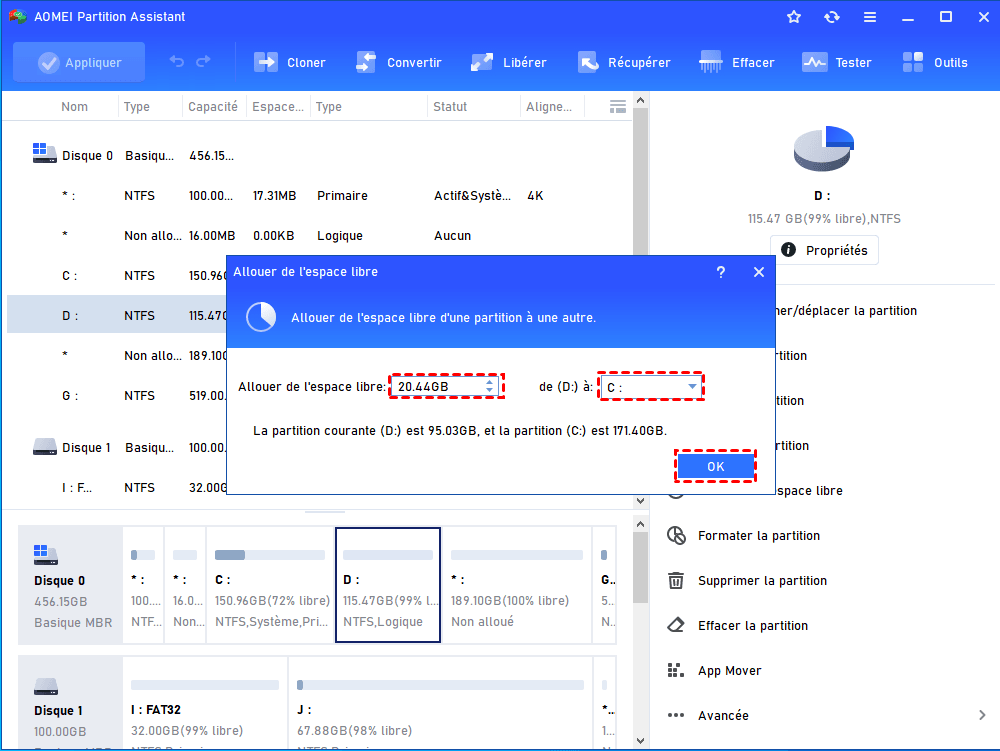
2 ° passaggio: Nella finestra contestuale, digita la quantità di spazio libero che si desidera spostarsi dalla partizione di origine e questo spazio libero verrà aggiunto direttamente alla partizione target.
Passaggio 3: Nell’interfaccia principale, fare clic su Fare domanda a, Quindi è possibile controllare le informazioni nella finestra pop-up, confermare le operazioni, se non ci sono problemi, fare clic su Eseguire.
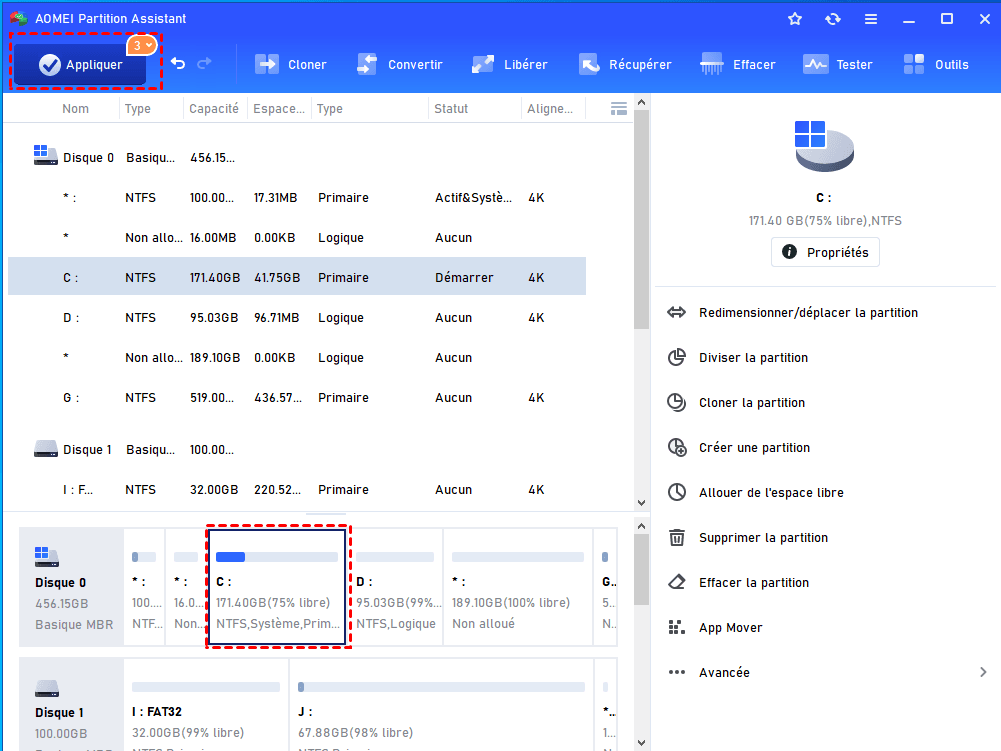
Situazione 2: il disco è pieno e c’è spazio non assegnato sul disco rigido
Se il disco è pieno e non c’è spazio non assegnato al disco rigido, puoi estendere il disco C con lo spazio non correlato.
Passo 1 : Avvia Aomei Partition Assistant, Right -Select Disc C, Seleziona Avanzare -> Unire le partizioni.
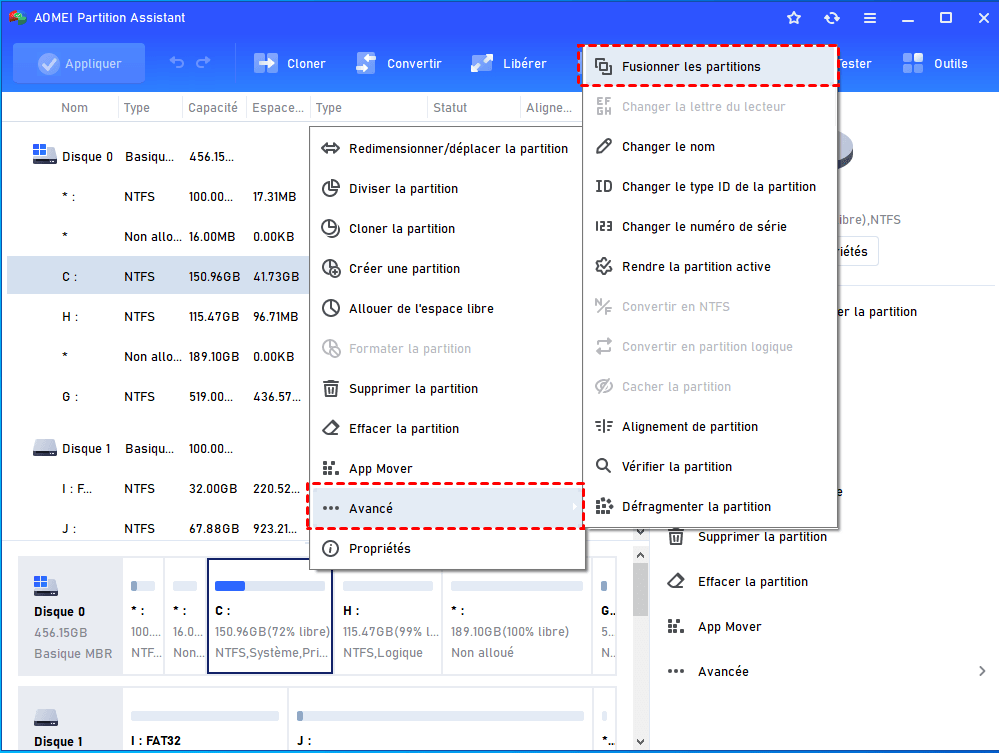
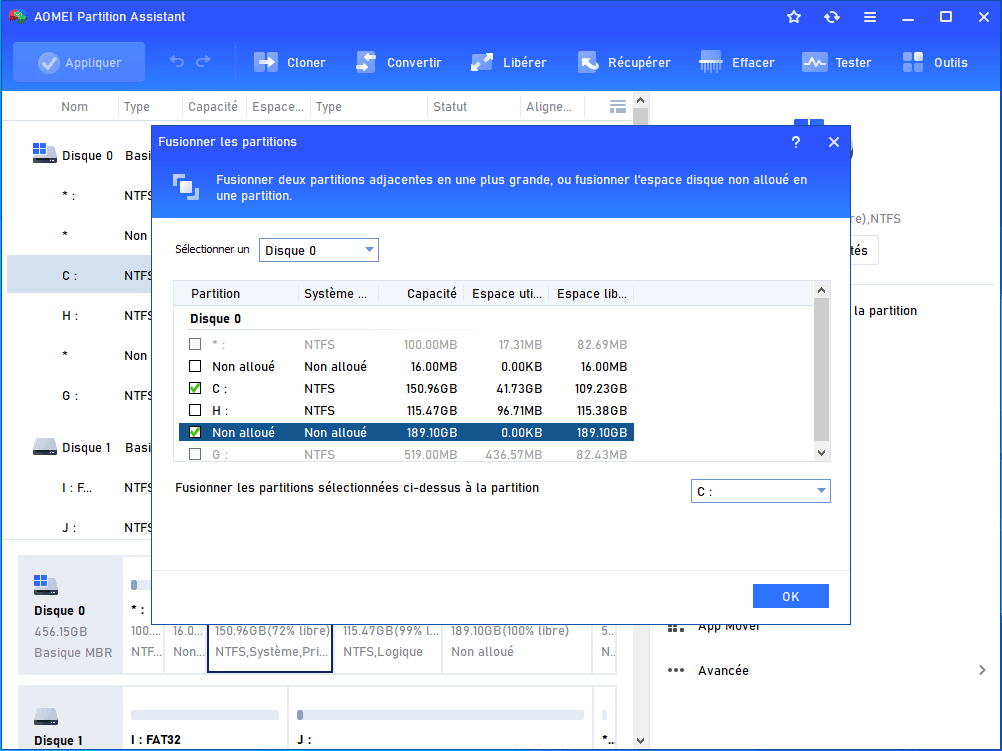
2 ° passaggio: Controlla lo spazio non correlato per aggiungerlo al disco C.
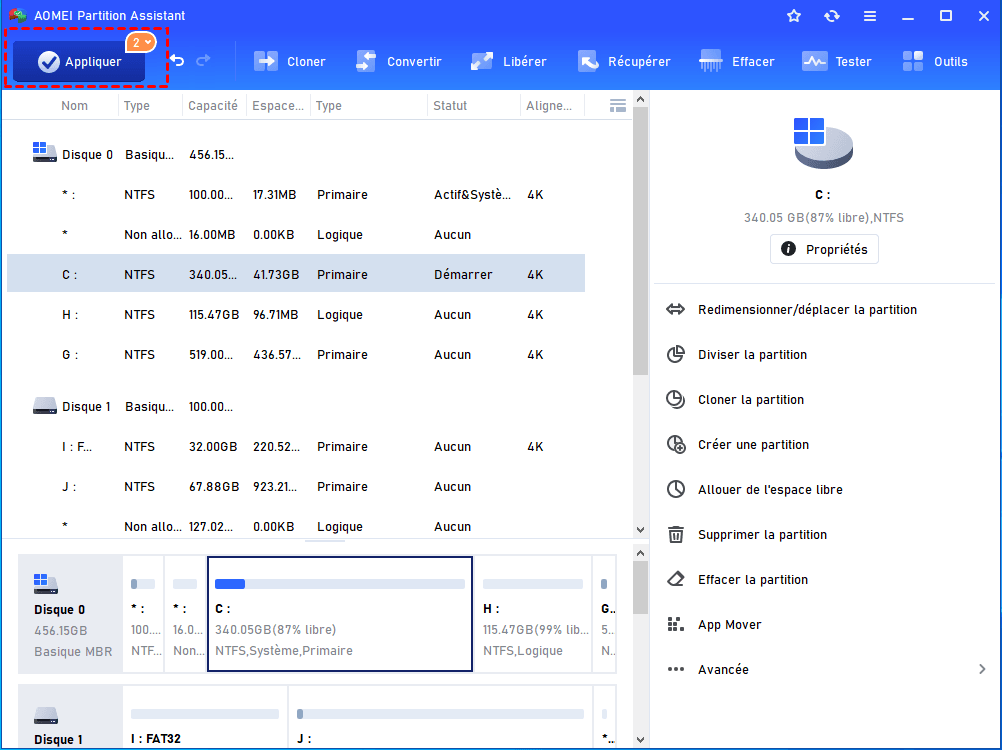
Passaggio 3: Clicca su Fare domanda a, Controlla le operazioni di attesa, fai clic su Eseguire Per avviare l’operazione. E puoi vedere nell’immagine sottostante che la capacità del volume C è aumentata.
Conclusione
Quando si incontra il problema come disco è pieno senza motivo, puoi svuotare il disco C con questi 6 metodi o provare ad estendere il disco C con lo spazio libero su un altro volume. Aomei Partition Assistant Professional è destinato agli utenti di PC Windows, tra cui Windows 11/10/8/7/Vista/XP. Può anche convertire MBR in GPT senza perdita di dati, spostare il software in un altro disco rigido, riparare il settore di avvio quando si incontra un crash di sistema, ecc.
Aomei Partition Assistant Server è compatibile con Windows Server 2022/2019/2016/2012 (R2)/2008 (R2)/2003. Spero che questo articolo possa aiutarti molto. Se hai altre idee, non esitare a condividerle nello spazio dei commenti, grazie in anticipo !
Manager di partizione gratuito

- Estendere/spostare la partizione
- Clona il sistema/disco
- Convertire un disco MBR/GPT
- Controlla gli errori del disco

Scarica la valutazione.com

Ancora bisogno di aiuto?
Il tuo problema è stato risolto? Altrimenti, inserisci la tua domanda nel campo di ricerca qui sotto.
Rilascia lo spazio su disco su Windows [10, 8, 7]

Il disco del tuo computer è quasi pieno ? �� Dovremo agire ! In effetti, per archiviare nuovi dati sul tuo PC, ora devi pubblicazione. E per fare questo, la pulizia del disco è essenziale !
Va bene: in questo tutorial, spiego come fare congelare Spazio su disco sul tuo PC in modo da poterlo usare in pace ed evitare di dover acquistare un disco più grande ! ��
In effetti, nel tempo, i file e le cartelle si accumulano e il disco che era più che sufficiente per ospitare tutti questi dati ora è angusto. Prima di venire ad acquistare un nuovo disco che rimane a soluzione costosa, Esistono diversi metodi che salvano diversi gigabyte sul tuo disco. Ma su cosa e su come agire ? ��

Per pulire un disco su un PC Windows, puoi fare affidamento su questi Tre leve :::
- IL file temporanei : Nel tempo, i file temporanei creati da Windows sono sempre più numerosi e occupano sempre più spazio sul disco. Un file temporaneo è molto utile perché consente al sistema di restituire rapidamente dati all’utente senza doverle calcolarli di nuovo richiedendo le risorse del computer (processore, RAM, ecc.) E senza sprecare. Tuttavia, è bene pulire regolarmente questi file temporanei che possono non solo diventare obsoleti e inutili ma anche ingombranti.
- IL file personali : Accumuli senza realizzarlo i file (documenti, immagini, musica, video, file di installazione …) che non hai più bisogno e che oggi ingombra il disco.
- IL software e giochi installati : memorizzi software che non usi più, videogiochi che non stai più giocando, ed è generalmente loro che occupano più spazio sul tuo PC !
In questo tutorial, è su queste leve che agiremo per rilasciare lo spazio su disco. Per raggiungere questo obiettivo, useremo prima Strumenti di pulizia di Windows Allora vedremo come usare Bleachbit Inoltre.

Prima di iniziare a capofitto in questa azienda, lo consiglio vivamenteIdentifica esattamente ciò che occupa spazio sul tuo PC (CF. il preambolo). Ci vogliono solo pochi minuti e ti permetterà di essere più efficace nella pulizia del disco ! L’obiettivo è anche capire come ci sei arrivato ! Usa il software di pulizia senza sapere esattamente cosa sta succedendo è controproducente. ☝
Andiamo, andiamo Identifica ciò che gli zoccoli Il nostro buon vecchio PC ! ��
Preambolo: identificare ciò che occupa spazio sul disco
La prima cosa da fare prima di iniziare qualsiasi cosa è sapere esattamente cosa occupa spazio Sul suo PC ! Possiamo quindi agire efficienti, prendendo di mira i più grandi record sul disco.
Per scoprire cosa occupa spazio sul nostro disco, useremo il software essenziale Alberi gratuiti. Useremo anche uno strumento Magazzinaggio Windows 10 Inoltre.
Con alberi gratis
Alberi è un Analizzatore dello spazio su disco che visualizza tutti i file e tutti i sotto-conduttori di un disco (è anche possibile analizzare qualsiasi directory) ordinata per dimensione, sotto forma di un albero molto semplice da leggere. Questo è il software di riferimento per scoprire esattamente cosa occupa spazio sul tuo PC !
Ecco come usarlo:
- Scarica e installa Alberi gratuiti.
- Lancio Alberi gratuiti :::
- tramite il menu Start> Alberi gratis.

- tramite File Explorer, fai clic con il tasto destro sulla cartella o sul disco per analizzare> alberi gratuiti.

- tramite il menu Start> Alberi gratis.
- Eseguirlo come amministratore Per essere in grado di analizzare tutti i file di record, alcuni sono protetti nella lettura.
 In caso contrario, avrai un messaggio di avviso sull’impossibilità di analizzare i file protetti. Selezionare Riavvia come amministratore Per riavvio dell’analisi con i privilegi di amministratore.

- Clicca su Scegli una directory E scegli il lettore da analizzare (Vs: Per esempio).

- Una volta completata l’analisi, Treesize visualizza tutti i file e i file del lettore, smistato. Grazie alle barre, possiamo vedere a colpo d’occhio le cartelle e i file più grandi.

- Srotolare l’albero file e Identifica file e cartelle che occupano molto spazio. Nell’esempio seguente, vediamo che alcuni file della directory utente (in c: \ utenti \ le crab \ download) e un gioco Steam (Age2HD) hanno una dimensione di grandi dimensioni.


Ora che sai perché il tuo record è pieno, Puoi agire :::
- Se si tratta di cartelle o file della directory utente (C: \ Users \), è possibile eliminali direttamente sugli alberi tramite clic destro. Questi saranno collocati nel cestino. Dopo averlo svuotato per liberare spazio sul tuo disco (vedere la Sezione 2.1. Elimina file temporanei).
- Se questi sono programmi, videogiochi (situati in file c: \ programmi) o file temporanei (situati in C: \ Windows), è preferibileUtilizzare strumenti interni di Windows da ripulire (vedi capitolo 2. Rilasciare lo spazio sul disco).
Per Inizia a pulire il disco, Passa a leggere il prossimo capitolo: 2. Congelare sul disco !
Con archiviazione (W10)
Pratico, archiviazione in Windows 10 Impostazioni ha una pagina Uso di stoccaggio che ti consente di vedere rapidamente gli elementi che occupano spazio su un lettore, tutti ordinati per categoria: sistema, applicazioni, file temporanei ..
È un buon complemento per gli alberi !
Ecco come usarlo:
- Apri la pagina Magazzinaggio :::
- Tramite l’applicazione Impostazioni> Sistema> Storage.
- Tramite il comando Execute: MS-Settings: Storagesense .


 Sfortunatamente, Windows non può rilevare la dimensione di alcune applicazioni. Nell’esempio seguente, la dimensione dei giochi non è indicata, mentre rappresentano la parte più importante dello spazio occupato. Non top.
 La categoria Sistema e spazio riservato consente di comprendere lo spazio occupato dal sistema operativo, tra i file di sistema e la memoria virtuale.

Ora che sai perché il tuo record è pieno, Puoi agire :::
- Se si tratta di cartelle o file della directory dell’utente (categoria Documenti, immagini, Ufficio, Altro…), Puoi eliminarli direttamente dall’esploratore file facendo clic sul pulsante Affiggere. Questi saranno collocati nel cestino. Dopo averlo svuotato per liberare spazio sul tuo disco (vedere la Sezione 2.1. Elimina file temporanei).

- Se questi sono programmi o videogiochi (categoria Applicazione e giochi), puoi disinstallarli direttamente qui facendo clic sul pulsante Disinstalla Dopo aver selezionato l’applicazione in questione.

- Se questi sono file temporanei (categoria File temporanei), tutto è spiegato nella sezione 2.1. Elimina file temporanei.
Per Inizia a pulire il disco, Passa a leggere il prossimo capitolo: 2. Congelare sul disco !
Congelare sul disco
Elimina file temporanei
Elimineremo i file temporanei utilizzando lo strumento Pulizia del disco finestre.

- Apri il Pulizia del disco :::
- Su Windows 10: Impostazioni> Sistema> Storage>Libera spazio ora.
- Su Windows 7 e 8.1: Pannello di configurazione> Sistema e sicurezza> Strumenti di amministrazione>Pulizia del disco o pulito.exe .
Nota : Se ti trovi su questa finestra, fai clic sul pulsante File di sistema puliti Per visualizzare più opzioni.

Controlla tutti gli elementi che desideri eliminare:
- Download.
- Apri la pagina Applicazioni :::
- Su Windows 10: Impostazioni> Applicazioni>Applicazioni e funzionalità o MS-settings: appsfeatures .

- Su Windows 7 e 8.1: Pannello di configurazione> Programmi>Programmi e caratteristiche o controlla AppWiz.Cpl .

- Su Windows 10: Impostazioni> Applicazioni>Applicazioni e funzionalità o MS-settings: appsfeatures .
- Ordina le applicazioni per dimensione Per identificare rapidamente software e videogiochi che occupano più spazio sul disco.
- Individuare applicazioni non necessarie o che non si utilizzano più.
- Seleziona le app per eliminare e fare clic sul pulsante Disinstalla.

- Ripetere Per tutte le altre applicazioni che non desideri più sul tuo sistema.
- Fai clic sull’icona Una guida Nella zona di notifica.
- Clicca su Di più Poi Impostazioni.

- In file di richiesta, selezionare la casella Rilascia spazio e scarica file quando è necessario usarli.

- Clicca su OK.
- Apri i tuoi File OneDrive Nell’esploratore dei file.
- Seleziona i file archiviati sul tuo PC (con l’icona ☑ ), fare clic con il tasto destro su di esso, quindi selezionare Pubblicazione.

- Qui, i file selezionati sono ora archiviati solo nel cloud (icona nuvola ), non occupano più spazio sul tuo disco locale. Verranno scaricati dal tuo disco solo quando vuoi consultarli.

- Scaricamento Bleachbit E installalo.
- Avvia BleachBit, controlla gli elementi che si desidera pulire e quindi fare clic sul pulsante Anteprima.
- Una volta completata l’analisi, il software visualizza le dimensioni occupate da ciascun elemento e dallo spazio su disco che può essere rilasciata dalla pulizia (di fronte a Spazio di disco potenzialmente recuperabile).
- Fai clic sul pulsante Pulire Per iniziare a pulire il disco.
- Identifica file e cartelle di grandi dimensioni grazie al software Alberi gratuiti (visto nel preambolo).
- Collega una chiave USB o un disco rigido USB al tuo PC.
- Sposta i file/cartelle di grandi dimensioni del disco locale sul disco rigido USB tramite File Explorer:
- facendo un trascinare e rilasciare :::

- Usando il Nastro : Seleziona i file e le cartelle> Home> Sposta su> Scegli una posizione>Spostare.

- facendo un trascinare e rilasciare :::
- Apri la pagina Magazzinaggio :::
- Tramite l’applicazione Impostazioni> Sistema> Storage.
- Tramite il comando Execute: MS-Settings: Storagesense .
- Sotto la procedura guidata di archiviazione, fai clic su Modifica il modo in cui liberiamo automaticamente lo spazio.

- Attiva l’interruttore Sotto Assistente di archiviazione.

- Usa l’elenco drop -down Eseguire l’assistente di archiviazione Per scegliere quando verrà eseguito l’assistente di archiviazione:
- Ogni giorno.
- Ogni settimana.
- Ogni mese.
- Quando lo spazio su disco è basso (consigliato).

- Mai.
- 1 giorno.
- 14 giorni.
- 30 giorni.
- 60 giorni.

La procedura guidata di archiviazione è ora configurata per eseguire automaticamente in base alle impostazioni definite. Senza fare nulla, Lo spazio su disco verrà rilasciato automaticamente e regolarmente sul tuo PC ! ��
Salva i tuoi file su un altro disco
BASIC, Windows Backs Applicazioni dell’utente e file personali su System Reader (C 🙂.
Per sbarcare questo lettore, puoi chiedere a Windows di registrare le tue applicazioni, documenti, immagini, video, ecc. su un altro lettore, Ad esempio, un altro disco interno o una chiave USB permanentemente connessa al PC (come il Discret USB Sandisk Ultra Fit).
Nota : Se sei acceso Windows 7 o Windows 8.1, Segui invece le istruzioni di questo articolo: Sposta i file personali in un’altra partizione.
Ecco come procedere ( Windows 10 unicamente):
- Apri la pagina Magazzinaggio :::
- Tramite l’applicazione Impostazioni> Sistema> Storage.
- Tramite il comando Execute: MS-Settings: Storagesense .
- In altre impostazioni di archiviazione, fare clic su Modifica la nuova posizione di registrazione dei contenuti.

- Seleziona un altro posto Per ogni tipo di contenuto (applicazioni, documenti, musica, ecc.) Quindi fare clic su Fare domanda a.

- Usa un po ‘ versioni portatili (“App portatili”) delle tue applicazioni preferite (Firefox, Libre Office, ecc.). Per fare questo, aiutati con gli eccellenti laptopapps.com.

- Se usi la piattaforma Vapore, Hai la possibilità di spostare i tuoi giochi in un’altra posizione: sposta i file di installazione di Steam e i giochi.

- Se sei acceso Windows 10, È possibile spostare le applicazioni e i giochi di Microsoft Store su un disco esterno senza dover reinstallarle:
- Apri la pagina Applicazioni e funzionalità Tramite impostazioni> Applicazioni o MS-Settings: AppsFeatures .
- Seleziona l’applicazione per spostarsi e fare clic su Spostare.
- Scegli il lettore su cui verrà archiviato l’applicazione, quindi fare nuovamente clic su Spostare.

- Apri a Prompt dei comandi come amministratore.
- Immettere il seguente comando:
! Attenzione: Tutti gli elementi del file C: \ utenti \\ download sarà cancellato !

Lo spazio di archiviazione che verrà rilasciato viene visualizzato davanti a Numero selezionato totale (Qui 73,3 MB).
È una buona cosa fatta ! I problemi di spazio su disco vengono generalmente risolti dopo aver usato il Pulizia del disco.
→ Se il tuo disco è sempre saturo, Continua a leggere il tutorial. ��
Disinstallare software non necessario e inutilizzato
Rimuoveremo software e videogiochi non necessari e inutilizzati utilizzando lo strumento Applicazioni e funzionalità finestre.
Il tuo disco ora dovrebbe sentirsi molto più leggero !
→ Se il tuo disco è sempre saturo, Continua a leggere il tutorial. ��
Attiva file su richiesta (OneDrive)
Se usi OneDrive, il servizio di archiviazione online Microsoft, puoi anche liberare spazio sul disco grazie alla funzionalità File su richiesta.
IL File su richiesta è una funzione che ti consente di esplorare la cartella OneDrive in File Explorer senza dover scaricare tutti i file che contiene e utilizzare lo spazio di archiviazione del tuo PC. Questo può salvare una grande quantità di spazio: i file sono presenti solo nel cloud. Scarichi i file sul disco locale solo quando si desidera consultarli, “su richiesta” quindi !
Ora puoi rilasciare spazio sul tuo disco locale:
E eccoti, di nuovo dallo spazio del disco vinto ! ��
→ Se il tuo disco è sempre saturo, Continua a leggere il tutorial. ��
Usa il software di pulizia Bleachbit
Bleachbit è gratuito e completamente gratuito software di pulizia del disco gratuito che ti consente di target Software installato sul sistema. Perché anche loro archiviano file temporanei che possono nel lungo periodo occupano molto spazio !
È un’ottima alternativa a CCLeaner che tende ad essere invadente per alcune versioni.
Ecco come usarlo:

Spazio libero lo vuoi qui !
→ Se il tuo disco è sempre saturo, Continua a leggere il tutorial. ��
Sposta file di grandi dimensioni
Se ciò che è stato fatto finora non è ancora sufficiente, ecco l’ultima e ultima soluzione: spostare i file e le cartelle di grandi dimensioni del disco di sistema a un disco esterno !
Ecco come procedere:
IO Trucco : Puoi anche liberare spazio sul tuo PC spostando i file di grandi dimensioni su un Spazio di archiviazione online Come Microsoft OneDrive, Google Drive, Dropbox .. !
Eccolo, era il Ultima soluzione (il più radicale) per rilasciare lo spazio su disco ! Ora dovresti essere in grado di salvare nuovi dati sul tuo disco. ��
Per evitare di trovarsi in una situazione del genere in futuro, vai oltre e Seguire le raccomandazioni prossimo capitolo !
Vai oltre
Attiva l’assistente di archiviazione (W10)
L’Assistente di stoccaggio da Windows 10 (disponibile dalla versione 1703, aka. “Creators Update”) è una funzionalità che rilascia automaticamente lo spazio su disco eliminando i file temporanei, il contenuto del paniere e quello della cartella dei download.
Ecco come configurarlo e attivarlo:
Qui, ora Windows 10 si registrerà per impostazione predefinita i nuovi contenuti nelle posizioni che hai definito.
Sposta le tue applicazioni e giochi su un altro disco
Per sbarcare il disco del sistema, puoi anche Sposta le tue applicazioni e giochi su un altro disco.
Per fare questo, hai diverse possibilità:
Disabilita lo standby prolungato
Se ti manca davvero nello spazio del disco, puoi Disabilita lo standby prolungato (letargo).
Su Windows, il Standby prolungato è una funzionalità che registra tutto il contenuto della memoria del computer in un file Hiberfil.sys e che quindi spegne completamente il computer. Quando accendi il tuo PC, puoi riprendere il tuo lavoro dove l’hai lasciato.
Possono essere necessari diversi spazi di disco per salvare i dati di memoria nel file Hiberfil.sys. Questo è il motivo per cui può essere utile in situazioni estreme per disattivare lo standby prolungato per vincere diversi Go.
Ecco come procedere a Disabilita lo standby prolungato Su Windows:
Powercfg /hibernate offQui, l’aggiornamento prolungato è stato disabilitato, permettendoti Vinci ancora più spazio per i disco. Per riattivare lo standby prolungato, devi solo inserire il comando: powacfg /hibernate on .
- disco
- pulizia
- per ottimizzare
- Windows 10
- Windows 7
- Windows 8