
हार्ड ड्राइव के पूर्ण होने पर डिस्क स्थान कैसे जारी करें? विंडोज 10/8/7, 6 तरीके कैसे खाली हो या जब यह भरा हो तो डिस्क सी को साफ करने के लिए?
6 तरीके कैसे खाली हो या जब यह भरा हो तो डिस्क सी को साफ करने के लिए
हम टूल का उपयोग करके अनावश्यक और अप्रयुक्त सॉफ़्टवेयर और वीडियो गेम निकालेंगे अनुप्रयोग और सुविधाएँ खिड़कियाँ.
हार्ड ड्राइव पूरी होने पर डिस्क स्थान को कैसे मुक्त करें ?
जब हार्ड डिस्क (विशेष रूप से डिस्क सी) समय के साथ भर जाती है या बिना किसी कारण के जल्दी से भरी हो जाती है,.
लगभग पूर्ण हार्ड ड्राइव – क्यों ?
जैसा कि कंप्यूटर का उपयोग किया जाता है, पूर्ण हार्ड ड्राइव से संबंधित समस्या कोडिटियन जीवन में आम हो जाती है. कुछ भी एक कम डिस्क स्थान चेतावनी प्राप्त करते हैं. विंडोज नीचे चल रहा है और एक नया एप्लिकेशन इंस्टॉल करना असंभव है, या आप अपर्याप्त डिस्क स्थान के कारण विंडोज को अपडेट नहीं कर सकते हैं.
डिस्क स्थान कम हो जाता है विभिन्न कारकों के कारण हो सकता है, जैसे कि उपयोगकर्ता डेटा और अनुप्रयोगों में वृद्धि, खानपान अंक, डिस्क टूटना, आदि।.
यहां विंडोज 10, 8 और 7 के तहत हार्ड ड्राइव पर कमरा बनाने के लिए 6 बहुत उपयोगी सुझाव दिए गए हैं. किसी भी मामले में, हार्ड ड्राइव की सफाई सबसे बुनियादी और सबसे महत्वपूर्ण बिंदु है जो उपयोग किए गए अंतरिक्ष के हिस्से को जारी करने के लिए है.
सारांश
- हार्ड ड्राइव की दैनिक सफाई (आवश्यक)
- पुराने खानपान बिंदुओं को हटा दें और उपयोग किए गए अपने स्थान को सीमित करें
- लंबे समय तक स्टैंडबाय अक्षम करें
- डिस्क आकार बढ़ाएँ c
- हटाने योग्य मीडिया को डेटा स्थानांतरित करें
- पुरानी डिस्क को एक और बड़े के साथ बदलें
हार्ड ड्राइव की दैनिक सफाई
डिस्क स्पेस जारी करने और हार्ड ड्राइव प्रदर्शन को अनुकूलित करने के लिए विंडोज क्लीनिंग टूल के माध्यम से आवधिक डिस्क सफाई:
1. अनावश्यक फ़ाइलों को निश्चित रूप से हटाने के लिए टोकरी को खाली करें.
2. हार्ड ड्राइव को डीफ्रैगमेंट. Defragmentation डिस्क पर बिखरी हुई फ़ाइलों को समूहित करना संभव बना देगा.
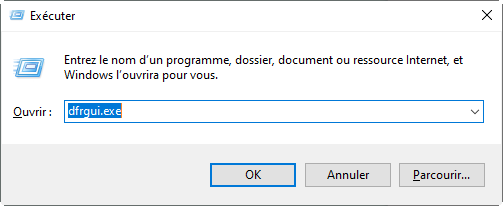
विन+आर दबाएं, फिर टाइप करें DFRGUI.प्रोग्राम फ़ाइल इसे खोलने के लिए निष्पादित विंडो में.
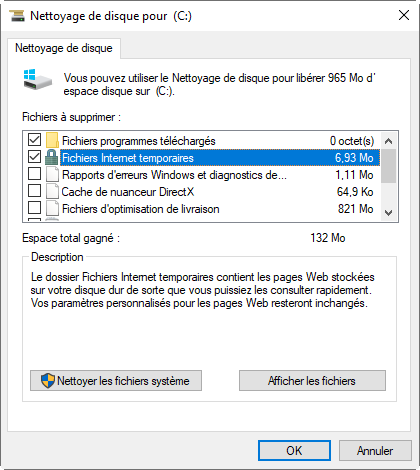
3. हार्ड ड्राइव को साफ करें. इस पीसी/कंप्यूटर को खोलें> डीडी पर राइट क्लिक करें क्लीन> प्रॉपर्टीज> डिस्क क्लीनिंग (सामान्य टैब में), फिर उन फ़ाइलों की जांच करें जिन्हें आप हटाना चाहते हैं और ओके पर क्लिक करें.
4. उन अनुप्रयोगों को अनइंस्टॉल करें जिनकी आपको आवश्यकता नहीं है. स्टार्ट मेनू पर जाएं> खोज कॉन्फ़िगरेशन पैनल> एक प्रोग्राम को अनइंस्टॉल करें.
पुराने खानपान बिंदुओं को हटा दें और उपयोग किए गए अपने स्थान को सीमित करें
कुछ उपयोगकर्ताओं ने अचानक सी पूर्ण डिस्क को बिना किसी कारण के पाते हैं. इस मामले में, पहले जांचें कि क्या छिपी हुई फाइलें हैं, फिर वायरस की उपस्थिति की जांच करने और इसे साफ करने के लिए सॉफ़्टवेयर शुरू करें. अन्यथा, यह शायद इसलिए है क्योंकि सिस्टम की बहाली बिंदु.
सबसे हाल के अलावा उन्हें हटाने के लिए, बस इस पीसी/कंप्यूटर पर जाएं, डिस्क सी (जहां भोजन बिंदु स्थित हैं) पर राइट क्लिक करें, फिर गुण> डिस्क क्लीनिंग> क्लीनिंग सिस्टम फाइलें> अन्य विकल्प> सिस्टम रिस्टोरेशन और इंस्टेंट शॉट्स> क्लीन> डिलीट.
बाद में, यह बेहतर है खानपान बिंदुओं के लिए उपयोग किए जाने वाले स्थान को सीमित करें ताकि चिंता फिर से न हो.
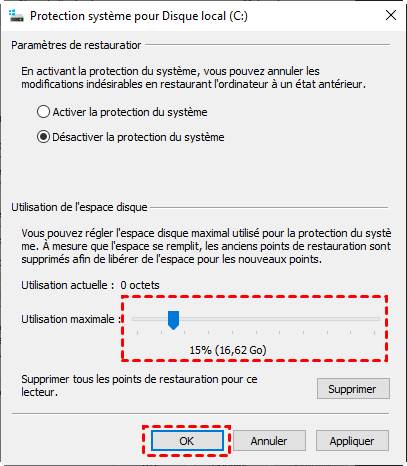
इसे कॉन्फ़िगर करने के लिए, राइट क्लिक करें कंप्यूटर/यह पीसी> गुण> उन्नत सिस्टम सेटिंग्स> सिस्टम सुरक्षा> स्थानीय डिस्क C> कॉन्फ़िगर चुनें. अंत में, आप अगली विंडो में सिस्टम सुरक्षा के लिए उपयोग की जाने वाली अधिकतम डिस्क स्थान को समायोजित कर सकते हैं.
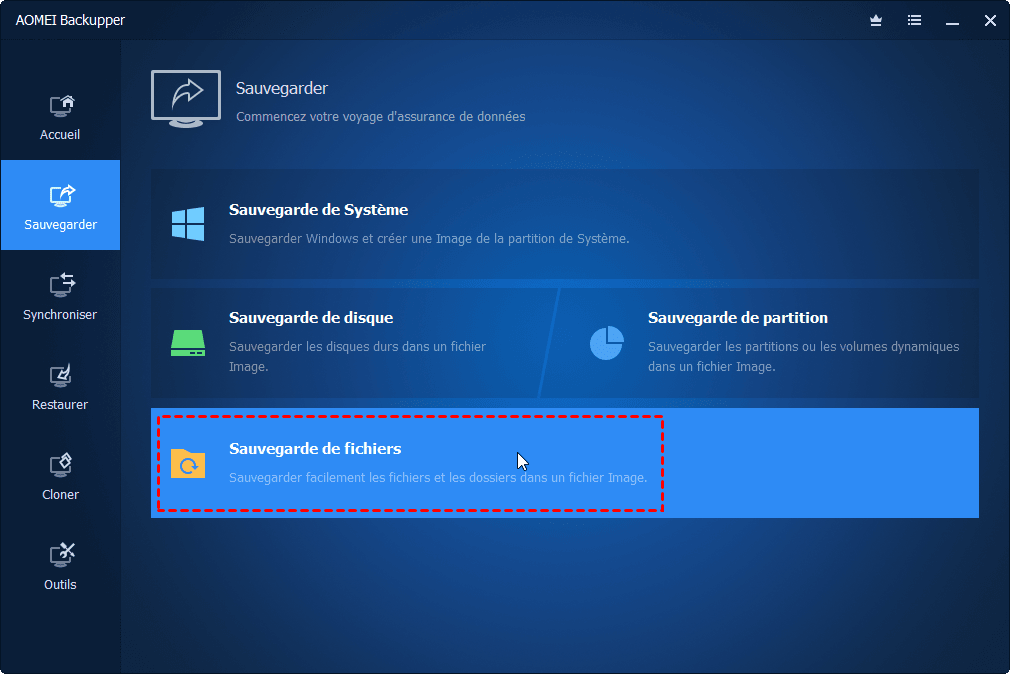
निश्चित रूप से, यह कुशल बैकअप सॉफ्टवेयर का उपयोग करने के लिए समझदार है, यहां हमें Aomei Backupper, बैकअप, कैटरिंग और फ्री क्लोनिंग सॉफ़्टवेयर के लिए अनुशंसित है, लेकिन फ्रेंच में भी उपयोग करने में आसान है.
लंबे समय तक स्टैंडबाय अक्षम करें
हाइबरफिल सिस्टम की छिपी हुई फ़ाइल की तरह.यदि लंबे समय तक स्टैंडबाय को निष्पादित किया जाता है, तो Sys एक निश्चित मात्रा में स्थान रखता है, यदि आप हार्ड ड्राइव पर कमरा बनाने के लिए इसे निष्क्रिय कर सकते हैं.
1. विन+आर दबाएं, फिर टाइप करें अध्यक्ष एवं प्रबंध निदेशक कमांड प्रॉम्प्ट लॉन्च करने के लिए.
2. फिर कोड दर्ज करें: Powercfg -h बंद और Enter कुंजी दबाकर मान्य करें.
आप शायद उपरोक्त सलाह को लागू करके हार्ड ड्राइव पर बहुत अधिक स्थान मुक्त कर सकते हैं. लेकिन, अगर अंतरिक्ष अभी भी हार्ड ड्राइव पर गायब है, तो निम्नलिखित तरीकों में से एक को आज़माना आवश्यक है.
डिस्क आकार बढ़ाएँ c
यदि आपका सिस्टम स्कोर (अक्सर C 🙂 लगभग भरा हुआ है, लेकिन एक और विभाजन में अभी भी बहुत अधिक खाली स्थान है, तो डिस्क स्थान को दूसरे स्कोर से डिस्क सी सी में स्थानांतरित करने के लिए उपलब्धता है.
और यह ट्यूटोरियल आपको डेटा लॉस के बिना विंडोज 10/8/7 में सीएलएफ स्पेस सी को बड़ा करने के लिए सबसे अच्छा तरीका देगा, कुछ ही क्लिकों में भी. डेटा हानि के बिना एक विभाजन का आकार बढ़ाएं – सबसे पूर्ण ट्यूटोरियल
हटाने योग्य मीडिया को डेटा स्थानांतरित करें
यदि ऐसी फाइलें या एप्लिकेशन हैं जिन्हें आप रखना चाहते हैं, लेकिन शायद ही कभी उपयोग करें, जैसे कि गेम और वीडियो, आप उन्हें हटाने योग्य मीडिया (बाहरी हार्ड ड्राइव, यूएसबी की, डीवीडी, आदि को कॉपी या सेव कर सकते हैं।.) या डिस्क स्थान जारी करने के लिए एक क्लाउड सेवा.
यदि आप फ़ाइलों का बैकअप या सिंक्रनाइज़ेशन बनाना पसंद करते हैं, तो आप इसे बनाने के लिए Aomei बैकअप भी डाउनलोड कर सकते हैं. स्वचालित बैकअप के अलावा, बैकअप एन्क्रिप्शन भी समर्थित है.
पुरानी डिस्क को एक और बड़े के साथ बदलें
यदि आपकी वर्तमान हार्ड ड्राइव ब्रेकअप के किनारे पर लगती है या इसकी क्षमता अब आपको संतुष्ट नहीं करती है, और आप इसे बदलने के लिए एक नई बड़ी हार्ड ड्राइव खरीदने का इरादा रखते हैं, तो, हार्ड डिस्क या सिस्टम की क्लोनिंग आपको जल्दी से स्थानांतरित करने में मदद कर सकती है एक नई डिस्क के लिए वर्तमान डिस्क की सामग्री.
जैसा कि Windows टूल क्लोनिंग का समर्थन नहीं करता है, आप Aomei Backupper मुक्त करने की कोशिश कर सकते हैं.
1. सबसे पहले, अपने नए हार्ड ड्राइव या एसएसडी को अपने पीसी से कनेक्ट करें और सुनिश्चित करें कि इसका पता लगाया जा सकता है.
2. मुफ्त सॉफ़्टवेयर डाउनलोड और इंस्टॉल करने के बाद, पर क्लिक करें क्लोन > डिस्क क्लोनिंग.
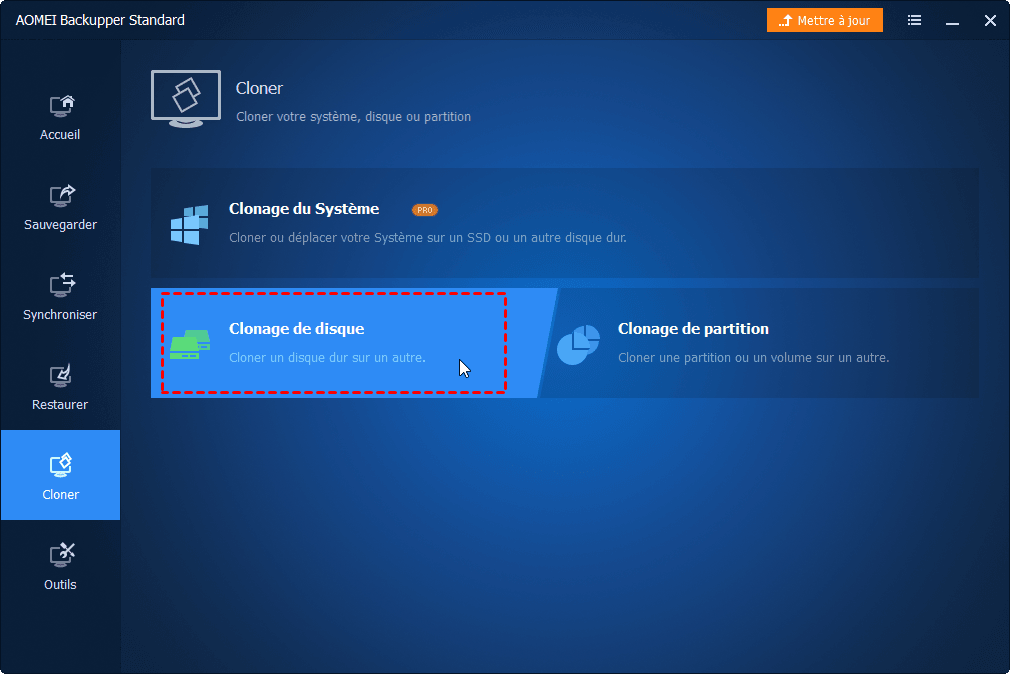
3. फिर स्रोत डिस्क और लक्ष्य डिस्क का चयन करें, अंत में क्लोनर बटन पर क्लिक करें.
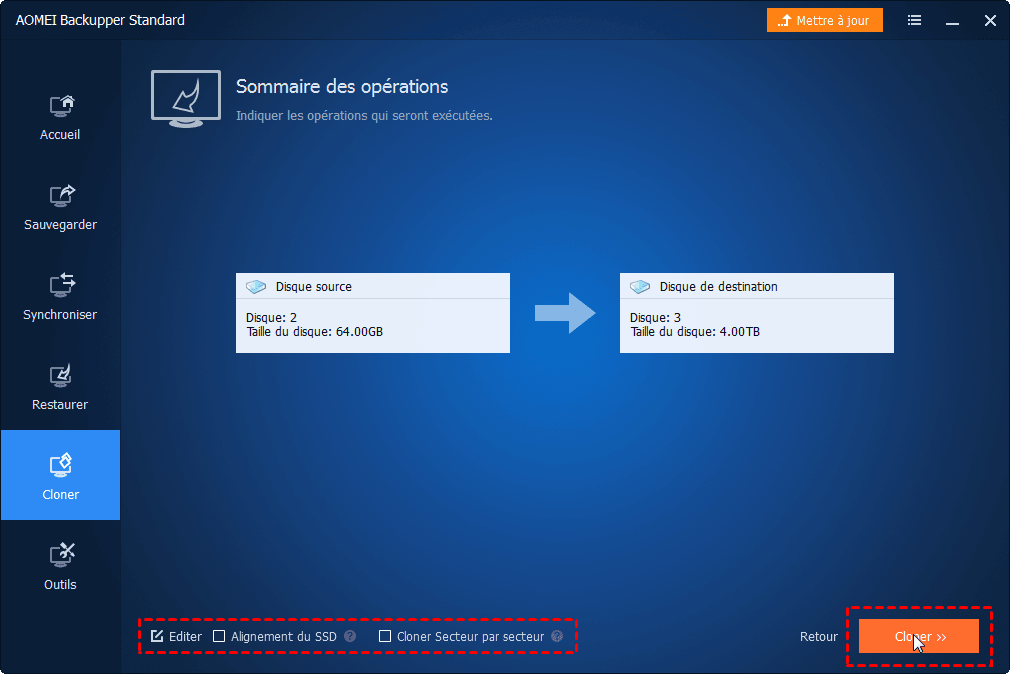
ध्यान दिया : यदि लक्ष्य डिस्क एक एसएसडी है, तो एसएसडी के फ्रंट बॉक्स संरेखण की जांच करें.
क्लोनिंग सफलतापूर्वक समाप्त होता है. फिर आप पुराने को बदलने के लिए नई हार्ड ड्राइव रख सकते हैं, फिर अधिक डिस्क स्थान का आनंद लेने के लिए अपने पीसी को पुनरारंभ करें.
यदि आप अपर्याप्त डिस्क स्थान को पूरा करते हैं, तो यह टिप्स आपको विंडोज 10, 8 और 7 के तहत हार्ड ड्राइव स्पेस को प्रभावी ढंग से जारी करने में मदद करेगा.
मुफ्त सॉफ्टवेयर
सरलतम बैकअप और खानपान समाधान
विभाजन और अपनी हार्ड ड्राइव को सुरक्षित रूप से प्रबंधित करें.
लोकप्रिय लेख
संपर्क करें
यदि आप हमारे सॉफ़्टवेयर का उपयोग करते समय कठिनाइयों का सामना करते हैं, तो हमसे संपर्क करने में संकोच न करें.
हमारे बुलेटिन की सदस्यता लें
© 2009-2023 Aomei. सर्वाधिकार सुरक्षित.
[६ तरीके] पूर्ण होने पर डिस्क सी को कैसे खाली या साफ करें ?
मेरा डिस्क भरा हुआ है, कैसे डिस्क को खाली करने के लिए या डिस्क सी को साफ करें ? कंप्यूटर का उपयोग करते समय यह एक बहुत ही सामान्य समस्या है. लेकिन क्या आप जानते हैं कि स्थानीय डिस्क को कैसे साफ किया जाए ? हम आपको इस लेख में 6 तरीके देते हैं.


ईवा/अंतिम अद्यतन द्वारा: 05/19/2023
- हमें डिस्क सी क्यों खाली करना चाहिए ?
- विंडोज 11/10/8/7 के तहत डिस्क सी खाली करने के लिए 6 तरीके
- विभाजन की क्षमता बढ़ाकर “डिस्क पूर्ण है” हल करें
- निष्कर्ष
हमें डिस्क सी क्यों खाली करना चाहिए ?
जब आप मंच ब्राउज़ करते हैं, तो आप जैसे प्रश्न देख सकते हैं मेरी डिस्क बहुत भरी हुई है, इसे कैसे खाली करें ? आमतौर पर, स्थानीय डिस्क का उपयोग ऑपरेटिंग सिस्टम को स्थापित करने के लिए किया जाता है, इसलिए हम वहां अन्य कार्यक्रम स्थापित नहीं करेंगे, क्योंकि यह हमारे कंप्यूटर की ऑपरेटिंग गति को धीमा कर सकता है. लेकिन कई कंप्यूटर शुरुआती लोग इसे नहीं जानते हैं, वे डिस्क सी में लगभग सभी कार्यक्रम स्थापित करते हैं, जो डिस्क सी पर अपर्याप्त स्थान की ओर जाता है. इसलिए, आपको स्थान को खाली करने के लिए स्थानीय डिस्क को साफ करना होगा.
विंडोज 11/10/8/7 के तहत डिस्क सी खाली करने के लिए 6 तरीके
हम आपको निम्नलिखित भाग में दिखाते हैं कि डिस्क C को खाली करने के तरीके जब यह विंडोज 11/10/8/7 के तहत भरा हुआ है.
विधि 1: लंबे समय तक स्टैंडबाय को निष्क्रिय करके डिस्क सी को खाली करें
टिप्पणियाँ:
♦ लंबे समय तक स्टैंडबाय डिफ़ॉल्ट रूप से सक्रिय होता है, और यह वास्तव में आपके कंप्यूटर को नुकसान नहीं पहुंचाता है, इसलिए यदि आप इसका उपयोग नहीं करते हैं तो भी इसे निष्क्रिय करना आवश्यक नहीं है. हालाँकि, जब यह सक्रिय हो जाता है, तो यह आपकी फ़ाइल को रखने के लिए आपकी डिस्क के हिस्से का उपयोग करता है – HIBERFIL फ़ाइल.Sys – जो आपके कंप्यूटर के स्थापित रैम के 75 प्रतिशत को आवंटित किया जाता है.
♦ यदि आपके पास 8 जीबी रैम है, तो आपकी हाइबरफिल फ़ाइल.SYS आपकी हार्ड ड्राइव पर 6 GB जगह पर कब्जा कर लेगा; यदि आपके पास 16 जीबी रैम है, तो आपकी हाइबरफिल फ़ाइल.Sys 12 GB पर कब्जा कर लेगा.
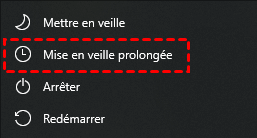
जब आपके कंप्यूटर ने लंबे समय तक स्टैंडबाय को सक्रिय कर दिया है, तो आप इसे पावर बटन के नीचे देख सकते हैं
1. शॉर्टकट कुंजी पर क्लिक करें विन+एक्स, चुनना Windows PowerShell व्यवस्थापक.
2. पॉप-अप विंडो में, टाइप करें powercfg.पूर्व /हाइबरनेट बंद, पर क्लिक करें प्रवेश करना, फिर टाइप करें बाहर निकलना छोड़ जाना.
(यदि आप एक दिन लंबे समय तक स्टैंडबाय को सक्रिय करना चाहते हैं, तो टाइप करें powercfg.पूर्व /हाइबरनेट पर)
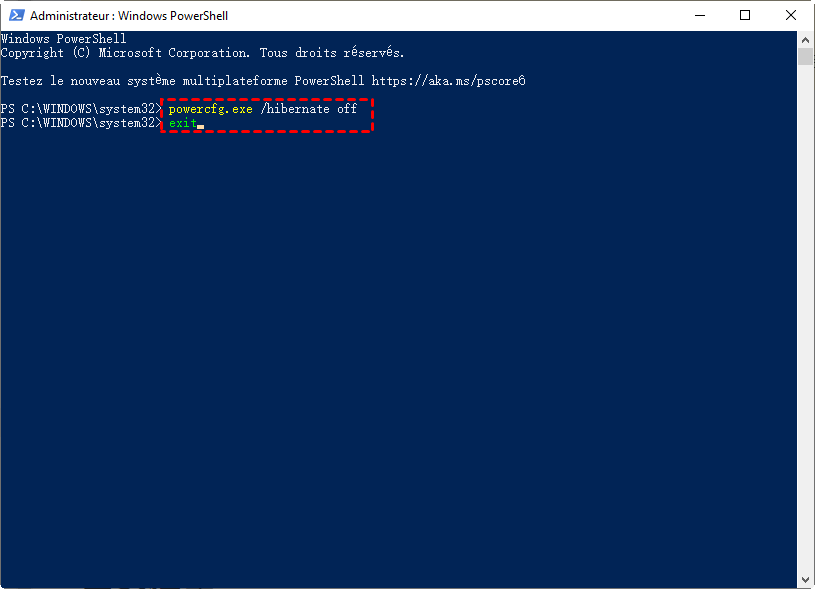
(यदि उपरोक्त संचालन सफल नहीं होता है, तो आप संचालन को इस प्रकार भी आज़मा सकते हैं कि खोज क्षेत्र में type प्रकार कमांड प्रॉम्प्ट (या सीएमडी) इसे खोजने के लिए, और इस एप्लिकेशन पर राइट क्लिक करें, चुनें प्रशासक के रूप में निष्पादित करें, फिर powercfg टाइप करें.पूर्व /हाइबरनेट बंद ))
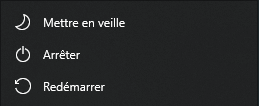
जैसे, लंबे समय तक स्टैंडबाय को निष्क्रिय कर दिया गया है, आप देख सकते हैं कि यह बटन गायब है.
विधि 2: डिस्क सफाई करके खाली डिस्क सी
स्थानीय डिस्क को साफ करना भी एक अच्छा तरीका है.
1. खोज क्षेत्र में टाइप करें डिस्क सफाई, इस एप्लिकेशन को खोलें.
2. इसकी पॉप-अप विंडो में, उस डिस्क का चयन करें जिसे आप साफ करना चाहते हैं. यहाँ डिस्क सी है. पर क्लिक करें ठीक है.
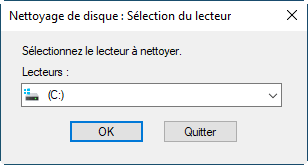
3. उसके बाद, वह गणना करेगा कि आप डिस्क सी पर कितनी जगह जारी कर सकते हैं.
4. फिर उन फ़ाइलों को चुनें जिन्हें आप साफ करना चाहते हैं.
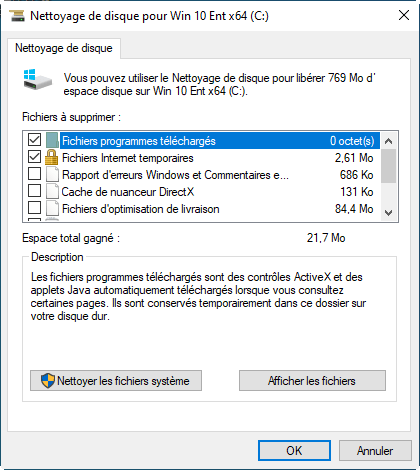
सी डिस्क को साफ करने के बाद, आप एक सिस्टम बहाली बिंदु बना सकते हैं . एक बार जब आपको इसकी आवश्यकता होती है, तो आप सिस्टम को पुनर्स्थापित करने के लिए इसका उपयोग कर सकते हैं. (आप इस लिंक पर क्लिक कर सकते हैं कि विंडोज 10 में एक बहाली बिंदु बनाने के लिए असंभव है. ))
विधि 3: खाली सी डिस्क अस्थायी फ़ाइलों को हटाना और डाउनलोड की गई फाइलें
अस्थायी फ़ाइलों को आम तौर पर “C: \ Windows \ Temp” या “C: \ दस्तावेज़ और सेटिंग्स \ Username \ AppData \ Local \ Temp” में संग्रहीत किया जाता है।. आप उन्हें डिस्क सफाई चलाए बिना उन्हें हटा सकते हैं.
1. शॉर्टकट कुंजी पर क्लिक करें विन+आर संवाद विंडो खोलने के लिए निष्पादित करना.
2. फिर टाइप करें अस्थायी या %अस्थायी% और पर क्लिक करें प्रवेश करना फ़ाइल खोजने के लिए अस्थायी कौन से स्टॉक अस्थायी फाइलें,.
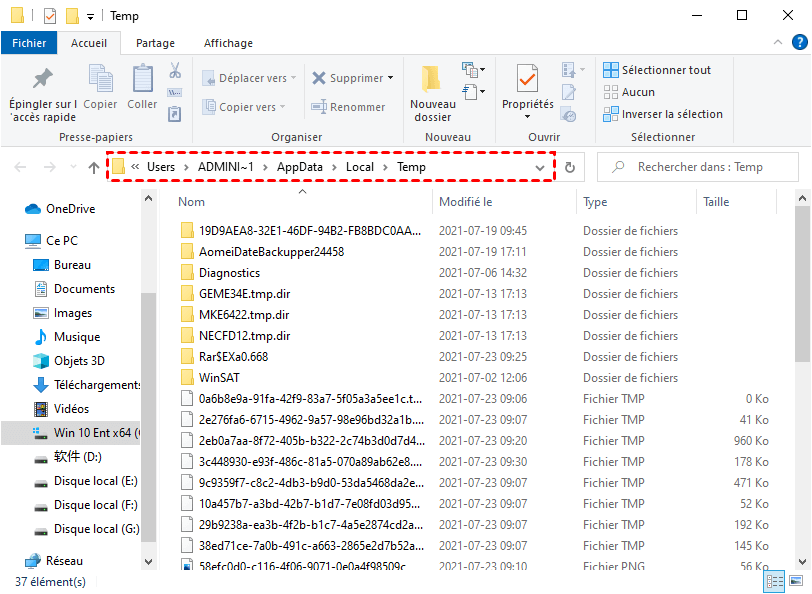
3. शॉर्टकट कुंजी पर क्लिक करें Ctrl+a, इन फ़ाइलों पर राइट क्लिक करें, और चुनें मिटाना ( आप दोनों फ़ोल्डरों के तहत सीधे फ़ाइलों को हटा सकते हैं).
4. पॉप-अप विंडो में, पर क्लिक करें अनदेखा करना.
विधि 4: इंटरनेट अस्थायी फ़ाइलों को हटाकर सी डिस्क खाली सी डिस्क
अस्थायी इंटरनेट फ़ाइलों को हटाने के लिए, निम्नानुसार आगे बढ़ें:
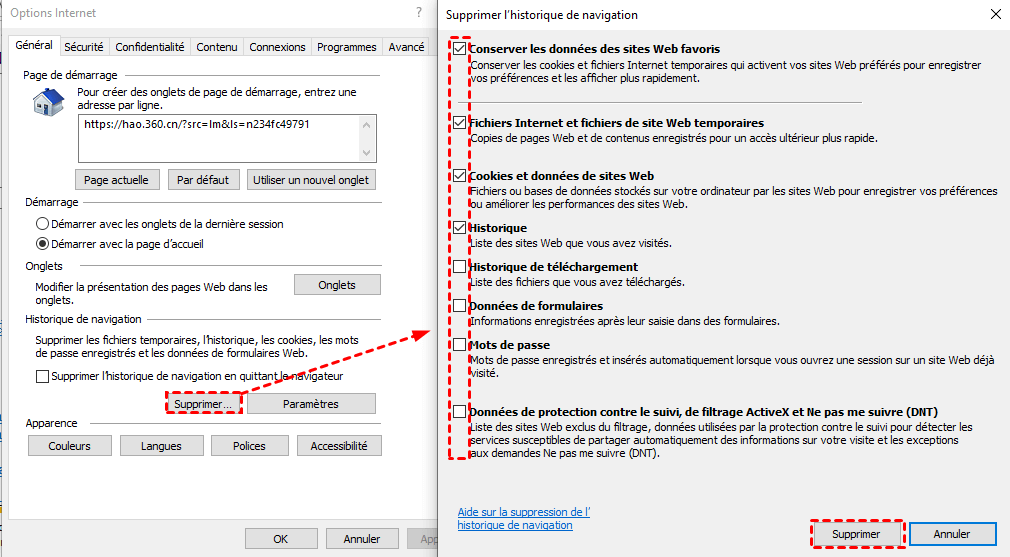
1. इंटरनेट एक्सप्लोरर (IE) खोलें, क्लिक करें सेटिंग, चुनना इंटरनेट विकल्प.
2. फिर विकल्प इंटरनेट विंडो दिखाई देगी. पर क्लिक करें मिटाना और खिड़की नेविगेशन इतिहास हटाएं खुल जाएगा, जिसमें आप अस्थायी फाइलें, इतिहास, कुकीज़, आदि को हटाने के लिए चुन सकते हैं।.
विधि 5: टोकरी को खाली करके डिस्क सी खाली करें
जब आप अपने पीसी से तत्वों को हटाते हैं, तो उन्हें तुरंत हटा नहीं दिया जाता है. वे बस टोकरी में रहते हैं और हार्ड ड्राइव पर एक कीमती जगह पर कब्जा करते रहते हैं. इस प्रकार, टोकरी को खाली करना डिस्क सी के लिए स्थान जारी करने का एक और तरीका है.
टोकरी को खाली करने के लिए, आपको चाहिए:
• 1. डेस्कटॉप पर टोकरी पर राइट -क्लिक,
• 2. फिर खाली टोकरी पर क्लिक करें.
• 3. यह एक चेतावनी प्रदर्शित करेगा कि आप इन सभी तत्वों को निश्चित रूप से हटाना चाहते हैं.
• 4. जारी रखने के लिए हां पर क्लिक करें.
विधि 6: सी से सभी अनुप्रयोगों को स्थानांतरित करके डिस्क सी को खाली करें
यदि आपकी डिस्क लगभग भरी हुई है क्योंकि बहुत सारे एप्लिकेशन हैं, तो आप उन्हें एक और बड़े डिस्क में ले जाना चाह सकते हैं, उदाहरण के लिए, डिस्क डी. हालांकि, उन्हें कैसे स्थानांतरित करें और सुनिश्चित करें कि वे हमेशा की तरह काम कर सकते हैं ? आप डिस्क स्पेस सी जारी करने के लिए सॉफ्टवेयर का उपयोग कर सकते हैं. यह बस Aomei विभाजन सहायक पेशेवर के माध्यम से किया जा सकता है. इसकी नई सुविधा मवर ऐप उपयोगकर्ताओं को एक वॉल्यूम से दूसरे में प्रोग्राम ट्रांसफर करने में मदद कर सकते हैं. आप Aomei डिस्क माइग्रेशन सहायक सहायक के माध्यम से एक बड़ी हार्ड ड्राइव पर डिस्क सी को स्थानांतरित करने के लिए भी चुन सकते हैं.
यहां आप इसका डेमो संस्करण डाउनलोड कर सकते हैं और इसे मुफ्त में आज़मा सकते हैं.
डाउनलोड करना
स्टेप 1 : AOMEI विभाजन सहायक पेशेवर स्थापित और प्रदर्शन करें. पर क्लिक करें मुक्त करना ऊपर और फिर मवर ऐप.
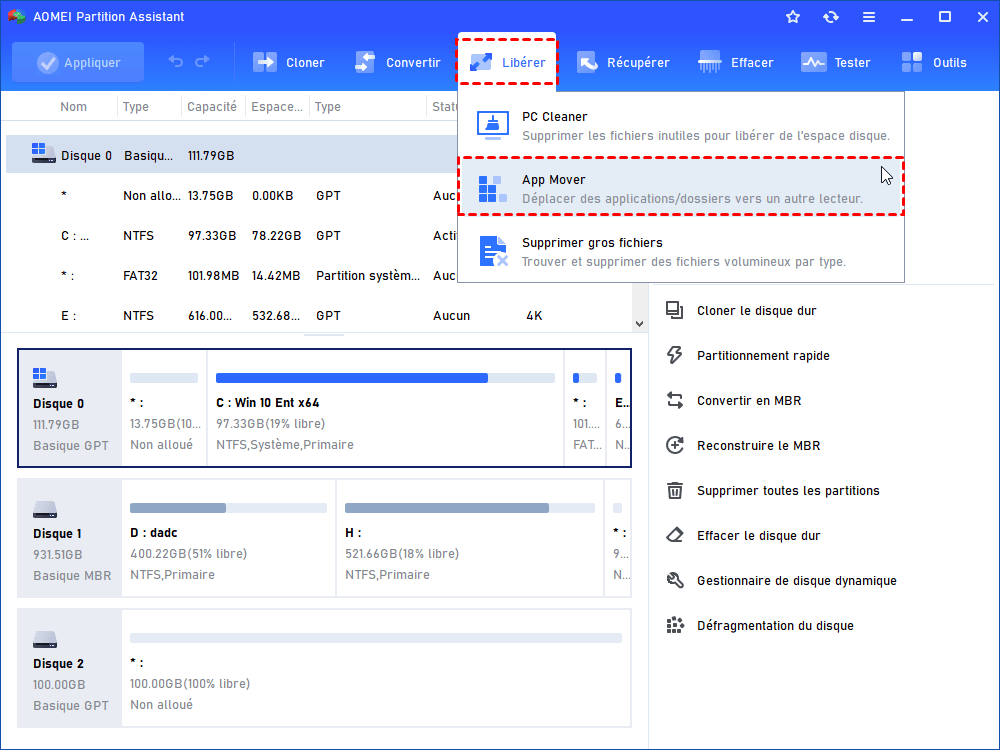
चुनना ऐप्स को स्थानांतरित करें.
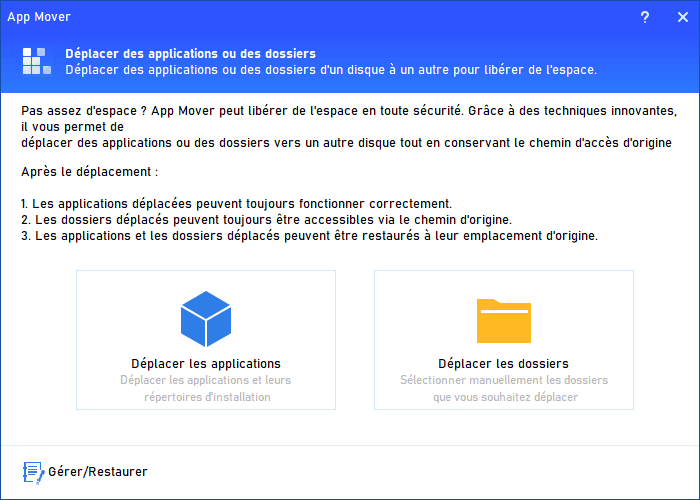
दूसरा कदम: वॉल्यूम चुनें बनाम और पर क्लिक करें अगले.
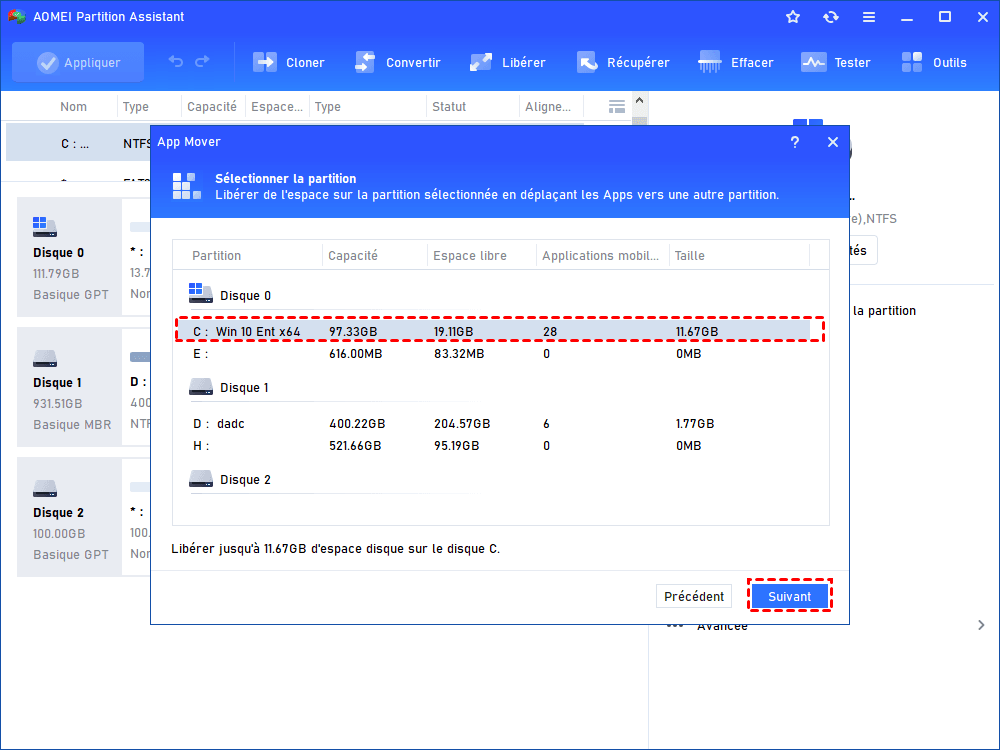
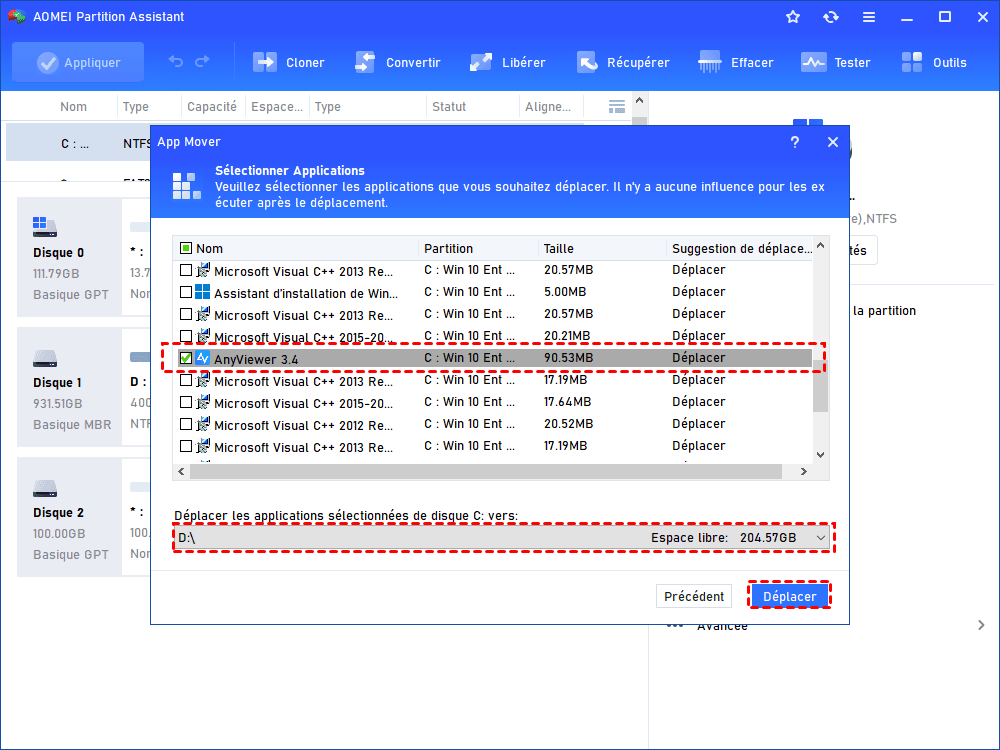
चरण 3: उन एप्लिकेशन का चयन करें जिन्हें आप स्थानांतरित करना चाहते हैं, लक्ष्य वॉल्यूम (आप ई, एफ जैसी एक और वॉल्यूम भी चुन सकते हैं), और पर क्लिक करें कदम.
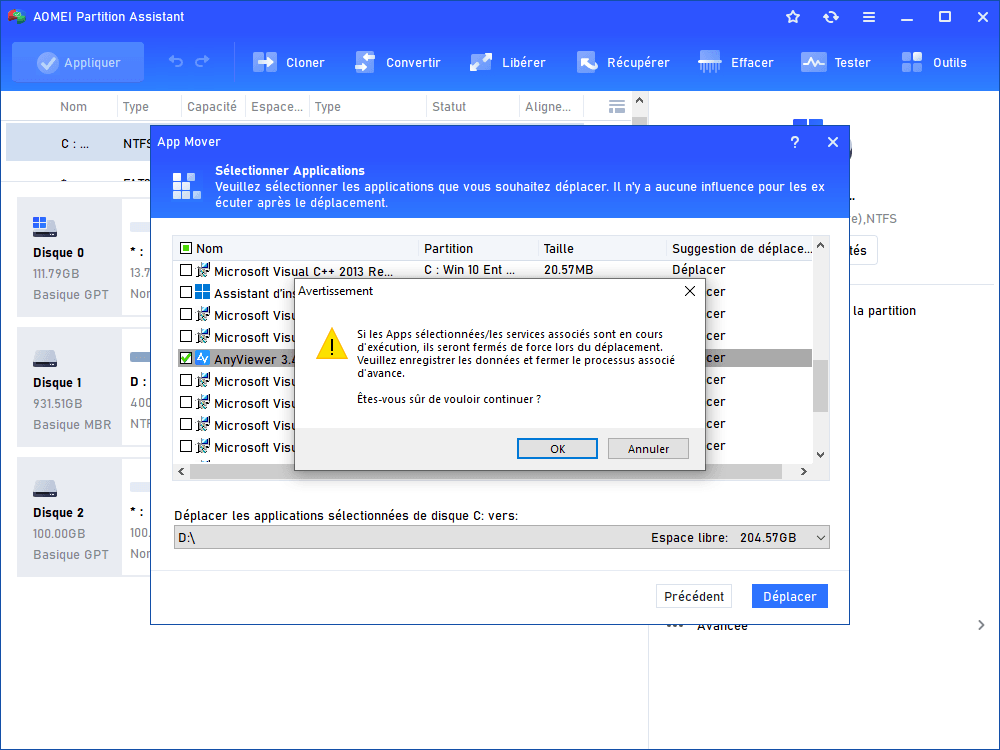
चरण 4: पुष्टि करें कि आपने चयनित अनुप्रयोगों को बंद कर दिया है, क्लिक करें ठीक है.
यह बैकअप और विलोपन के बिना डिस्क सी को पूरी तरह से खाली करने का सबसे प्रभावी और विश्वसनीय तरीका है. मुझे आशा है कि यह आपकी बहुत मदद कर सकता है.
वास्तव में, कुछ ऐसे लोग हैं जिनकी डिस्क भरी हुई है लेकिन डी खाली है. इन उपयोगकर्ताओं के लिए, डिस्क डी पर मुक्त स्थान के साथ डिस्क सी का विस्तार करना सी डिस्क सी को खाली करने के बजाय इसे हल करने का सबसे अच्छा तरीका होना चाहिए.
विभाजन की क्षमता बढ़ाकर “डिस्क पूर्ण है” हल करें
डिस्क सी को खाली करना जो पूर्ण है, केवल एक अनंतिम समाधान है. थोड़ी देर के बाद, आप देख सकते हैं कि डिस्क फिर से भरी हुई है. डिस्क की कम अंतरिक्ष समस्या को हल करने का सबसे अच्छा तरीका उपलब्ध स्थान का विस्तार करना है. कुछ उपयोगकर्ता हार्ड ड्राइव को वितरित करने के लिए सिस्टम को पुनर्स्थापित करने के लिए चुनते हैं. लेकिन अब, डिस्क सी का विस्तार करने के लिए, आप डेटा खोए बिना हार्ड ड्राइव शुरू करने के लिए और ऑपरेटिंग सिस्टम को फिर से स्थापित किए बिना Aomei विभाजन सहायक पेशेवर का उपयोग कर सकते हैं.
स्थिति 1: डिस्क यह पूर्ण है, लेकिन डिस्क खाली है
इस मामले में, आप डिस्क सी का विस्तार करने के लिए डिस्क डी के मुक्त स्थान का उपयोग कर सकते हैं.
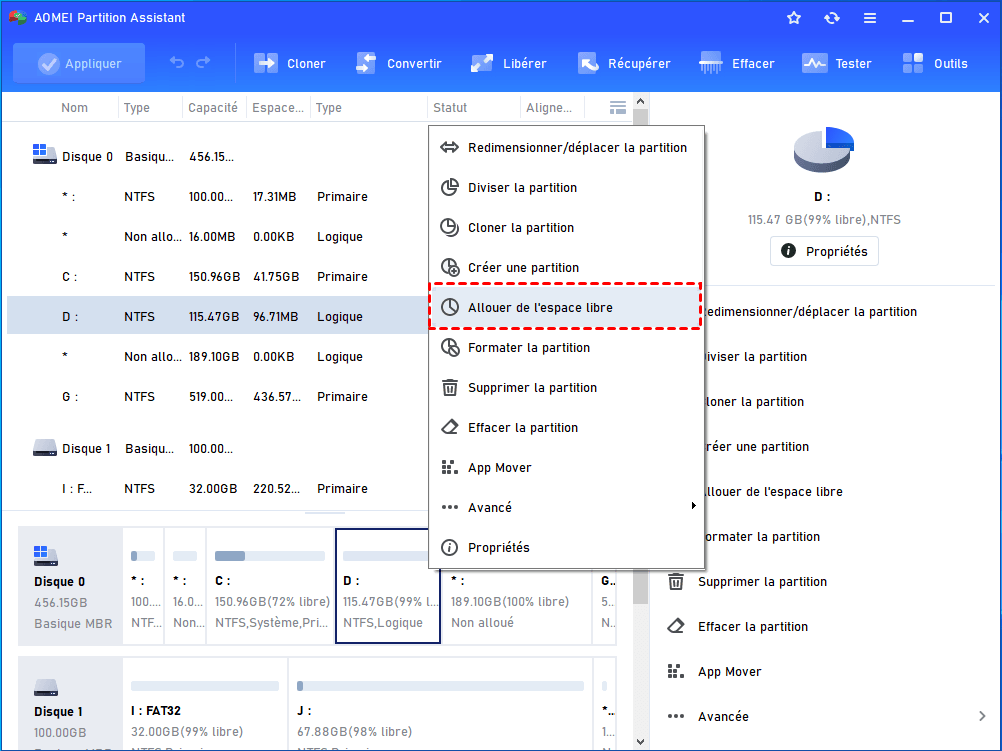
स्टेप 1 : Aomei विभाजन सहायक पेशेवर स्थापित और लॉन्च करें, उस विभाजन पर राइट क्लिक करें जिसमें से आप मुक्त स्थान आवंटित करना चाहते हैं और चुनें मुक्त स्थान आवंटित करें. (वॉल्यूम एच मेरे कंप्यूटर में खाली वॉल्यूम है, इसलिए मैं इसे एक स्रोत वॉल्यूम के रूप में चुनता हूं, आप अपनी खाली मात्रा चुन सकते हैं)
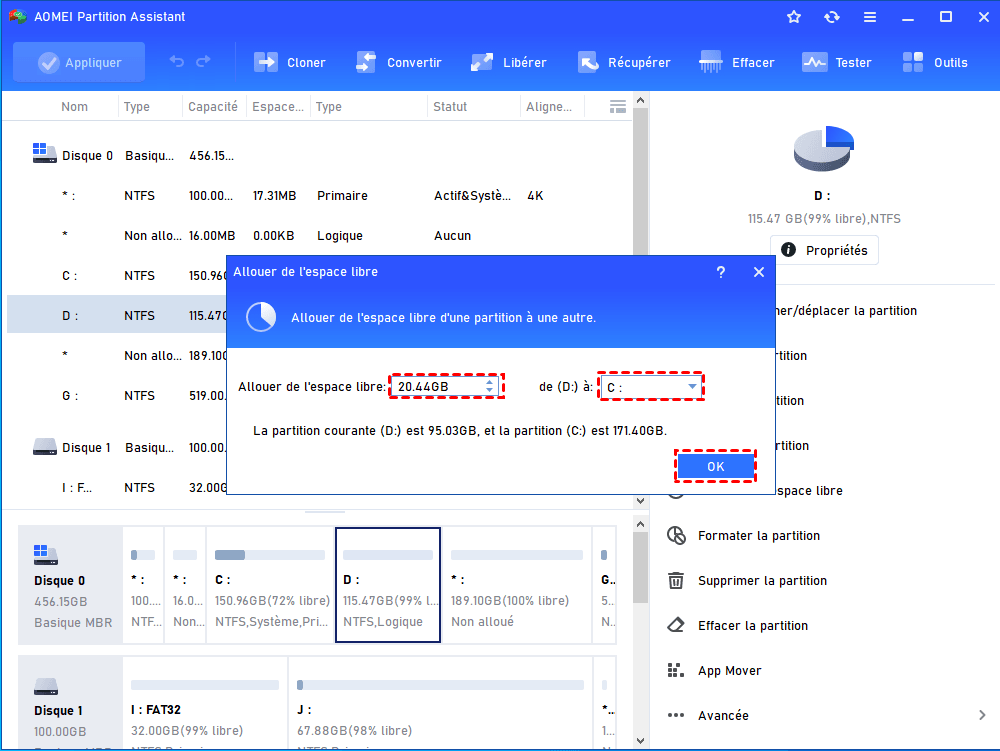
दूसरा कदम: प्रासंगिक विंडो में, मुक्त स्थान की मात्रा टाइप करें जिसे आप अपने स्रोत विभाजन से स्थानांतरित करना चाहते हैं, और यह मुक्त स्थान सीधे लक्ष्य विभाजन में जोड़ा जाएगा.
चरण 3: मुख्य इंटरफ़ेस में, पर क्लिक करें आवेदन करना, फिर आप पॉप-अप विंडो में जानकारी की जांच कर सकते हैं, संचालन की पुष्टि कर सकते हैं, यदि कोई समस्या नहीं है, तो क्लिक करें निष्पादित करना.
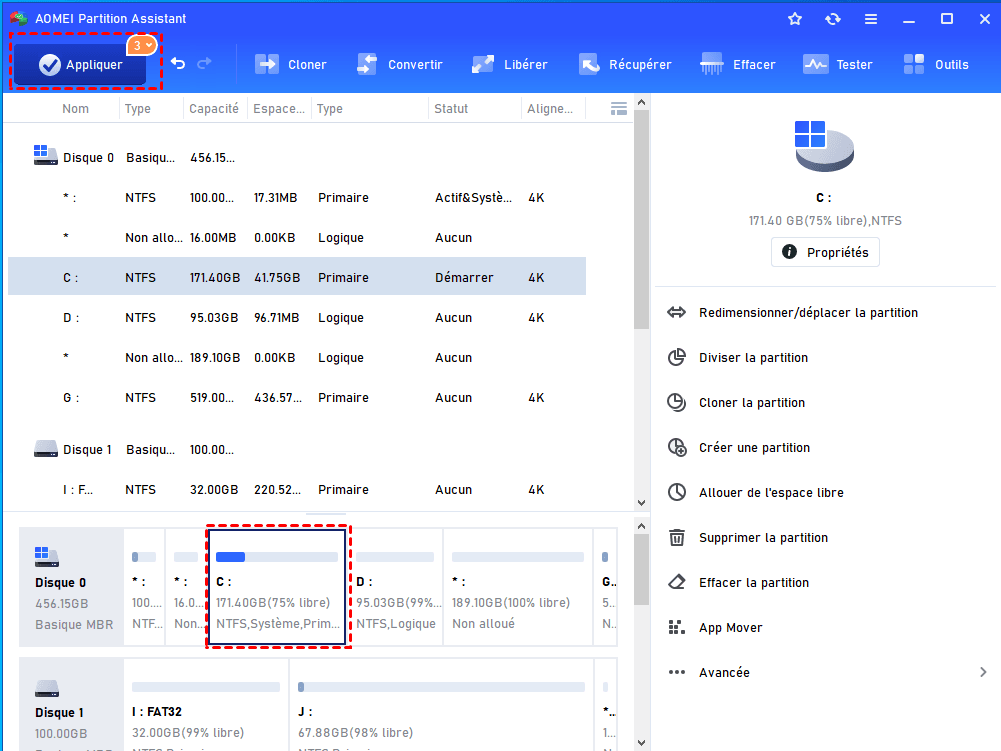
स्थिति 2: डिस्क पूर्ण है, और हार्ड ड्राइव पर जगह नहीं आवंटित है
यदि आपकी डिस्क भरी हुई है, और हार्ड ड्राइव के लिए स्थान आवंटित नहीं है, तो आप डिस्क सी को असंबंधित स्थान के साथ विस्तारित कर सकते हैं.
स्टेप 1 : Aomei विभाजन सहायक लॉन्च करें, DISC C पर राइट -क्लिक, सेलेक्ट करें अग्रिम -> विभाजन को मर्ज करें.
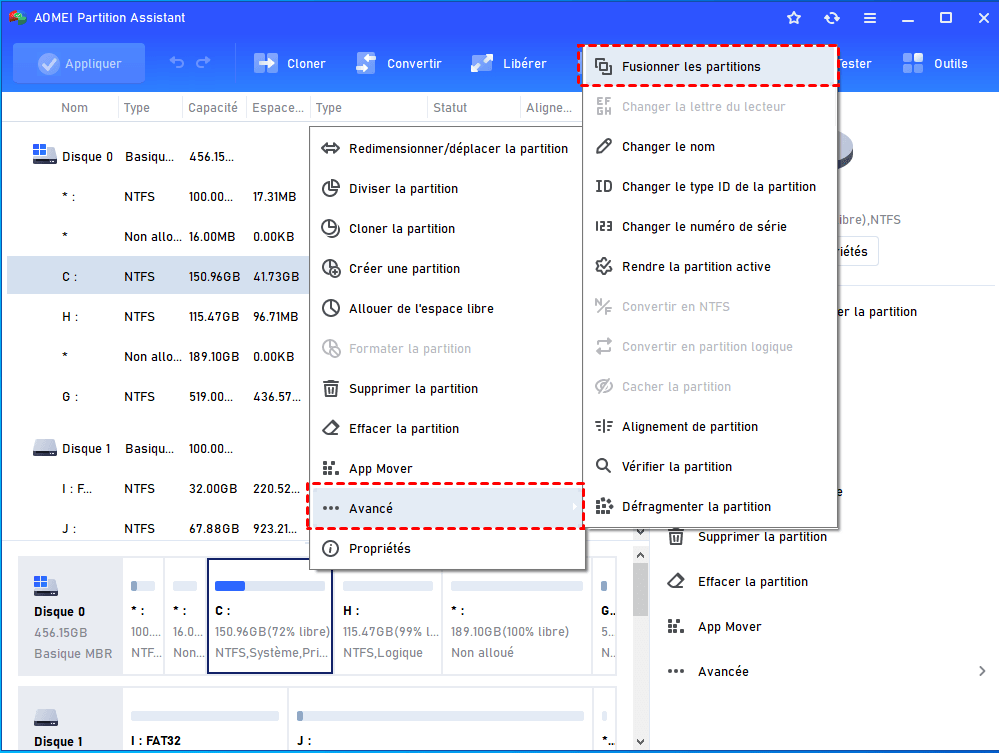
दूसरा कदम: डिस्क को जोड़ने के लिए असंबंधित स्थान की जाँच करें.
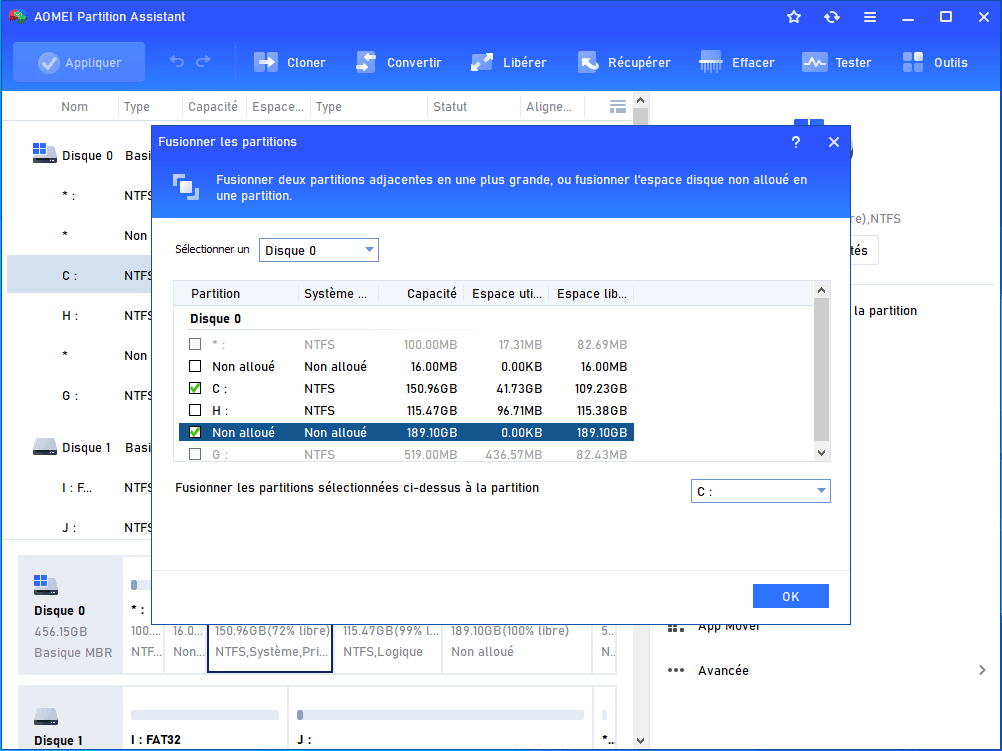
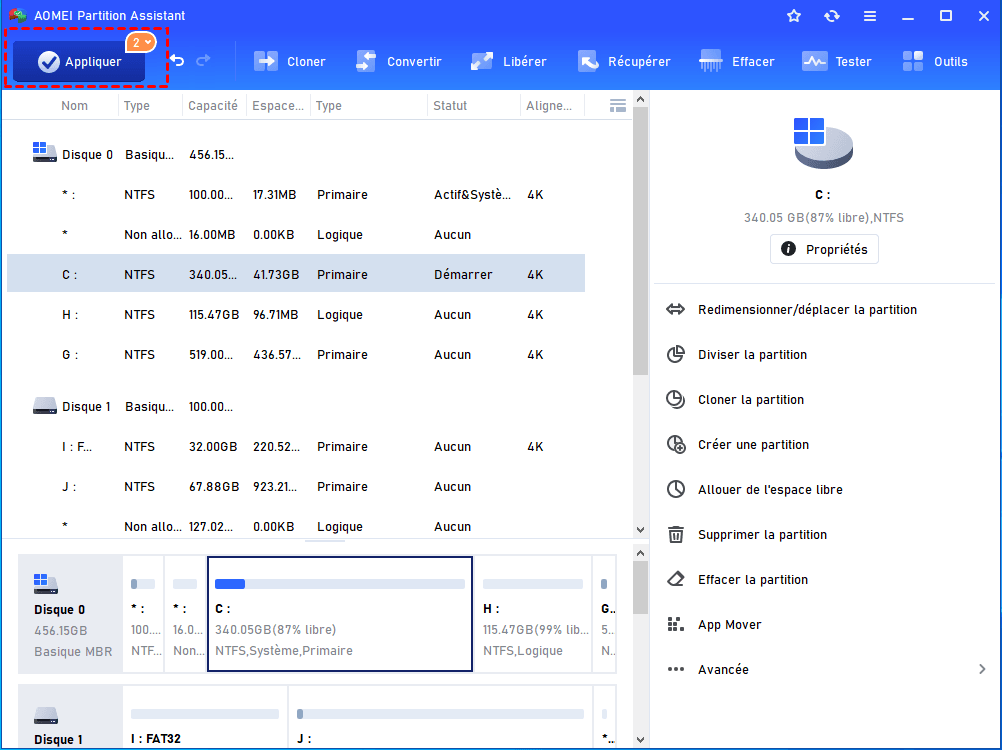
चरण 3: पर क्लिक करें आवेदन करना, प्रतीक्षा संचालन की जाँच करें, पर क्लिक करें निष्पादित करना ऑपरेशन शुरू करने के लिए. और आप नीचे दी गई छवि में देख सकते हैं कि वॉल्यूम सी की क्षमता बढ़ गई है.
निष्कर्ष
जब आप समस्या का सामना करते हैं, तो डिस्क के रूप में बिना किसी कारण के पूर्ण होता है, आप इन 6 तरीकों के साथ डिस्क सी को खाली कर सकते हैं, या डिस्क सी को दूसरे वॉल्यूम पर फ्री स्पेस के साथ विस्तारित करने का प्रयास कर सकते हैं. Aomei विभाजन सहायक पेशेवर विंडोज 11/10/8/7/विस्टा/XP सहित विंडोज पीसी उपयोगकर्ताओं के लिए अभिप्रेत है. यह डेटा लॉस के बिना एमबीआर को जीपीटी में भी बदल सकता है, सॉफ्टवेयर को एक और हार्ड ड्राइव में ले जा सकता है, जब आप सिस्टम क्रैश से मिलते हैं, तो बूट सेक्टर की मरम्मत कर सकते हैं, आदि।.
Aomei विभाजन सहायक सर्वर Windows सर्वर 2022/2019/2016/2012 (R2)/2008 (R2)/2003 के साथ संगत है. मुझे उम्मीद है कि यह लेख आपकी बहुत मदद कर सकता है. यदि आपके पास अन्य विचार हैं, तो उन्हें टिप्पणी स्थान में साझा करने में संकोच न करें, अग्रिम धन्यवाद !
नि: शुल्क विभाजन प्रबंधक

- विभाजन का विस्तार/स्थानांतरित करें
- सिस्टम/डिस्क को क्लोन करें
- एक MBR/GPT डिस्क कन्वर्ट करें
- डिस्क त्रुटियों की जाँच करें

डाउनलोड मूल्यांकन.कॉम

अभी भी सहायता चाहिए?
आपकी समस्या हल हो गई है? अन्यथा, कृपया नीचे दिए गए खोज क्षेत्र में अपना प्रश्न दर्ज करें.
विंडोज पर डिस्क स्थान जारी करें [10, 8, 7]

आपके कंप्यूटर की डिस्क लगभग भरी हुई है ? �� हमें कार्य करना होगा ! वास्तव में, अपने पीसी पर नए डेटा को संग्रहीत करने के लिए, अब आपको होना चाहिए मुक्त करना. और ऐसा करने के लिए, डिस्क सफाई आवश्यक है !
यह अच्छा है: इस ट्यूटोरियल में, मैं समझाता हूं कि कैसे करना है जमाना अपने पीसी पर डिस्क स्थान ताकि आप इसे शांति से उपयोग कर सकें और एक बड़ी डिस्क खरीदने से बच सकें ! ��
वास्तव में, समय के साथ, फाइलें और फ़ोल्डर जमा होते हैं और डिस्क जो इस सभी डेटा को समायोजित करने के लिए पर्याप्त से अधिक थी अब तंग हो गया है. एक नई डिस्क खरीदने के लिए आने से पहले जो एक रहता है महंगा समाधान, कई तरीके हैं जो आपके डिस्क पर कई गीगाबाइट को बचाते हैं. लेकिन क्या और कैसे कार्य करने के लिए ? ��

विंडोज पीसी पर डिस्क को साफ करने के लिए, आप इन पर भरोसा कर सकते हैं तीन लीवर ::
- अस्थायी फ़ाइलें : समय के साथ, विंडोज द्वारा बनाई गई अस्थायी फाइलें अधिक से अधिक हैं और डिस्क पर अधिक से अधिक स्थान लेते हैं. एक अस्थायी फ़ाइल बहुत उपयोगी है क्योंकि यह सिस्टम को कंप्यूटर के संसाधनों (प्रोसेसर, रैम, आदि) का अनुरोध करके और उसे बर्बाद किए बिना फिर से गणना करने की आवश्यकता के बिना उपयोगकर्ता को जल्दी से डेटा वापस करने की अनुमति देता है।. फिर भी, इन अस्थायी फ़ाइलों को नियमित रूप से साफ करना अच्छा है जो न केवल अप्रचलित और बेकार हो सकते हैं, बल्कि भारी भी हैं.
- व्यक्तिगत फाइलें : आप इसे फ़ाइलों (दस्तावेज़, चित्र, संगीत, वीडियो, स्थापना फ़ाइलों को महसूस किए बिना जमा करते हैं …) कि आपको अब ज़रूरत नहीं है और जो आज डिस्क को अव्यवस्थित करता है.
- सॉफ्टवेयर और गेम स्थापित : आप सॉफ्टवेयर स्टोर करते हैं जिसका आप अब उपयोग नहीं करते हैं, वीडियो गेम जो आप नहीं खेल रहे हैं, और यह आम तौर पर वे होते हैं जो आपके पीसी पर सबसे अधिक स्थान लेते हैं !
इस ट्यूटोरियल में, यह इन लीवरों पर है कि हम डिस्क स्थान जारी करने के लिए कार्य करने जा रहे हैं. इसे प्राप्त करने के लिए, हम पहले उपयोग करेंगे विंडोज क्लीनिंग टूल फिर हम देखेंगे कि कैसे उपयोग करें ब्लीचबिट इसके अलावा.

इससे पहले कि हम इस कंपनी में हेडलॉन्ग शुरू करें, मैं अत्यधिक अनुशंसा करता हूंवास्तव में पहचानें कि आपके पीसी पर क्या जगह है (सीएफ. प्रस्तावना). इसमें केवल कुछ मिनट लगते हैं और यह आपको डिस्क को साफ करने में अधिक प्रभावी होने की अनुमति देगा ! लक्ष्य यह भी समझना है कि आप वहां कैसे पहुंचे ! क्लीनिंग सॉफ्टवेयर का उपयोग बिना यह जाने कि मेरी राय में क्या हो रहा है, इसका उपयोग करें।. ☝
चलो चले चलो चले क्या क्लॉग्स पहचानें हमारे अच्छे पुराने पीसी ! ��
प्रस्तावना: पहचान करें कि डिस्क पर क्या जगह लेती है
कुछ भी शुरू करने से पहले सबसे पहले करना है पता है कि क्या जगह लेता है उसके पीसी पर ! हम डिस्क पर सबसे बड़े रिकॉर्ड को लक्षित करके, कुशल कार्य कर सकते हैं.
यह जानने के लिए कि हमारी डिस्क पर क्या जगह है, हम आवश्यक सॉफ़्टवेयर का उपयोग करेंगे पेड़ मुक्त. हम एक उपकरण का भी उपयोग करेंगे भंडारण इसके अलावा विंडोज 10.
मुक्त करने के साथ मुक्त
ट्रीज़ाइज़ एक है डिस्क स्थान विश्लेषक जो सभी फ़ाइलों और एक डिस्क के सभी उप-फ़ोल्डर्स को प्रदर्शित करता है (किसी भी निर्देशिका का विश्लेषण करना भी संभव है) आकार द्वारा क्रमबद्ध, पढ़ने के लिए एक बहुत ही सरल पेड़ के रूप में. यह यह पता लगाने के लिए संदर्भ सॉफ़्टवेयर है कि आपके पीसी पर क्या जगह लेता है !
यहाँ इसका उपयोग कैसे करें:
- डाउनलोड करो और इंस्टॉल करो पेड़ मुक्त.
- शुरू करना पेड़ मुक्त ::
- स्टार्ट मेनू के माध्यम से> फ्रीज़ फ्री.

- फ़ाइल एक्सप्लोरर के माध्यम से, फ़ोल्डर या डिस्क पर राइट क्लिक करें> विश्लेषण करने के लिए> ट्रीज़ाइज़ फ्री.

- स्टार्ट मेनू के माध्यम से> फ्रीज़ फ्री.
- यह प्रदर्शन करना एक प्रशासक के रूप में सभी रिकॉर्ड फ़ाइलों का विश्लेषण करने में सक्षम होने के लिए, कुछ को पढ़ने में संरक्षित किया जा रहा है.
 यदि आप नहीं करते हैं, तो आपके पास संरक्षित फ़ाइलों का विश्लेषण करने की असंभवता पर एक चेतावनी संदेश होगा. चुनना एक प्रशासक के रूप में पुनरारंभ करें प्रशासक विशेषाधिकारों के साथ विश्लेषण को फिर से शुरू करने के लिए.

- पर क्लिक करें एक निर्देशिका चुनें और विश्लेषण करने के लिए पाठक को चुनें (वीएस: उदाहरण के लिए).

- एक बार विश्लेषण पूरा हो जाने के बाद, TreeSize पाठक की सभी फ़ाइलों और फ़ाइलों को प्रदर्शित करता है, क्रमबद्ध. सलाखों के लिए धन्यवाद, हम एक नज़र में सबसे बड़े फ़ोल्डर और फाइलें देख सकते हैं.

- पेड़ को अनियंत्रित करें फ़ाइलों और फ़ाइलों और फ़ोल्डरों की पहचान करें जो बहुत जगह लेते हैं. नीचे दिए गए उदाहरण में, हम देखते हैं कि उपयोगकर्ता निर्देशिका की कुछ फाइलें (C: \ Users \ le Crab \ डाउनलोड) और एक स्टीम (AGE2HD) गेम में एक बड़ा आकार है.


अब जब आप जानते हैं कि आपका रिकॉर्ड भरा हुआ है, आप अभिनय कर सकते हैं ::
- यदि ये आपके उपयोगकर्ता निर्देशिका (C: \ Users \) से फ़ोल्डर या फ़ाइलें हैं, तो आप कर सकते हैं उन्हें सीधे पेड़ में हटा दें वाया राइट क्लिक. इन्हें टोकरी में रखा जाएगा. अपने डिस्क पर जगह खाली करने के लिए इसे खाली करने के बाद (धारा 2 देखें.1. अस्थायी फ़ाइलों को हटाएं).
- यदि ये प्रोग्राम हैं, वीडियो गेम (C: \ Program Files में स्थित) या अस्थायी फाइलें (C: \ Windows में स्थित), तो यह बेहतर हैआंतरिक उपकरणों का उपयोग करें सफाई करने के लिए खिड़कियों की (अध्याय 2 देखें. डिस्क पर स्थान जारी करें).
के लिए डिस्क को साफ करना शुरू करें, अगले अध्याय को पढ़ने पर पास: 2. डिस्क पर फ्रीज !
भंडारण के साथ (W10)
विंडोज 10 सेटिंग्स में प्रैक्टिकल, स्टोरेज में एक पेज है भंडारण उपयोग जो आपको उन तत्वों को जल्दी से देखने की अनुमति देता है जो एक पाठक पर जगह लेते हैं, सभी श्रेणी द्वारा क्रमबद्ध: सिस्टम, एप्लिकेशन, अस्थायी फाइलें ..
यह एक अच्छा पूरक है कि ट्रीज़ाइज़ करें !
यहाँ इसका उपयोग कैसे करें:
- पृष्ठ खोलें भंडारण ::
- सेटिंग्स एप्लिकेशन> सिस्टम> स्टोरेज के माध्यम से.
- निष्पादित कमांड के माध्यम से: एमएस-सेटिंग: स्टोरेजेंस .


 दुर्भाग्य से, विंडोज कुछ अनुप्रयोगों के आकार का पता नहीं लगा सकता है. नीचे दिए गए उदाहरण में, खेलों के आकार का संकेत नहीं दिया गया है, जबकि वे कब्जे वाले स्थान के सबसे महत्वपूर्ण हिस्से का प्रतिनिधित्व करते हैं. शीर्ष पर नहीं.
 श्रेणी तंत्र और आरक्षित स्थान आपको सिस्टम फ़ाइलों और वर्चुअल मेमोरी के बीच ऑपरेटिंग सिस्टम द्वारा कब्जे वाले स्थान को समझने की अनुमति देता है.

अब जब आप जानते हैं कि आपका रिकॉर्ड भरा हुआ है, आप अभिनय कर सकते हैं ::
- यदि ये आपके उपयोगकर्ता निर्देशिका (श्रेणी (श्रेणी) से फ़ोल्डर या फ़ाइलें हैं दस्तावेज़, इमेजिस, मेज़, अन्य…), आप उन्हें बटन पर क्लिक करके फ़ाइल एक्सप्लोरर से सीधे हटा सकते हैं प्रदर्शन. इन्हें टोकरी में रखा जाएगा. अपने डिस्क पर जगह खाली करने के लिए इसे खाली करने के बाद (धारा 2 देखें.1. अस्थायी फ़ाइलों को हटाएं).

- यदि ये प्रोग्राम या वीडियो गेम (श्रेणी) हैं अनुप्रयोग और खेल), आप बटन पर क्लिक करके उन्हें सीधे यहां अनइंस्टॉल कर सकते हैं स्थापना रद्द करें प्रश्न में एप्लिकेशन का चयन करने के बाद.

- यदि ये अस्थायी फाइलें हैं (श्रेणी) अस्थायी फ़ाइलें), सब कुछ धारा 2 में समझाया गया है.1. अस्थायी फ़ाइलों को हटा दें.
के लिए डिस्क को साफ करना शुरू करें, अगले अध्याय को पढ़ने पर पास: 2. डिस्क पर फ्रीज !
डिस्क पर फ्रीज
अस्थायी फ़ाइलों को हटा दें
हम टूल का उपयोग करके अस्थायी फ़ाइलों को हटा देंगे डिस्क सफाई खिड़कियाँ.

- खोलें डिस्क सफाई ::
- विंडोज 10 पर: सेटिंग्स> सिस्टम> स्टोरेज>अब फ्री अप स्पेस.
- विंडोज 7 और 8 पर.1: कॉन्फ़िगरेशन पैनल> सिस्टम और सुरक्षा> प्रशासन उपकरण>डिस्क सफाई या साफ.प्रोग्राम फ़ाइल .
टिप्पणी : यदि आप इस विंडो पर हैं, तो बटन पर क्लिक करें स्वच्छ प्रणाली फ़ाइलें अधिक विकल्प प्रदर्शित करने के लिए.

उन सभी तत्वों की जाँच करें जिन्हें आप हटाना चाहते हैं:
- डाउनलोड.
- पृष्ठ खोलें अनुप्रयोग ::
- विंडोज 10 पर: सेटिंग्स> एप्लिकेशन>अनुप्रयोग और सुविधाएँ या एमएस-सेटिंग: appsfeatures .

- विंडोज 7 और 8 पर.1: कॉन्फ़िगरेशन पैनल> प्रोग्राम>कार्यक्रमों और सुविधाओं या नियंत्रण appwiz.सीपीएल .

- विंडोज 10 पर: सेटिंग्स> एप्लिकेशन>अनुप्रयोग और सुविधाएँ या एमएस-सेटिंग: appsfeatures .
- आकार द्वारा अनुप्रयोगों को क्रमबद्ध करें सॉफ्टवेयर और वीडियो गेम को जल्दी से पहचानने के लिए जो डिस्क पर सबसे अधिक स्थान लेते हैं.
- का पता लगाने अनावश्यक अनुप्रयोग या जो अब आप उपयोग नहीं करते हैं.
- हटाने और बटन पर क्लिक करने के लिए ऐप्स का चयन करें स्थापना रद्द करें.

- दोहराना अन्य सभी अनुप्रयोगों के लिए अब आप अपने सिस्टम पर नहीं चाहते हैं.
- आइकन पर क्लिक करें एक अभियान अधिसूचना क्षेत्र में.
- पर क्लिक करें अधिक तब से समायोजन.

- अनुरोध फ़ाइलों के तहत, बॉक्स की जाँच करें जब आपको उनका उपयोग करने की आवश्यकता हो तो स्थान जारी करें और फ़ाइलें डाउनलोड करें.

- पर क्लिक करें ठीक है.
- अपनी खोलो Onedrive फ़ाइल फ़ाइल एक्सप्लोरर में.
- अपने पीसी पर संग्रहीत फ़ाइलों का चयन करें (आइकन के साथ) ☑ ), उस पर राइट क्लिक करें फिर चुनें मुक्त करना.

- यहां, चयनित फ़ाइलें अब केवल क्लाउड (आइकन में संग्रहीत की जाती हैं ( बादल ), वे अब आपके स्थानीय डिस्क पर जगह नहीं लेते हैं. वे केवल आपकी डिस्क से डाउनलोड किए जाएंगे जब आप उनसे परामर्श करना चाहते हैं.

- डाउनलोड करना ब्लीचबिट और इसे स्थापित करें.
- ब्लीचबिट लॉन्च करें, उन वस्तुओं की जांच करें जिन्हें आप साफ करना चाहते हैं और फिर बटन पर क्लिक करें पूर्व दर्शन.
- एक बार विश्लेषण पूरा हो जाने के बाद, सॉफ्टवेयर प्रत्येक तत्व द्वारा कब्जे वाले आकार के साथ -साथ डिस्क स्थान को प्रदर्शित करता है जिसे सफाई द्वारा जारी किया जा सकता है (सामने (सामने) संभावित रूप से पुनर्प्राप्त करने योग्य डिस्क स्थान)).
- बटन पर क्लिक करें को साफ डिस्क को साफ करना शुरू करने के लिए.
- सॉफ्टवेयर के लिए बड़ी फ़ाइलों और फ़ोल्डरों की पहचान करें पेड़ मुक्त (प्रस्तावना में देखा गया).
- अपने पीसी से USB कुंजी या USB हार्ड ड्राइव कनेक्ट करें.
- फ़ाइल एक्सप्लोरर के माध्यम से अपने स्थानीय डिस्क की बड़ी फ़ाइलों/फ़ोल्डर को USB हार्ड ड्राइव पर ले जाएं:
- एक बनाकर खींचें और छोड़ें ::

- का उपयोग फीता : अपनी फ़ाइलों और फ़ोल्डरों का चयन करें> होम> ले जाएं> एक स्थान चुनें>कदम.

- एक बनाकर खींचें और छोड़ें ::
- पृष्ठ खोलें भंडारण ::
- सेटिंग्स एप्लिकेशन> सिस्टम> स्टोरेज के माध्यम से.
- निष्पादित कमांड के माध्यम से: एमएस-सेटिंग: स्टोरेजेंस .
- स्टोरेज विज़ार्ड के तहत, क्लिक करें जिस तरह से हम स्वचालित रूप से अंतरिक्ष को मुक्त करते हैं उसे संशोधित करें.

- स्विच को सक्रिय करें अधीन भंडारण सहायक.

- ड्रॉप -डाउन सूची का उपयोग करें भंडारण सहायक को निष्पादित करें यह चुनने के लिए कि भंडारण सहायक कब चलेगा:
- प्रत्येक दिन.
- हर हफ्ते.
- प्रत्येक माह.
- जब डिस्क स्थान कम होता है (अनुशंसित).

- कभी नहीं.
- 1 दिन.
- 14 दिन.
- तीस दिन.
- 60 दिन.

स्टोरेज विज़ार्ड को अब आपके द्वारा परिभाषित सेटिंग्स के अनुसार स्वचालित रूप से निष्पादित करने के लिए कॉन्फ़िगर किया गया है. बिना कुछ किए, डिस्क स्थान जारी किया जाएगा अपने पीसी पर स्वचालित रूप से और नियमित रूप से ! ��
अपनी फ़ाइलों को किसी अन्य डिस्क पर सहेजें
बुनियादी, विंडोज उपयोगकर्ता के अनुप्रयोगों और व्यक्तिगत फ़ाइलों को बैक करता है सिस्टम रीडर (सी 🙂.
इस पाठक को खोलने के लिए, आप विंडोज से अपने एप्लिकेशन, दस्तावेज़, चित्र, वीडियो, आदि रिकॉर्ड करने के लिए कह सकते हैं।. एक और पाठक पर, उदाहरण के लिए पीसी के लिए एक और आंतरिक डिस्क या स्थायी रूप से जुड़ा हुआ यूएसबी कुंजी (जैसे कि बहुत ही विवेकशील यूएसबी सैंडिस्क अल्ट्रा फिट).
टिप्पणी : अगर आप पर हैं विंडोज 7 या विंडोज 8.1, इसके बजाय इस लेख के निर्देशों का पालन करें: अपनी व्यक्तिगत फ़ाइलों को दूसरे विभाजन में स्थानांतरित करें.
यहाँ कैसे आगे बढ़ना है (पर विंडोज 10 विशिष्ट रूप से):
- पृष्ठ खोलें भंडारण ::
- सेटिंग्स एप्लिकेशन> सिस्टम> स्टोरेज के माध्यम से.
- निष्पादित कमांड के माध्यम से: एमएस-सेटिंग: स्टोरेजेंस .
- अन्य संग्रहण सेटिंग्स के तहत, पर क्लिक करें नई सामग्री रिकॉर्डिंग स्थान बदलें.

- एक चयन करें अन्य स्थान प्रत्येक प्रकार की सामग्री (एप्लिकेशन, दस्तावेज़, संगीत, आदि) के लिए फिर क्लिक करें आवेदन करना.

- कुछ का उपयोग पोर्टेबल संस्करण (“पोर्टेबल ऐप्स”) आपके पसंदीदा एप्लिकेशन (फ़ायरफ़ॉक्स, लिबरे ऑफिस, आदि) का. ऐसा करने के लिए, उत्कृष्ट लैपटोपैप्स के साथ अपने आप को मदद करें.कॉम.

- यदि आप प्लेटफ़ॉर्म का उपयोग करते हैं भाप, आपके पास अपने गेम को दूसरे स्थान पर ले जाने का विकल्प है: स्टीम इंस्टॉलेशन फाइल्स और गेम्स को स्थानांतरित करें.

- अगर आप पर हैं विंडोज 10, आप Microsoft स्टोर एप्लिकेशन और गेम को किसी बाहरी डिस्क पर ले जा सकते हैं, उन्हें पुनर्स्थापित करने की आवश्यकता के बिना:
- पृष्ठ खोलें अनुप्रयोग और सुविधाएँ वाया सेटिंग्स> एप्लिकेशन या एमएस-सेटिंग: AppsFeatures .
- स्थानांतरित करने के लिए एप्लिकेशन का चयन करें और पर क्लिक करें कदम.
- उस पाठक को चुनें जिस पर एप्लिकेशन संग्रहीत किया जाएगा फिर फिर से क्लिक करें कदम.

- एक खोलो सही कमाण्ड एक प्रशासक के रूप में.
- निम्नलिखित कमांड दर्ज करें:
! ध्यान : फ़ाइल के सभी तत्व C: \ उपयोगकर्ता \\ डाउनलोड हटा दिया जाएगा !

जो स्टोरेज स्पेस जारी किया जाएगा, उसके सामने प्रदर्शित होता है कुल चयनित संख्या (यहाँ 73.3 एमबी).
यह एक अच्छा काम है ! डिस्क स्पेस समस्याओं को आम तौर पर उपयोग करने के बाद हल किया जाता है डिस्क सफाई.
→ अगर आपकी डिस्क है हमेशा संतृप्त, ट्यूटोरियल पढ़ना जारी रखें. ��
अनावश्यक और अप्रयुक्त सॉफ़्टवेयर की स्थापना रद्द करें
हम टूल का उपयोग करके अनावश्यक और अप्रयुक्त सॉफ़्टवेयर और वीडियो गेम निकालेंगे अनुप्रयोग और सुविधाएँ खिड़कियाँ.
आपकी डिस्क को अब बहुत हल्का महसूस करना चाहिए !
→ अगर आपकी डिस्क है हमेशा संतृप्त, ट्यूटोरियल पढ़ना जारी रखें. ��
मांग पर फ़ाइलों को सक्रिय करें (OneDrive)
यदि आप OneDrive, Microsoft ऑनलाइन स्टोरेज सर्विस का उपयोग करते हैं, तो आप कार्यक्षमता के लिए अपनी डिस्क पर जगह भी खाली कर सकते हैं मांग फ़ाइलों पर.
मांग फ़ाइलों पर एक ऐसी सुविधा है जो आपको फ़ाइल एक्सप्लोरर में अपने OneDrive फ़ोल्डर का पता लगाने की अनुमति देती है, जिसमें सभी फ़ाइलों को डाउनलोड करने के लिए और आपके पीसी के स्टोरेज स्पेस का उपयोग किया गया है. यह बड़ी मात्रा में स्थान को बचा सकता है: फाइलें केवल क्लाउड में मौजूद हैं. जब आप उनसे परामर्श करना चाहते हैं, तो आप केवल अपनी स्थानीय डिस्क पर फ़ाइलें डाउनलोड करते हैं, ” !
अब आप अपने स्थानीय डिस्क पर स्थान जारी कर सकते हैं:
और वहाँ आप जाते हैं, फिर से जीते डिस्क स्थान से ! ��
→ अगर आपकी डिस्क है हमेशा संतृप्त, ट्यूटोरियल पढ़ना जारी रखें. ��
ब्लीचबिट क्लीनिंग सॉफ्टवेयर का उपयोग करें
ब्लीचबिट स्वतंत्र और पूरी तरह से मुफ्त मुफ्त डिस्क सफाई सॉफ्टवेयर है जो आपको लक्षित करने की अनुमति देता है सॉफ्टवेयर स्थापित किया गया प्रणाली पर. क्योंकि वे भी अस्थायी फ़ाइलों को संग्रहीत करते हैं जो लंबे समय में बहुत अधिक जगह पर कब्जा कर सकते हैं !
यह Ccleaner के लिए एक उत्कृष्ट विकल्प है जो कुछ संस्करणों के लिए घुसपैठ करता है.
यहाँ इसका उपयोग कैसे करें:

मुक्त स्थान क्या आप इसे यहाँ चाहते हैं !
→ अगर आपकी डिस्क है हमेशा संतृप्त, ट्यूटोरियल पढ़ना जारी रखें. ��
बड़ी फ़ाइलों को स्थानांतरित करें
यदि अब तक जो किया गया है, वह अभी भी पर्याप्त नहीं है, तो यहां अंतिम और अंतिम समाधान है: सिस्टम डिस्क के फाइलों और बड़े फ़ोल्डर को स्थानांतरित करें बाहरी डिस्क के लिए !
यहाँ कैसे आगे बढ़ें:
मैं चाल : आप बड़ी फ़ाइलों को एक में ले जाकर अपने पीसी पर जगह भी खाली कर सकते हैं ऑनलाइन भंडारण स्थान Microsoft OneDrive, Google ड्राइव, ड्रॉपबॉक्स की तरह .. !
वहाँ यह था, यह था अंतिम समाधान (सबसे कट्टरपंथी) डिस्क स्थान जारी करने के लिए ! अब आपको अपनी डिस्क पर नए डेटा को सहेजने में सक्षम होना चाहिए. ��
भविष्य में ऐसी स्थिति में होने से बचने के लिए, आगे बढ़ें और सिफारिशों का पालन करें अगला अध्याय !
आगे जाओ
भंडारण सहायक (W10) को सक्रिय करें
L ‘भंडारण सहायक विंडोज 10 से (संस्करण 1703, उर्फ के बाद से उपलब्ध है. “क्रिएटर्स अपडेट”) एक कार्यक्षमता है जो स्वचालित रूप से अस्थायी फ़ाइलों, टोकरी की सामग्री और डाउनलोड फ़ोल्डर को हटाकर डिस्क स्थान जारी करती है.
यहां बताया गया है कि इसे कैसे कॉन्फ़िगर किया जाए और इसे सक्रिय किया जाए:
यहां, अब विंडोज 10 आपके द्वारा परिभाषित स्थानों में नई सामग्री को डिफ़ॉल्ट रूप से पंजीकृत करेगा.
अपने एप्लिकेशन और गेम को दूसरे डिस्क में ले जाएं
अपने सिस्टम डिस्क को खोलने के लिए, आप भी कर सकते हैं अपने अनुप्रयोगों और खेलों को स्थानांतरित करें एक और डिस्क पर.
ऐसा करने के लिए, आपके पास कई संभावनाएं हैं:
लंबे समय तक स्टैंडबाय अक्षम करें
यदि आप वास्तव में डिस्क स्थान की कमी है, तो आप कर सकते हैं लंबे समय तक स्टैंडबाय (हाइबरनेशन) अक्षम करें.
खिड़कियों पर, लंबे समय तक स्टैंडबाय एक कार्यक्षमता है जो किसी फ़ाइल में कंप्यूटर मेमोरी की सभी सामग्री को रिकॉर्ड करती है hiberfil.सिस और जो तब पूरी तरह से कंप्यूटर को बंद कर देता है. जब आप अपने पीसी को चालू करते हैं, तो आप अपनी नौकरी को फिर से शुरू कर सकते हैं जहां आपने इसे छोड़ दिया था.
फ़ाइल में मेमोरी डेटा को बचाने के लिए कई डिस्क स्थान आवश्यक हो सकते हैं hiberfil.सिस. यही कारण है कि यह चरम स्थितियों में उपयोगी हो सकता है कि कई बार जीतने के लिए लंबे समय तक स्टैंडबाय को निष्क्रिय करने के लिए.
यहाँ कैसे आगे बढ़ें लंबे समय तक स्टैंडबाय अक्षम करें विंडोज पर:
Powercfg /hibernate बंदयहां, लंबे समय तक अपडेट अक्षम कर दिया गया है, जिससे आप की अनुमति मिलती है और भी अधिक डिस्क स्थान जीतें. लंबे समय तक स्टैंडबाय को पुन: सक्रिय करने के लिए, आपको बस कमांड में प्रवेश करने की आवश्यकता है: powacfg /hibernate on .
- डिस्क
- सफाई
- अनुकूलन करने के लिए
- विंडोज 10
- विंडोज 7
- विंडोज 8