
Come visualizzare le password registrate su Google Chrome, come gestire le password in Google Chrome?
Come gestire le tue password in Google Chrome
Non appena hai accesso alla sezione Impostazioni, fai clic sul periodo ” Ultima ora “Che viene visualizzato per impostazione predefinita.
Come visualizzare le password registrate su Google Chrome
Se gli hai dato, Google registra le tue password. Puoi recuperarli in pochi clic se li hai dimenticati e ne hai bisogno altrove che in Chrome.
Se hai utilizzato la voce automatica Chrome (che include la registrazione di identificatori e password da parte del browser di Google). È molto probabile che nel tempo ne dimentichi un po ‘. Cosa può essere problematico, ma non fare il panico, Google ti consente di recuperare queste preziose informazioni. Spiegheremo qui come visualizzare le password registrate su Google Chrome.
Come visualizzare le password registrate su Google Chrome ?
Prima di tutto, devi lanciare Chrome, quindi seguire i seguenti passaggi.
- Fai clic sul pulsante Menù (i tre punti in verticale).
- Selezionare Impostazioni.
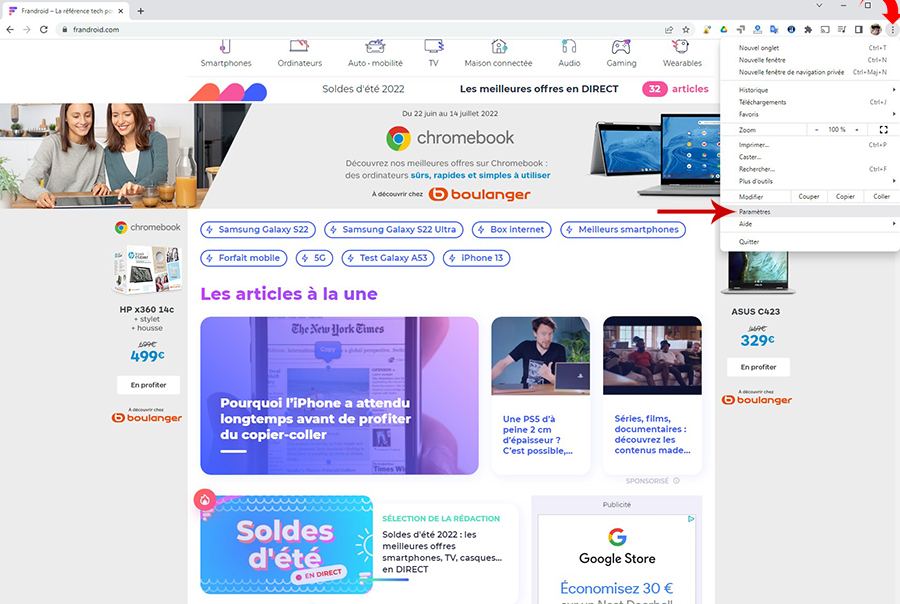
- La pagina che si apre dà accesso a Impostazioni cromo. Identifica la linea Confiscaautomatico dopo di che Le password.

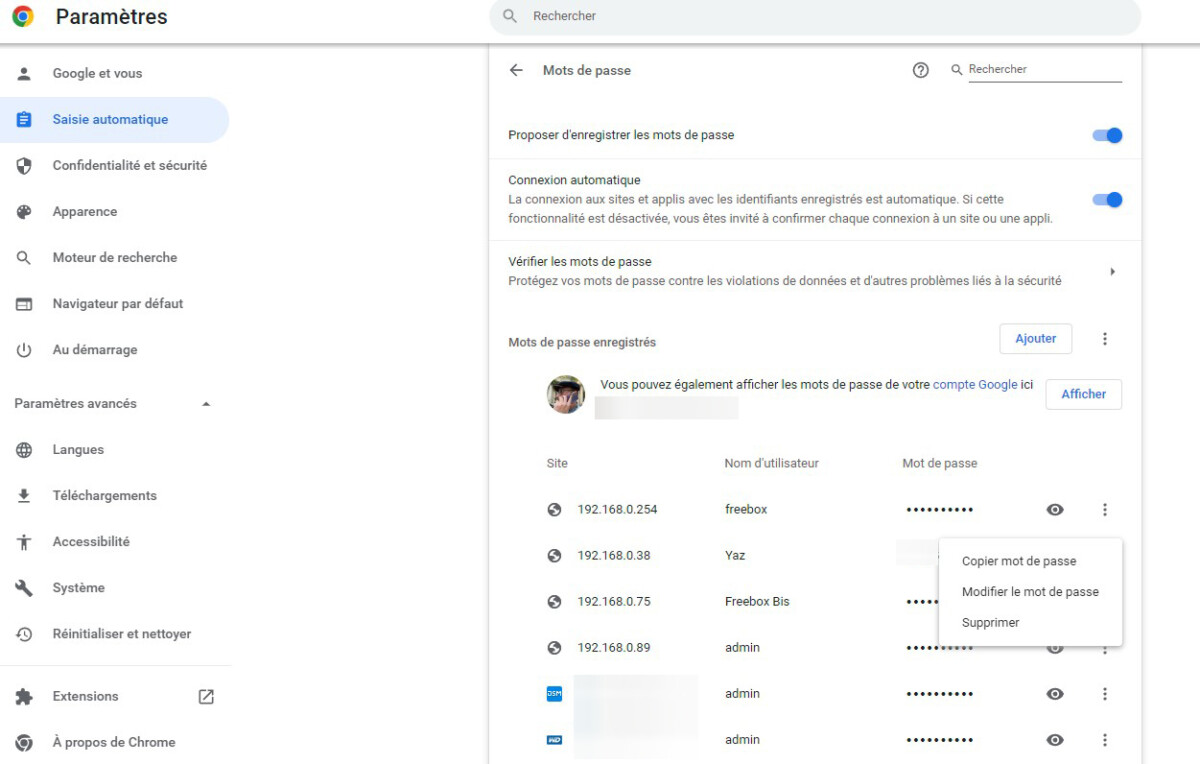
- Quindi appare l’elenco di tutti i siti Web per i quali i tuoi identificatori e password sono stati salvati.
- La password associata a ciascun sito Web è grigiata, fare clic sull’icona a forma di occhio a destra per vederlo apparire. Se hai Windows 10 o Windows 11, il sistema operativo avvia una finestra, richiedendo il codice PIN di Windows e quindi consentire la visualizzazione delle password in Chrome.


- Facendo clic sull’icona visualizzando tre piccoli punti verticalmente a destra dell’icona a forma di occhio, è possibile copiare la password negli appunti, modificarla o eliminarla da Chrome.
Quindi ora hai un accesso semplice e facile a tutte le tue password salvate in Chrome. Non esitare a scoprire i gestori di password.
Voglio unirti a una comunità di appassionati ? La nostra discordia ti dà il benvenuto, è un luogo di mutuo aiuto e passione per la tecnologia.

La suite in video
La tua newsletter personalizzata
È registrato ! Guarda la tua casella di posta, ti sentirai parlare di noi !
Ricevere il meglio delle notizie
I dati trasmessi attraverso questo modulo sono destinati a Humanoid, un editore aziendale del sito Frandroid come controllore di trattamento. Non saranno in nessun caso venduti a terzi. Questi dati vengono elaborati in base all’ottenimento del consenso per inviarti tramite e-mail notizie e informazioni relative ai contenuti editoriali pubblicati su Frandroid. Puoi opporci a queste e -mail in qualsiasi momento facendo clic sui collegamenti di svitazione presenti in ciascuno di essi. Per ulteriori informazioni, puoi consultare tutta la nostra politica di elaborazione dei tuoi dati personali. Hai un diritto di accesso, rettifica, cancellazione, limitazione, portabilità e opposizione per motivi legittimi per i dati personali riguardanti. Per esercitare uno di questi diritti, fai la tua richiesta tramite il nostro modulo di esercizio dei diritti dedicati.
Notifiche web
Le notifiche push ti consentono di ricevere qualsiasi Fandroid News in tempo reale nel tuo browser o sul tuo telefono Android.
Come gestire le tue password in Google Chrome ?
Il browser Web, Google Chrome, offre ogni utente salvando le proprie password. Questo, al fine di evitare il problema di averli di afferrarli ogni volta che vuole connettersi ai siti Web di solito visita. Di recente ti sei abituato a salvare le tue password in questo famoso browser ? In tal caso, questo articolo di tutorial è l’occasione perfetta per imparare a farlo Gestisci le tue password in Google Chrome ?

Google Chrome: come salvare una password ?
Quando ti connetti a un sito Web e inserisci il tuo nome utente e password, Google Chrome ti offre sistematicamente di salvarlo. Tutto quello che devi fare per salvare la password nel tuo browser preferito è fare clic su ” registrare »». Questa opzione appare generalmente in un file apparire, Nella parte superiore destra dell’interfaccia dell’applicazione.
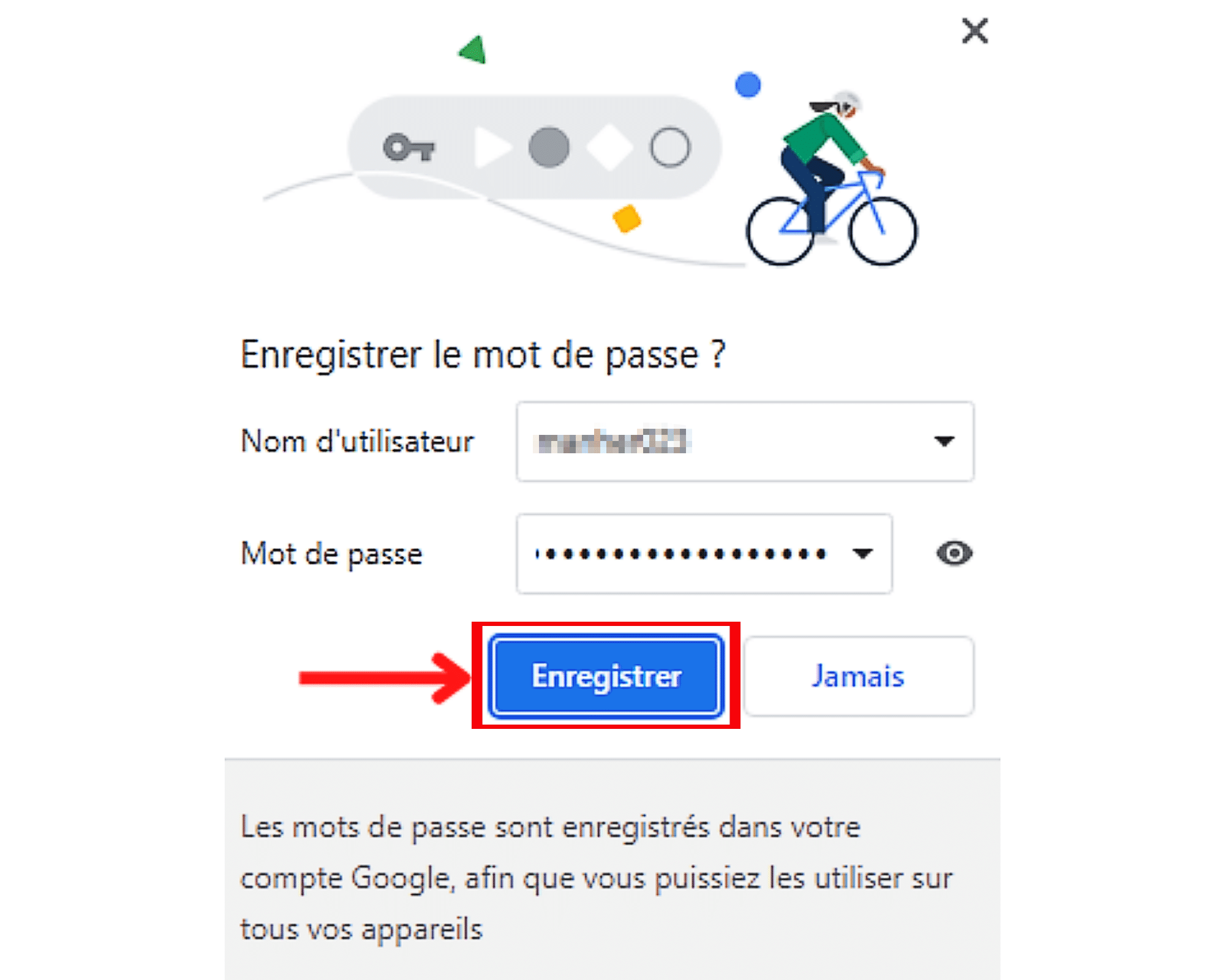
Vorresti assicurarti di salvare la password giusta prima di fare clic su ” registrare »» ? Nessun problema, per visualizzare la password che hai informato sul sito, tocca l’occhio davanti al campo di input.
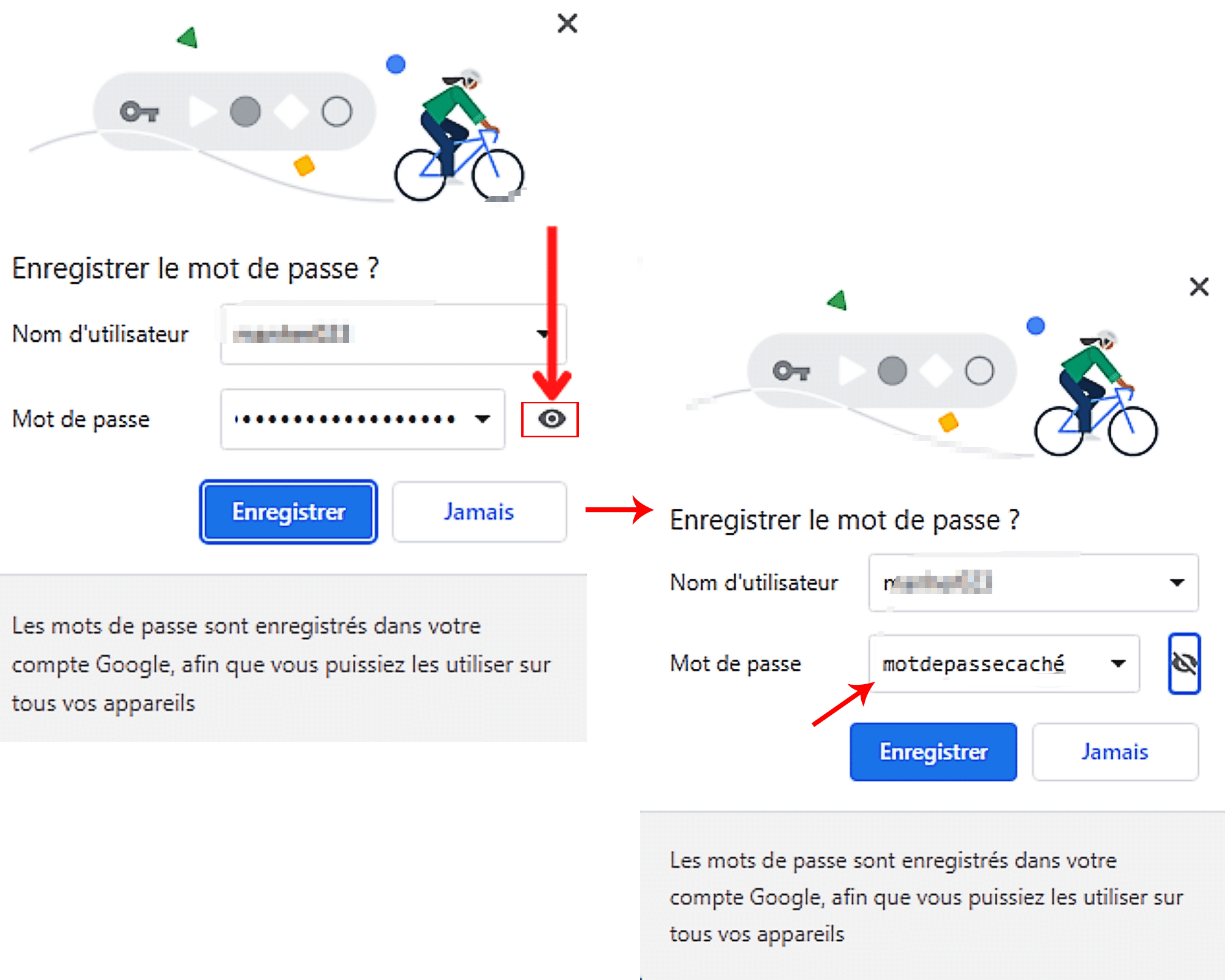
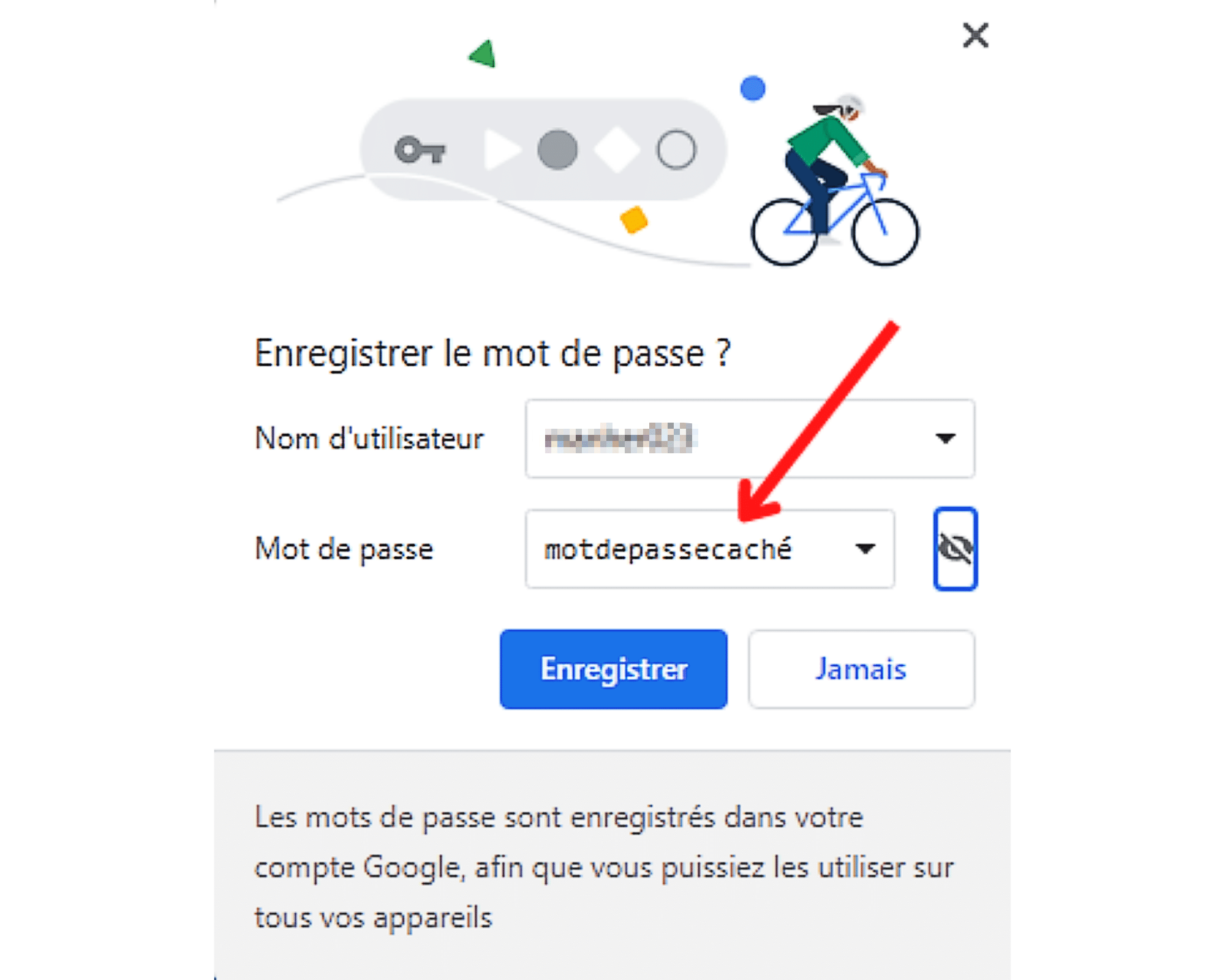
La password visualizzata in apparire non è quello giusto ? Puoi sostituirlo con un altro attivando prima il suo campo, quindi digitando il bene.
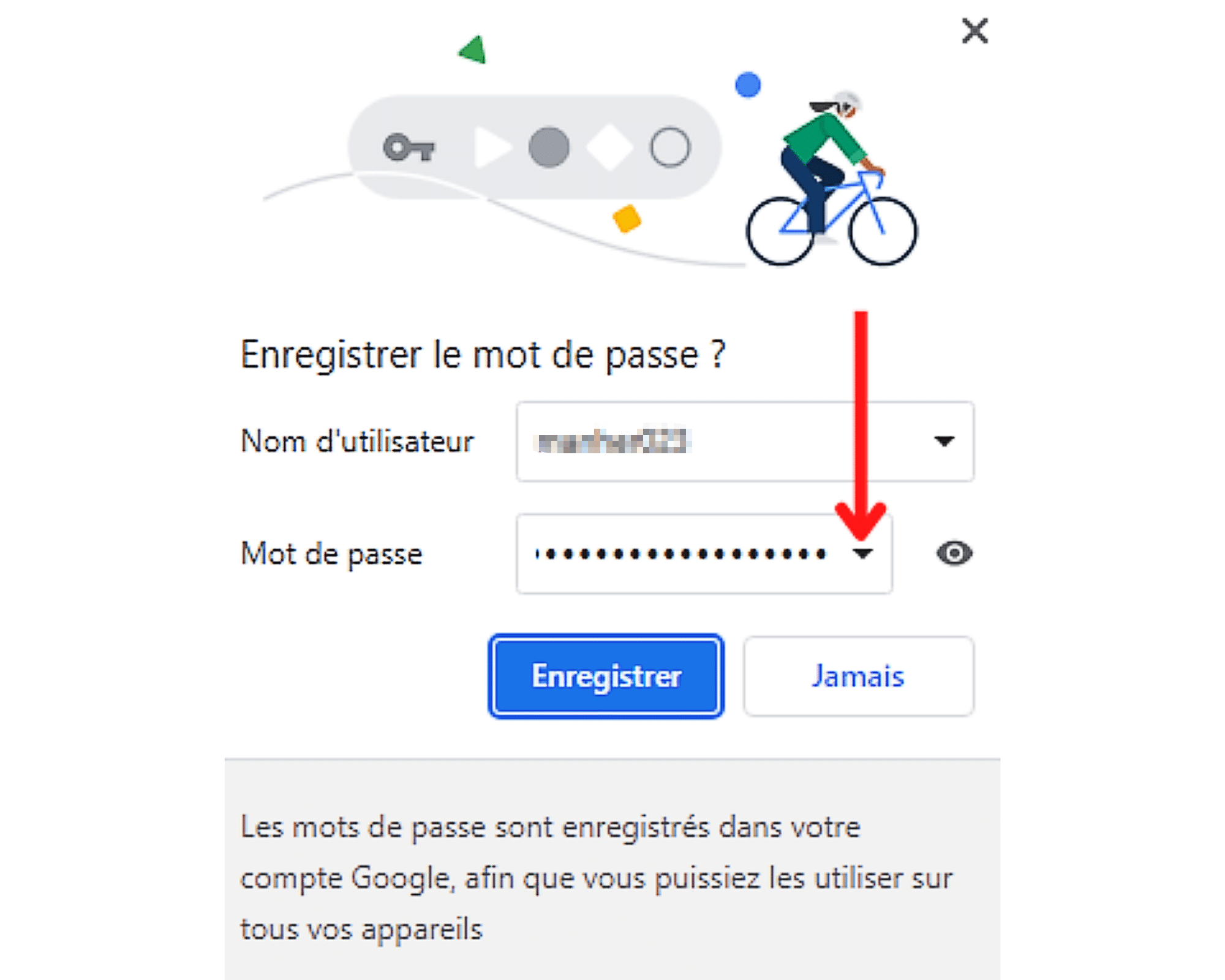
Se la pagina su cui si trova contiene diverse password, fai clic sulla freccia piccola che punta verso il basso, posizionata all’estremità destra del campo in questione. Quindi sfoglia l’elenco delle password e seleziona quello che si desidera salvare con il nome utente sopra.
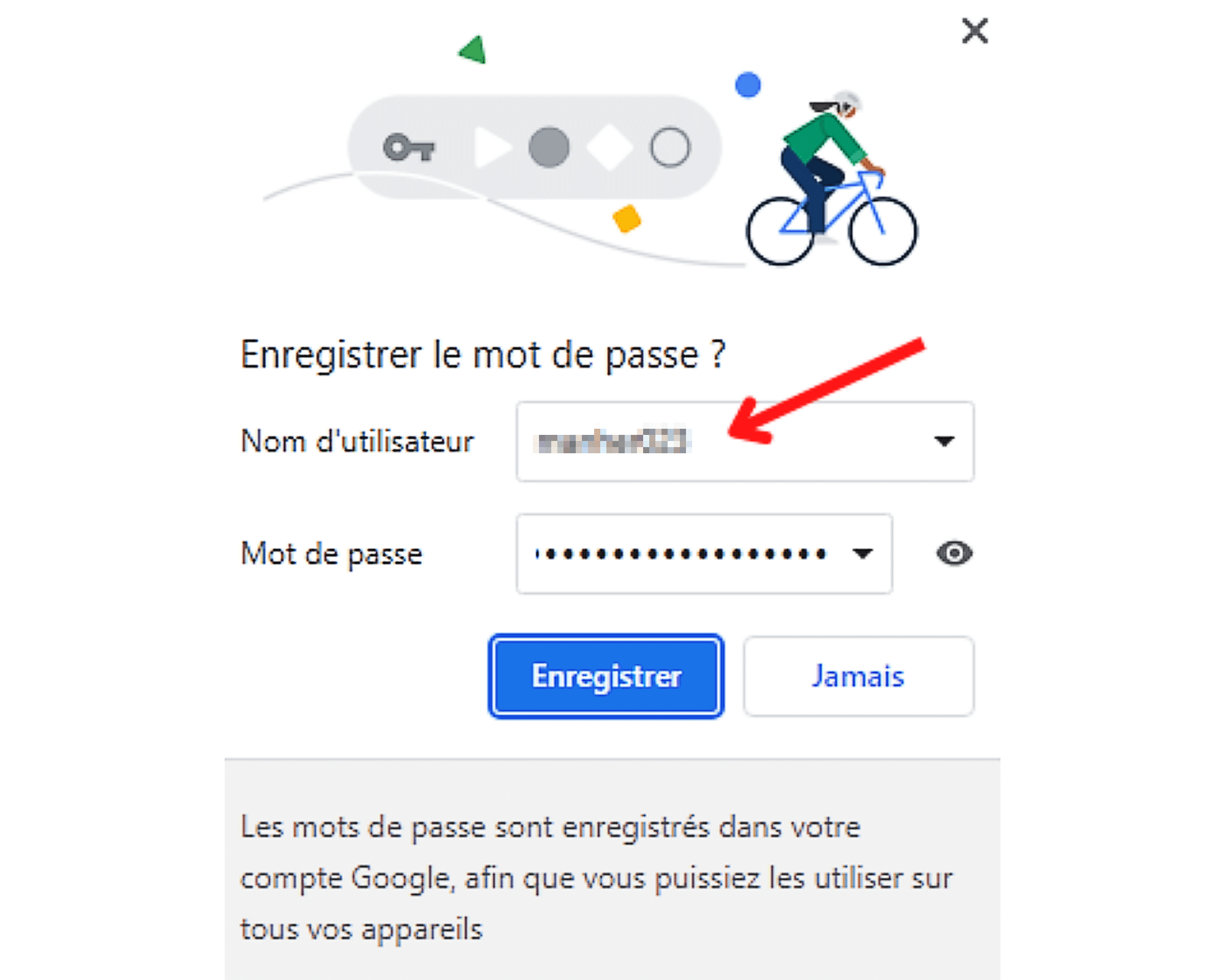
Se il nome utente visualizzato non è corretto o se il campo riservato è vuoto, puoi rimediare. Per fare ciò, devi solo attivare la casella di testo, facendo clic su di essa, quindi immettere il nome corretto per salvare con la password seguente.
Google Chrome: come connettersi con una password salvata ?
Hai già salvato la password durante la tua ultima visita a un sito Web ? Il browser Chrome può compilare i diversi campi di connessione per te. Ti spieghiamo come in questa sezione dell’articolo.
Passaggio 1: connettersi al sito che è già stato consultato
La prima cosa che devi fare per connetterti con una password registrata in Chrome è accedere al sito su cui si desidera autenticarsi. Digita l’indirizzo Web nel browser, convalida e vai alla pagina di autenticazione.

Ma attenzione ! Deve essere un sito Web le cui informazioni di connessione hai già registrato. È davvero solo a questa condizione che Google Chrome possa aiutarti a connetterti.
Passaggio 2: accedere al modulo di connessione del sito Web
Una volta sulla pagina di autenticazione, sarà necessario, a seconda del numero di nomi utente e password salvati su detto sito, segui i passaggi qui.
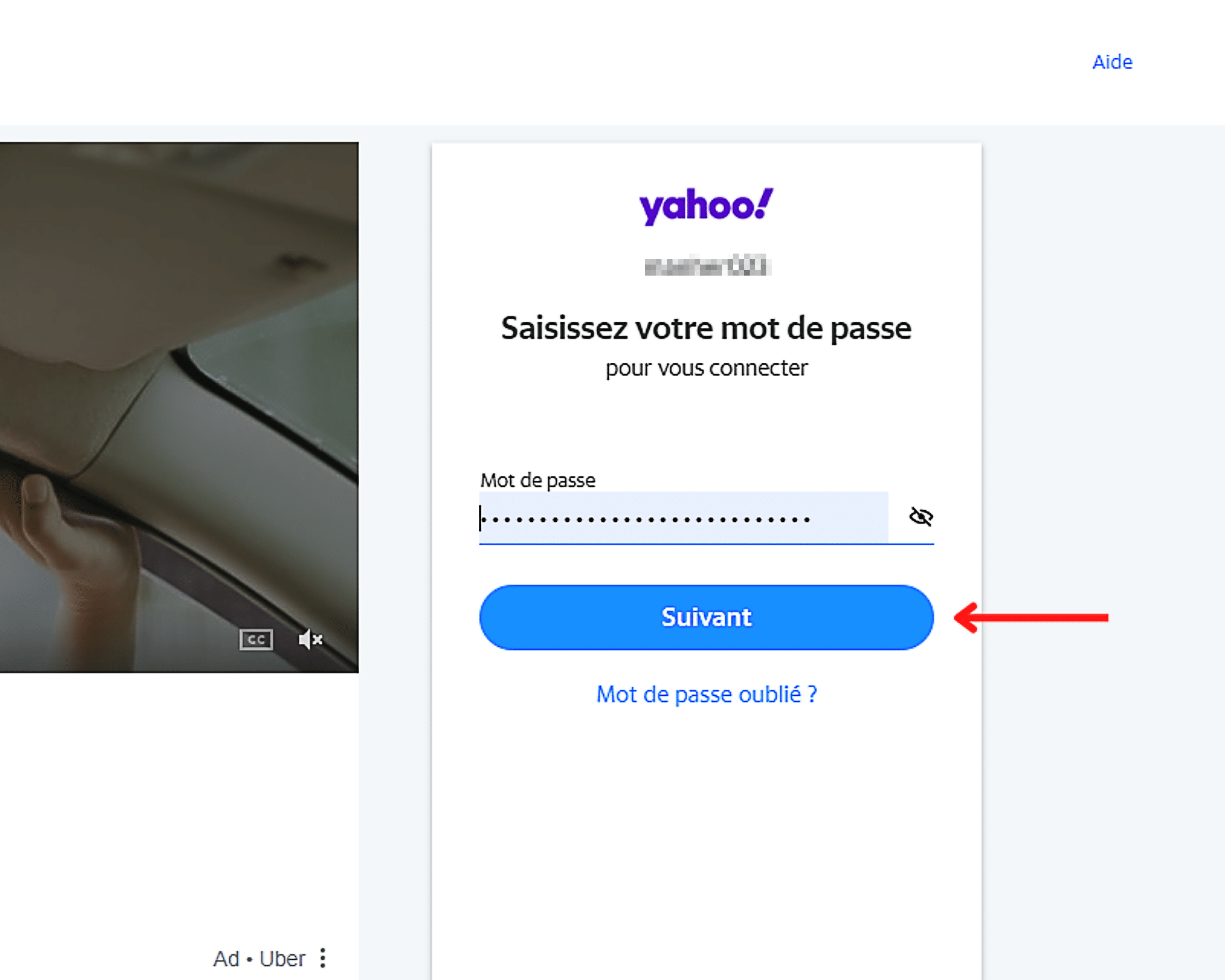
- Se hai registrato un solo nome utente e password per il sito Web, non dovrai riempire i campi richiesti per la connessione. Google Chrome si prenderà automaticamente cura di te per te.
- D’altra parte, se hai salvato molti nomi utente e password, dovrai quindi selezionare il campo Nome utente, quindi le informazioni di connessione da utilizzare. Non appena hai fatto, Chrome fornirà automaticamente la password accoppiata a quest’ultima. Se necessario, tutto ciò che devi fare è fare clic su Accanto per connetterti al sito.
Come visualizzare, modificare, eliminare o esportare password in Google Chrome ?
Come utente Chrome, hai la possibilità di visualizzare, modificare, eliminare e persino esportare le password. Per fare questo, hai bisogno di:
- Apri Google Chrome.
- Fare clic con il clic sull’icona del profilo nell’angolo in alto a destra dell’applicazione.

- Quindi selezionare in apparire Appare, l’icona a forma di chiave.
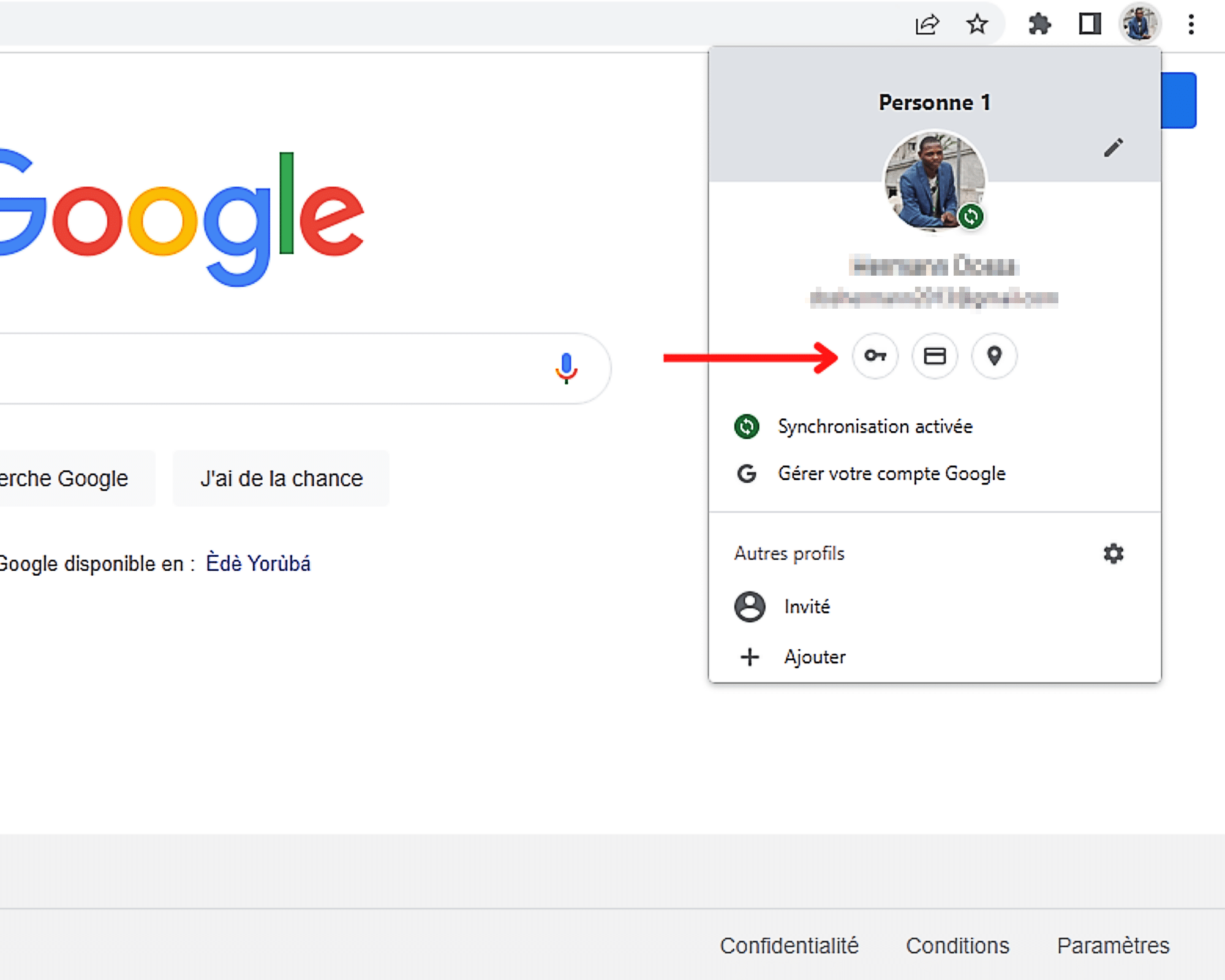
- Infine, seguire i diversi passaggi seguenti, a seconda dei casi, per visualizzare, modificare, cancellare o esportare una password registrata su Google Chrome.
Come visualizzare le password nel browser Chrome ?
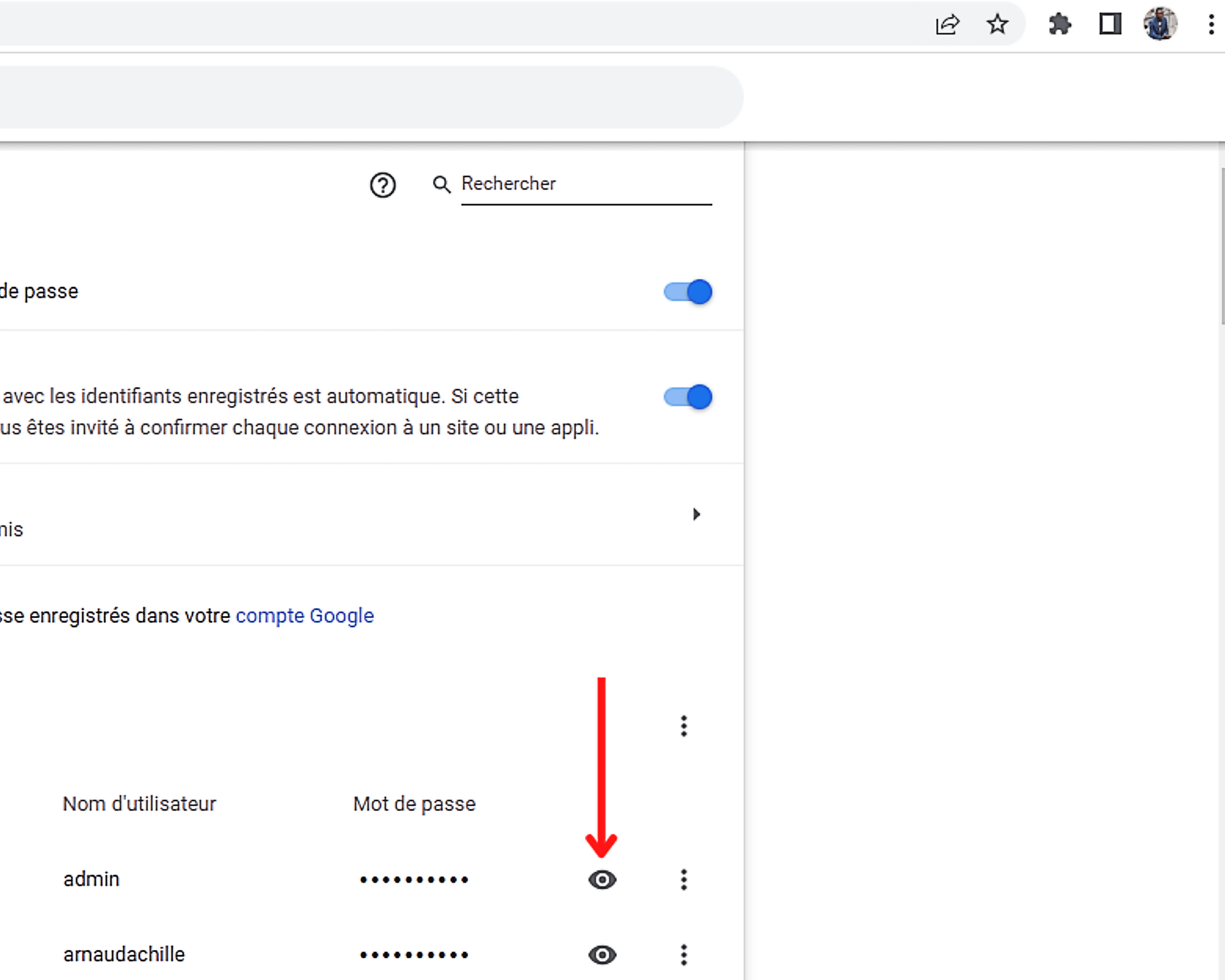
Per visualizzare una password salvata in Chrome, fare clic sull’icona all’estremità destra del suo campo.
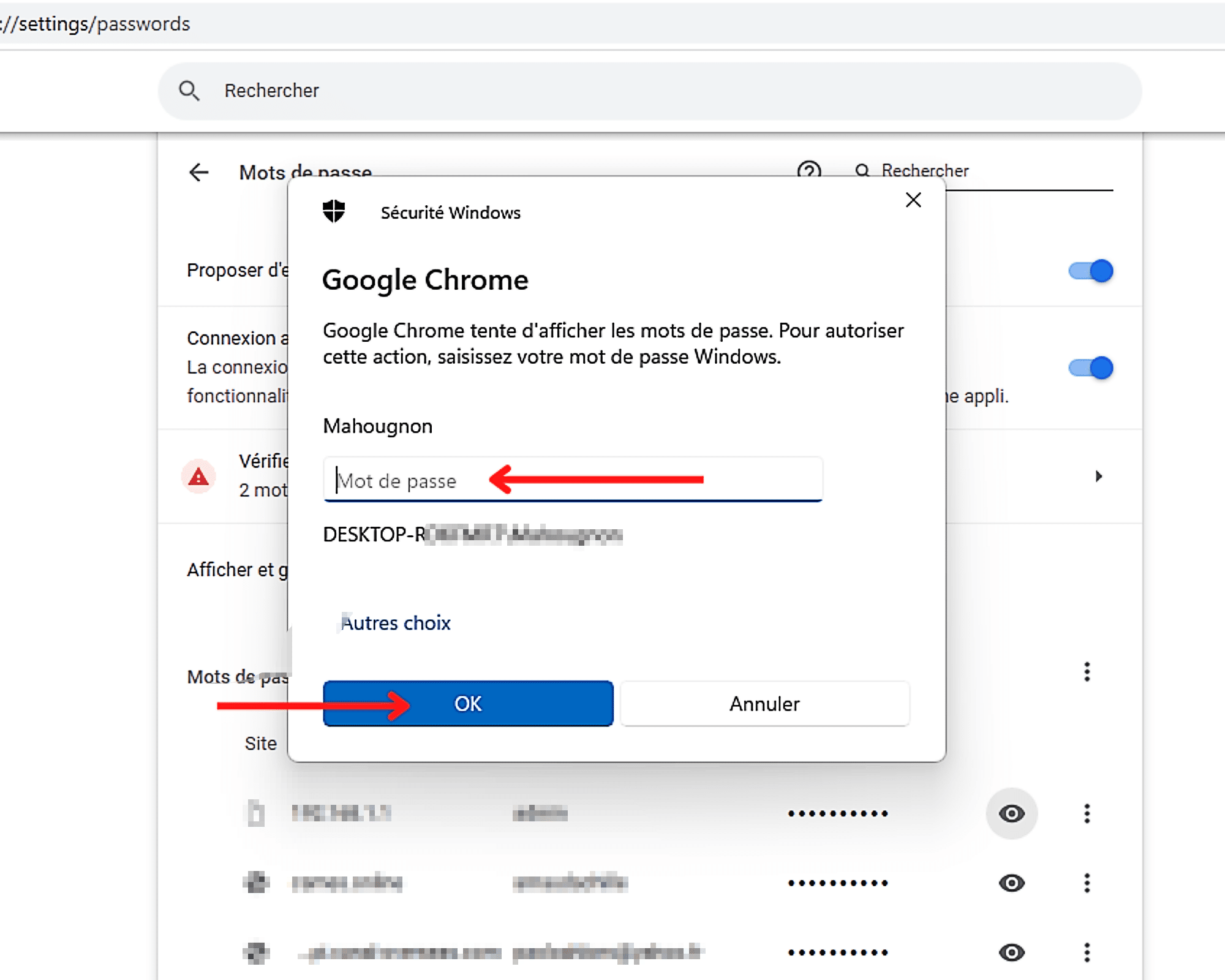
Si noti che se il computer è bloccato utilizzando una password, verrai invitato a afferrarlo per passare alla fine dell’operazione. Clicca su ” OK “O sulla chiave” Entrare »Dalla tastiera per convalidare la voce e visualizzare la password.
Come cambiare le tue password in Chrome ?
Per modificare una password in Google Chrome, devi prima premere ” Di più “, Vale a dire i tre punti verticali posizionati all’estremità destra di quest’ultimo. Quindi selezionare in apparire Appare, l’opzione ” Cambia la password »».
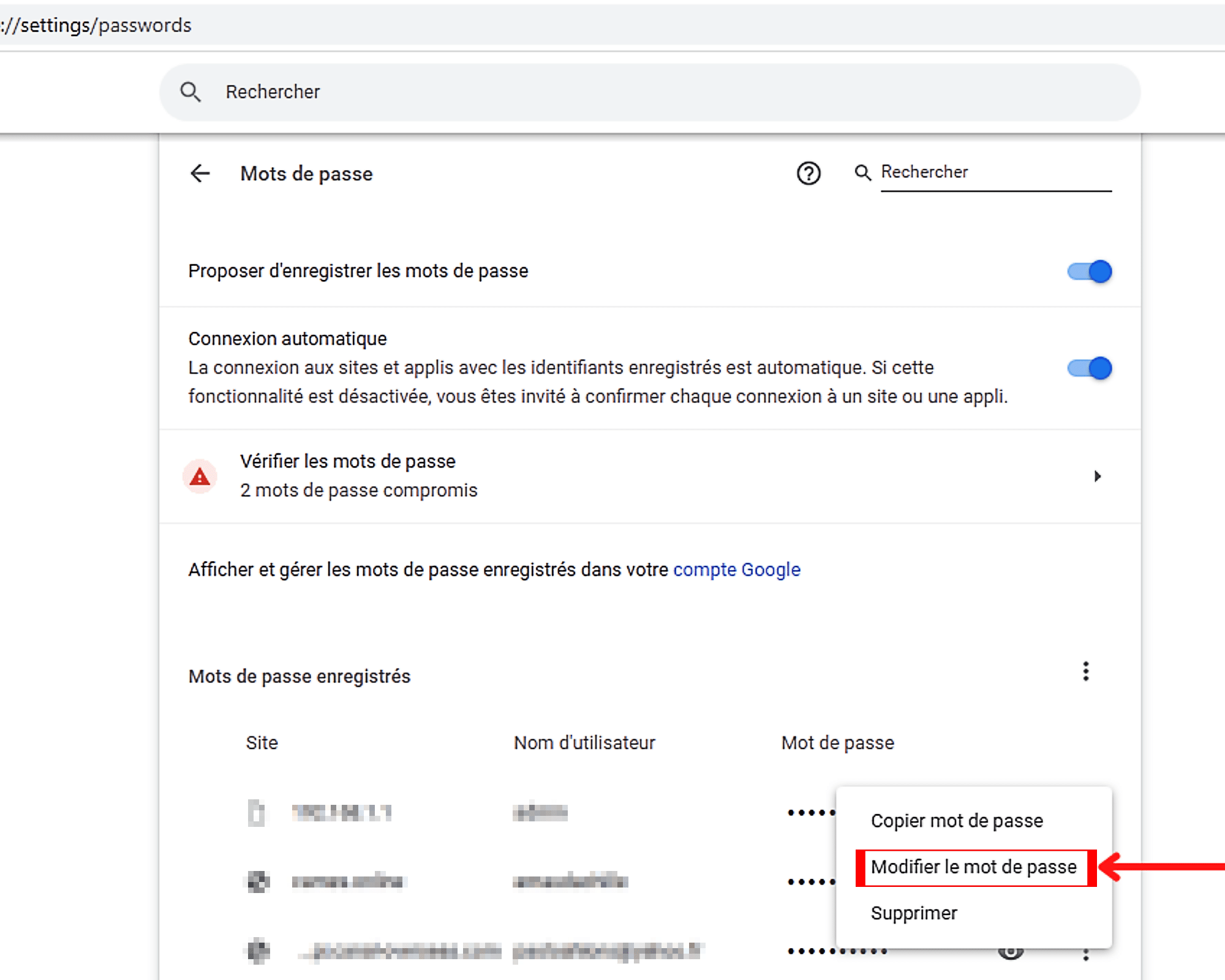
Questo è fatto, dovrai quindi inserire la password se il tuo computer è bloccato utilizzandola.
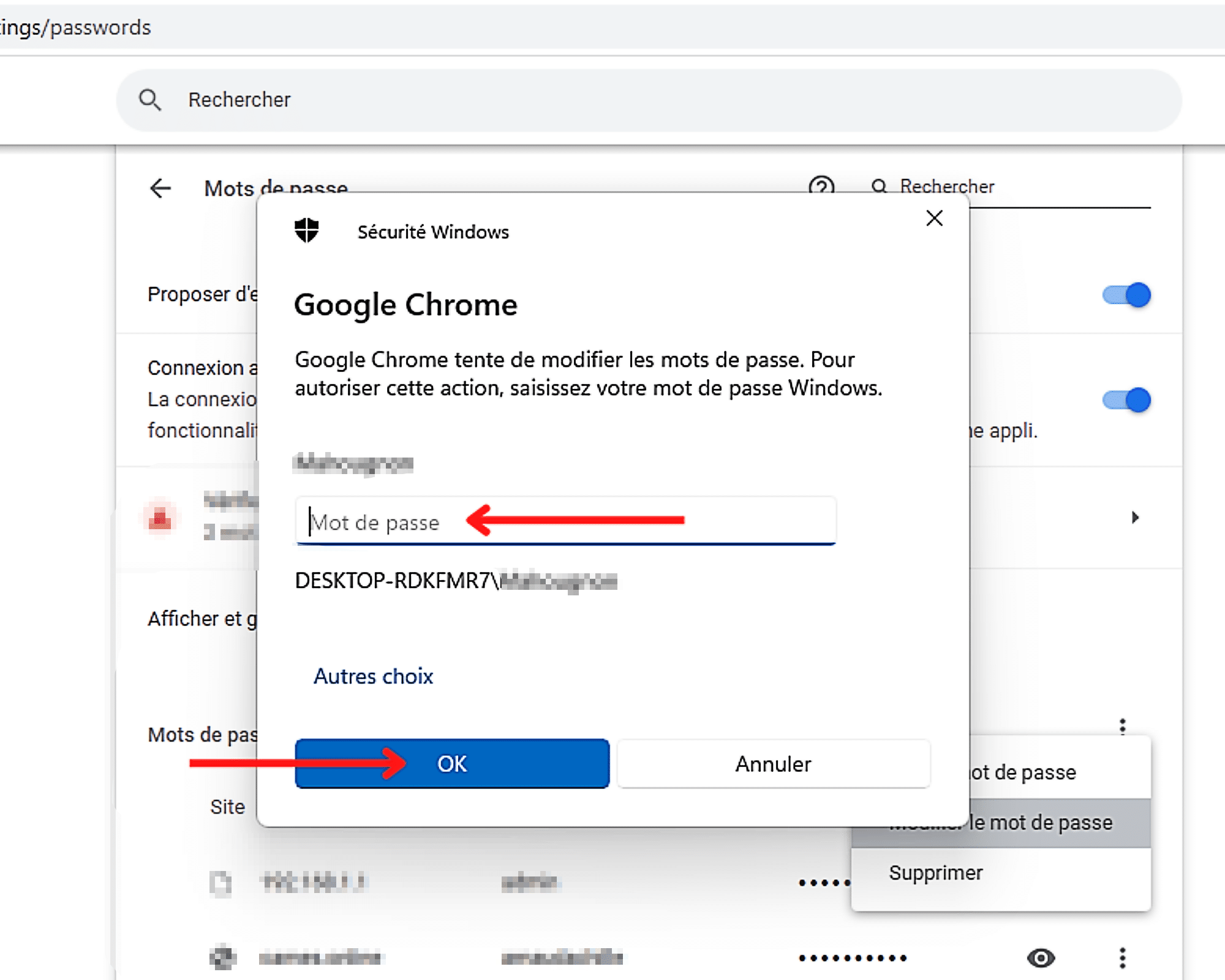
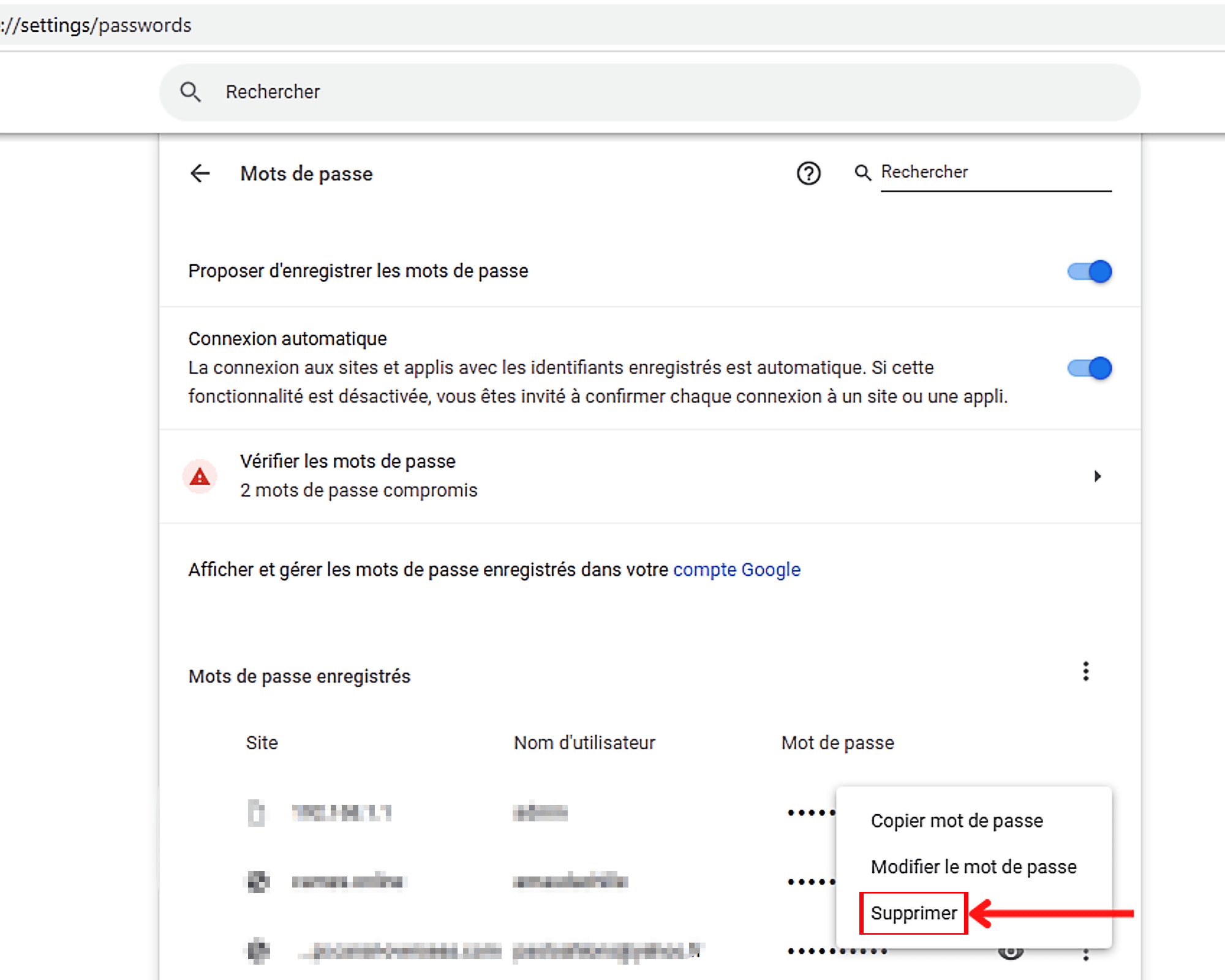
Come eliminare una password registrata in Google Chrome ?
Per eliminare una password di record in Chrome, fare clic su ” Di più “() Che è all’estremità destra, poi via” ELIMINARE »».
Come esportare password salvate in Chrome ?
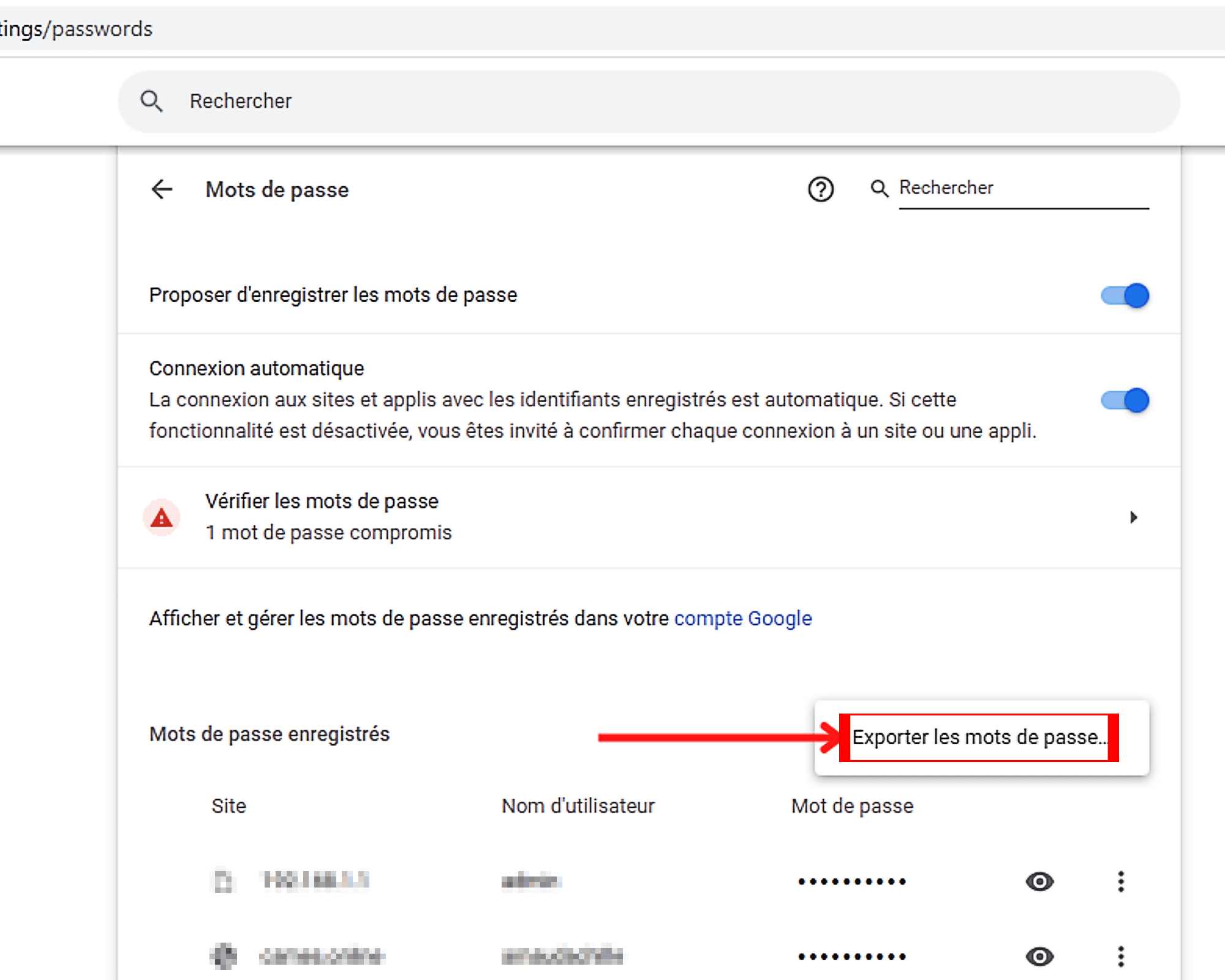
Per esportare le password registrate su Google Chrome, fare prima clic su A sinistra ” Di più “Posto prima” Password registrate »».
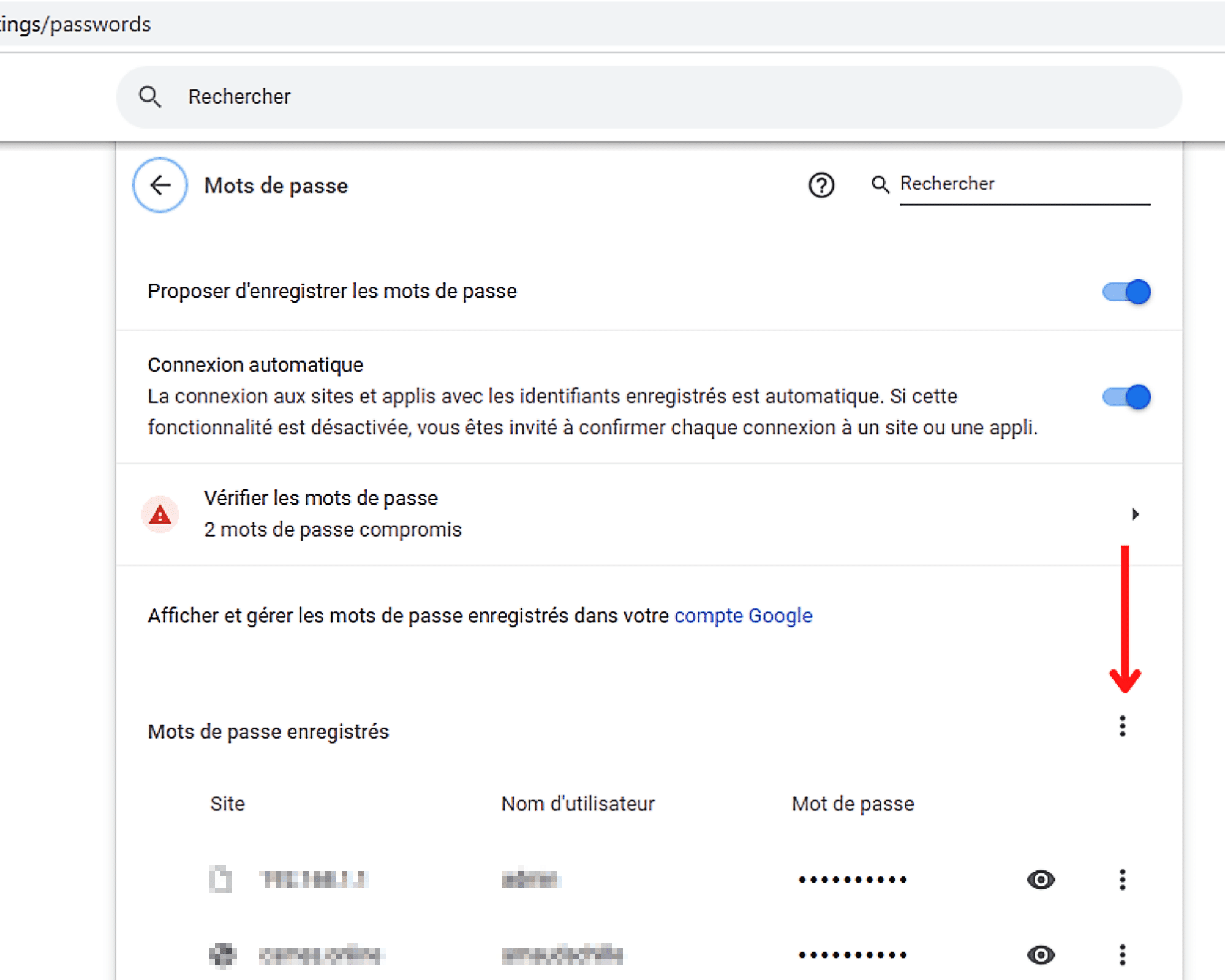
Quindi selezionare ” Esporta password ” nel apparire che è appena apparso, per iniziare l’esportazione.
Come eliminare tutte le password registrate in Google Chrome ?
Per eliminare tutte le password registrate in Chrome in una volta, devi seguire i passaggi qui.
Passaggio 1: accedere alle impostazioni della privacy di Chrome
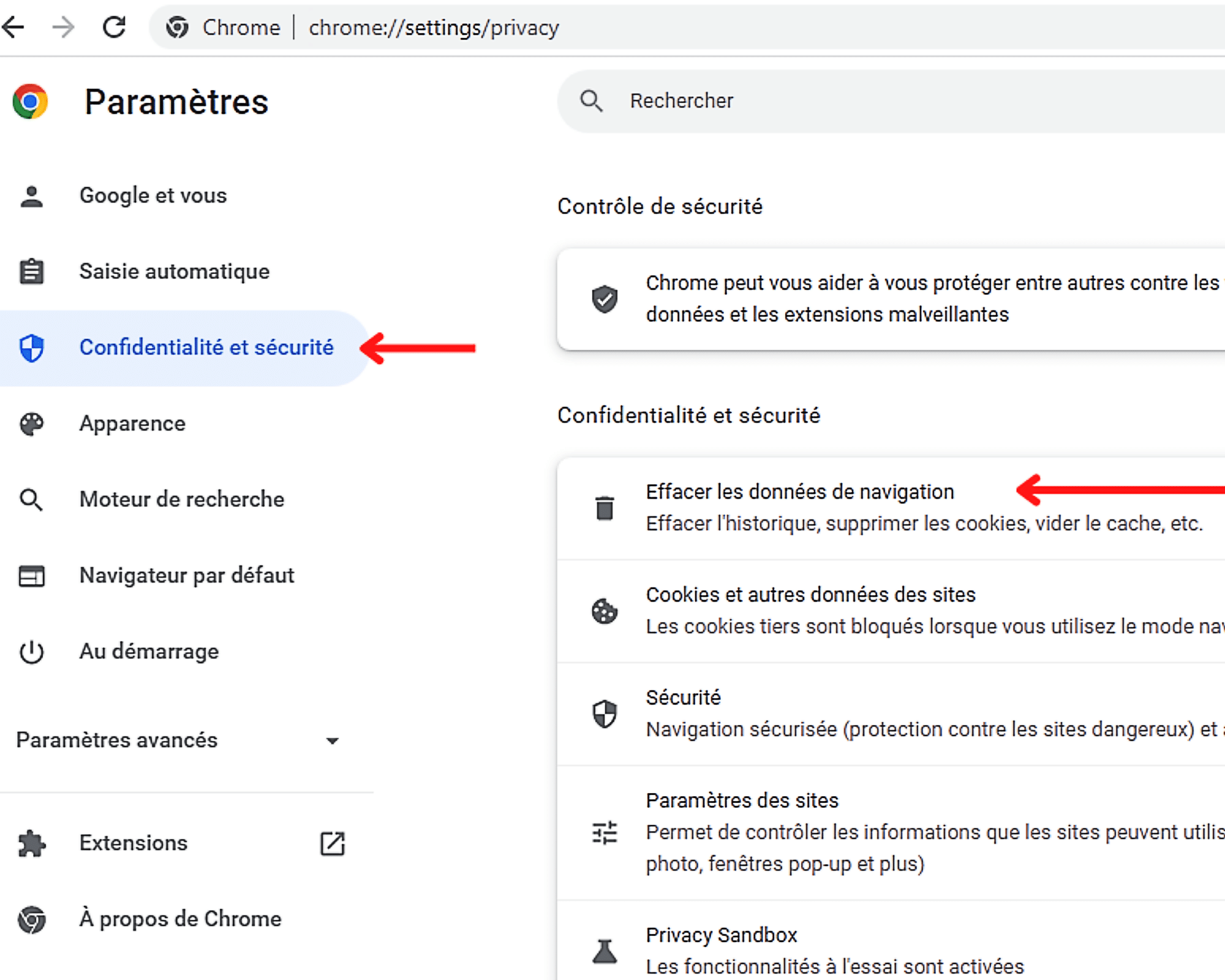
Per accedere alle impostazioni di riservatezza, selezionare, a livello della barra del menu laterale sinistro “, Privacy e sicurezza »». Troverai quindi nella colonna centrale, più precisamente nella sezione omonima, l’opzione ” Cancella dati di navigazione »». Fai clic su di esso per fare il passaggio successivo.
Passaggio 2: elimina le password e altre opzioni di connessione
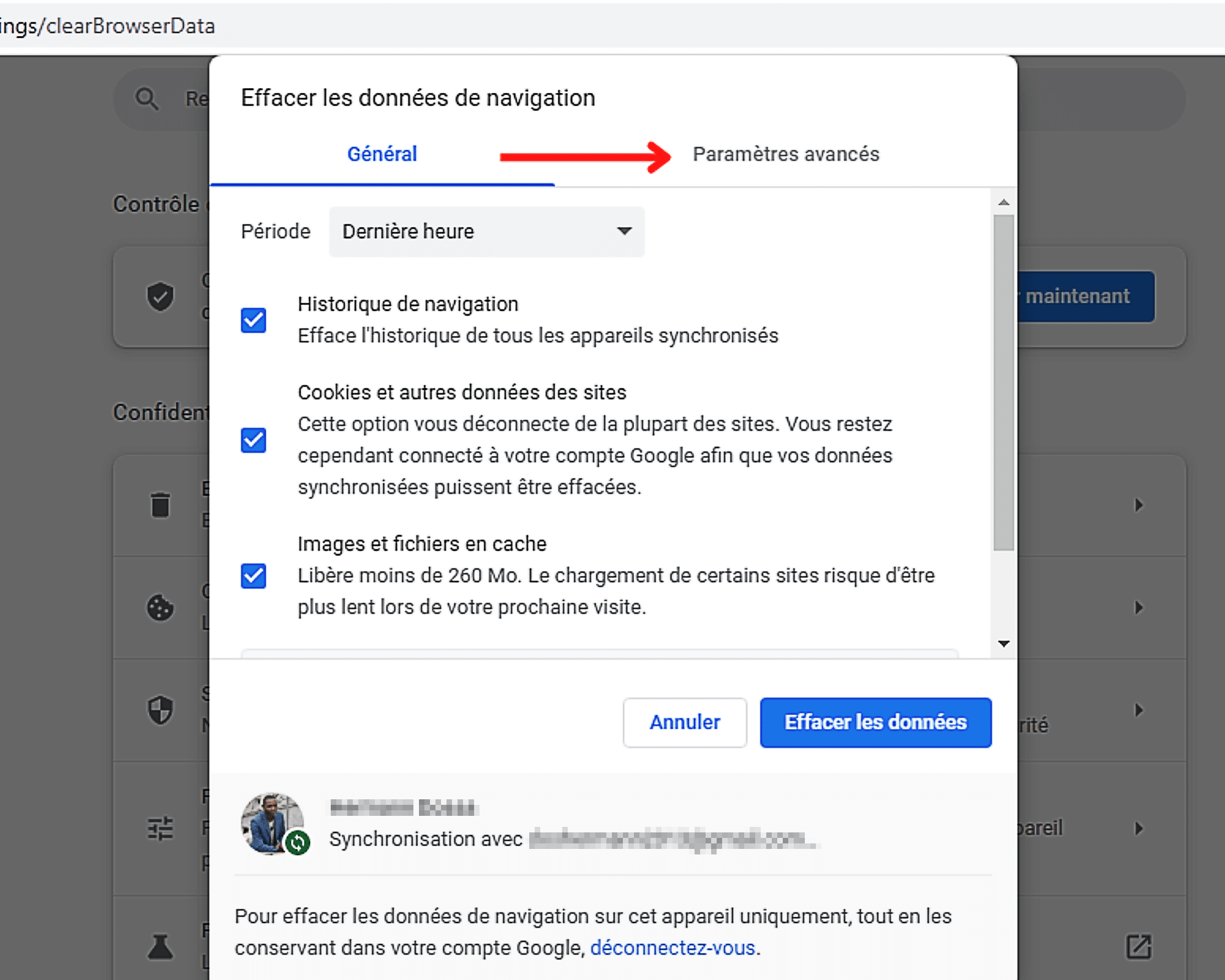
Per eliminare permanentemente le password salvate in Chrome, è necessario cancellare determinati dati di navigazione, incluso ” Password e altre opzioni di connessione »». Ma per arrivarci, devi prima fare clic su ” impostazioni avanzate ” nel apparire apertura.
Non appena hai accesso alla sezione Impostazioni, fai clic sul periodo ” Ultima ora “Che viene visualizzato per impostazione predefinita.
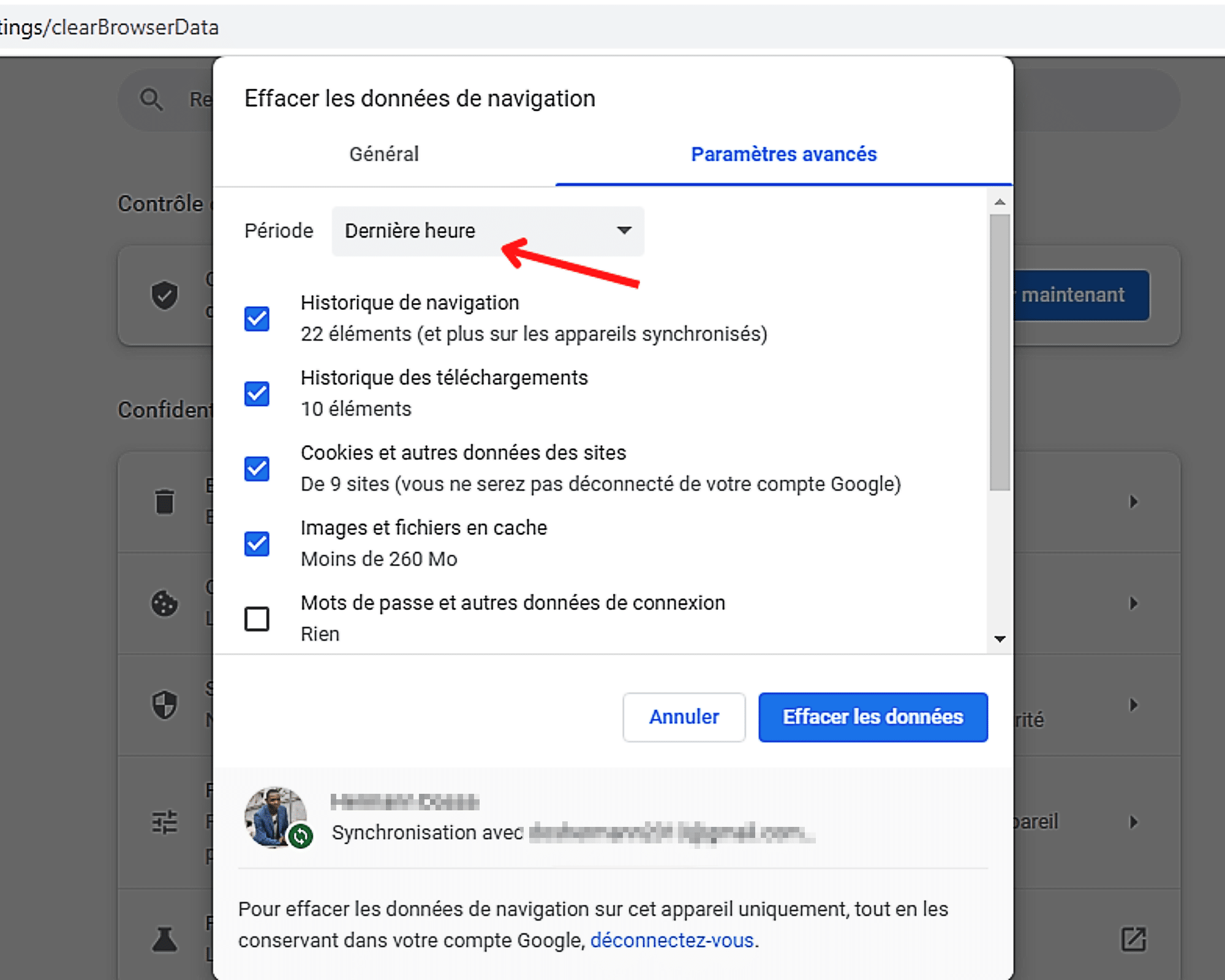
Quindi selezionare dall’elenco dei periodi disponibili ” Tutti i dati »».
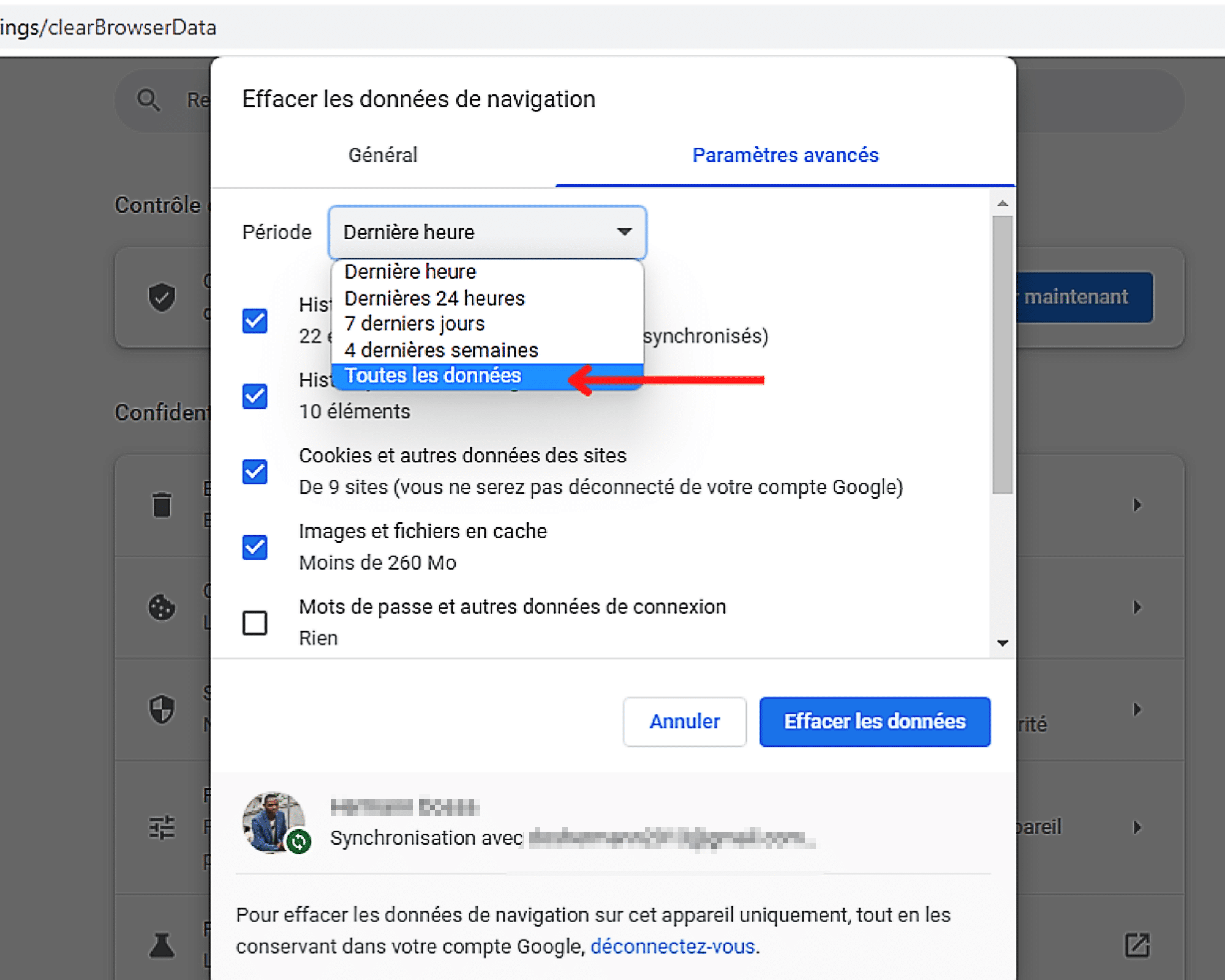
Questo è fatto, ora puoi controllare la casella ” Password e altri dati di connessione Tra i dati di navigazione.
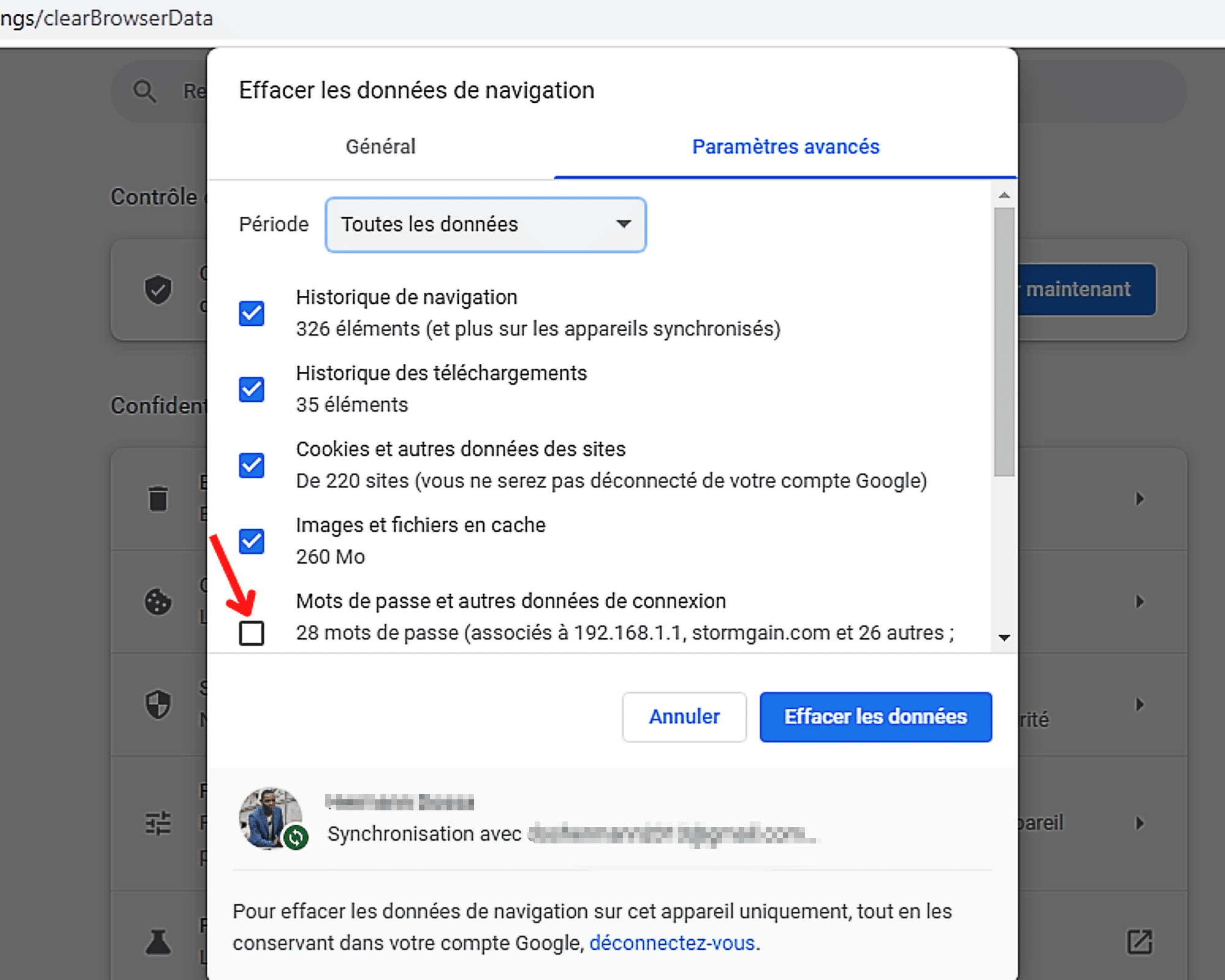
Finalmente finire il processo facendo clic su ” Cancella i dati »». Ma attenzione ! Dovresti sapere che tutti i dati controllati nell’elenco verranno eliminati non appena hai fatto clic su questo pulsante. Per evitare qualsiasi sorpresa spiacevole, non dimenticare di sfogliare gli oggetti marcati per assicurarti che quelli che hai selezionato siano quelli giusti.