
Google Chrome पर रिकॉर्ड किए गए पासवर्ड कैसे प्रदर्शित करें, Google Chrome में अपने पासवर्ड का प्रबंधन कैसे करें?
Google Chrome में अपने पासवर्ड का प्रबंधन कैसे करें
जैसे ही आपके पास सेटिंग्स अनुभाग तक पहुंच है, अवधि पर क्लिक करें ” अंतिम घंटा “जो डिफ़ॉल्ट रूप से प्रदर्शित होता है.
Google Chrome पर रिकॉर्ड किए गए पासवर्ड कैसे प्रदर्शित करें
यदि आपने उसे दिया है, तो Google आपके पासवर्ड रिकॉर्ड करता है. यदि आप उन्हें भूल गए हैं और उन्हें क्रोम में कहीं और की आवश्यकता है तो आप उन्हें कुछ क्लिकों में पुनर्प्राप्त कर सकते हैं.
यदि आप स्वचालित क्रोम प्रविष्टि का उपयोग करते थे (जिसमें Google ब्राउज़र द्वारा अपने पहचानकर्ता और पासवर्ड रिकॉर्ड करना शामिल है). यह बहुत संभावना है कि समय के साथ आप कुछ भूल जाते हैं. क्या समस्याग्रस्त हो सकता है, लेकिन घबराएं नहीं, Google आपको इस कीमती जानकारी को पुनर्प्राप्त करने की अनुमति देता है. हम यहां समझाएंगे कि Google Chrome पर रिकॉर्ड किए गए पासवर्ड को कैसे प्रदर्शित किया जाए.
Google Chrome पर रिकॉर्ड किए गए पासवर्ड कैसे प्रदर्शित करें ?
सबसे पहले, आपको क्रोम लॉन्च करना होगा, फिर निम्नलिखित चरणों का पालन करना होगा.
- बटन पर क्लिक करें मेन्यू (तीन अंक लंबवत).
- चुनना समायोजन.
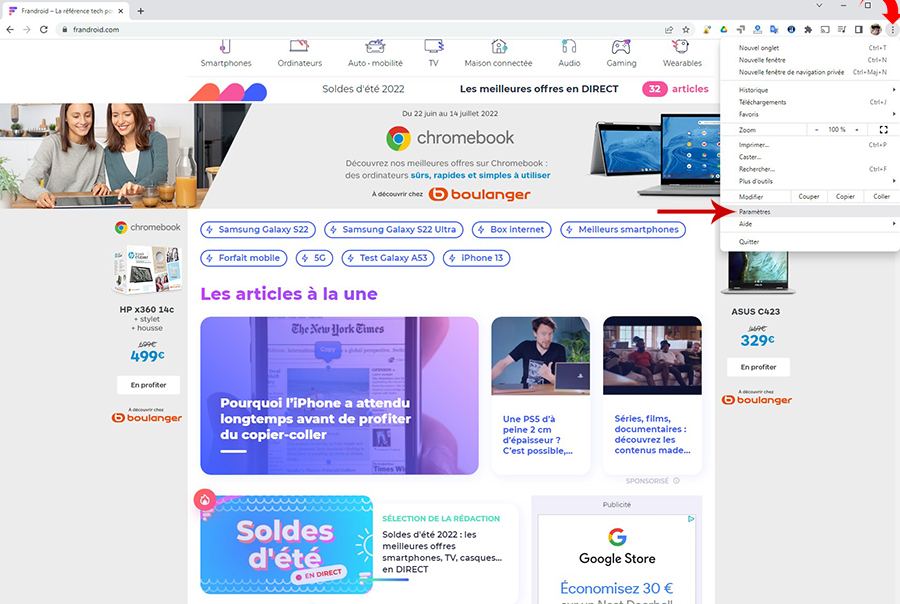
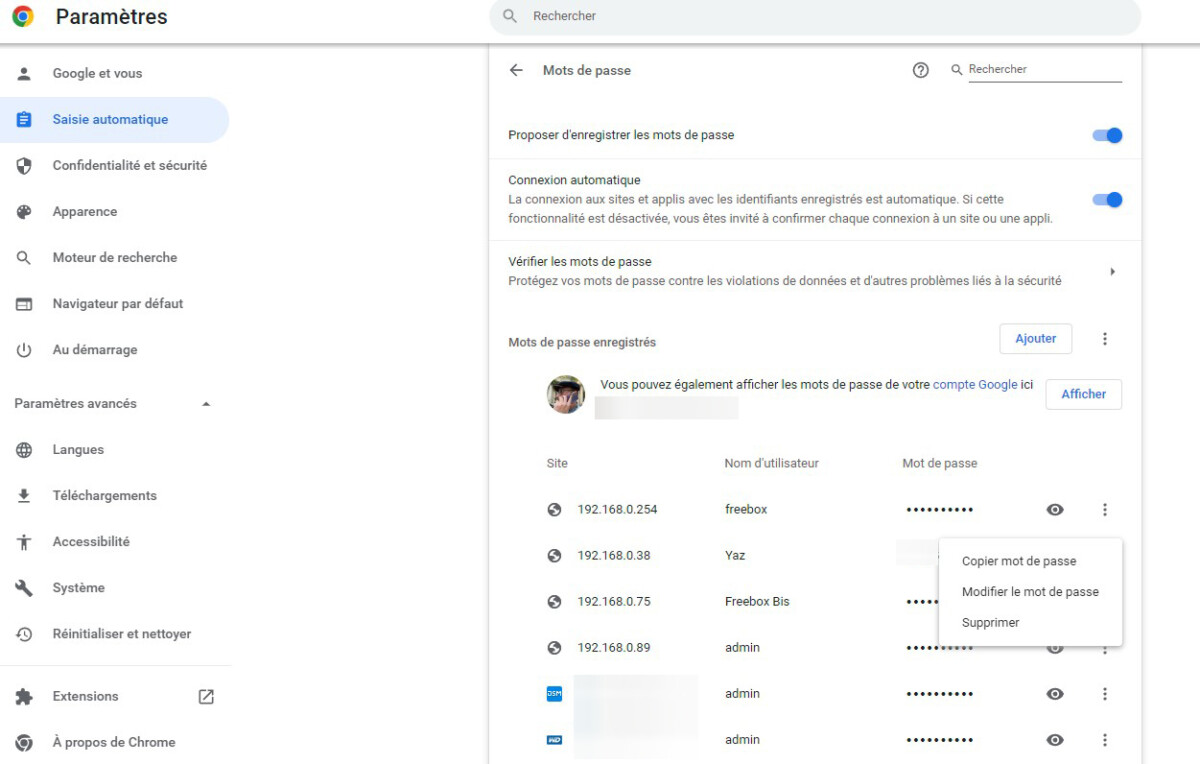
- जो पृष्ठ खोलता है वह पहुंच देता है समायोजन क्रोम. लाइन को पहचानें जब्तीस्वचालित इसके बाद पासवर्डों.

- फिर उन सभी वेबसाइटों की सूची दिखाई देती है जिनके लिए आपके पहचानकर्ता और पासवर्ड सहेजे गए हैं.
- प्रत्येक वेबसाइट से जुड़ा पासवर्ड ग्रे हो गया है, आई -शेप्ड आइकन पर क्लिक करें इसे देखने के लिए दाईं ओर. यदि आपके पास विंडोज 10 या विंडोज 11 है, तो ऑपरेटिंग सिस्टम आपके विंडोज पिन कोड का अनुरोध करते हुए एक विंडो लॉन्च करेगा और इस प्रकार क्रोम में पासवर्ड डिस्प्ले की अनुमति देगा.


- आइकन पर क्लिक करके आंख के आकार के आइकन के दाईं ओर लंबवत रूप से तीन छोटे बिंदु प्रदर्शित करने वाले, आप क्लिपबोर्ड में पासवर्ड को कॉपी कर सकते हैं, इसे क्रोम से संशोधित या हटा सकते हैं.
इसलिए अब आपके पास क्रोम में सहेजे गए अपने सभी पासवर्डों के लिए सरल और आसान पहुंच है. पासवर्ड प्रबंधकों के बारे में जानने में संकोच न करें.
उत्साही लोगों के समुदाय में शामिल होना चाहते हैं ? हमारा कलह आपका स्वागत करता है, यह टेक के आसपास पारस्परिक सहायता और जुनून का एक स्थान है.

वीडियो में सुइट
आपका व्यक्तिगत समाचार पत्र
यह रिकॉर्ड किया गया है ! अपना मेलबॉक्स देखें, आप हमारे बारे में सुनेंगे !
समाचार का सबसे अच्छा प्राप्त करें
इस फॉर्म के माध्यम से प्रेषित डेटा ह्यूमनॉइड के लिए अभिप्रेत है, ट्रीटमेंट कंट्रोलर के रूप में फ्रैंड्रोइड साइट के एक कंपनी प्रकाशक. वे किसी भी मामले में तीसरे पक्ष को नहीं बेचा जाएगा. ये डेटा आपको ई-मेल समाचार और फ्रैंड्रॉइड पर प्रकाशित संपादकीय सामग्री से संबंधित जानकारी द्वारा भेजने के लिए आपकी सहमति प्राप्त करने के लिए संसाधित किया जाता है. आप उनमें से प्रत्येक में मौजूद अनसुने लिंक पर क्लिक करके किसी भी समय इन ईमेलों का विरोध कर सकते हैं. अधिक जानकारी के लिए, आप अपने व्यक्तिगत डेटा को संसाधित करने की हमारी सभी नीति से परामर्श कर सकते हैं. आपके पास व्यक्तिगत डेटा के लिए वैध कारणों के लिए आपके पास पहुंच, सुधार, उन्मूलन, सीमा, पोर्टेबिलिटी और विरोध का अधिकार है. इनमें से एक अधिकार का प्रयोग करने के लिए, कृपया हमारे समर्पित अधिकार व्यायाम प्रपत्र के माध्यम से अपना अनुरोध करें.
वेब सूचनाएं
पुश नोटिफिकेशन आपको कोई भी प्राप्त करने की अनुमति देते हैं वास्तविक समय में फैंड्रोइड न्यूज अपने ब्राउज़र में या अपने एंड्रॉइड फोन पर.
Google Chrome में अपने पासवर्ड का प्रबंधन कैसे करें ?
वेब ब्राउज़र, Google Chrome, प्रत्येक उपयोगकर्ता को अपने पासवर्ड को सहेजकर प्रदान करता है. यह, जब भी वह उन वेबसाइटों से कनेक्ट करना चाहता है, जो आमतौर पर जाते हैं, तो उन्हें पकड़ने के लिए परेशानी से बचने के लिए,. आपको हाल ही में इस प्रसिद्ध ब्राउज़र में अपने पासवर्ड को बचाने की आदत है ? यदि ऐसा है, तो यह ट्यूटोरियल लेख आपके लिए सीखने का सही अवसर है Google Chrome में अपने पासवर्ड प्रबंधित करें ?

Google Chrome: पासवर्ड कैसे सहेजें ?
जब आप किसी वेबसाइट से कनेक्ट करते हैं और अपना उपयोगकर्ता नाम और पासवर्ड दर्ज करते हैं, तो Google Chrome आपको इसे सहेजने के लिए व्यवस्थित रूप से प्रदान करता है. अपने पसंदीदा ब्राउज़र में अपना पासवर्ड सहेजने के लिए आपको ऐसा करना होगा, क्लिक करें ” बचाना ». यह विकल्प आम तौर पर एक में दिखाई देता है पॉप अप, एप्लिकेशन इंटरफ़ेस के ऊपरी दाईं ओर.
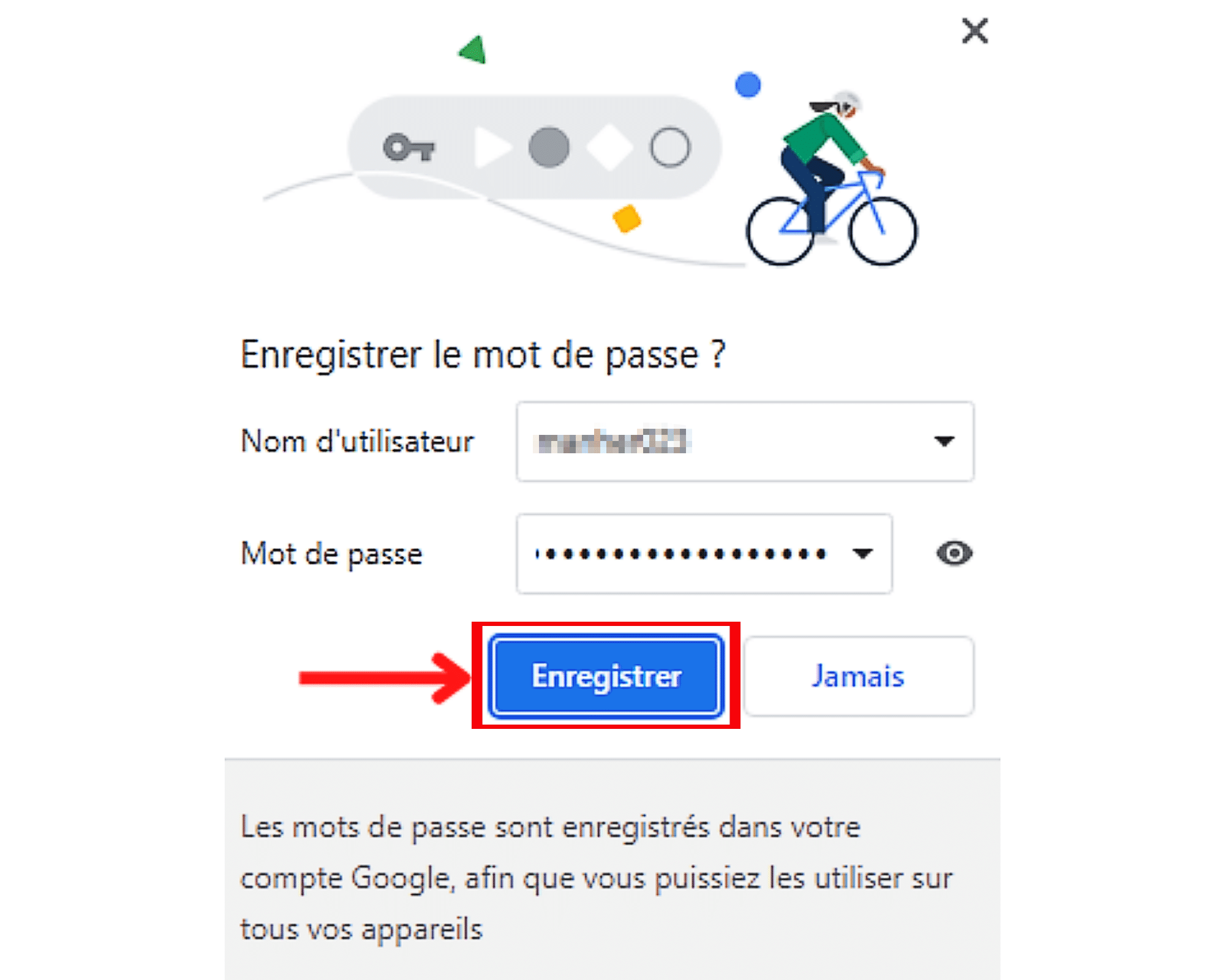
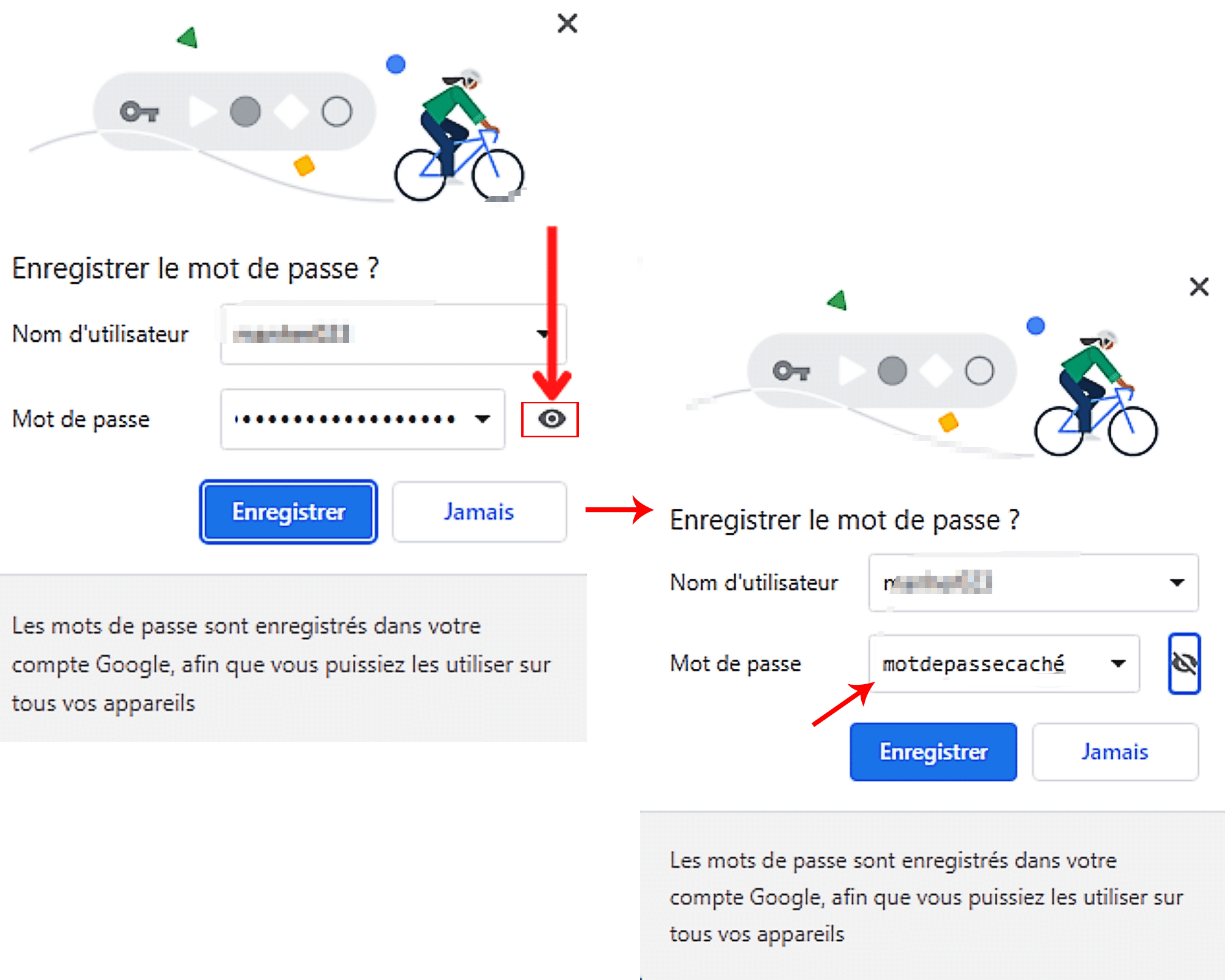
आप यह सुनिश्चित करना चाहते हैं कि आप क्लिक करने से पहले सही पासवर्ड सहेजें ” बचाना » ? कोई समस्या नहीं है, साइट पर सूचित किए गए पासवर्ड को प्रदर्शित करने के लिए, इनपुट फ़ील्ड के सामने आंख को छूएं.
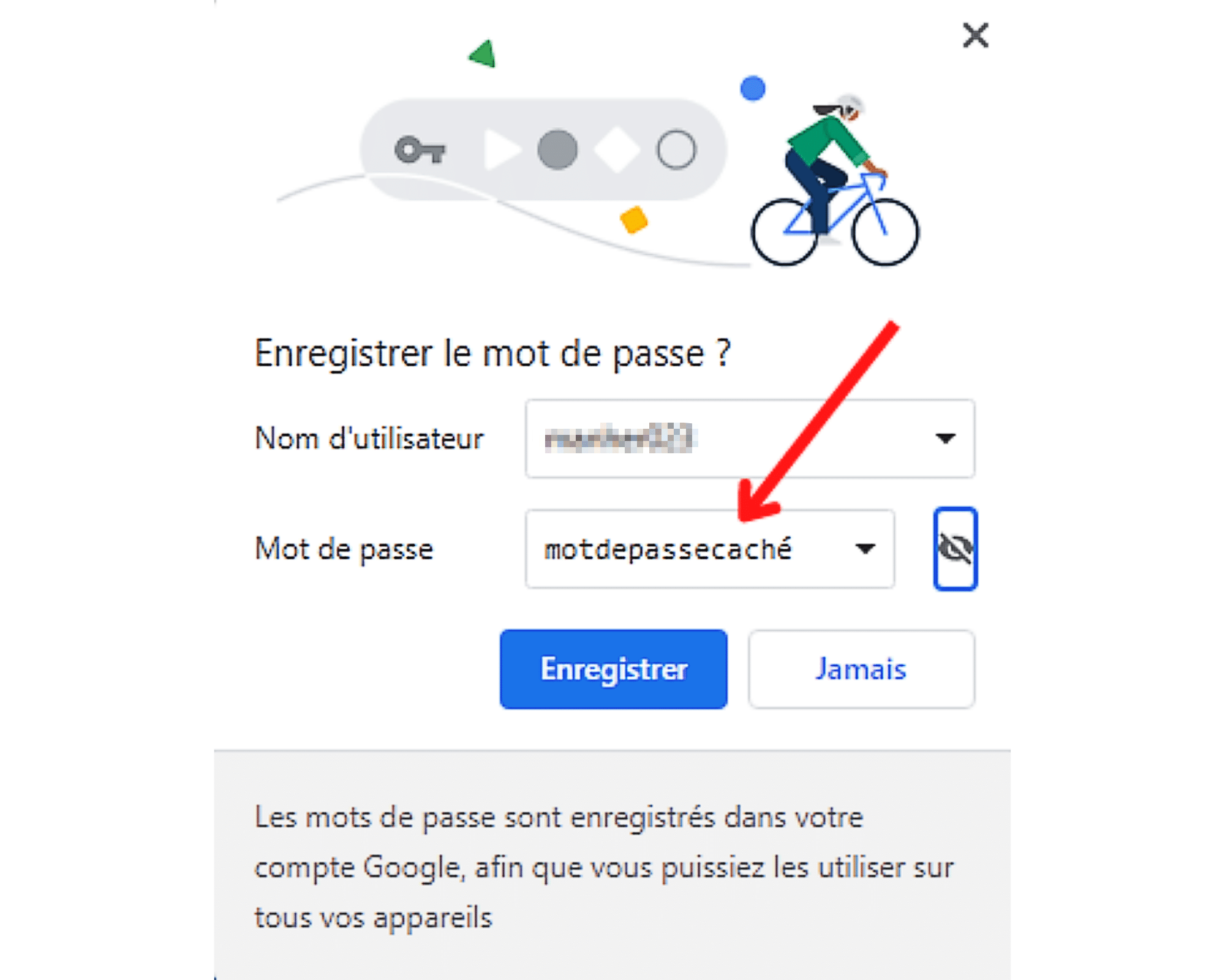
में प्रदर्शित पासवर्ड पॉप अप सही नहीं है ? आप इसे पहले अपने क्षेत्र को सक्रिय करके दूसरे के साथ बदल सकते हैं, फिर अच्छे को टाइप कर सकते हैं.
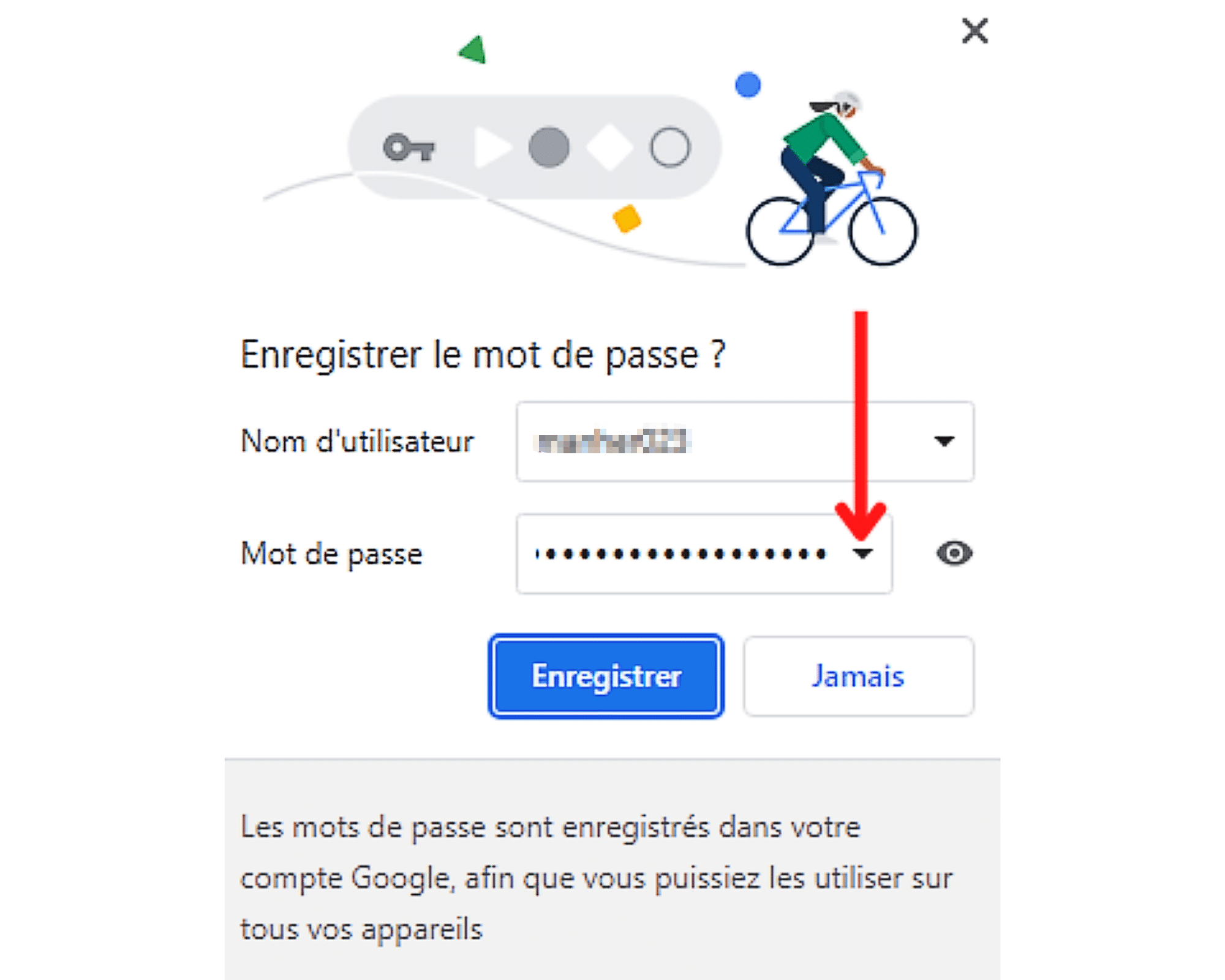
यदि जिस पृष्ठ पर आप कई पासवर्ड हैं, उस छोटे तीर पर क्लिक करें जो नीचे इंगित करता है, संबंधित क्षेत्र के दाहिने छोर पर रखा गया है. फिर पासवर्ड की सूची ब्राउज़ करें और उस को चुनें जिसे आप उपरोक्त उपयोगकर्ता नाम के साथ सहेजना चाहते हैं.
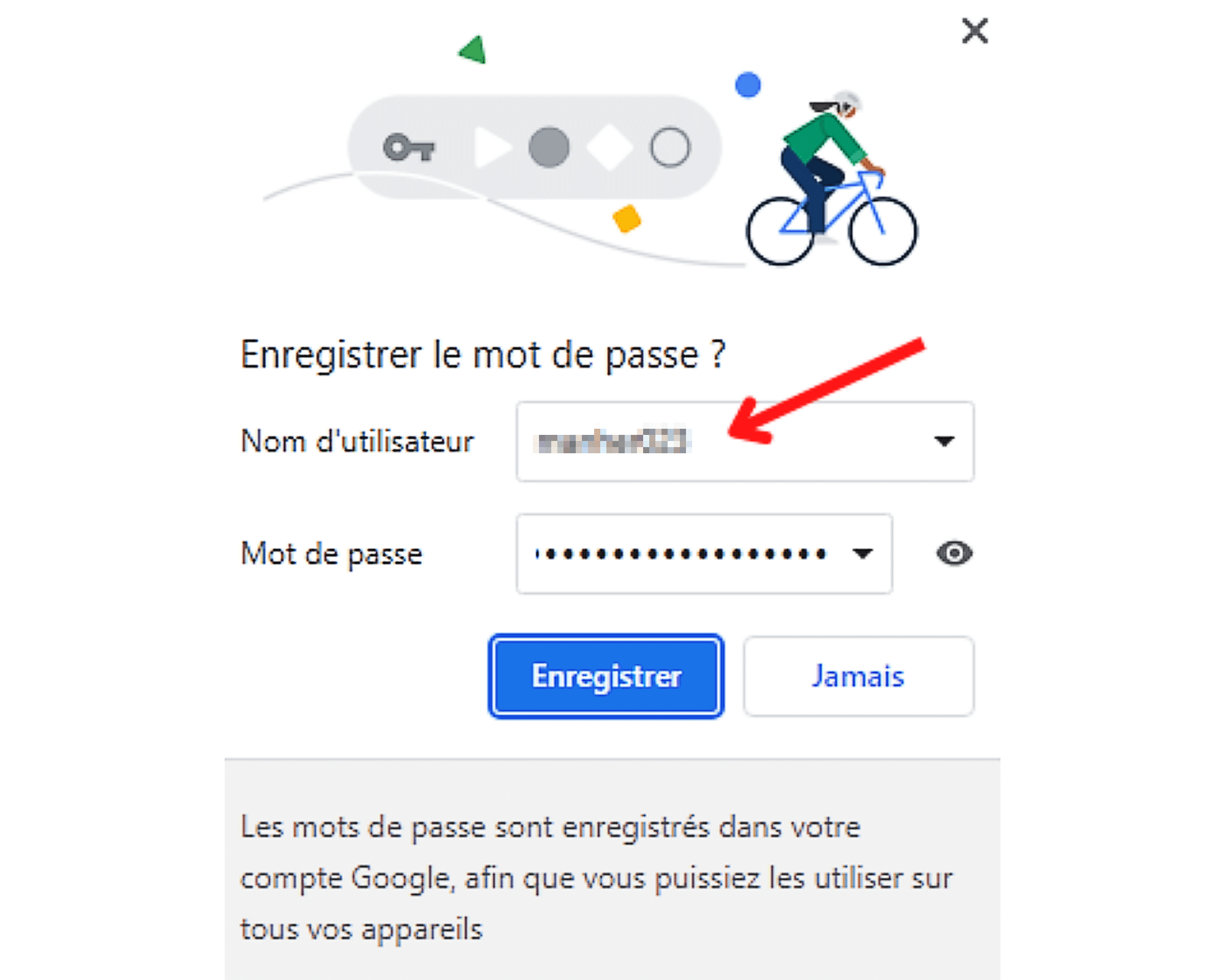
यदि प्रदर्शित उपयोगकर्ता नाम गलत है या यदि इसके लिए आरक्षित फ़ील्ड खाली है, तो आप इसे उपाय कर सकते हैं. ऐसा करने के लिए, आपको बस पाठ बॉक्स को सक्रिय करना होगा, इसमें क्लिक करके, फिर नीचे दिए गए पासवर्ड के साथ सहेजने के लिए सही नाम दर्ज करें.
Google Chrome: कैसे एक सहेजे गए पासवर्ड के साथ कनेक्ट करें ?
आपने किसी वेबसाइट पर अपनी अंतिम यात्रा के दौरान अपना पासवर्ड पहले ही सहेज लिया है ? क्रोम ब्राउज़र आपके लिए अलग -अलग कनेक्शन फ़ील्ड भर सकता है. हम आपको समझाते हैं कि लेख के इस खंड में कैसे.
चरण 1: उस साइट से कनेक्ट करें जो पहले से ही परामर्श कर चुका है
क्रोम में रिकॉर्ड किए गए पासवर्ड के साथ कनेक्ट करने के लिए आपको पहली चीज जो करने की आवश्यकता है, वह उस साइट को एक्सेस कर रहा है जिस पर आप प्रमाणित करना चाहते हैं. ब्राउज़र में वेब पता टाइप करें, मान्य करें और प्रमाणीकरण पृष्ठ पर जाएं.

लेकिन खबरदार ! यह एक ऐसी वेबसाइट होनी चाहिए, जिसकी कनेक्शन की जानकारी आपने पहले ही दर्ज कर ली है. यह वास्तव में केवल इस स्थिति पर है कि Google Chrome आपको कनेक्ट करने में मदद कर सकता है.
चरण 2: वेबसाइट कनेक्शन फॉर्म तक पहुँचें
एक बार प्रमाणीकरण पृष्ठ पर, आपको उक्त साइट पर सहेजे गए उपयोगकर्ता नामों और पासवर्ड की संख्या के आधार पर, यहां चरणों का पालन करें.
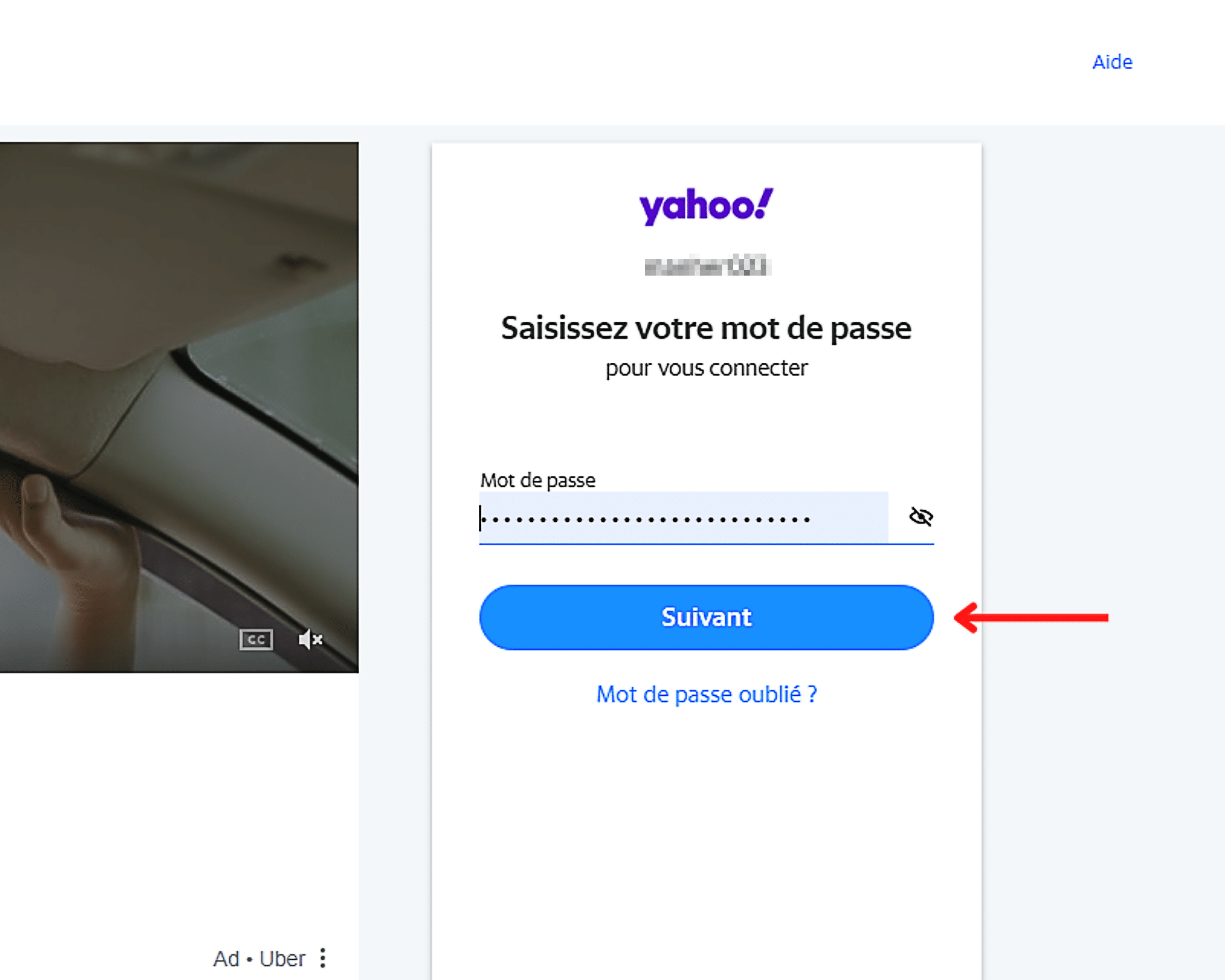
- यदि आपने वेबसाइट के लिए केवल एक उपयोगकर्ता नाम और पासवर्ड दर्ज किया है, तो आपको कनेक्शन के लिए आवश्यक फ़ील्ड भरने की आवश्यकता नहीं होगी. Google Chrome स्वचालित रूप से आपके लिए इसका ध्यान रखेगा.
- दूसरी ओर, यदि आपने कई उपयोगकर्ता नाम और पासवर्ड सहेजे हैं, तो आपको तब उपयोगकर्ता नाम फ़ील्ड का चयन करना होगा, फिर कनेक्शन की जानकारी का उपयोग किया जाना चाहिए. जैसे ही आपने किया है, क्रोम स्वचालित रूप से उत्तरार्द्ध को पासवर्ड प्रदान करेगा. यदि आवश्यक हो, तो आपको बस साइट से कनेक्ट करने के लिए अगला क्लिक करना है.
Google Chrome में पासवर्ड कैसे प्रदर्शित, संशोधित करें, हटाएं या निर्यात करें ?
क्रोम उपयोगकर्ता के रूप में, आपके पास अपने पासवर्ड को प्रदर्शित करने, संशोधित करने, हटाने और यहां तक कि निर्यात करने का विकल्प है. ऐसा करने के लिए, आपको चाहिए:
- Google Chrome खोलें.
- एप्लिकेशन के ऊपरी दाएं कोने में प्रोफाइल आइकन पर लेफ्ट क्लिक करें.

- फिर में चयन करें पॉप अप यह प्रतीत होता है, कुंजी -शेप्ड आइकन.
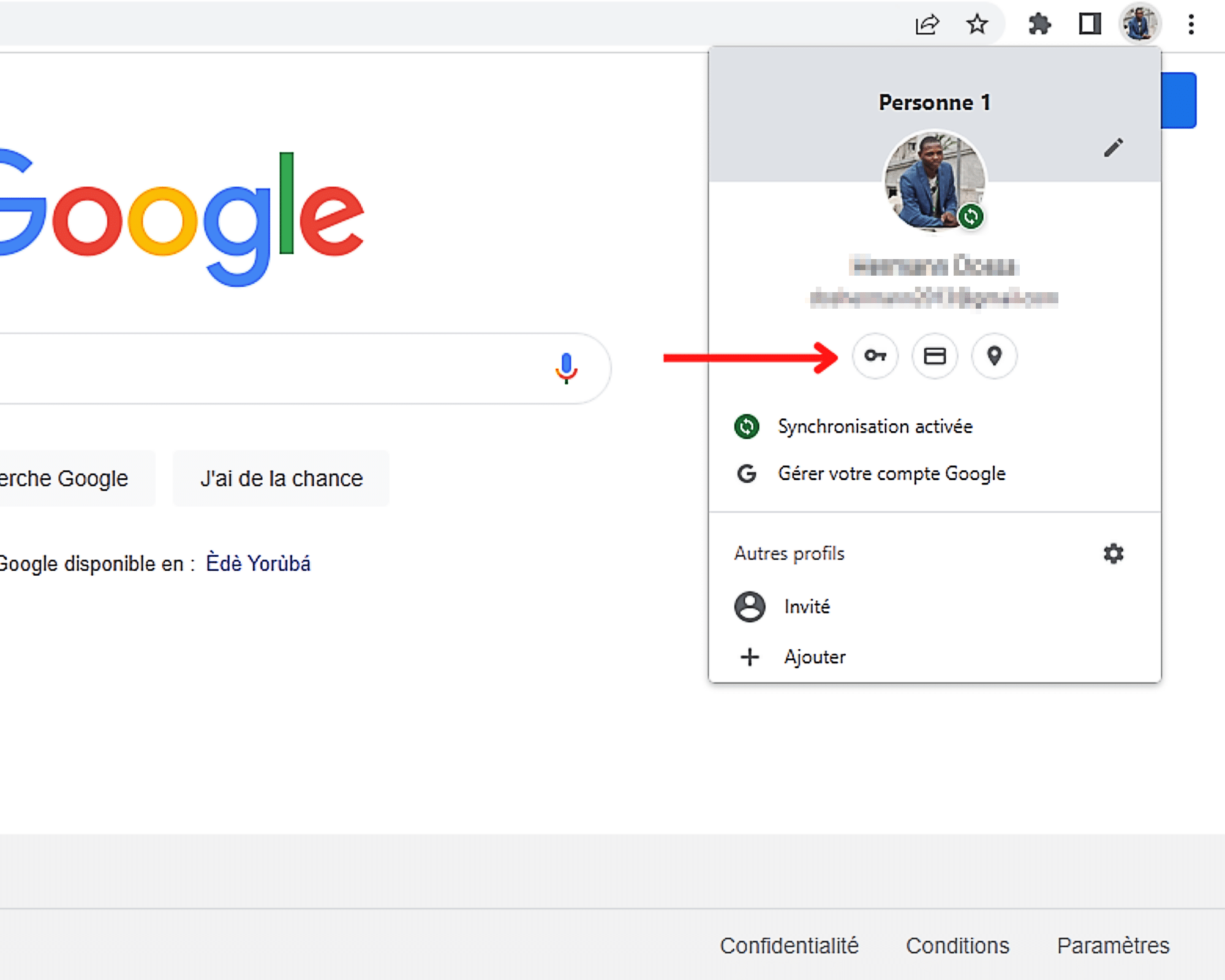
- अंत में, नीचे दिए गए विभिन्न चरणों का पालन करें, जैसा कि मामला हो सकता है, Google Chrome पर रिकॉर्ड किए गए पासवर्ड को प्रदर्शित करने, बदलने, मिटाने या निर्यात करने के लिए.
Chrome ब्राउज़र में अपने पासवर्ड कैसे प्रदर्शित करें ?
Chrome में एक सहेजे गए पासवर्ड को प्रदर्शित करने के लिए, इसके फ़ील्ड के दाहिने छोर पर आइकन पर क्लिक करें.
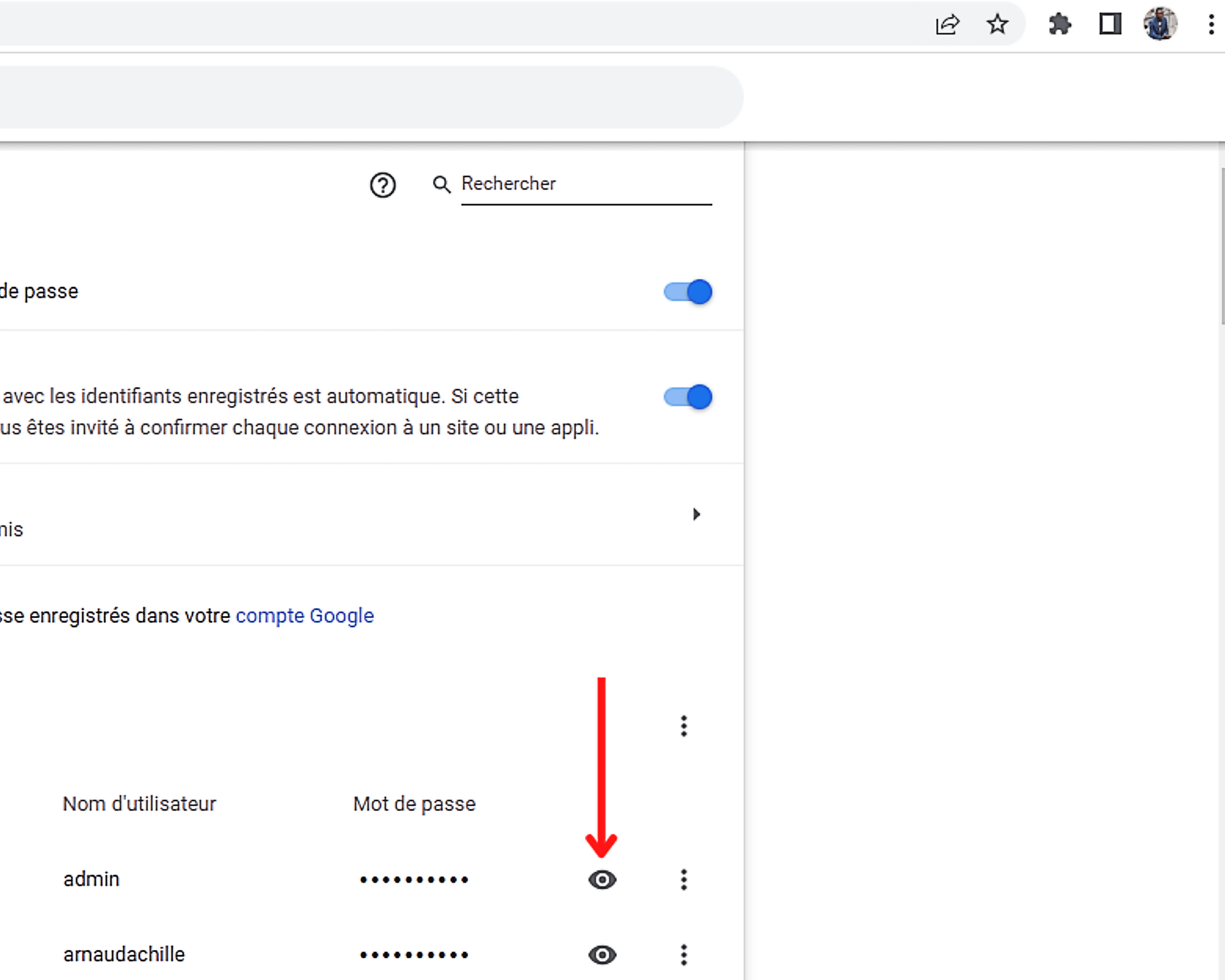
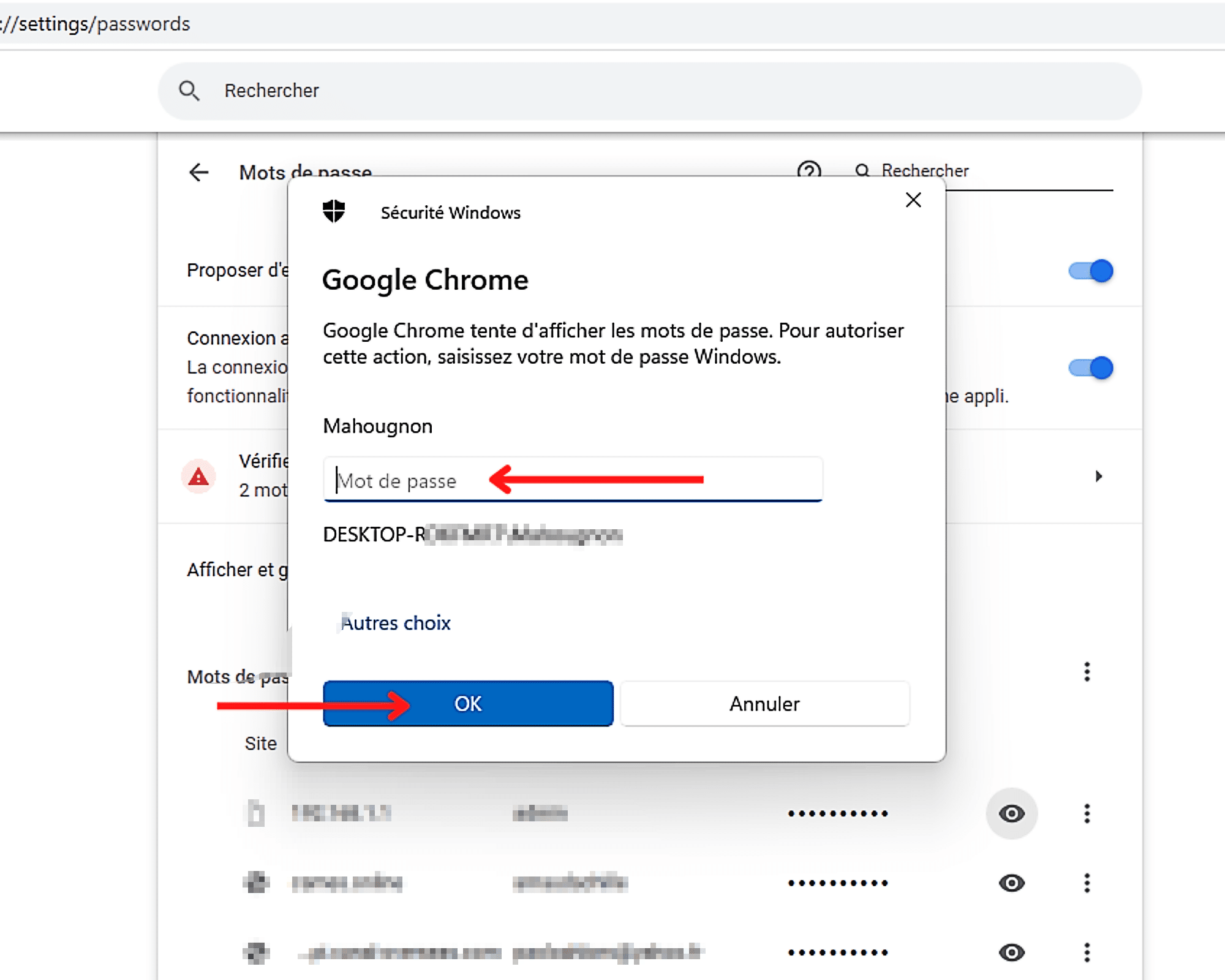
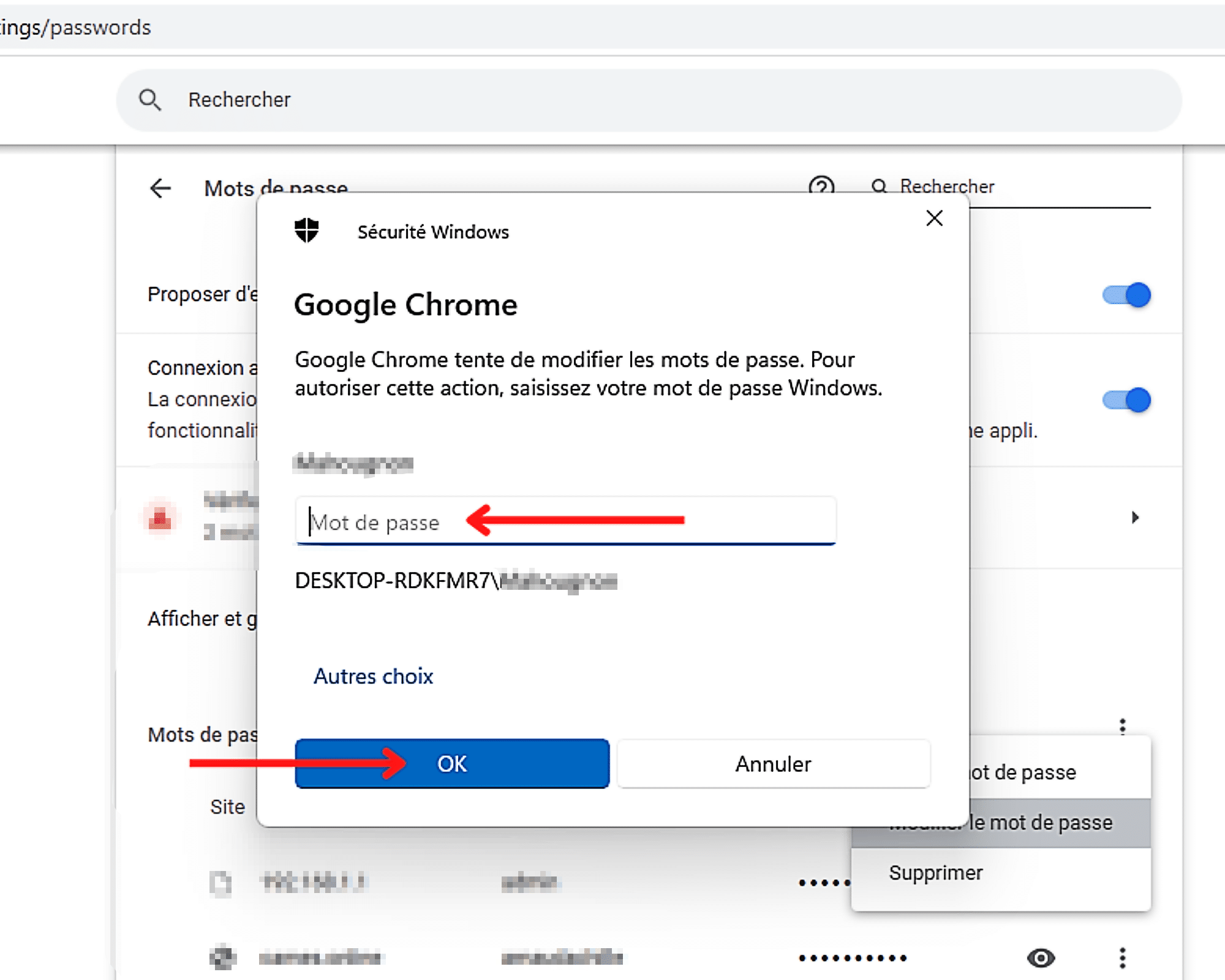
ध्यान दें कि यदि आपका कंप्यूटर पासवर्ड का उपयोग करके बंद है, तो आपको ऑपरेशन के अंत में जाने के लिए इसे समझने के लिए आमंत्रित किया जाएगा. पर क्लिक करें ” ठीक है “या कुंजी पर” प्रवेश करना »अपने कीबोर्ड से अपनी प्रविष्टि को मान्य करने और पासवर्ड प्रदर्शित करने के लिए.
Chrome में अपने पासवर्ड कैसे बदलें ?
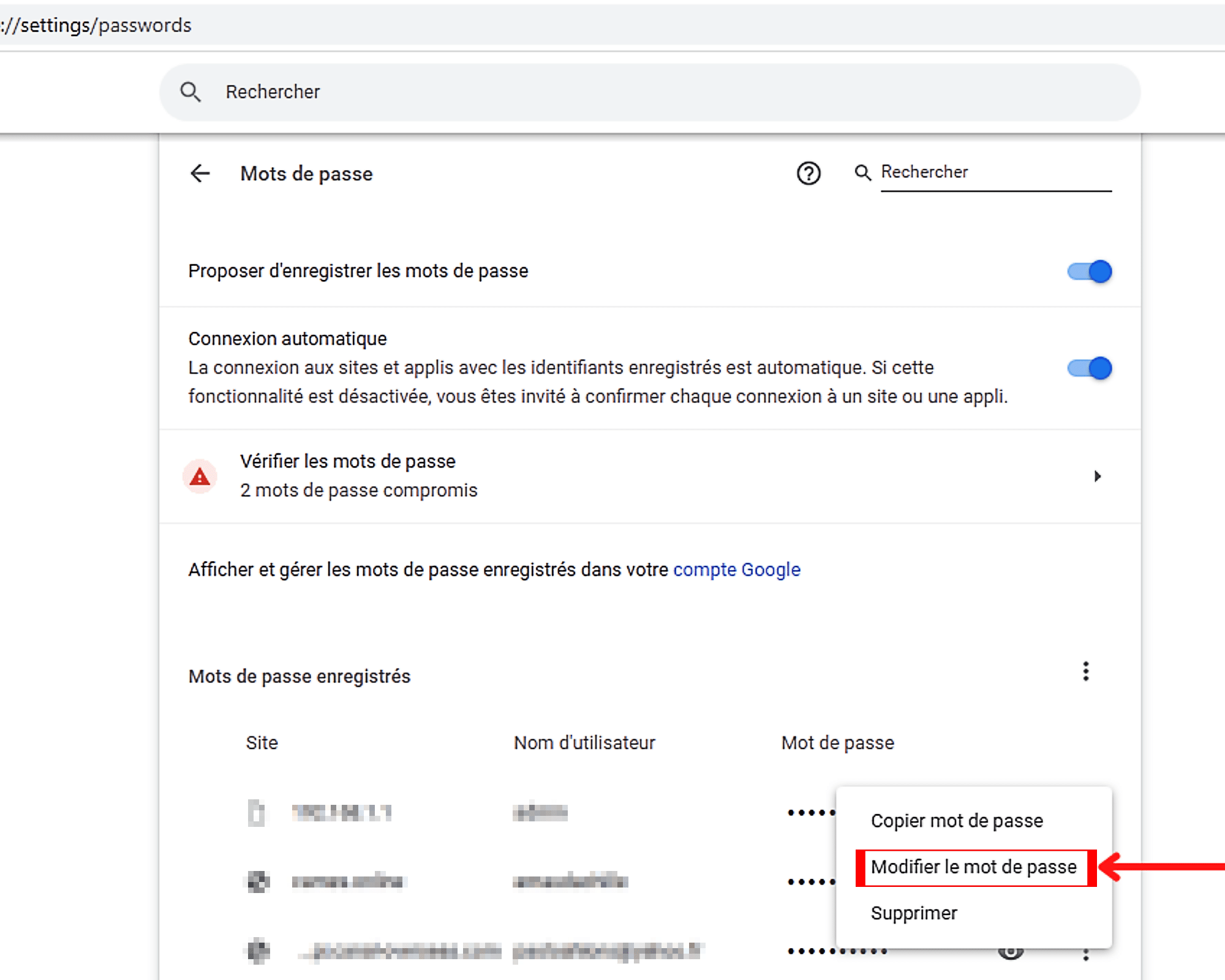
Google Chrome में एक पासवर्ड को संशोधित करने के लिए, आपको पहले प्रेस करना होगा ” अधिक “, यह बाद के दाहिने छोर पर रखे गए तीन ऊर्ध्वाधर बिंदुओं को कहना है. फिर में चयन करें पॉप अप यह प्रतीत होता है, विकल्प ” पासवर्ड बदलें ».
यह किया, फिर आपको अपना पासवर्ड दर्ज करना होगा यदि आपका कंप्यूटर इसका उपयोग करके लॉक कर रहा है.
Google Chrome में रिकॉर्ड किए गए पासवर्ड को कैसे हटाएं ?
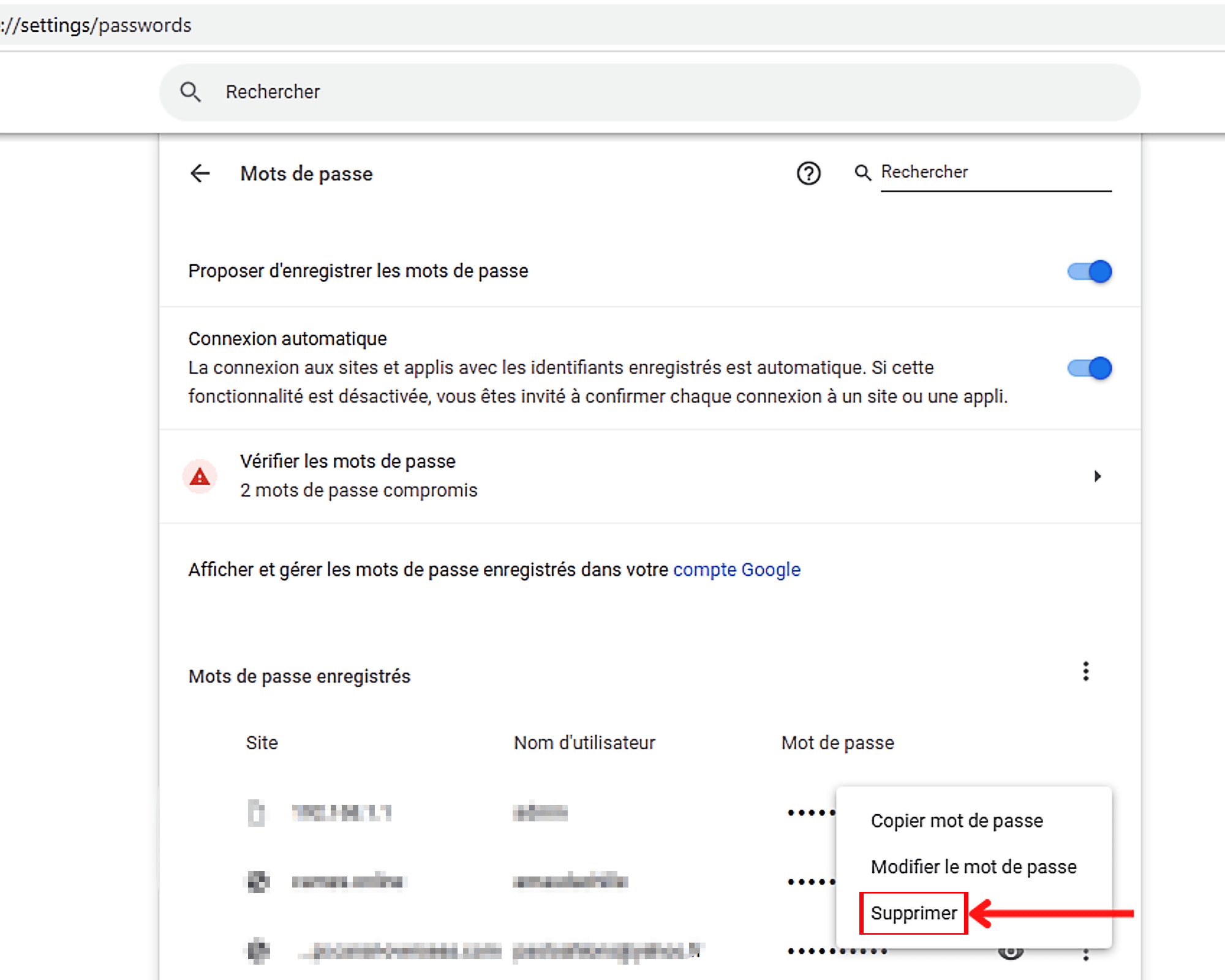
Chrome में रिकॉर्ड पासवर्ड हटाने के लिए, “पर क्लिक करें” अधिक “() जो सही छोर पर है, फिर” मिटाना ».
Chrome में सहेजे गए पासवर्ड कैसे निर्यात करें ?
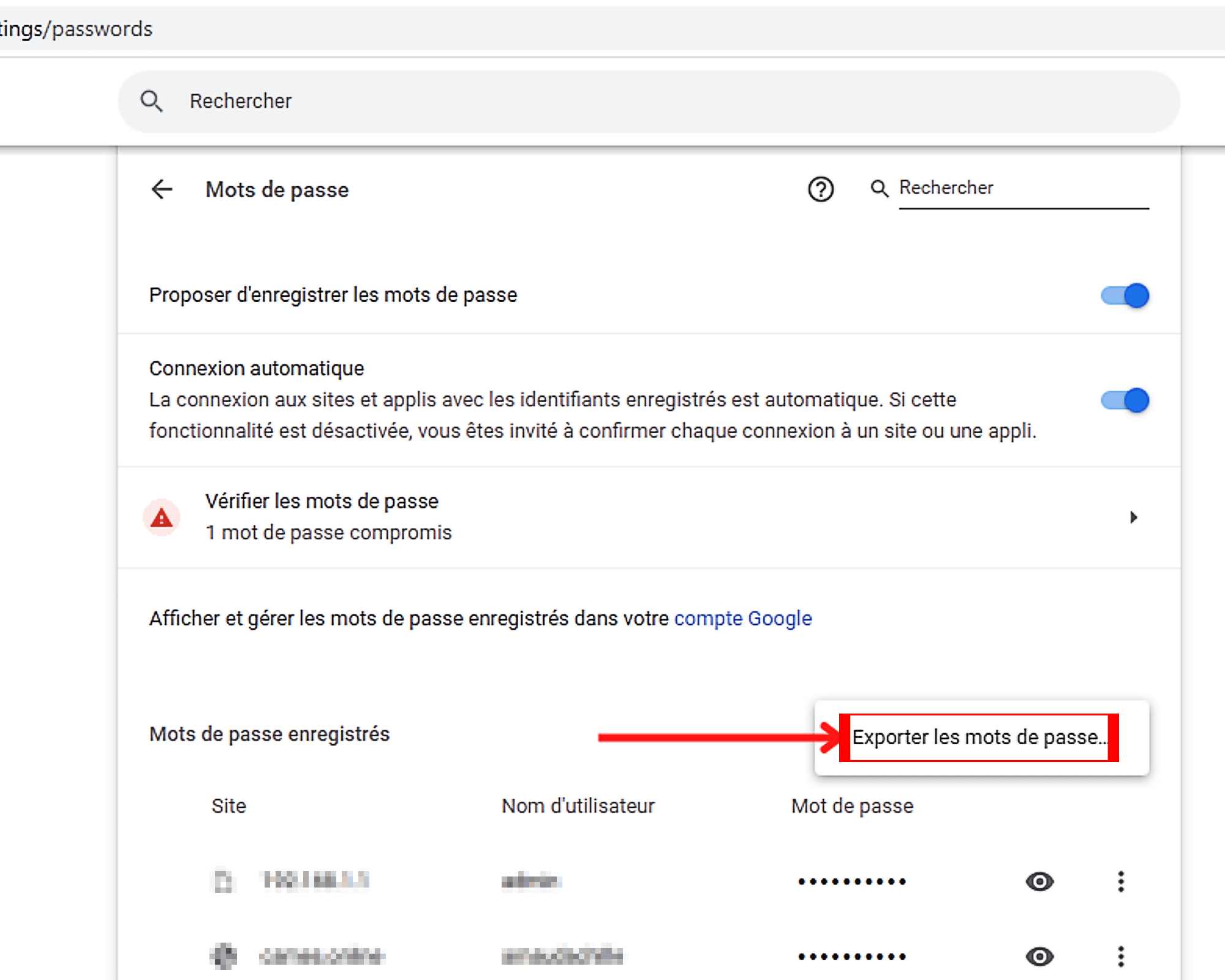
Google Chrome को अपने रिकॉर्ड किए गए पासवर्ड को निर्यात करने के लिए, पहले बाएं पर क्लिक करें ” अधिक “पहले रखा” रिकॉर्ड किए गए पासवर्ड ».
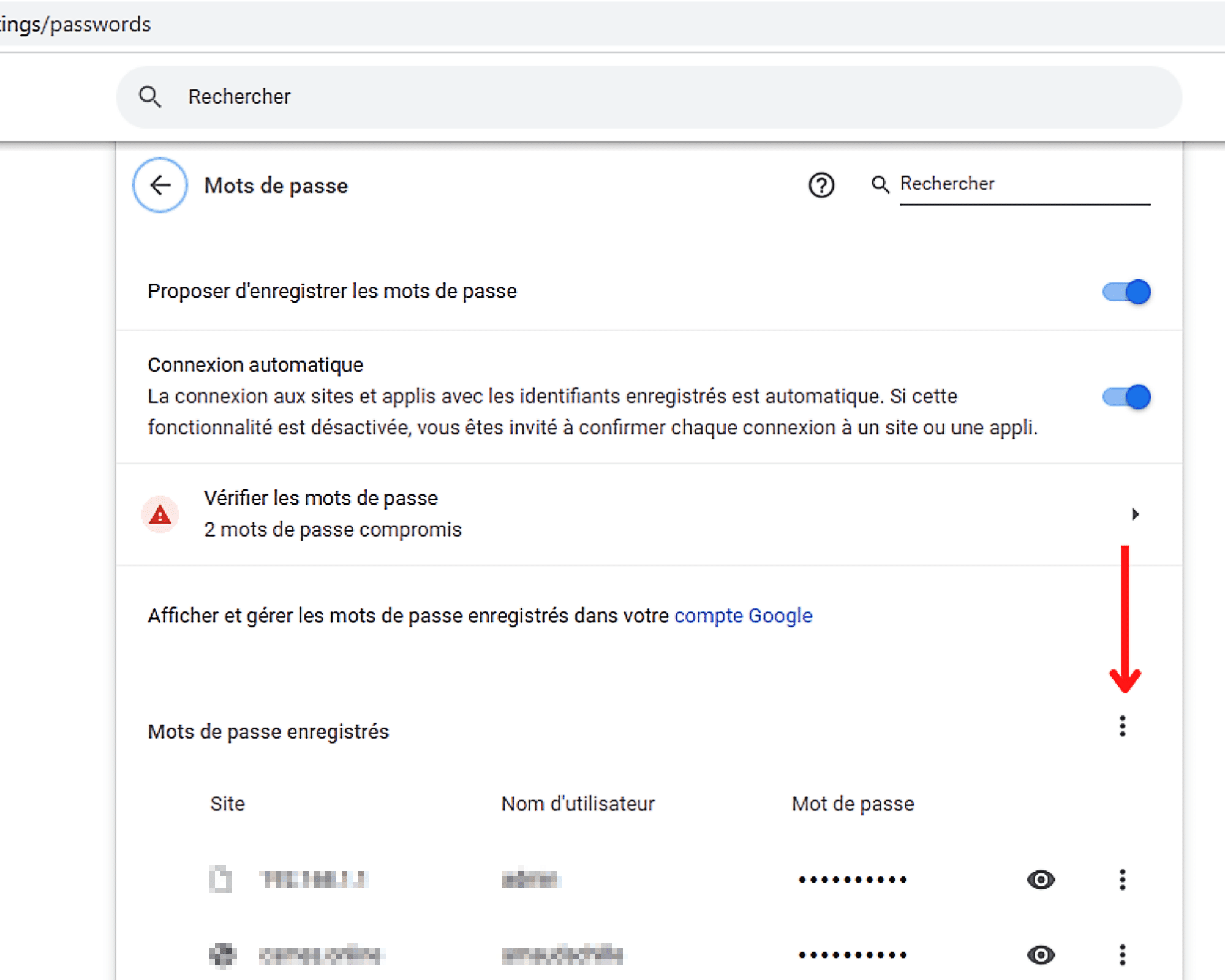
फिर चुनें ” पासवर्ड निर्यात करें ” में पॉप अप जो अभी -अभी दिखाई दिया है, निर्यात शुरू करने के लिए.
Google Chrome में सभी रिकॉर्ड किए गए पासवर्ड को कैसे हटाएं ?
एक बार में क्रोम में रिकॉर्ड किए गए सभी पासवर्ड को हटाने के लिए, आपको यहां चरणों का पालन करना होगा.
चरण 1: क्रोम की गोपनीयता सेटिंग्स का उपयोग करें
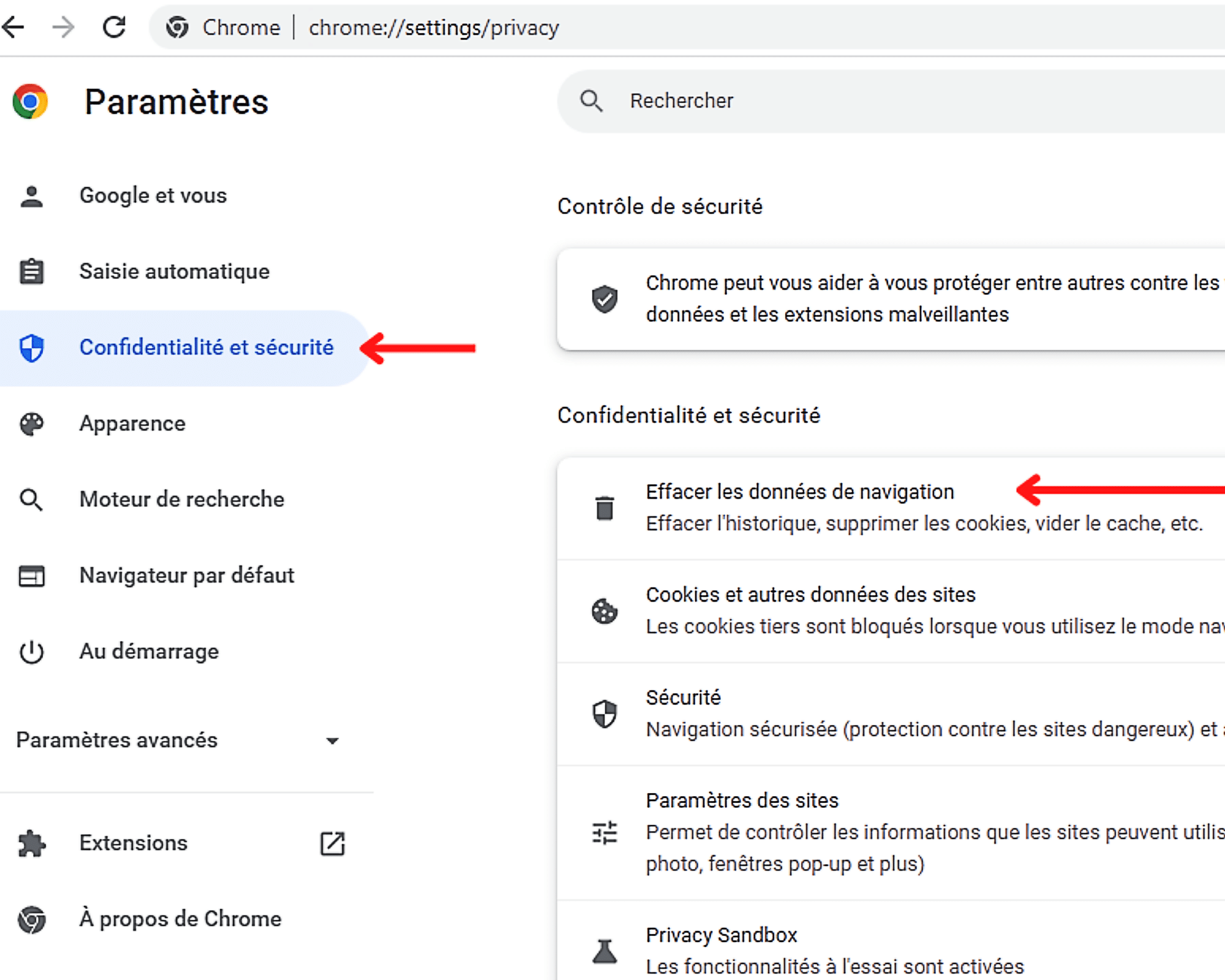
गोपनीयता सेटिंग्स तक पहुंचने के लिए, बाईं ओर मेनू बार के स्तर पर चयन करें, ” गोपनीयता और सुरक्षा ». फिर आप केंद्रीय स्तंभ में पाएंगे, अधिक सटीक रूप से नामांकित अनुभाग में, विकल्प ” समस्त ब्राउज़िंग डेटा साफ़ करें ». अगला चरण लेने के लिए उस पर क्लिक करें.
चरण 2: पासवर्ड और अन्य कनेक्शन विकल्प हटाएं
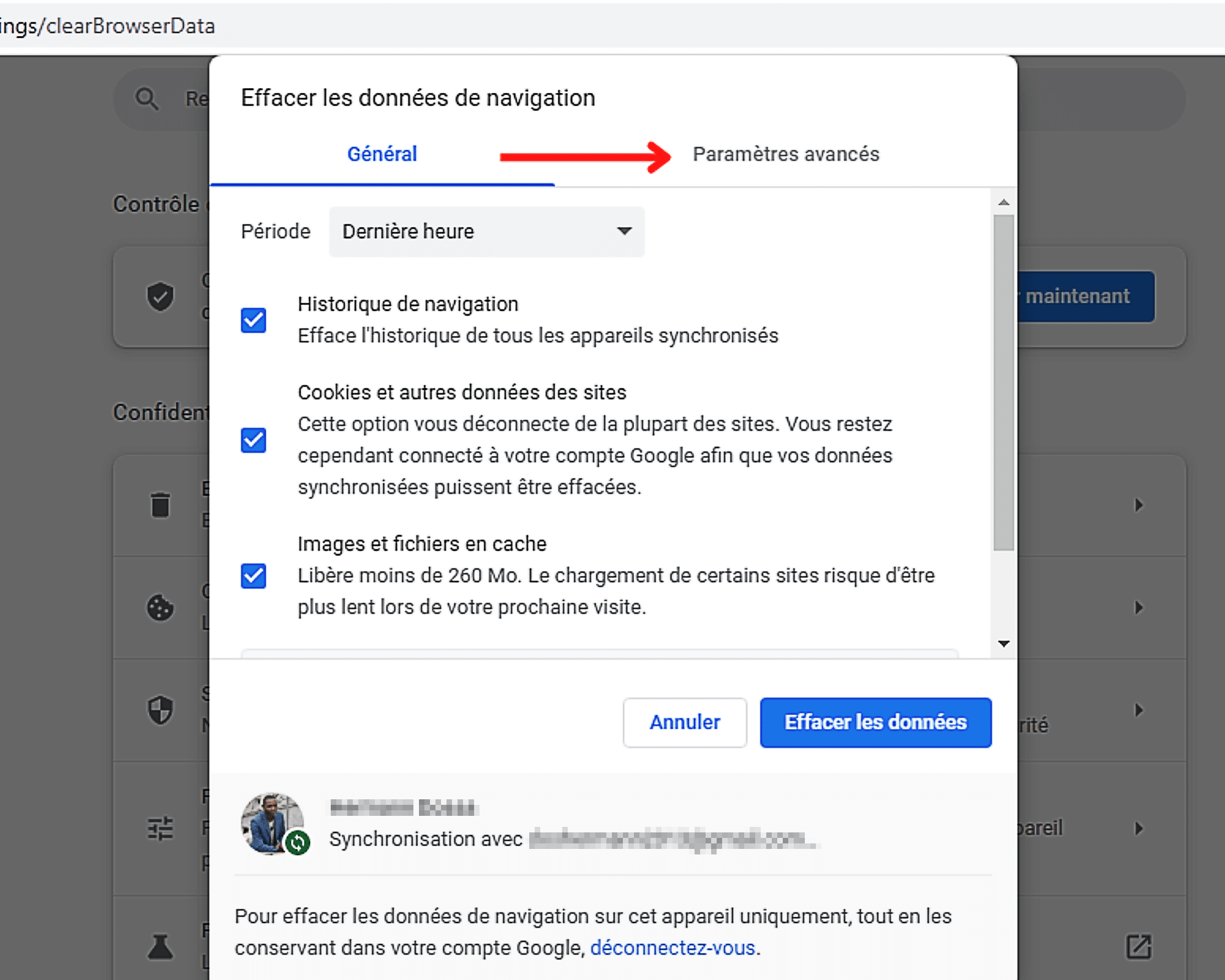
क्रोम में सहेजे गए पासवर्ड को स्थायी रूप से हटाने के लिए, आपको कुछ नेविगेशन डेटा को मिटाना होगा, जिसमें “शामिल हैं” पासवर्ड और अन्य कनेक्शन विकल्प ». लेकिन वहां पहुंचने के लिए, आपको पहले क्लिक करना होगा ” एडवांस सेटिंग ” में पॉप अप उद्घाटन.
जैसे ही आपके पास सेटिंग्स अनुभाग तक पहुंच है, अवधि पर क्लिक करें ” अंतिम घंटा “जो डिफ़ॉल्ट रूप से प्रदर्शित होता है.
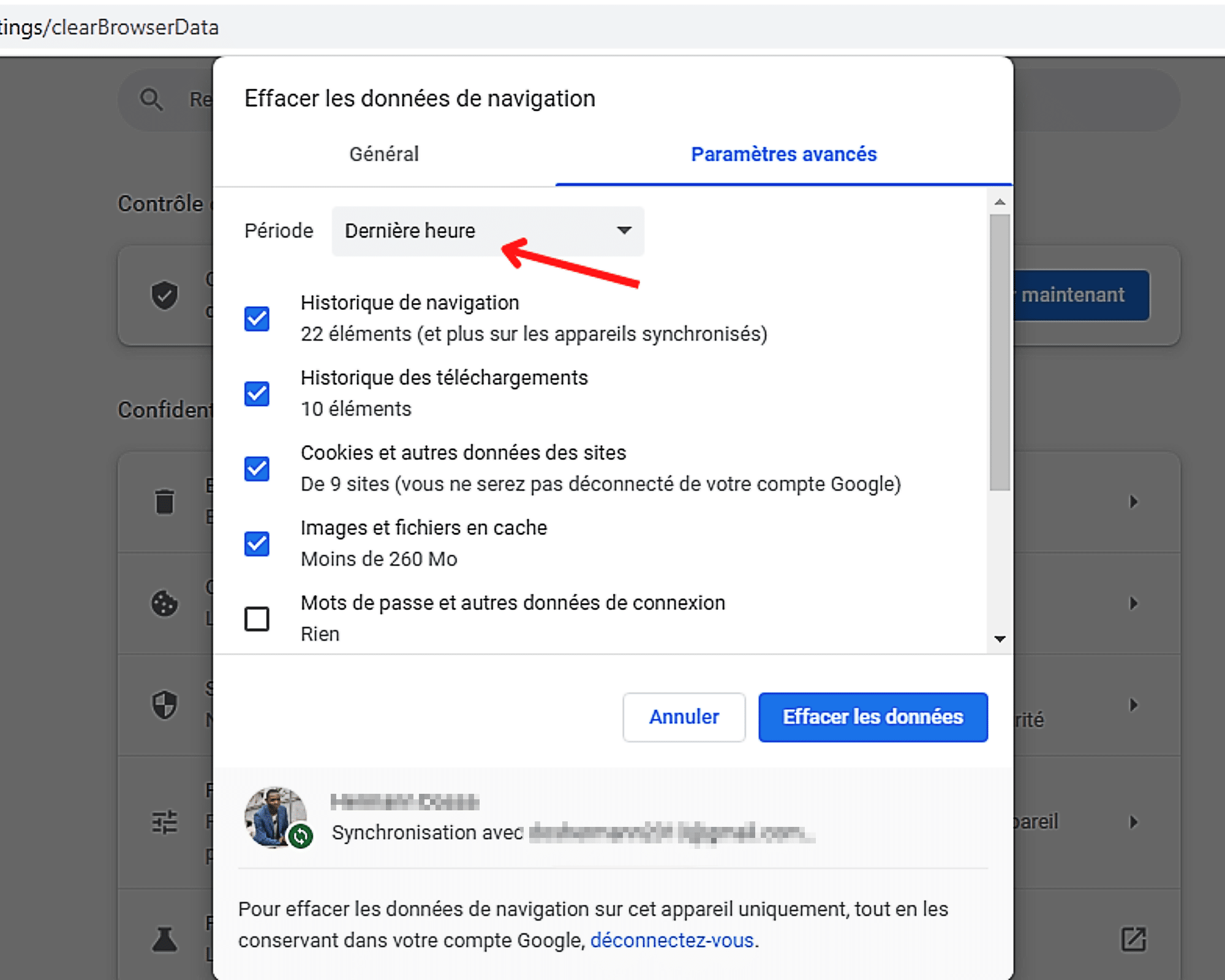
फिर उपलब्ध अवधि की सूची से चुनें ” सभी डेटा ».
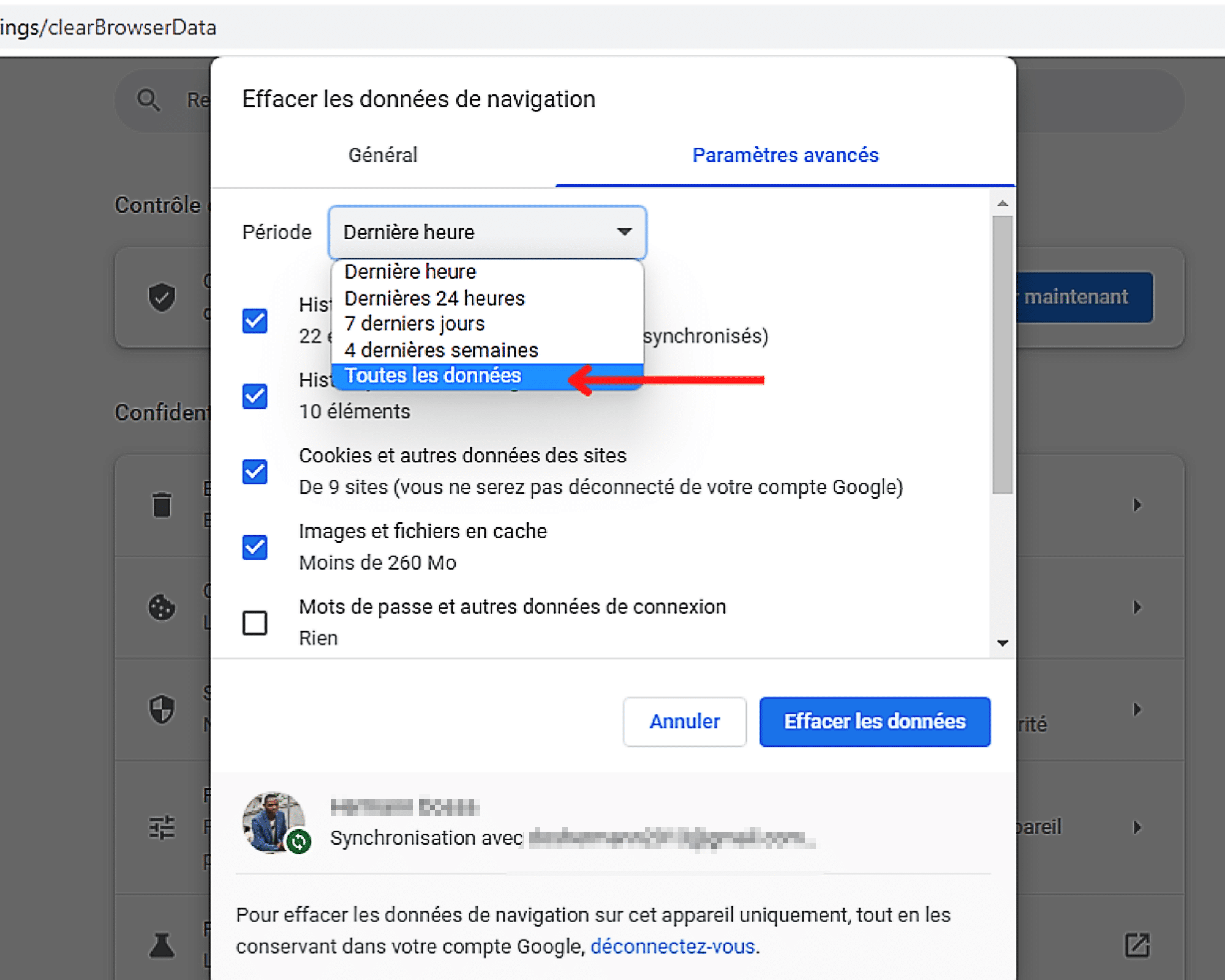
यह किया, अब आप बॉक्स की जांच कर सकते हैं ” पासवर्ड और अन्य कनेक्शन डेटा नेविगेशन डेटा के बीच.
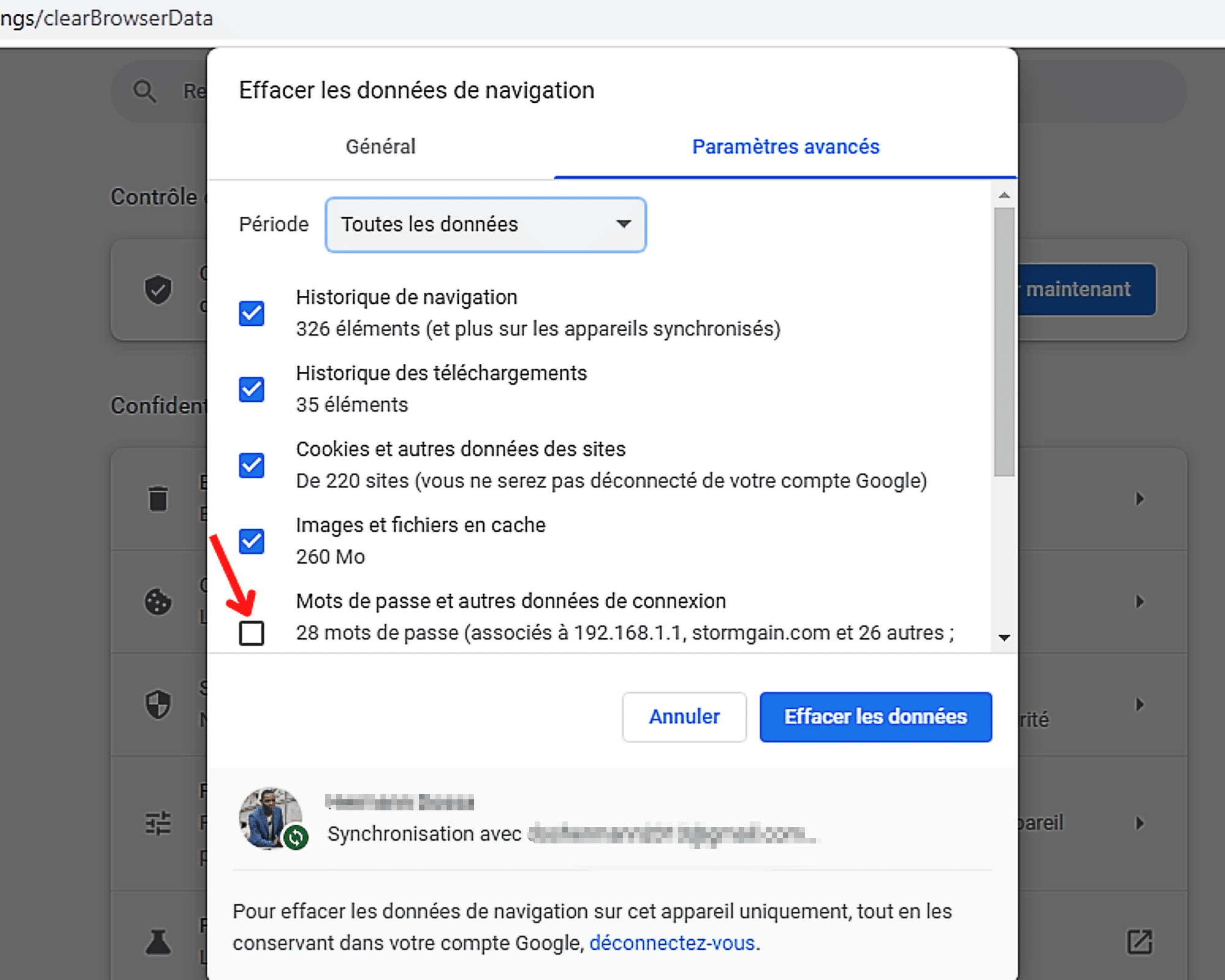
अंत में क्लिक करके प्रक्रिया को समाप्त करें ” आंकड़े हटा दें ». लेकिन खबरदार ! आपको पता होना चाहिए कि इस बटन पर क्लिक करते ही सूची में चेक किए गए सभी डेटा हटा दिए जाएंगे. किसी भी अप्रिय आश्चर्य से बचने के लिए, यह सुनिश्चित करने के लिए चिह्नित वस्तुओं को ब्राउज़ करना न भूलें कि आपने जो चुना है, वे सही हैं.