
Connettiti a una VPN in Windows – Supporto Microsoft, come configurare una VPN?
Come configurare una VPN
Se hai uno smartphone sotto Android o iOS Accensione di una versione recente, non preoccuparti. Idem per un PC o ibrido sotto Windows 10. L’implementazione manuale di una VPN con Mac OS è anche possibile. Non dimentichiamo neanche GNU/Linux, Il sistema gratuito più utilizzato al mondo. Infine, c’è il Freebox Fai Free, che è stato il primo del mercato a offrire cure VPN. Vedremo in questo tutorial su come configurare tutti questi dispositivi.
Connettiti a una VPN in Windows
Per uso professionale o personale, puoi connetterti a una rete privata virtuale (VPN) sul tuo PC Windows. Una connessione VPN può fornirti una connessione più sicura e l’accesso alla rete della tua attività e Internet, ad esempio, se lavori da un caffè o da un luogo pubblico di questo tipo.
Si accorse : Questa funzione non è disponibile in Windows 11. Saperne di più
Crea un profilo VPN
Prima di connetterti a una VPN, è necessario disporre di un profilo VPN sul tuo PC. Puoi creare il tuo profilo VPN o configurare un account professionale per ottenere un profilo VPN dalla tua attività.
Prima di cominciare:
- Se si crea un profilo per un uso professionale, è possibile trovare le impostazioni VPN e/o un’applicazione VPN sul sito Intranet della tua attività quando sei al lavoro o contattare la persona responsabile del supporto tecnico dell’azienda.
- Se si tratta di un servizio VPN a cui ti iscrivi per uso personale, visitare Microsoft Store per vedere se esiste un’applicazione per questo servizio, accedere al sito Web del servizio VPN per vedere se sono elencate le impostazioni della connessione VPN da utilizzare.
Una volta che hai i tuoi parametri VPN professionali o personali:
- Selezionare Avvio IL impostazioni >>Network & Internet >VPN >Aggiungi una VPN.
- Sotto Aggiungi una connessione VPN, Procedi come segue:
- In Fornitore VPN, Scegli Windows (integrato).
- Nella zona Nome della connessione, Immettere un nome che riconoscerai (ad esempio, la mia VPN personale). Questo è il nome della connessione VPN che stai cercando quando ti connetti.
- Nella zona Nome o indirizzo del server, Immettere l’indirizzo del server VPN.
- Per Tipo di rete privata virtuale, Scegli il tipo di connessione VPN da creare. È necessario conoscere il tipo di connessione VPN utilizzata dalla tua azienda o dal servizio VPN.
- Per Tipo di informazioni di identificazione, Scegli il tipo di informazioni sulla connessione (o informazioni di identificazione) da utilizzare. Può essere un nome utente e una password, una password singola -uso, un certificato o una smart card se si accede a una VPN per un uso professionale. Immettere il tuo nome utente e password nelle aree corrispondenti (se necessario).
- Selezionare registrare.
Se è necessario modificare le informazioni sulla connessione VPN o specificare parametri aggiuntivi, come le impostazioni del proxy:
- Nella pagina Impostazioni VPN, selezionare la connessione VPN che si desidera modificare, selezionare Opzioni avanzate, Poi modificare Alla luce dei dettagli che si desidera aggiornare. Dopo aver eseguito gli aggiornamenti necessari, seleziona registrare O Fare domanda a.
Connettiti a una VPN
Una volta che hai un profilo VPN, puoi connetterti.
Connettiti rapidamente a una VPN dalla barra delle applicazioni:
- Nella barra delle applicazioni, selezionare l’icona Rete, volume, batteria >VPN.
- Nell’elenco dei nomi delle connessioni VPN, selezionare quello di tua scelta, quindi selezionare Per accedere.
- Se sei invitato, inserisci il tuo nome utente e password o altre informazioni sulla connessione.
Connettiti a una VPN dalla pagina Impostazioni di Windows:
- Selezionare Avvio IL impostazioni >>Internet Network & VPN >.
- Alla luce della connessione VPN che si desidera utilizzare, seleziona Per accedere.
- Se sei invitato, inserisci il tuo nome utente e password o altre informazioni sulla connessione.
Saprai che sei connesso a una VPN in due modi:
- Nella pagina Impostazioni VPN, viene visualizzato il nome della connessione VPN collegato sotto.
- Nella barra delle applicazioni, viene visualizzato uno scudo blu quando si è collegati a una VPN riconosciuta.
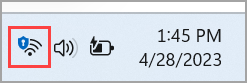
Per uso professionale o personale, puoi connetterti a una rete virtuale privata (VPN) sul tuo PC Windows 10. Una connessione VPN può fornirti una connessione più sicura e l’accesso alla rete della tua attività e Internet, ad esempio, se lavori da un caffè o da un luogo pubblico di questo tipo.
Crea un profilo VPN
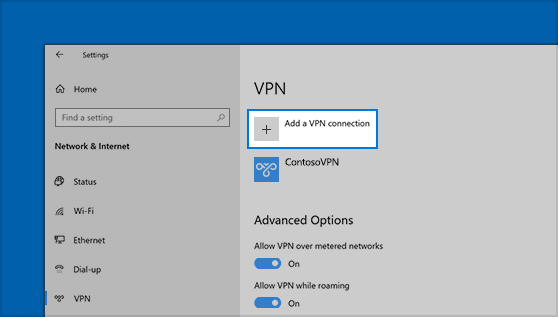
Prima di connetterti a una VPN, è necessario disporre di un profilo VPN sul tuo PC. Puoi creare il tuo profilo VPN o configurare un account professionale per ottenere un profilo VPN dalla tua attività.
Prima di cominciare:
- Se si crea un profilo per un uso professionale, è possibile trovare le impostazioni VPN e/o un’applicazione VPN sul sito Intranet della tua attività quando sei al lavoro o contattare la persona responsabile del supporto tecnico dell’azienda.
- Se si desidera iscriverti a un servizio VPN per uso personale, sfoglia Microsoft Store per verificare se è presente un’applicazione per questo servizio, accedi al sito Web del servizio VPN per trovare le impostazioni di connessione VPN da utilizzare.
- Seleziona il pulsante Avvio , Quindi selezionare Impostazioni >Network & Internet >VPN >Aggiungi una connessione VPN.
- In Aggiungi una connessione VPN, Procedi come segue:
- In Fornitore VPN, scegliere Windows (integrato).
- Nella zona Nome della connessione, Immettere un nome che riconoscerai (ad esempio, la mia VPN personale). Questo è il nome della connessione VPN che stai cercando quando ti connetti.
- Nella zona Nome o indirizzo del server, Immettere l’indirizzo del server VPN.
- Per Tipo di rete privata virtuale, Scegli il tipo di connessione VPN da creare. È necessario conoscere il tipo di connessione VPN utilizzata dalla tua azienda o dal servizio VPN.
- Per Tipo di informazioni di identificazione, Scegli il tipo di informazioni sulla connessione (o informazioni di identificazione) da utilizzare. Può essere un nome utente e una password, una password singola -uso, un certificato o una smart card se si accede a una VPN per un uso professionale. Immettere il tuo nome utente e password nelle aree corrispondenti (se necessario).
- Selezionare registrare.
- Se è necessario modificare le informazioni sulla connessione VPN o specificare parametri aggiuntivi, come impostazioni proxy, selezionare la connessione VPN, selezionare Opzioni avanzate.
Connettiti a una VPN
Una volta che hai un profilo VPN, puoi connetterti.
- All’estremità destra della barra delle applicazioni, selezionare l’icona Rete ( O ).
- Seleziona la connessione VPN che si desidera utilizzare, quindi eseguire una delle seguenti operazioni a seconda di ciò che sta accadendo quando si seleziona la connessione VPN:
- Se il pulsante di connessione viene visualizzato sotto la connessione VPN, selezionare Collegare.
- Se la sezione VPN si apre nelle impostazioni, selezionare la connessione VPN, quindi Collegare.
- Se sei invitato, inserisci il tuo nome utente e password o altre informazioni sulla connessione.
Una volta connesso, la menzione Collegato viene visualizzato sotto il nome della connessione VPN. Per verificare rapidamente se sei connesso alla VPN quando esegui le operazioni sul PC, selezionare l’icona Rete (o) alla fine destra della barra delle applicazioni, quindi controlla se la menzione Collegato appare sotto la connessione VPN.
Come configurare una VPN ?
Nel 99% dei casi, Fornitori VPN offrire ai loro utenti un’applicazione dedicata. In pochi clic o supporto sullo schermo, sei connesso a un server sicuro in qualsiasi parte del mondo. I passaggi di configurazione sono ridotti al minimo indispensabile, devi solo preoccuparti di scegliere il server più adatto alle tue esigenze.
Ma – ce n’è sempre uno ma – a volte può essere necessario fare le impostazioni da solo. Le ragioni di questa scelta possono essere variate. O il fornitore VPN non offre alcuna applicazione o quest’ultimo non è compatibile con il sistema come GNU/Linux che viene spesso escluso. Potresti anche preferire l’approccio manuale per il suo lato didattico.
In tutti i casi, il risultato finale sarà lo stesso: i tuoi dati saranno crittografati e passano in sicurezza al server del tuo fornitore VPN. Il metodo manuale è sicuramente più lungo da configurare, ma i benefici rimangono simili.
1. Prerequisiti per la configurazione di una VPN
Prima di mettere le mani in coccole, avrai bisogno di alcuni strumenti, a partire dall’apparecchiatura compatibile con l’implementazione di una VPN. Fortunatamente, le ossa moderne lo fanno tutte. Anche le scatole ISP stanno ottenendo sempre di più.
Se hai uno smartphone sotto Android o iOS Accensione di una versione recente, non preoccuparti. Idem per un PC o ibrido sotto Windows 10. L’implementazione manuale di una VPN con Mac OS è anche possibile. Non dimentichiamo neanche GNU/Linux, Il sistema gratuito più utilizzato al mondo. Infine, c’è il Freebox Fai Free, che è stato il primo del mercato a offrire cure VPN. Vedremo in questo tutorial su come configurare tutti questi dispositivi.
Ma prima, rimane un ultimo prerequisito: gli identificatori. Come regola generale, quando ti iscrivi a un abbonamento a un fornitore VPN, ricevi un’e -mail contenente i tuoi identificatori, nonché i parametri per impostare manualmente la configurazione del client VPN. Se questo non è il caso, dovrai richiederlo via e -mail al tuo fornitore.
Una volta che hai il tuo smartphone/PC/tablet fedeli e le impostazioni dei clienti, tutto ciò che devi fare è mettere le mani nel Cambuis. Per questo, vai alla seconda parte di questo file !
Ora è il momento di entrare in cose serie. Siate tranquilli, l’implementazione manuale di una VPN non è complicata. Le ossa moderne hanno tutte un cliente VPN che si aspetta di ricevere solo alcune impostazioni per operare. Ecco come procedere.
Cyberghost VPN
- 9415
- 91
- 7 connessioni simultanee
- Prova gratuita 45 giorni
- Nessun registro dati