
Windows में एक VPN से कनेक्ट करें – Microsoft समर्थन, VPN को कैसे कॉन्फ़िगर करें?
कैसे एक वीपीएन कॉन्फ़िगर करने के लिए
यदि आपके पास एक स्मार्टफोन है Android या iOS हाल के संस्करण को चालू करते हुए, कोई चिंता नहीं. एक पीसी या हाइब्रिड के लिए डिट्टो विंडोज 10. एक वीपीएन के मैनुअल कार्यान्वयन के साथ मैक ओएस यह भी संभव है. चलो या तो मत भूलना Gnu/linux, दुनिया में सबसे अधिक इस्तेमाल किया जाने वाला मुक्त प्रणाली. अंत में, वहाँ है फ्रीबॉक्स एफएआई फ्री, जो वीपीएन देखभाल की पेशकश करने वाला बाजार का पहला था. हम इस ट्यूटोरियल में देखेंगे कि इन सभी उपकरणों को कैसे कॉन्फ़िगर किया जाए.
विंडोज में एक वीपीएन से कनेक्ट करें
चाहे पेशेवर या व्यक्तिगत उपयोग के लिए, आप अपने विंडोज पीसी पर एक वर्चुअल प्राइवेट नेटवर्क (वीपीएन) से कनेक्ट कर सकते हैं. एक वीपीएन कनेक्शन आपको अधिक सुरक्षित कनेक्शन और अपने व्यवसाय और इंटरनेट के नेटवर्क तक पहुंच प्रदान कर सकता है, उदाहरण के लिए, यदि आप कॉफी या इस प्रकार के सार्वजनिक स्थान से काम करते हैं.
ध्यान दिया : यह सुविधा विंडोज 11 में उपलब्ध नहीं है. और अधिक जानें
एक वीपीएन प्रोफ़ाइल बनाएं
इससे पहले कि आप वीपीएन से कनेक्ट करें, आपके पास अपने पीसी पर वीपीएन प्रोफ़ाइल होना चाहिए. आप या तो अपना खुद का वीपीएन प्रोफ़ाइल बना सकते हैं या अपने व्यवसाय से वीपीएन प्रोफ़ाइल प्राप्त करने के लिए एक पेशेवर खाते को कॉन्फ़िगर कर सकते हैं.
शुरू करने से पहले:
- यदि आप पेशेवर उपयोग के लिए एक प्रोफ़ाइल बनाते हैं, तो आप अपने व्यवसाय के इंट्रानेट साइट पर वीपीएन सेटिंग्स और/या वीपीएन एप्लिकेशन पा सकते हैं, जब आप काम पर होते हैं, या अपनी कंपनी तकनीकी सहायता के प्रभारी व्यक्ति से संपर्क करते हैं.
- यदि यह एक वीपीएन सेवा है जिसे आप व्यक्तिगत उपयोग के लिए सदस्यता लेते हैं, तो यह देखने के लिए कि क्या इस सेवा के लिए कोई एप्लिकेशन है, यह देखने के लिए Microsoft Store पर जाएँ, तो VPN सेवा वेबसाइट पर पहुँचें यह देखने के लिए कि क्या उपयोग किए जाने वाले VPN कनेक्शन की सेटिंग सूचीबद्ध हैं।.
एक बार आपके पास आपके पेशेवर या व्यक्तिगत वीपीएन पैरामीटर हैं:
- चुनना शुरू करना समायोजन >>नेटवर्क और इंटरनेट >वीपीएन >एक वीपीएन जोड़ें.
- नीचे एक वीपीएन कनेक्शन जोड़ें, निम्नलिखित के रूप में आगे बढ़ें:
- में वीपीएन आपूर्तिकर्ता, विंडोज (एकीकृत) चुनें.
- ज़ोन में कनेक्शन नाम, एक नाम दर्ज करें जिसे आप पहचानेंगे (उदाहरण के लिए, मेरी व्यक्तिगत वीपीएन). यह वीपीएन कनेक्शन नाम है जिसे आप कनेक्ट करते समय देख रहे हैं.
- ज़ोन में नाम या सर्वर पता, वीपीएन सर्वर का पता दर्ज करें.
- के लिए आभासी निजी नेटवर्क प्रकार, बनाई जाने वाली वीपीएन कनेक्शन प्रकार चुनें. आपको अपनी कंपनी या वीपीएन सेवा द्वारा उपयोग किए जाने वाले वीपीएन कनेक्शन का प्रकार पता होगा.
- के लिए पहचान की जानकारी का प्रकार, उपयोग की जाने वाली कनेक्शन जानकारी (या पहचान की जानकारी) के प्रकार का चयन करें. यह एक उपयोगकर्ता नाम और एक पासवर्ड, एक एकल -उपयोग पासवर्ड, एक प्रमाण पत्र या एक स्मार्ट कार्ड हो सकता है यदि आप पेशेवर उपयोग के लिए वीपीएन में लॉग इन करते हैं. संबंधित क्षेत्रों में अपना उपयोगकर्ता नाम और पासवर्ड दर्ज करें (यदि आवश्यक हो).
- चुनना बचाना.
यदि आपको VPN कनेक्शन जानकारी को संशोधित करना है या अतिरिक्त पैरामीटर निर्दिष्ट करना है, जैसे कि प्रॉक्सी सेटिंग्स:
- वीपीएन सेटिंग्स पृष्ठ में, उस वीपीएन कनेक्शन का चयन करें जिसे आप संशोधित करना चाहते हैं, चयन करें उन्नत विकल्प, तब संशोधित करना उन विवरणों को देखते हुए जिन्हें आप अपडेट करना चाहते हैं. एक बार जब आप आवश्यक अपडेट कर लेते हैं, तो चुनें बचाना या आवेदन करना.
एक वीपीएन से कनेक्ट करें
एक बार जब आपके पास वीपीएन प्रोफ़ाइल है, तो आप कनेक्ट कर सकते हैं.
अपने टास्कबार से एक वीपीएन से जल्दी से कनेक्ट करें:
- टास्कबार में, आइकन चुनें नेटवर्क, मात्रा, बैटरी >वीपीएन.
- VPN कनेक्शन नामों की सूची में, अपनी पसंद का चयन करें, फिर चुनें लॉग इन करने के लिए.
- यदि आपको आमंत्रित किया गया है, तो अपना उपयोगकर्ता नाम और पासवर्ड या अन्य कनेक्शन जानकारी दर्ज करें.
Windows सेटिंग्स पेज से VPN से कनेक्ट करें:
- चुनना शुरू करना समायोजन >>इंटरनेट नेटवर्क और वीपीएन >.
- वीपीएन कनेक्शन के मद्देनजर आप उपयोग करना चाहते हैं, चयन करें लॉग इन करने के लिए.
- यदि आपको आमंत्रित किया गया है, तो अपना उपयोगकर्ता नाम और पासवर्ड या अन्य कनेक्शन जानकारी दर्ज करें.
आपको पता चल जाएगा कि आप दो तरीकों से एक वीपीएन से जुड़े हैं:
- VPN सेटिंग्स पृष्ठ में, VPN कनेक्शन का नाम प्रदर्शित होता है जुड़े हुए नीचे.
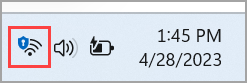
- टास्कबार में, एक नीली ढाल प्रदर्शित की जाती है जब आप एक मान्यता प्राप्त वीपीएन से जुड़े होते हैं.
चाहे पेशेवर या व्यक्तिगत उपयोग के लिए, आप अपने विंडोज 10 पीसी पर एक निजी वर्चुअल नेटवर्क (वीपीएन) से कनेक्ट कर सकते हैं. एक वीपीएन कनेक्शन आपको अधिक सुरक्षित कनेक्शन और अपने व्यवसाय और इंटरनेट के नेटवर्क तक पहुंच प्रदान कर सकता है, उदाहरण के लिए, यदि आप कॉफी या इस प्रकार के सार्वजनिक स्थान से काम करते हैं.
एक वीपीएन प्रोफ़ाइल बनाएं
इससे पहले कि आप वीपीएन से कनेक्ट करें, आपके पास अपने पीसी पर वीपीएन प्रोफ़ाइल होना चाहिए. आप या तो अपना खुद का वीपीएन प्रोफ़ाइल बना सकते हैं या अपने व्यवसाय से वीपीएन प्रोफ़ाइल प्राप्त करने के लिए एक पेशेवर खाते को कॉन्फ़िगर कर सकते हैं.
शुरू करने से पहले:
- यदि आप पेशेवर उपयोग के लिए एक प्रोफ़ाइल बनाते हैं, तो आप अपने व्यवसाय के इंट्रानेट साइट पर वीपीएन सेटिंग्स और/या वीपीएन एप्लिकेशन पा सकते हैं, जब आप काम पर होते हैं, या अपनी कंपनी तकनीकी सहायता के प्रभारी व्यक्ति से संपर्क करते हैं.
- यदि आप अपने व्यक्तिगत उपयोग के लिए एक वीपीएन सेवा की सदस्यता लेना चाहते हैं, तो यह जांचने के लिए कि क्या इस सेवा के लिए कोई एप्लिकेशन है, यह जांचने के लिए Microsoft Store को ब्राउज़ करें, तो VPN कनेक्शन सेटिंग्स को खोजने के लिए VPN सेवा वेबसाइट का उपयोग करें।.
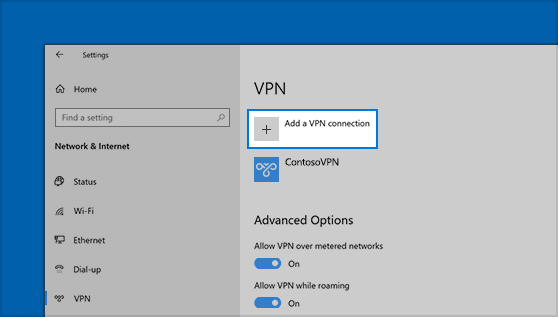
- बटन का चयन करें शुरू करना , फिर चुनें समायोजन >नेटवर्क और इंटरनेट >वीपीएन >एक वीपीएन कनेक्शन जोड़ें.
- में एक वीपीएन कनेक्शन जोड़ें, निम्नलिखित के रूप में आगे बढ़ें:
- में वीपीएन आपूर्तिकर्ता, चुनना विंडोज (एकीकृत).
- ज़ोन में कनेक्शन नाम, एक नाम दर्ज करें जिसे आप पहचानेंगे (उदाहरण के लिए, मेरी व्यक्तिगत वीपीएन). यह वीपीएन कनेक्शन नाम है जिसे आप कनेक्ट करते समय देख रहे हैं.
- ज़ोन में नाम या सर्वर पता, वीपीएन सर्वर का पता दर्ज करें.
- के लिए आभासी निजी नेटवर्क प्रकार, बनाई जाने वाली वीपीएन कनेक्शन प्रकार चुनें. आपको अपनी कंपनी या वीपीएन सेवा द्वारा उपयोग किए जाने वाले वीपीएन कनेक्शन का प्रकार पता होगा.
- के लिए पहचान की जानकारी का प्रकार, उपयोग की जाने वाली कनेक्शन जानकारी (या पहचान की जानकारी) के प्रकार का चयन करें. यह एक उपयोगकर्ता नाम और एक पासवर्ड, एक एकल -उपयोग पासवर्ड, एक प्रमाण पत्र या एक स्मार्ट कार्ड हो सकता है यदि आप पेशेवर उपयोग के लिए वीपीएन में लॉग इन करते हैं. संबंधित क्षेत्रों में अपना उपयोगकर्ता नाम और पासवर्ड दर्ज करें (यदि आवश्यक हो).
- चुनना बचाना.
- यदि आपको VPN कनेक्शन जानकारी को संशोधित करने या अतिरिक्त पैरामीटर निर्दिष्ट करने की आवश्यकता है, जैसे कि प्रॉक्सी सेटिंग्स, VPN कनेक्शन चुनें, तो चुनें उन्नत विकल्प.
एक वीपीएन से कनेक्ट करें
एक बार जब आपके पास वीपीएन प्रोफ़ाइल है, तो आप कनेक्ट कर सकते हैं.
- टास्कबार के दाहिने छोर पर, आइकन चुनें नेटवर्क ( या ).
- उस वीपीएन कनेक्शन का चयन करें जिसका आप उपयोग करना चाहते हैं, फिर निम्नलिखित संचालन में से एक करें जो इस बात पर निर्भर करता है कि जब आप वीपीएन कनेक्शन का चयन करते हैं तो क्या हो रहा है:
- यदि कनेक्ट बटन VPN कनेक्शन के तहत प्रदर्शित होता है, तो चुनें जोड़ना.
- यदि वीपीएन अनुभाग सेटिंग्स में खुलता है, तो वीपीएन कनेक्शन का चयन करें, तो जोड़ना.
- यदि आपको आमंत्रित किया गया है, तो अपना उपयोगकर्ता नाम और पासवर्ड या अन्य कनेक्शन जानकारी दर्ज करें.
एक बार जुड़ा हुआ, उल्लेख जुड़े हुए वीपीएन कनेक्शन के नाम से प्रदर्शित होता है. जल्दी से जांचने के लिए कि क्या आप वीपीएन से जुड़े हैं जब आप अपने पीसी पर संचालन करते हैं, तो आइकन का चयन करें नेटवर्क (या) टास्कबार के दाहिने छोर पर, फिर जांचें कि क्या उल्लेख है जुड़े हुए वीपीएन कनेक्शन के तहत दिखाई देता है.
कैसे एक वीपीएन कॉन्फ़िगर करने के लिए ?
99% मामलों में, वीपीएन आपूर्तिकर्ता अपने उपयोगकर्ताओं को एक समर्पित एप्लिकेशन प्रदान करें. स्क्रीन पर कुछ क्लिक या समर्थन में, आप दुनिया में कहीं भी एक सुरक्षित सर्वर से जुड़े हुए हैं. कॉन्फ़िगरेशन चरणों को नंगे न्यूनतम तक कम कर दिया जाता है, आपको बस अपनी आवश्यकताओं के अनुकूल सर्वर को चुनने के बारे में चिंता करनी होगी.
लेकिन – हमेशा एक होता है लेकिन – कभी -कभी सेटिंग्स को स्वयं बनाने के लिए आवश्यक हो सकता है. इस विकल्प के कारण विविध हो सकते हैं. या तो वीपीएन आपूर्तिकर्ता किसी भी आवेदन की पेशकश नहीं करता है, या बाद वाला आपके सिस्टम के साथ संगत नहीं है जैसे कि GNU/Linux जो अक्सर छोड़ दिया जाता है. आप इसके उपदेशात्मक पक्ष के लिए मैनुअल दृष्टिकोण भी पसंद कर सकते हैं.
सभी मामलों में, अंतिम परिणाम समान होगा: आपका डेटा एन्क्रिप्ट किया जाएगा और आपके वीपीएन आपूर्तिकर्ता के सर्वर के लिए सुरक्षित रूप से पास हो जाएगा. मैनुअल विधि निश्चित रूप से स्थापित करने के लिए लंबी है, लेकिन लाभ समान हैं.
1. वीपीएन को कॉन्फ़िगर करने के लिए आवश्यक शर्तें
अपने हाथों को cudded में डालने से पहले, आपको कुछ उपकरणों की आवश्यकता होगी, एक VPN के कार्यान्वयन के साथ संगत उपकरण के साथ शुरू करें. सौभाग्य से, आधुनिक हड्डियां सभी इसे करते हैं. यहां तक कि ISP बॉक्स अधिक से अधिक हो रहे हैं.
यदि आपके पास एक स्मार्टफोन है Android या iOS हाल के संस्करण को चालू करते हुए, कोई चिंता नहीं. एक पीसी या हाइब्रिड के लिए डिट्टो विंडोज 10. एक वीपीएन के मैनुअल कार्यान्वयन के साथ मैक ओएस यह भी संभव है. चलो या तो मत भूलना Gnu/linux, दुनिया में सबसे अधिक इस्तेमाल किया जाने वाला मुक्त प्रणाली. अंत में, वहाँ है फ्रीबॉक्स एफएआई फ्री, जो वीपीएन देखभाल की पेशकश करने वाला बाजार का पहला था. हम इस ट्यूटोरियल में देखेंगे कि इन सभी उपकरणों को कैसे कॉन्फ़िगर किया जाए.
लेकिन इससे पहले, एक अंतिम शर्त बना हुआ है: पहचानकर्ता. एक सामान्य नियम के रूप में, जब आप वीपीएन आपूर्तिकर्ता के लिए एक सदस्यता की सदस्यता लेते हैं,. यदि यह मामला नहीं है, तो आपको इसे अपने आपूर्तिकर्ता से ईमेल द्वारा अनुरोध करना होगा.
एक बार जब आपके पास अपना वफादार स्मार्टफोन/पीसी/टैबलेट और ग्राहक सेटिंग्स हो, तो आपको बस इतना करना होगा. उसके लिए, इस फ़ाइल के दूसरे भाग पर जाएं !
अब गंभीर चीजों में आने का समय है. निश्चिंत रहें, एक वीपीएन का मैनुअल कार्यान्वयन जटिल नहीं है. आधुनिक हड्डियों में सभी में एक वीपीएन क्लाइंट होता है जो केवल संचालित करने के लिए कुछ सेटिंग्स प्राप्त करने की उम्मीद करता है. यहां आगे बढ़ना है.
साइबरगॉस्ट वीपीएन
- 9415
- 91
- 7 एक साथ कनेक्शन
- नि: शुल्क परीक्षण 45 दिन
- कोई डेटा लॉग नहीं