
Fai uno screenshot su un iPhone – Apple Assistance (FR), come fare uno screenshot su iPhone 14, iPhone 13, iPhone 12, iPhone 11 (Pro, Max, Plus, Mini)
Come fare uno screenshot su iPhone 14, iPhone 13, iPhone 12, iPhone 11 (Pro, Max, Plus, Mini)
Una volta terminato lo screenshot, una miniatura viene visualizzata in basso a sinistra dell’interfaccia del tuo iPhone. Facendo clic su di esso, accederai direttamente ad alcune opzioni di personalizzazione che consentono, per scegliere tra linee o pittogrammi su di esso, ma anche di condividerlo con un contatto attraverso Il servizio di posta elettronica di tua scelta.
Fai uno screenshot su un iPhone
Fai uno screenshot su modelli iPhone 14 e altri modelli con ID faccia
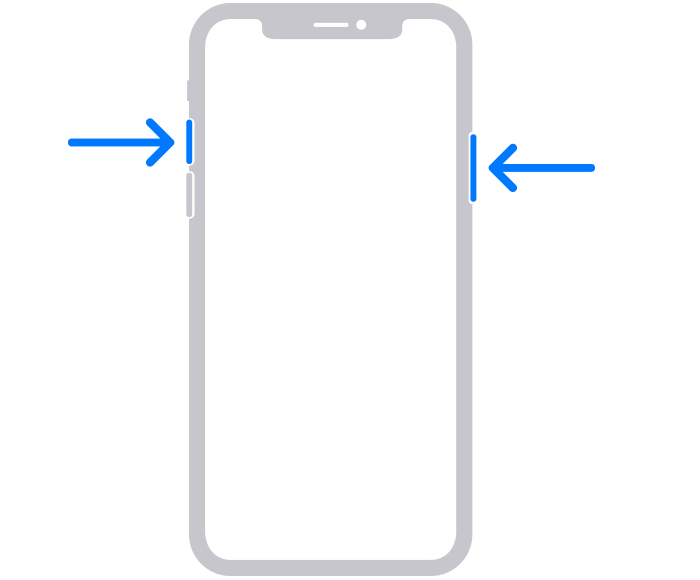
- Premere contemporaneamente il pulsante laterale e il pulsante di aumento del volume.
- Rilasciare rapidamente i due pulsanti.
- Una volta fatto uno screenshot, un adesivo appare temporaneamente nell’angolo in basso a sinistra dello schermo. Toccalo per aprirlo o scansionare a sinistra per cancellarlo.

Fai uno screenshot sui modelli di iPhone con ID touch e il pulsante laterale
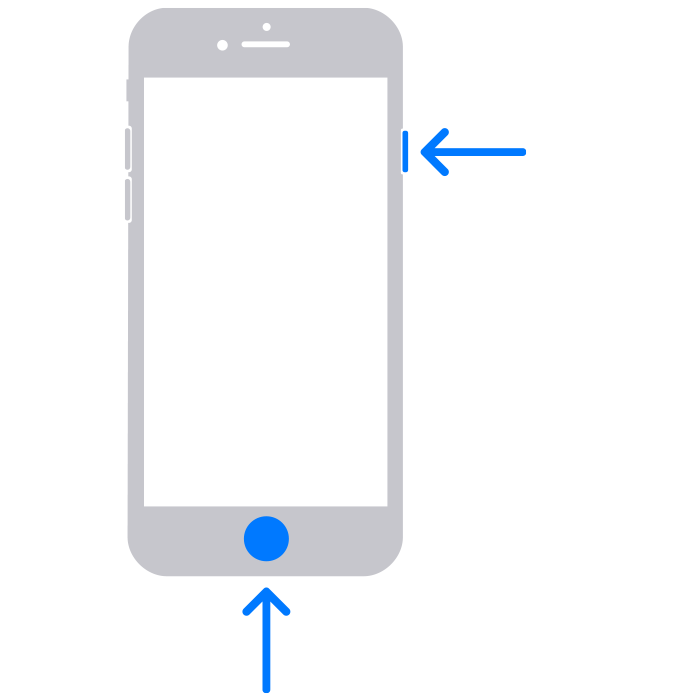
- Premere contemporaneamente il pulsante laterale e il pulsante principale.
- Rilasciare rapidamente i due pulsanti.
- Una volta fatto uno screenshot, un adesivo appare temporaneamente nell’angolo in basso a sinistra dello schermo. Toccalo per aprirlo o scansionare a sinistra per cancellarlo.
Crea uno screenshot sui modelli di iPhone con ID touch e pulsante superiore
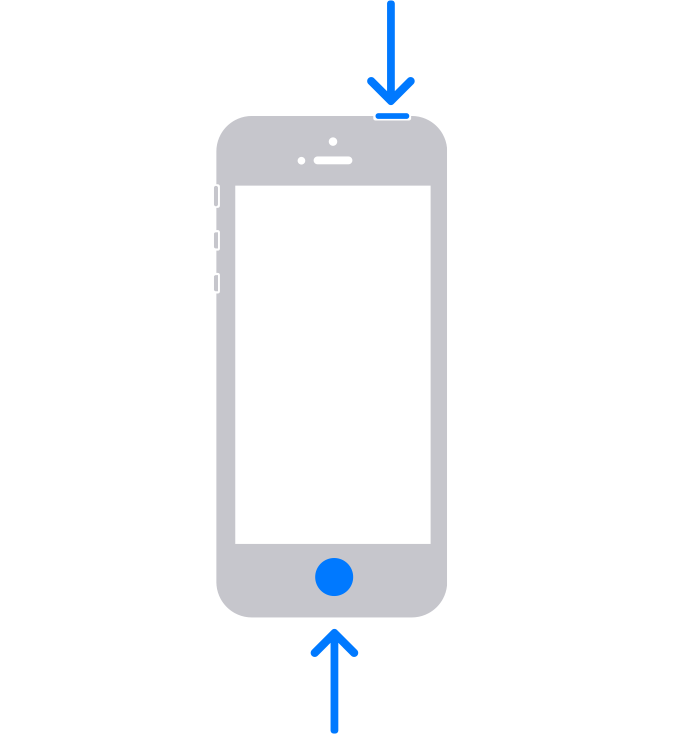
- Premere contemporaneamente il pulsante superiore e il pulsante principale.
- Rilasciare rapidamente i due pulsanti.
- Una volta fatto uno screenshot, un adesivo appare temporaneamente nell’angolo in basso a sinistra dello schermo. Toccalo per aprirlo o scansionare a sinistra per cancellarlo.
Posizione degli screenshot
Apri le foto, quindi Accedi album> Tipi di media> Screenshot.
Come fare uno screenshot su iPhone 14, iPhone 13, iPhone 12, iPhone 11 (Pro, Max, Plus, Mini)
Con la scomparsa del pulsante Home, fare uno screenshot su un iPhone è meno intuitivo di prima. In questo tutorial, ti spieghiamo come avere successo in uno screenshot sugli smartphone Apple, dall’iPhone X all’iPhone 14 tramite iPhone XS, 11, 12 e 13.

Dall’iPhone X e dalla scomparsa del pulsante fisico, la gestione per fare uno screenshot su un iPhone è cambiata. Quindi, ecco come fare uno screenshot su un iPhone 11, iPhone 12, iPhone 13, iPhone 14, iPhone X o iPhone XS (e il loro Pro, Pro Max, più la declinazione).
Come fare uno screenshot su iPhone ?
Aspetta bene, perché la manipolazione è particolarmente complessa (no, in effetti, è molto semplice). Devi entrambi premere il pulsante principale (quello utilizzato per accendere e spegnere lo smartphone), situato sul bordo destro del telefono, e la chiave per aumentare il volume, a sinistra del dispositivo.
Non c’è bisogno di rimanere a lungo: una breve pressione è sufficiente per fare il tuo immagine dello schermo Su iPhone 11 per esempio. Se si preme a lungo, uno schermo ti offrirà di disattivare l’iPhone o effettuare una chiamata di emergenza.
Una volta terminato lo screenshot, una miniatura viene visualizzata in basso a sinistra dell’interfaccia del tuo iPhone. Facendo clic su di esso, accederai direttamente ad alcune opzioni di personalizzazione che consentono, per scegliere tra linee o pittogrammi su di esso, ma anche di condividerlo con un contatto attraverso Il servizio di posta elettronica di tua scelta.


Questa funzione ricorda ovviamente ciò che alcune interfacce su Android offrono di fare uno screenshot, come un’interfaccia utente, Oxygenos o EMUI.
Per seguirci, ti invitiamo a scaricare la nostra applicazione Android e iOS. Puoi leggere i nostri articoli, file e guardare i nostri ultimi video di YouTube.