
एक iPhone पर एक स्क्रीनशॉट बनाएं – Apple सहायता (FR), iPhone 14, iPhone 13, iPhone 12, iPhone 11 (Pro, Max, Plus, Mini) पर स्क्रीनशॉट कैसे बनाएं
IPhone 14, iPhone 13, iPhone 12, iPhone 11 (Pro, Max, Plus, Mini) पर एक स्क्रीनशॉट कैसे बनाएं
एक बार जब आपका स्क्रीनशॉट समाप्त हो जाता है, तो इसका एक लघु आपके iPhone के इंटरफ़ेस के नीचे बाईं ओर प्रदर्शित होता है. इस पर क्लिक करके, आप सीधे कुछ वैयक्तिकरण विकल्पों की अनुमति देंगे, जो इस पर लाइनों या पिक्टोग्राम से चुनने के लिए, लेकिन इसे संपर्क के साथ साझा करने के लिए भी के जरिए आपकी पसंद की ईमेल सेवा.
एक iPhone पर एक स्क्रीनशॉट बनाएं
फेस आईडी के साथ iPhone 14 मॉडल और अन्य मॉडलों पर एक स्क्रीनशॉट बनाएं
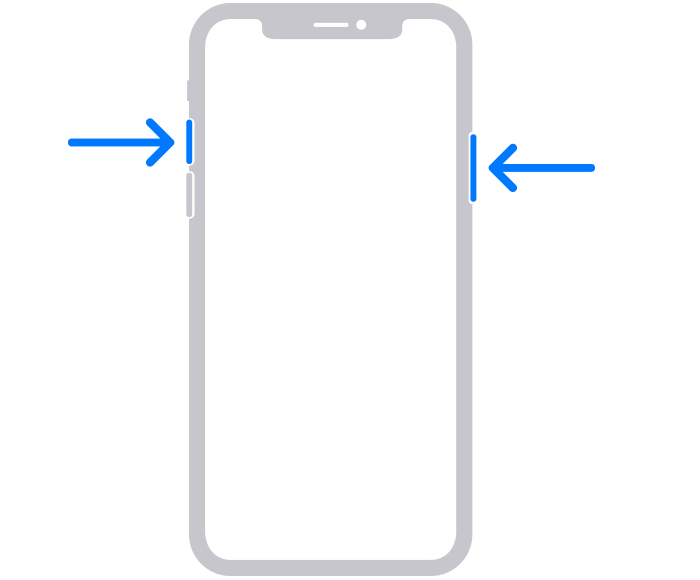
- इसके साथ ही पार्श्व बटन और वॉल्यूम वृद्धि बटन दबाएं.
- जल्दी से दो बटन जारी करें.
- एक बार जब आप एक स्क्रीनशॉट बना लेते हैं, तो एक स्टिकर अस्थायी रूप से स्क्रीन के निचले बाएं कोने में दिखाई देता है. इसे खोलने के लिए इसे स्पर्श करें, या इसे मिटाने के लिए बाईं ओर स्कैन करें.

टच आईडी और साइड बटन के साथ iPhone मॉडल पर एक स्क्रीनशॉट बनाएं
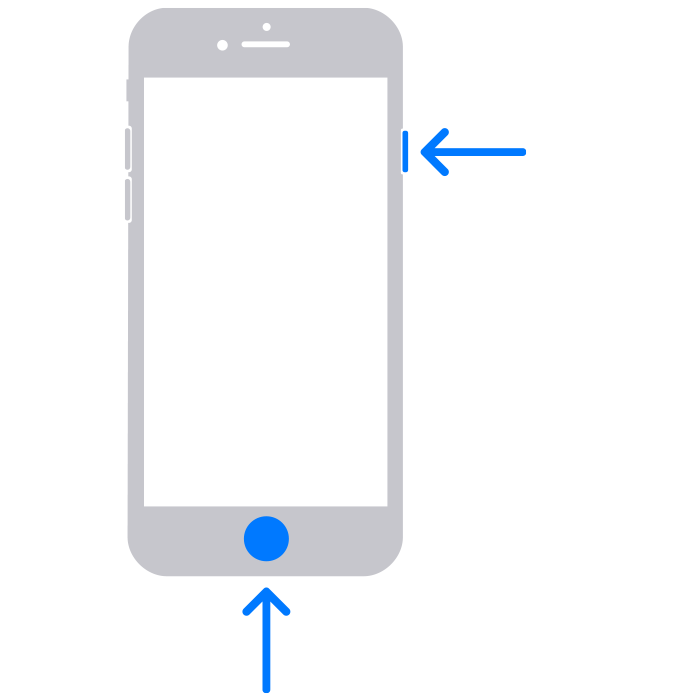
- इसके साथ ही साइड बटन और मुख्य बटन दबाएं.
- जल्दी से दो बटन जारी करें.
- एक बार जब आप एक स्क्रीनशॉट बना लेते हैं, तो एक स्टिकर अस्थायी रूप से स्क्रीन के निचले बाएं कोने में दिखाई देता है. इसे खोलने के लिए इसे स्पर्श करें, या इसे मिटाने के लिए बाईं ओर स्कैन करें.
टच आईडी और ऊपरी बटन के साथ iPhone मॉडल पर एक स्क्रीनशॉट बनाएं
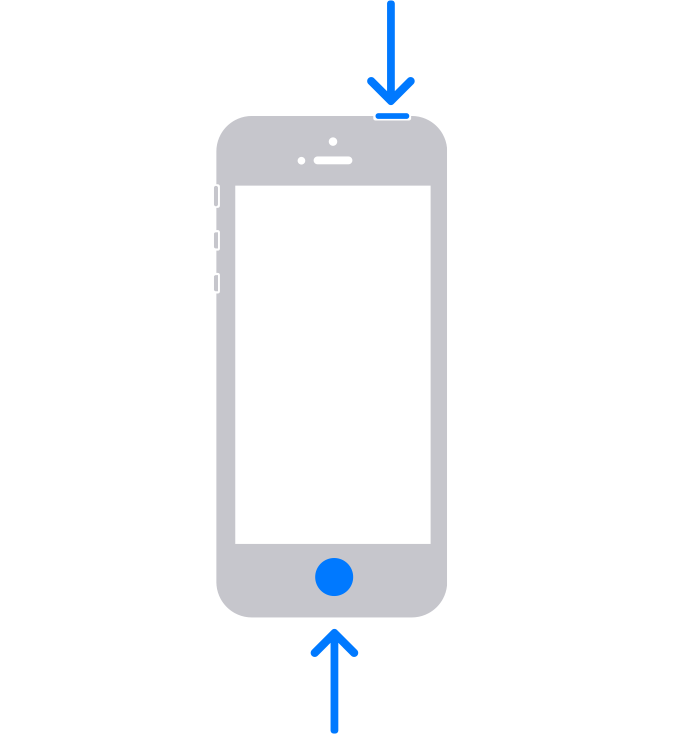
- एक साथ ऊपरी बटन और मुख्य बटन दबाएं.
- जल्दी से दो बटन जारी करें.
- एक बार जब आप एक स्क्रीनशॉट बना लेते हैं, तो एक स्टिकर अस्थायी रूप से स्क्रीन के निचले बाएं कोने में दिखाई देता है. इसे खोलने के लिए इसे स्पर्श करें, या इसे मिटाने के लिए बाईं ओर स्कैन करें.
स्क्रीनशॉट का स्थान
तस्वीरें खोलें, फिर एल्बम> मीडिया प्रकार> स्क्रीनशॉट एक्सेस करें.
IPhone 14, iPhone 13, iPhone 12, iPhone 11 (Pro, Max, Plus, Mini) पर एक स्क्रीनशॉट कैसे बनाएं
होम बटन के गायब होने के साथ, एक iPhone पर एक स्क्रीनशॉट बनाना पहले की तुलना में कम सहज है. इस ट्यूटोरियल में, हम आपको समझाते हैं कि कैसे iPhone X से iPhone 14 तक iPhone XS, 11, 12 और 13 के माध्यम से iPhone X तक Apple स्मार्टफोन पर एक स्क्रीनशॉट में सफल होना है.

IPhone X और भौतिक बटन के गायब होने से, iPhone पर स्क्रीनशॉट बनाने के लिए हैंडलिंग बदल गई है. तो यहाँ बताया गया है कि iPhone 11, iPhone 12, iPhone 13, iPhone 14, iPhone X या iPhone XS (और उनके प्रो, प्रो मैक्स, प्लस डिक्लेशन) पर एक स्क्रीनशॉट कैसे बनाया जाए.
IPhone पर एक स्क्रीनशॉट कैसे बनाएं ?
अच्छी तरह से लटकाएं, क्योंकि हेरफेर विशेष रूप से जटिल है (नहीं, वास्तव में, यह बहुत सरल है). आपको मुख्य बटन (स्मार्टफोन को चालू करने और बंद करने के लिए उपयोग किया जाता है), फोन के दाहिने किनारे पर स्थित होना चाहिए, और डिवाइस के बाईं ओर वॉल्यूम बढ़ाने की कुंजी.
लंबे समय तक रहने की आवश्यकता नहीं: एक छोटा दबाव आपके लिए पर्याप्त है स्क्रीनशॉट उदाहरण के लिए iPhone 11 पर. यदि आप लंबे समय तक दबाते हैं, तो एक स्क्रीन आपको iPhone को बंद करने या आपातकालीन कॉल करने की पेशकश करेगी.
एक बार जब आपका स्क्रीनशॉट समाप्त हो जाता है, तो इसका एक लघु आपके iPhone के इंटरफ़ेस के नीचे बाईं ओर प्रदर्शित होता है. इस पर क्लिक करके, आप सीधे कुछ वैयक्तिकरण विकल्पों की अनुमति देंगे, जो इस पर लाइनों या पिक्टोग्राम से चुनने के लिए, लेकिन इसे संपर्क के साथ साझा करने के लिए भी के जरिए आपकी पसंद की ईमेल सेवा.


यह सुविधा स्पष्ट रूप से याद दिलाता है कि एंड्रॉइड पर कुछ इंटरफेस एक स्क्रीनशॉट बनाने के लिए क्या पेशकश करते हैं, जैसे कि एक यूआई, ऑक्सीजन या ईएमयूआई.
हमारा अनुसरण करने के लिए, हम आपको हमारे Android और iOS एप्लिकेशन को डाउनलोड करने के लिए आमंत्रित करते हैं. आप हमारे लेख, फ़ाइलें पढ़ सकते हैं, और हमारे नवीनतम YouTube वीडियो देख सकते हैं.