
Google: come utilizzare il gestore di password?, Chrome: Google rafforza la sicurezza del suo gestore di password
Chrome: Google rafforza la sicurezza del suo gestore di password
Sul desktop, Google desidera semplificare l’accesso alle password registrate in Chrome. Per fare ciò, la società ha rivisto l’interfaccia della pagina dedicata a loro. Lo scopo dell’operazione è di consentire di accedervi più facilmente per consultarli o modificare determinati parametri. La ciliegina sulla torta, presto non dovrai più navigare attraverso i menu cromati per consultare il tuo Trousseau Access. Chrome ti permetterà di creare un collegamento di accesso alle password direttamente sul desktop del tuo computer.
Google: come utilizzare il gestore di password ?

Google incorpora un gestore di password in Chrome in modo da poter connetterti in modo sicuro ai tuoi diversi account. Se non hai mai usato questa funzione, Futura spiega tutto per saperlo.
Ti interesserà anche
Per Google, dato il numero crescente di minacce che possono essere riscontrate su Internet negli ultimi anni, è stato necessario offrire una protezione efficace alle password informate sulle pagine Web aperte a Chrome. Pertanto, questi possono essere amministrati da un manager che non solo consente loro di salvarli per usi futuri, ma anche di verificare se questi sono stati compromessi.
Se non sei mai stato interessato a questo pratico strumento Google, Futura ti mostra come usarlo.
Scarica Chrome
Come attivare il gestore di password su Chrome ?
Se si desidera eseguire il backup automatico delle password che inserisci nelle pagine Web Apri in Chrome, dovrai attivare il gestore di password accedendo al tuo account Google.
Per fare ciò, lancia prima Chrome, quindi fai clic sull’icona icona “Personalizza e controlla Google Chrome” nell’angolo in alto a destra della finestra della finestra . Viene visualizzato un menu, fare clic su “Impostazioni”.
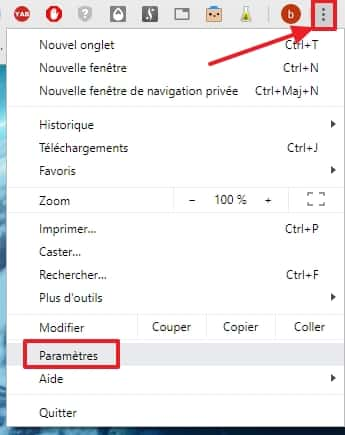
Vai alle impostazioni di Chrome. © Google Inc.
Una volta nelle impostazioni, individuare la sezione “Persone”, quindi fare clic su “Gestisci il tuo account Google”.
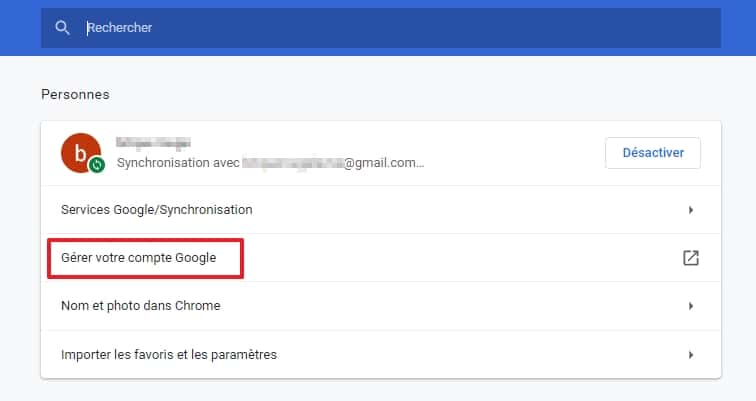
Fai clic su “Gestisci il tuo account Google”. © Google Inc.
Si apre una nuova scheda, vai su di essa. Nella parte a sinistra dello schermo, fare clic su “Sicurezza”.
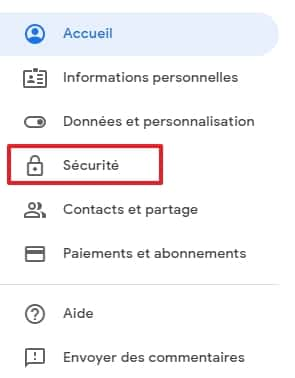
Fai clic su “Sicurezza”. © Google Inc.
Ora scorri la pagina verso il basso e trova la sezione “Connetti ad altri siti”. Quindi fare clic su “Password Manager”.
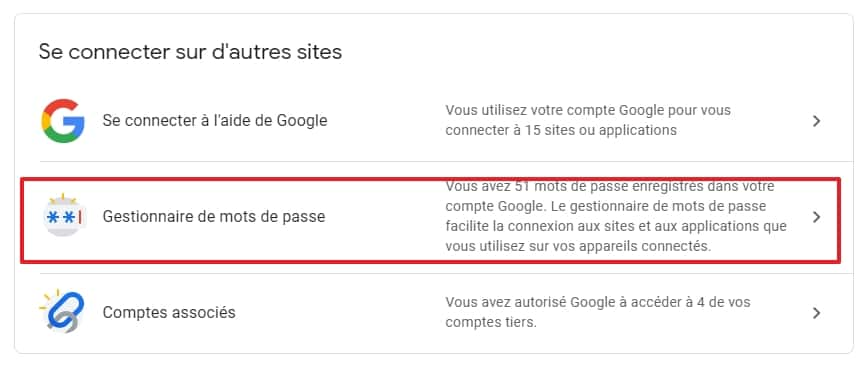
Vai al gestore di password. © Google Inc.
Una volta sulla pagina intitolata “Password Manager”, fare clic sull’icona del marcia.

Vai alle impostazioni di Password Manager. © Google Inc.
Ora sposta i due cursori a destra. In questo modo, Google ti offrirà di mantenere in memoria gli identificatori e le password che utilizzerai sui siti Web aperti in Chrome e Android, ma anche per connettere automaticamente i tempi successivi ti tornerai indietro.
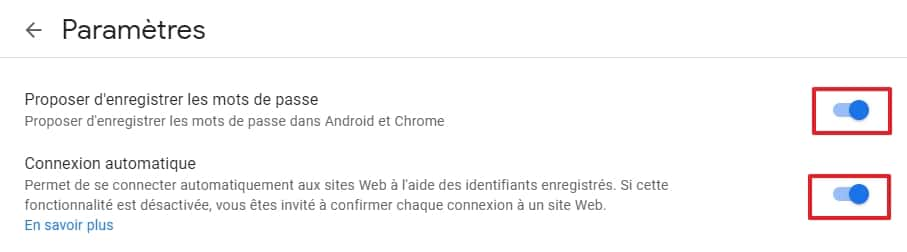
Attiva le funzioni “Offerta per salvare le password” e “Connessione automatica”. © Google Inc.
Come salvare le password ?
D’ora in poi, quando provi a identificarti su un sito aperto in Chrome, una piccola finestra appare nella parte superiore del browser del browser e ti chiedi se vuoi salvare la password. Fai clic su “Salva”.
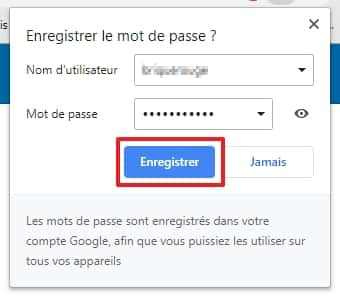
Una richiesta di registrazione della password avviene ogni volta che ti connetti a un account su un sito Web Aperto in Chrome. © Google Inc.
Come accedere alle password memorizzate da Google ?
Torna alla pagina “Password Manager” del tuo account Google, quindi scorri la pagina verso il basso per visualizzare l’elenco di tutti i siti o applicazioni applicazioni la cui password viene salvata. Fai clic sul sito o sull’applicazione di tua scelta.
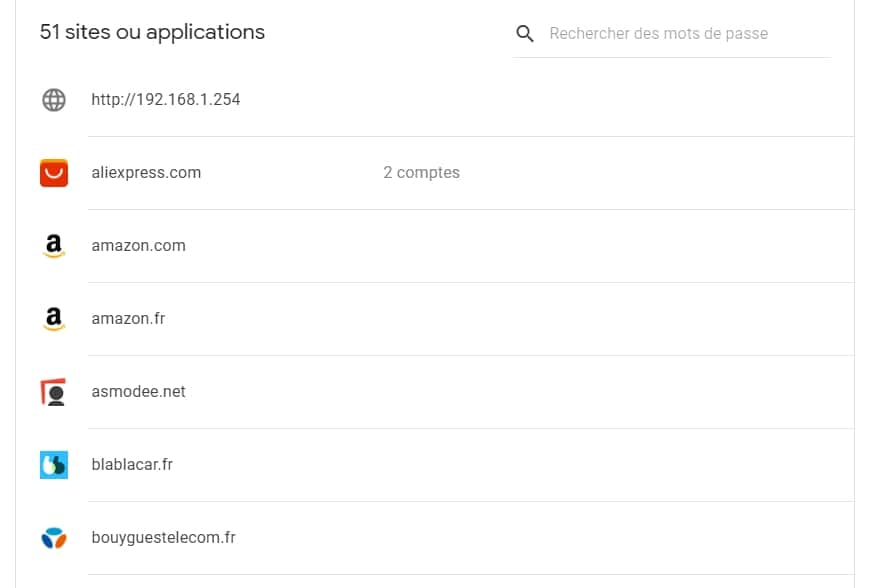
Tutti i siti la cui password è stata registrata sono presenti in questa pagina. © Google Inc.
Per ogni sito o applicazione, hai la possibilità di copiare il tuo nome utente e password negli appunti (facendo clic sull’icona corrispondente), per visualizzare la password (ad esempio, se non ricordi di più e che si desidera connetterti a un account dal browser di un altro dispositivo), per modificarlo o eliminarlo.
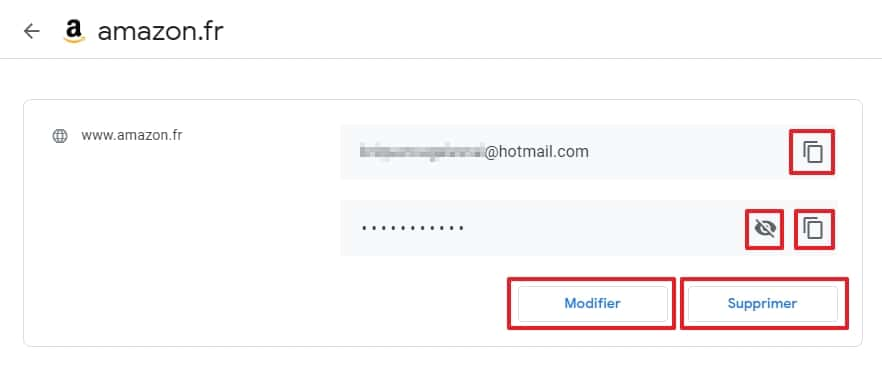
È possibile copiare, vedere, modificare o eliminare la password da ciascun sito o applicazione. © Google Inc.
Come controllare se una password è stata rubata ?
Google ha anche integrato una funzione nel suo manager permettendoti di verificare che le tue password non siano state rubate.
Per fare ciò, Google confronta le informazioni sulla connessione con quelle contenute nei database di informazioni rubate e ti dice se trova la corrispondenza.
Per eseguire l’operazione, vai semplicemente alla pagina del gestore di password, quindi fai clic su “Controlla le password” nella casella “Password di controllo”.
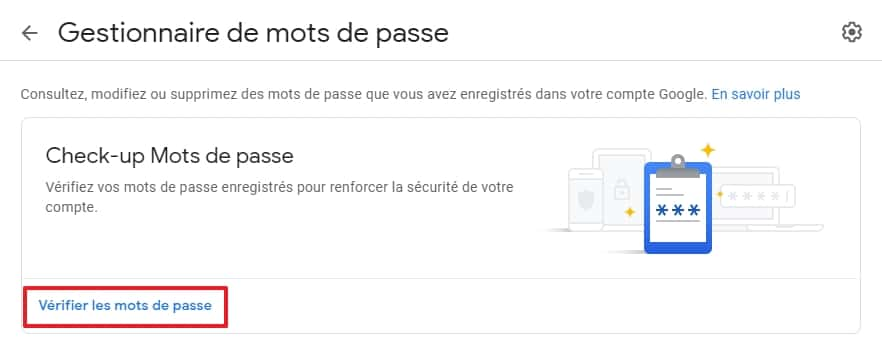
Fai clic su “Controlla le password”. © Google Inc.
Fare di nuovo clic su “Controlla le password” nella pagina che viene visualizzata.
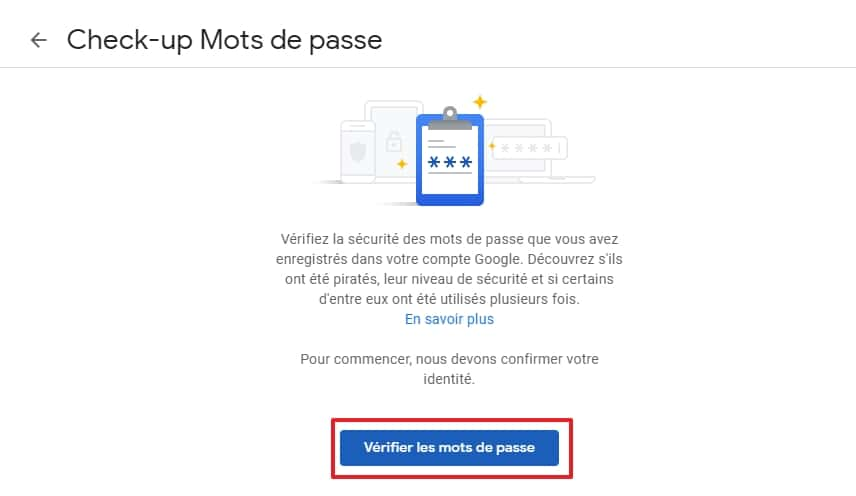
Fai un singolo clic su “Controlla le password”. © Google Inc.
I risultati dell’analisi vengono visualizzati sullo schermo. Come puoi vedere sull’illustrazione, due password sono state rubate e possono potenzialmente essere utilizzate per persone dannose.
Se ciò ti accade, devi modificare immediatamente le password in questione. Fai clic sulla freccia per vedere l’elenco dei siti che sono stati hackerati.
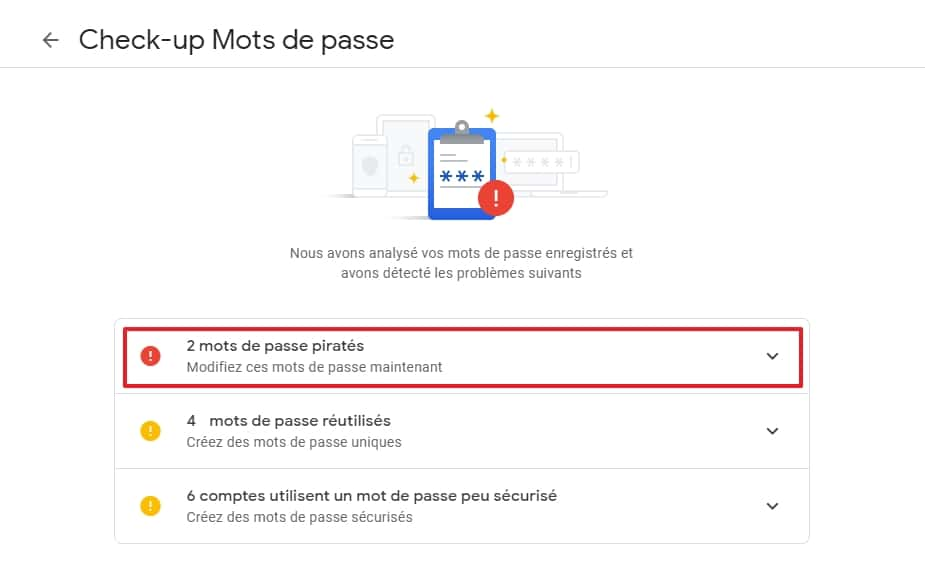
Visualizza l’elenco delle password per il quale è stato riportato un problema. © Google Inc.
Accanto ai nomi dei siti, fai clic su “Modifica la password” per ciascun elemento nell’elenco. Normalmente arrivi nella home page dei siti menzionati, connettiti a ciascuno di essi e fai il cambio della password.
Si noti che facendo clic sui tre punti accanto al pulsante “Modifica della password”, sono disponibili nuove opzioni. È quindi possibile visualizzare la password (e vedere se la usi su altri siti), aggiornarla o eliminarla dal database (questo lo elimina da Google, ma devi comunque cambiare sul sito o sull’applicazione i cui dati sono stati rubati).
Queste stesse opzioni sono disponibili per le password utilizzate su diversi siti e non password non molto sicure. Come già sai, in teoria devi creare una singola password difficile da hackerare per ogni sito su cui devi identificarti.
Come promemoria, le tue password sono ora gestite da Google. È quindi necessario disporre di una password che non si utilizza su nessun altro sito o applicazione. Altrimenti potresti vedere tutte le tue password di compromesso se fosse stato rubato da un altro sito.
Chrome: Google rafforza la sicurezza del suo gestore di password


Il modulo di gestione delle password di Google Chrome ha beneficiato di un importante aggiornamento. Google rafforza ulteriormente la sicurezza integrando nuove funzionalità.
Usi Google Chrome ogni giorno ? Quindi ci sono buone probabilità che tu utilizzi anche il suo gestore di password integrato. In generale, è consigliabile affidare la gestione delle tue password a uno strumento completamente dedicato ad esso. Ma il gestore di password Chrome ha almeno un merito. Quello di garantire queste preziose informazioni senza mal di testa. Spinge gli utenti, poco al fatto di questo problema, ad abbandonare il loro tradizionale Cappin e per limitare il riutilizzo della stessa password per diversi account.
Il modulo, integrato in Chrome sia sul desktop che sulle versioni Android e iOS del browser, ha beneficiato di un importante aggiornamento. Google ha appena introdotto cinque nuove funzionalità per rafforzare la sua sicurezza e semplificarne l’uso.
Un collegamento di accesso e più autenticazione
Sul desktop, Google desidera semplificare l’accesso alle password registrate in Chrome. Per fare ciò, la società ha rivisto l’interfaccia della pagina dedicata a loro. Lo scopo dell’operazione è di consentire di accedervi più facilmente per consultarli o modificare determinati parametri. La ciliegina sulla torta, presto non dovrai più navigare attraverso i menu cromati per consultare il tuo Trousseau Access. Chrome ti permetterà di creare un collegamento di accesso alle password direttamente sul desktop del tuo computer.
Un’altra novità, e non da ultimo, puoi presto utilizzare l’autenticazione biometrica sul tuo PC per convalidare il riempimento automatico. Fino ad ora, l’opzione era disponibile solo sulle versioni Android e iOS di Chrome. D’ora in poi, sul tuo PC, puoi utilizzare il sensore di impronte digitali, il riconoscimento facciale o qualsiasi altro metodo di autenticazione integrato nella macchina per confermare la voce automatica degli identificatori e delle password.

Importazione di password e note aggiuntive
Per completare Chrome Password Manager, Google si è finalmente degnato per integrare un modulo che consente, per ciascun identificatore salvato, per aggiungere una nota. L’opzione, che esiste già in molti concorrenti, ti consentirà, ad esempio, di aggiungere ulteriori informazioni che potresti aver bisogno per conto in questione. Queste note sono anche accessibili dal pop-up che suggeriscono il tuo nome utente e password che appare in Chrome quando ti connetti a un sito Web.

Google ha anche inaugurato una nuova opzione per consentire di importare password da un altro gestore di password. Dovrai solo esportare le tue password in un file in formato CSV per importarlo in Chrome in modo che il browser abbia rimpatriato tutti i tuoi identificatori. Non sono sicuro che sia la decisione migliore per la sicurezza delle tue password.
Infine, su iOS, il gestore di password Chrome aggiungerà una stringa al suo arco. Oltre ad avvisarti quando le password sono compromesse, può molto presto indicare che le password sono state riutilizzate più volte su account diversi. Google indica che questa novità sarà distribuita nei prossimi mesi.