
Google: पासवर्ड प्रबंधक का उपयोग कैसे करें?, Chrome: Google अपने पासवर्ड मैनेजर की सुरक्षा को मजबूत करता है
Chrome: Google अपने पासवर्ड मैनेजर की सुरक्षा को मजबूत करता है
डेस्कटॉप पर, Google क्रोम में रिकॉर्ड किए गए पासवर्ड तक पहुंच को सरल बनाना चाहता है. ऐसा करने के लिए, कंपनी ने उन्हें समर्पित पृष्ठ के इंटरफ़ेस को संशोधित किया है. ऑपरेशन का उद्देश्य आपको उनसे परामर्श करने या कुछ मापदंडों को संशोधित करने के लिए उन्हें अधिक आसानी से एक्सेस करने की अनुमति देना है. केक पर आइसिंग, आपको जल्द ही अपनी एक्सेस ट्रूसो से परामर्श करने के लिए क्रोम मेनू के माध्यम से नेविगेट करने की आवश्यकता नहीं होगी. Chrome आपको अपने कंप्यूटर के डेस्कटॉप पर सीधे पासवर्ड तक पहुंच का एक शॉर्टकट बनाने की अनुमति देगा.
Google: पासवर्ड प्रबंधक का उपयोग कैसे करें ?

Google Chrome में एक पासवर्ड मैनेजर को शामिल करता है ताकि आप अपने विभिन्न खातों से सुरक्षित रूप से कनेक्ट कर सकें. यदि आपने कभी इस फ़ंक्शन का उपयोग नहीं किया है, तो Futura आपको इसके बारे में जानने के लिए सब कुछ समझाता है.
यह भी आपकी रुचि होगी
Google के लिए, हाल के वर्षों में इंटरनेट पर आने वाले खतरों की बढ़ती संख्या को देखते हुए, क्रोम में खुले वेब पेजों पर सूचित पासवर्डों को प्रभावी सुरक्षा प्रदान करना आवश्यक था. इस प्रकार, इन्हें एक प्रबंधक द्वारा प्रशासित किया जा सकता है, जो न केवल उन्हें भविष्य के उपयोग के लिए उन्हें बचाने की अनुमति देता है, बल्कि यह भी जांचने के लिए कि क्या ये समझौता किया गया है.
यदि आप इस व्यावहारिक Google टूल में कभी दिलचस्पी नहीं रखते हैं, तो Futura आपको दिखाता है कि इसका उपयोग कैसे करें.
डाउनलोड क्रोम
Chrome पर पासवर्ड मैनेजर को कैसे सक्रिय करें ?
यदि आप क्रोम में खुले वेब पेजों पर आपके द्वारा दर्ज किए गए पासवर्ड को स्वचालित रूप से वापस करना चाहते हैं, तो आपको अपने Google खाते तक पहुँचकर पासवर्ड मैनेजर को सक्रिय करना होगा.
ऐसा करने के लिए, पहले लॉन्च क्रोम, फिर विंडो विंडो के ऊपरी दाएं कोने में आइकन आइकन “वैयक्तिकृत और Google Chrome को नियंत्रित करें” पर क्लिक करें . एक मेनू दिखाई देता है, “सेटिंग्स” पर क्लिक करें.
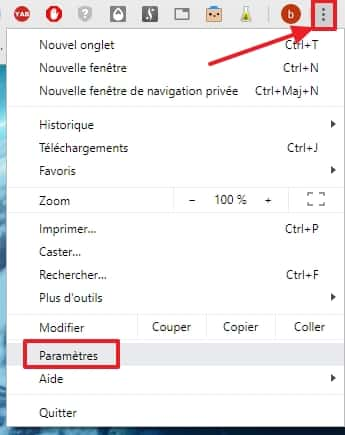
क्रोम सेटिंग्स पर जाएं. © Google Inc.
सेटिंग्स में एक बार, “व्यक्तियों” अनुभाग का पता लगाएं, फिर “अपने Google खाते को प्रबंधित करें” पर क्लिक करें.
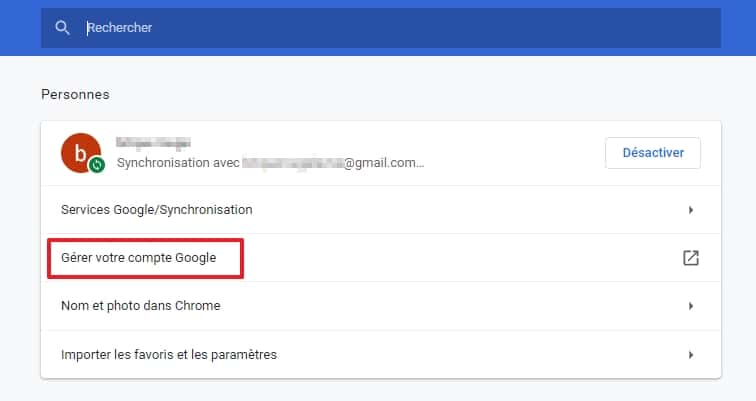
“अपना Google खाता प्रबंधित करें” पर क्लिक करें. © Google Inc.
एक नया टैब खुलता है, उस पर जाएं. स्क्रीन के बाएं भाग में, “सुरक्षा” पर क्लिक करें.
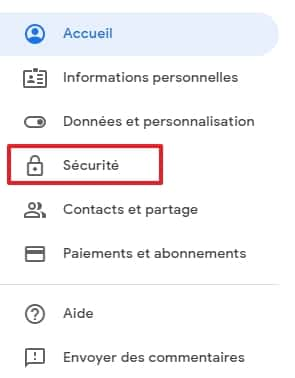
“सुरक्षा” पर क्लिक करें. © Google Inc.
अब पृष्ठ को नीचे स्क्रॉल करें और “अन्य साइटों से कनेक्ट करें” अनुभाग खोजें. फिर “पासवर्ड मैनेजर” पर क्लिक करें.
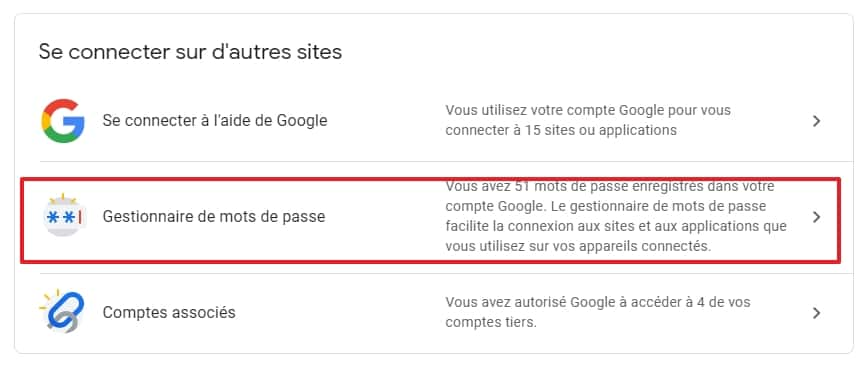
पासवर्ड मैनेजर पर जाएं. © Google Inc.
एक बार “पासवर्ड मैनेजर” शीर्षक वाले पृष्ठ पर, गियर आइकन पर क्लिक करें.

पासवर्ड मैनेजर सेटिंग्स पर जाएं. © Google Inc.
अब दो स्लाइडर्स को दाईं ओर ले जाएं. इस तरह, Google आपको उन पहचानकर्ताओं और पासवर्डों को मेमोरी में रखने की पेशकश करेगा, जिनका उपयोग आप क्रोम और एंड्रॉइड में खुली वेबसाइटों पर करेंगे, लेकिन यह भी स्वचालित रूप से कनेक्ट करने के लिए अगली बार आप इसके लिए वापस आ जाएंगे.
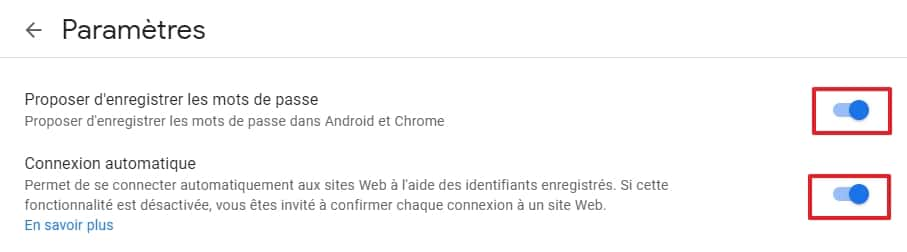
फ़ंक्शन को सक्रिय करें “पासवर्ड सहेजने के लिए प्रस्ताव” और “स्वचालित कनेक्शन”. © Google Inc.
पासवर्ड कैसे सहेजें ?
अब से, जब आप क्रोम में खुली साइट पर खुद को पहचानने की कोशिश करते हैं, तो एक छोटी सी खिड़की आपके ब्राउज़र ब्राउज़र के शीर्ष पर दिखाई देती है और आपसे पूछती है कि क्या आप अपना पासवर्ड सहेजना चाहते हैं. “सहेजें” पर क्लिक करें.
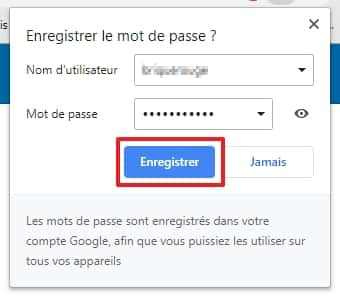
जब भी आप क्रोम में खुली वेबसाइट पर किसी खाते से कनेक्ट करते हैं, तो एक पासवर्ड रिकॉर्डिंग अनुरोध होता है. © Google Inc.
Google द्वारा संग्रहीत पासवर्ड कैसे एक्सेस करें ?
अपने Google खाते के “पासवर्ड मैनेजर” पेज पर लौटें, फिर सभी साइटों या एप्लिकेशन एप्लिकेशन की सूची देखने के लिए पृष्ठ को नीचे स्क्रॉल करें, जिनका पासवर्ड सहेजा गया है. अपनी पसंद के साइट या एप्लिकेशन पर क्लिक करें.
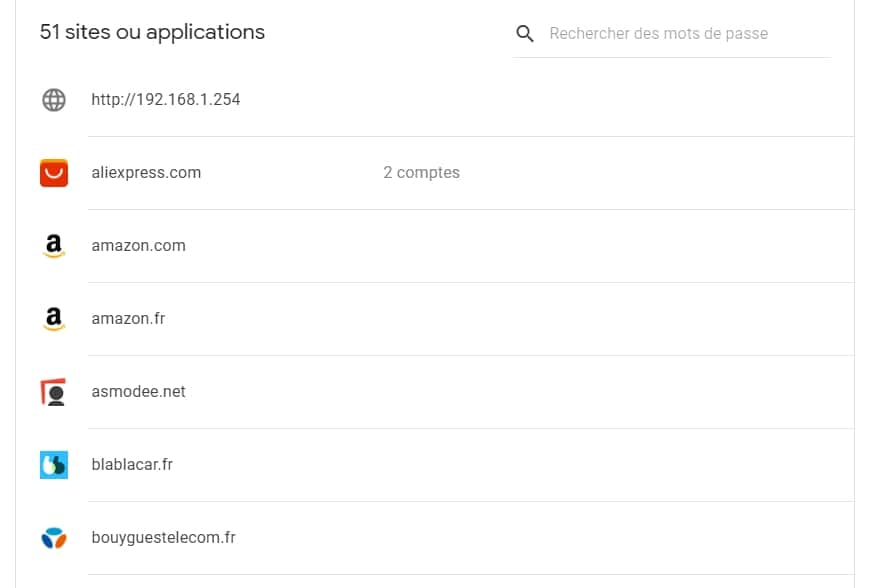
सभी साइटें जिनके पासवर्ड रिकॉर्ड किए गए हैं, इस पृष्ठ पर मौजूद हैं. © Google Inc.
प्रत्येक साइट या एप्लिकेशन के लिए, आपके पास क्लिपबोर्ड में अपने उपयोगकर्ता नाम और पासवर्ड को कॉपी करने की संभावना है (संबंधित आइकन पर क्लिक करके), अपना पासवर्ड देखने के लिए (उदाहरण के लिए, यदि आप अधिक याद नहीं करते हैं और आप एक से कनेक्ट करना चाहते हैं किसी अन्य डिवाइस के ब्राउज़र से खाता), इसे संशोधित करने या हटाने के लिए.
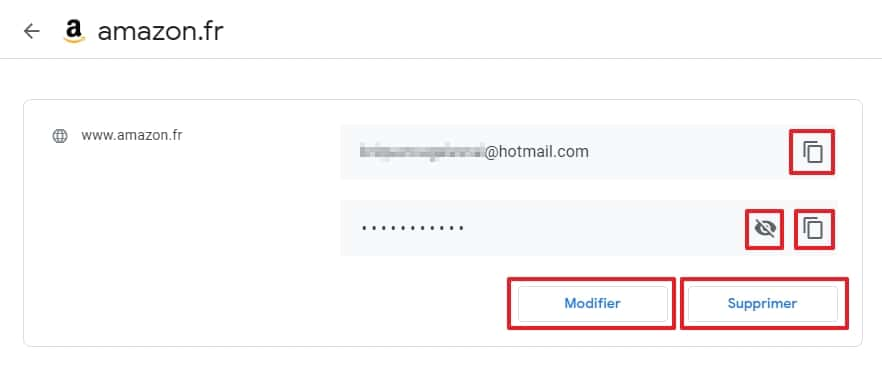
आप प्रत्येक साइट या एप्लिकेशन से पासवर्ड कॉपी, देखें, संशोधित या हटा सकते हैं. © Google Inc.
यदि कोई पासवर्ड चोरी हो गया है तो कैसे नियंत्रित करें ?
Google ने अपने प्रबंधक में एक फ़ंक्शन को भी एकीकृत किया है, जिससे आप यह जांच सकते हैं कि आपके पासवर्ड चोरी नहीं हुए हैं.
ऐसा करने के लिए, Google आपके कनेक्शन की जानकारी की तुलना डेटाबेस में निहित जानकारी डेटाबेस में करता है और आपको बताता है कि क्या यह पत्राचार पाता है.
ऑपरेशन करने के लिए, बस पासवर्ड मैनेजर के पेज पर जाएं, फिर “चेक-अप पासवर्ड” बॉक्स में “पासवर्ड चेक करें” पर क्लिक करें.
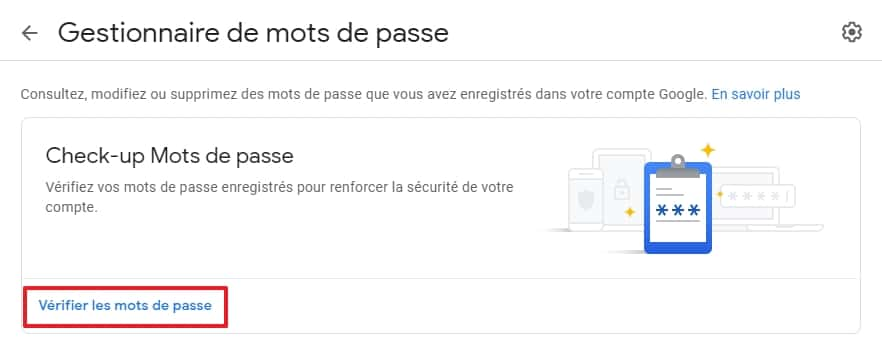
“पासवर्ड की जाँच करें” पर क्लिक करें. © Google Inc.
दिखाई देने वाले पृष्ठ पर “पासवर्ड चेक करें” पर फिर से क्लिक करें.
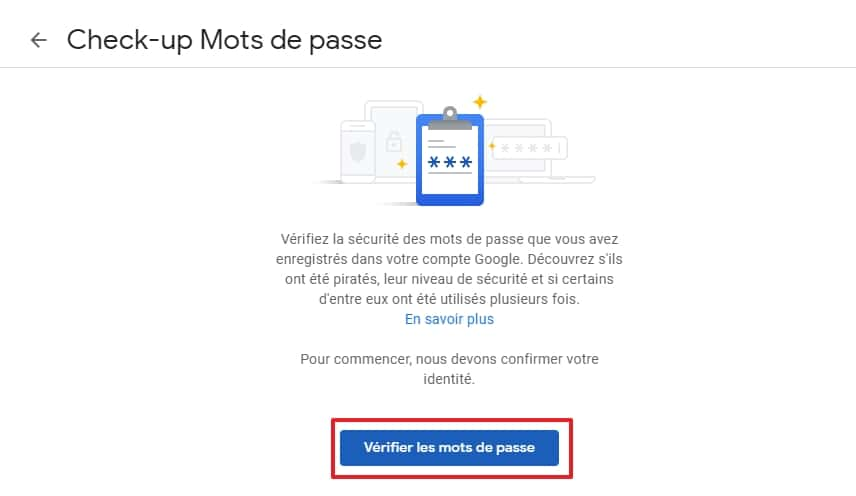
“पासवर्ड की जाँच करें” पर एक एकल क्लिक करें. © Google Inc.
विश्लेषण के परिणाम स्क्रीन पर दिखाई देते हैं. जैसा कि आप चित्रण पर देख सकते हैं, दो पासवर्ड चोरी हो गए हैं और संभवतः दुर्भावनापूर्ण लोगों के लिए उपयोग किया जा सकता है.
यदि आपके साथ ऐसा होता है, तो आपको तुरंत पासवर्ड को संशोधित करना होगा. हैक किए गए साइटों की सूची देखने के लिए तीर पर क्लिक करें.
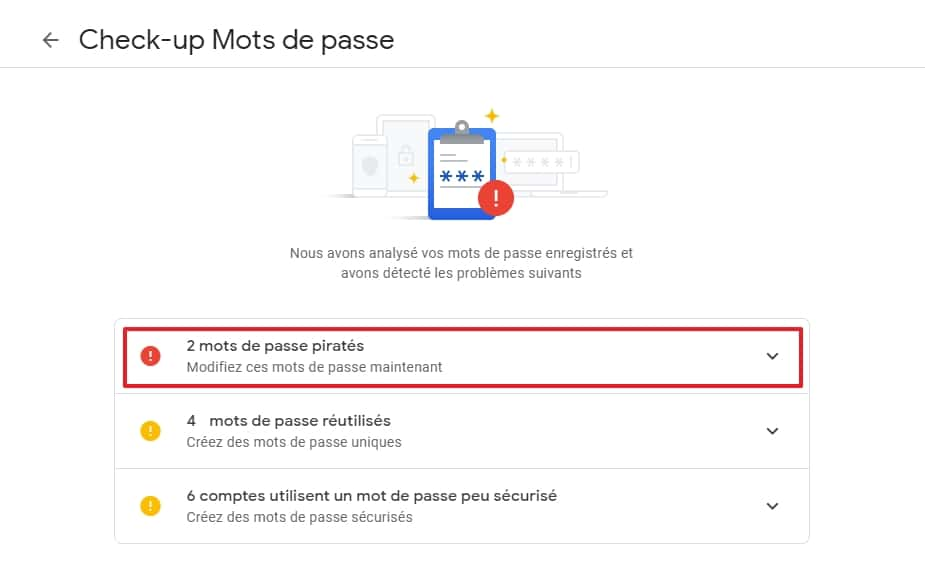
उन पासवर्डों की सूची प्रदर्शित करें जिनके लिए एक समस्या बताई गई है. © Google Inc.
साइटों के नाम के आगे, सूची में प्रत्येक तत्व के लिए “पासवर्ड बदलें” पर क्लिक करें. आप आम तौर पर उल्लिखित साइटों के होम पेज पर पहुंचते हैं, उनमें से प्रत्येक से कनेक्ट करें और अपने पासवर्ड का परिवर्तन करें.
ध्यान दें कि “पासवर्ड बदलना” बटन के बगल में तीन बिंदुओं पर क्लिक करके, नए विकल्प आपके लिए उपलब्ध हैं. फिर आप पासवर्ड प्रदर्शित कर सकते हैं (और देखें कि क्या आप इसे अन्य साइटों पर उपयोग करते हैं), इसे अपडेट करें या इसे डेटाबेस से हटा दें (यह इसे Google से हटा देता है, लेकिन आपको अभी भी साइट या एप्लिकेशन को बदलना होगा जिसका डेटा चोरी हो गया है).
ये वही विकल्प उन पासवर्डों के लिए उपलब्ध हैं जो आप कई अलग -अलग साइटों पर उपयोग करते हैं और बहुत सुरक्षित पासवर्ड नहीं हैं. जैसा कि आप पहले से ही जानते हैं, आपको सिद्धांत रूप में प्रत्येक साइट के लिए हैक करना मुश्किल है, जिस पर आपको खुद को पहचानना होगा.
एक अनुस्मारक के रूप में, आपके पासवर्ड अब Google द्वारा प्रबंधित हैं. इसलिए आपके पास एक पासवर्ड होना चाहिए जिसका उपयोग आप किसी अन्य साइट या किसी भी एप्लिकेशन पर नहीं करेंगे. अन्यथा आप अपने सभी समझौता पासवर्ड देख सकते हैं यदि यह किसी अन्य साइट से चोरी हो गया था.
Chrome: Google अपने पासवर्ड मैनेजर की सुरक्षा को मजबूत करता है


Google Chrome पासवर्ड प्रबंधन मॉड्यूल को एक महत्वपूर्ण अपडेट से लाभ हुआ है. Google नई सुविधाओं को एकीकृत करके सुरक्षा को मजबूत करता है.
आप Google Chrome दैनिक का उपयोग करते हैं ? तो एक अच्छा मौका है कि आप इसके एकीकृत पासवर्ड प्रबंधक का भी उपयोग करें. आम तौर पर, अपने पासवर्ड के प्रबंधन को एक ऐसे उपकरण में सौंपना उचित है जो पूरी तरह से इसके लिए समर्पित है. लेकिन क्रोम पासवर्ड मैनेजर के पास कम से कम एक योग्यता है. बिना सिरदर्द के इन कीमती जानकारी को हासिल करना. यह उपयोगकर्ताओं को, इस समस्या के तथ्य के लिए बहुत कम धक्का देता है, उनके पारंपरिक कैप्पिन को छोड़ने के लिए और कई खातों के लिए एक ही पासवर्ड के पुन: उपयोग को सीमित करने के लिए.
मॉड्यूल, डेस्कटॉप पर और ब्राउज़र के एंड्रॉइड और आईओएस संस्करणों पर क्रोम में एकीकृत किया गया है, एक महत्वपूर्ण अपडेट से लाभान्वित हुआ है. Google ने अपनी सुरक्षा को मजबूत करने और इसके उपयोग को सरल बनाने के लिए सिर्फ पांच नई सुविधाएँ पेश की हैं.
एक एक्सेस शॉर्टकट और अधिक प्रमाणीकरण
डेस्कटॉप पर, Google क्रोम में रिकॉर्ड किए गए पासवर्ड तक पहुंच को सरल बनाना चाहता है. ऐसा करने के लिए, कंपनी ने उन्हें समर्पित पृष्ठ के इंटरफ़ेस को संशोधित किया है. ऑपरेशन का उद्देश्य आपको उनसे परामर्श करने या कुछ मापदंडों को संशोधित करने के लिए उन्हें अधिक आसानी से एक्सेस करने की अनुमति देना है. केक पर आइसिंग, आपको जल्द ही अपनी एक्सेस ट्रूसो से परामर्श करने के लिए क्रोम मेनू के माध्यम से नेविगेट करने की आवश्यकता नहीं होगी. Chrome आपको अपने कंप्यूटर के डेस्कटॉप पर सीधे पासवर्ड तक पहुंच का एक शॉर्टकट बनाने की अनुमति देगा.
एक और नवीनता, और कम से कम, आप जल्द ही स्वचालित भरने को मान्य करने के लिए अपने पीसी पर बायोमेट्रिक प्रमाणीकरण का उपयोग कर सकते हैं. अब तक, विकल्प केवल क्रोम के एंड्रॉइड और आईओएस संस्करणों पर उपलब्ध था. अब से, अपने पीसी पर, आप अपने पहचानकर्ताओं और पासवर्डों के स्वचालित प्रविष्टि की पुष्टि करने के लिए अपनी मशीन में एकीकृत फिंगरप्रिंट सेंसर, चेहरे की पहचान, या किसी भी अन्य प्रमाणीकरण विधि का उपयोग कर सकते हैं.

पासवर्ड और अतिरिक्त नोट आयात करना
Chrome पासवर्ड मैनेजर को पूरा करने के लिए, Google ने अंत में एक नोट जोड़ने के लिए, प्रत्येक सहेजे गए पहचानकर्ता के लिए एक मॉड्यूल को एकीकृत करने के लिए एकीकृत किया है।. विकल्प, जो पहले से ही कई प्रतियोगियों में मौजूद है, आपको अनुमति देगा, उदाहरण के लिए, अतिरिक्त जानकारी जोड़ने के लिए आपको प्रश्न की ओर से आवश्यकता हो सकती है. ये नोट आपके उपयोगकर्ता नाम और पासवर्ड का सुझाव देते हुए पॉप-अप से भी सुलभ हैं जो क्रोम में दिखाई देते हैं जब आप किसी वेबसाइट से कनेक्ट करते हैं.

Google ने आपको एक अन्य पासवर्ड मैनेजर से पासवर्ड आयात करने की अनुमति देने के लिए एक नया विकल्प भी उद्घाटन किया है. आपको केवल CHROME में आयात करने के लिए CSV प्रारूप में एक फ़ाइल में अपने पासवर्ड निर्यात करना होगा ताकि ब्राउज़र ने आपके सभी पहचानकर्ताओं को वापस कर दिया. यह सुनिश्चित नहीं है कि यह आपके पासवर्ड की सुरक्षा के लिए सबसे अच्छा निर्णय है.
अंत में, iOS पर, क्रोम पासवर्ड मैनेजर अपने धनुष में एक स्ट्रिंग जोड़ देगा. जब आपके पासवर्ड से समझौता किया जाता है, तो आपको अलर्ट करने के अलावा, यह बहुत जल्द ही अलग -अलग खातों पर कई बार पुन: उपयोग किए जाने वाले पासवर्ड को इंगित कर सकता है. Google इंगित करता है कि यह नवीनता आने वाले महीनों में तैनात की जाएगी.