
Guida iCloud: cosa offre l’archiviazione online e a quale prezzo?, ICloud Apple: come non pagare per l’archiviazione iCloud?
ICloud Apple: come non pagare per l’archiviazione iCloud
Questa è una funzione utile, ma se si desidera limitare i dati iCloud, è necessario disattivarli sul tuo Mac nelle preferenze di sistema> iCloud> iCloud Drive. Lì, fai clic sul pulsante Opzioni, quindi decolla le cartelle dell’ufficio e dei documenti. In futuro, questi elementi non saranno più archiviati in iCloud, ma gli elementi esistenti rimarranno. Per eliminare questi vecchi download di lettore desktop e iCloud, devi salvarli manualmente sul tuo Mac:
ICloud+: cosa offre l’archiviazione online e a quale prezzo ?
Tutto su iCloud+ in pochi minuti e perché questa è la migliore opzione di archiviazione online per i tuoi file su iPhone e Mac.
10 agosto 2022 alle 16:45 1 anno,
Basic, ogni account Apple è dotato di 5 GB di spazio di archiviazione gratuita su iCloud. La preoccupazione, come sicuramente sai, è che tutto il recente iPhone, senza eccezione, sono forniti senza porta scheda SD. Tuttavia, si scopre che le loro opzioni di archiviazione sono particolarmente costose non appena si desidera permetterti più del modello di base … quindi l’interesse di rivolgersi pacchetti iCloud+, che aggiungono memoria online per un abbonamento mensile.
Prezzi iCloud+
Ma poi quanto costa ? Attualmente ci sono tre diverse abbonamenti. Ecco i prezzi per la zona euro:
- 0,99 euro al mese per 50 GB di stoccaggio
- 2,99 euro al mese per 200 GB di stoccaggio
- 9,99 euro al mese per 2 archiviazione in stoccaggio
Nota: la fattura può scendere se si opta per un’offerta raggruppata Apple One.
Come aggiornare ?
Per andare su iCloud+ rapidamente dal tuo iPhone, ecco la procedura da seguire:
- Apri la regolazione
- Tocca il tuo nome
- Tocco iCloud
- Tocco Gestisci l’archiviazione O Archiviazione iCloud
- Tocco Acquista uno spazio di archiviazione aggiuntivo
- Seleziona il pacchetto di tua scelta
Su Mac, il percorso è poco diverso:
- Apri il menu
- Clicca su Preferenze di Sistema
- Clicca su ID Apple
- Clicca su iCloud
- Clicca su Maneggio
- Clicca su Acquista uno spazio di archiviazione aggiuntivo
- Seleziona il pacchetto desiderato
Naturalmente, assicurati di avere un mezzo di pagamento e i fondi necessari per evitare qualsiasi rifiuto della tua carta bancaria durante la transazione. Questo viene eseguito su server sicuri, i tuoi codici sono quindi sicuri.
iCloud+ per tutti i tuoi dispositivi
Hai la possibilità di installare il gratuitoApp iCloud Drive Sul tuo iPhone o iPad dall’App Store a questo indirizzo. È questa piattaforma che ti servirà come esploratore di file. Altrimenti, sappi che puoi anche accedere ai dati iCloud in qualsiasi momento da un browser Web seguendo questo link.
Su Mac, il file di unità iCloud è anche accessibile in modo nativo da allora Finder. Basta trascinare e posizionare i tuoi documenti lì in modo che vengano quindi scaricati automaticamente nel cloud.
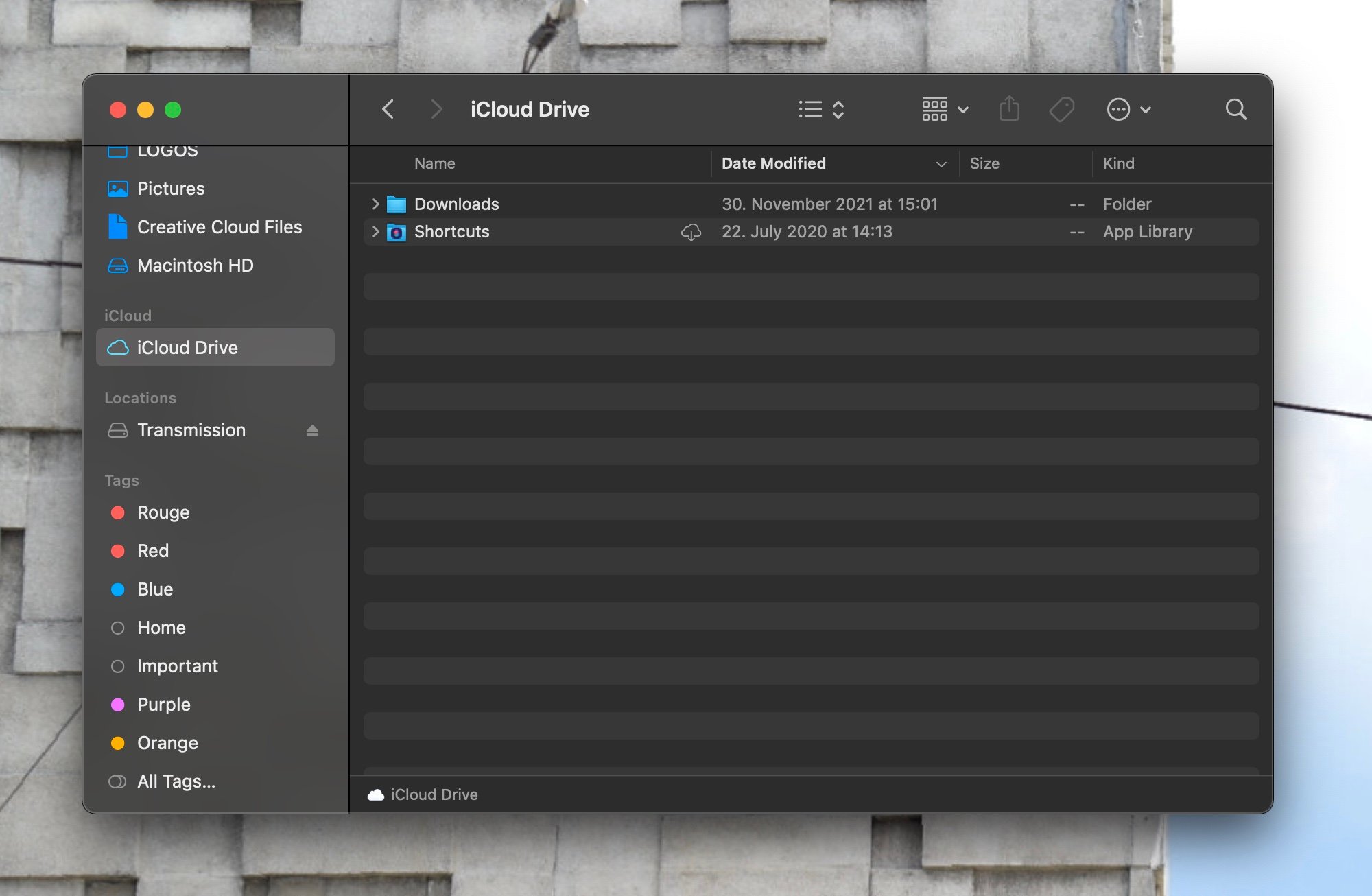
iCloud Drive Mac © iPhon.Fr
Sicurezza
Come Apple specifica sul suo sito ufficiale, “politiche rigorose“Sono impostati per difendere i dati iCloud+ contro i potenziali pirati. In particolare, dovresti sapere che tutti i file sono lì da un capo all’altro ; Sei l’unico che può decifrarli su richiesta. Per proteggerti ancora di più, anche l’autenticazione a doppio fattore è una parte.
Relè privato iCloud
Se ti iscrivi a un pacchetto iCloud+, Apple offre anche un accesso illimitato al relè privato iCloud. Questa funzionalità è una specie di VPN avanzato, più efficiente di quello già disponibile nelle impostazioni di iPhone. Per attivarlo su iOS 16 (vedi modelli di iPhone compatibili):
- Apri la regolazione
- Tocca il tuo nome
- Tocco iCloud
- Tocco Relè privato
- Apri il menu
- Accesso Preferenze di Sistema
- Clicca su ID Apple
- Clicca su iCloud
- Clicca su Relè privato
HomeKit Video sicuro
Se hai investito in un file telecamera di sicurezza collegata Come Logitech Circle View o Aqara Pro Hub G2H Pro, Apple ti offre anche di archiviare i contenuti video catturati da questi dispositivi sul tuo account iCloud+. Il numero di telecamere supportate dipende dal pacchetto: puoi sincronizzarne solo una con 50 GB, contro cinque con 200 GB. Le aggiunte di telecamere sono illimitate con iCloud+ 2 a.

iCloud+ © NetAtmo CAMERA compatibile
Indirizzo e -mail personalizzato
Infine, sappi che iicloud+ ti dà anche accesso al nome di dominio personalizzato per il tuo indirizzo email, come G Suite. Per scegliere la tua estensione, tutto è successo dall’applicazione del proprietario E-mail. Apple ha pubblicato una pagina di supporto completa in francese che descrive in dettaglio la procedura per configurare questo strumento.

INFORMAZIONI.FR – App ufficiale di iPhon.Fr
Sullo stesso argomento

Se hai un iPhone 15, Apple ti offre memoria su iCloud
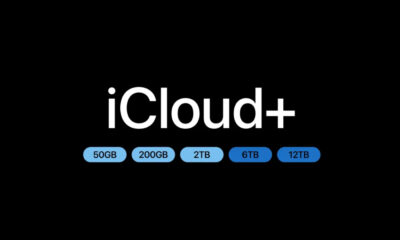
Le nuove offerte iCloud+ 6 e 12 TB sono disponibili, sei tentato ?

Tutto ciò che riguarda Apple Watch Series 9: Prezzo, recensioni e foglio tecnico

Confronto iPhone 15 Pro Max vs iPhone 14 Pro Max: scelta secondo le differenze
Reader-1546514171 (pubblicato con l’app i-NFO.FR V2) 10 agosto 2022 alle 20:02
Amazon Prime Storage Unlimited Photo �� e 1 euro per 100 GDE Video … ^^
Bruno de Malaysia 12 agosto 2022 a 9 ore 19 min
Allo stesso tempo è Amazon.
Curiosamente, non mi fido di loro.
E sono felice di pagare iCloud anche se è più costoso. Per quanto riguarda le scelte, preferisco la qualità alla quantità.
NONAME64 11 agosto 2022 a 0 H 02 min
Il relè privato è disponibile anche in beta da iOS 15
Sando 11 agosto 2022 a 12 h 38 min
È vero che Amazon Prime fornisce molte cose, come molti libri da prendere in prestito gratuitamente (personalmente non ho più bisogno di acquistare libri, e i libri sono molto costosi soprattutto al momento), tutta buona qualità per così economico.
Ma iCloud+ viene utilizzato per qualcosa di diverso dalle foto ed è integrato in tutti i dispositivi che producono hardware di hardware, ma i nostri dati indipendenti e accessibili ovunque, come password, contatti, backup, file di condivisione, ecc. Ecc..
Personalmente non posso farne a meno. Ho provato a passare ad Android 2 anni fa, ma è preistorico, quindi dopo alcuni mesi sono tornato all’ecosistema Apple nonostante il prezzo proibitivo dell’hardware e il ridicolo 12 o 16 megapixel del principale APN dell’iPhone. Il mio Xiaomi Mi 10, tuttavia, aveva 108 megapixel e scattava foto ancora chiare, ma buone.
lascia un commento
iCloud Apple: come non pagare per l’archiviazione iCloud ?
Non importa il numero di dispositivi iOS o macOS che hai, Apple offre solo 5 GB di archiviazione gratuita agli utenti Apple iCloud – una quantità derisoriale rispetto a ciò che offrono i concorrenti. Ma ci sono modi per evitare di pagare più spazio di archiviazione, o almeno limitare l’importo aggiuntivo che paghi. Ecco Facile seguire i consigli Su come inserire una dieta di alcune delle funzioni più avide nei dati iCloud e risparmiare su ICLOUD POPORT. Qualunque sia il numero di iPhone, iPad o Mac che acquisti, Apple fornisce solo 5 GB di archiviazione iCloud gratuita.
Perché hai bisogno di gestire l’archiviazione iCloud ?
Apple ha reso la memoria iCloud un elemento apparentemente essenziale per tutti i suoi prodotti, Dai Mac agli iPad, inclusi iPhone e persino Apple TV. Il servizio ha quattro elementi principali. È : – Backup iCloud : Viene utilizzato per tutti i backup di iPad, iPhone o iPod che hai fatto senza usare iTunes. – iCloud Drive : Questi sono tutti i tuoi documenti (inclusi i dati e i download di Mac Office) e i dati da applicazioni di terze parti su dispositivi MAC e iOS che archiviano i dati nel cloud. – iCloud Mail : Naturalmente, questa è l’archiviazione di tutte le e -mail e allegati che hai ricevuto tramite il tuo account iCloud. – Libreria fotografica iCloud : Questa è la memoria di tutte le foto e i video che hai scattato. Questo è un elenco esaustivo di articoli da scivolare nella mela gratuita. Per ottenere il massimo da esso, Potresti voler controllare regolarmente la quantità di archiviazione che già usi E Adottare misure per migrare alcune di queste attività di stoccaggio a prodotti e servizi diversi da Apple.
Quanto costa l’archiviazione iCloud ?
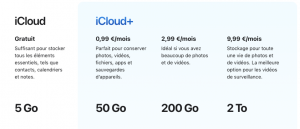
Offerte di Apple Quattro opzioni di archiviazione :::
- 5 GB (gratuito);
- 50 GB (€ 0,99/mese);
- 200 GB (€ 2,99/mese);
- 2 TB (€ 9,99/mese).
Quanto spazio di archiviazione usi ?
Lui è Facile determinare la quantità di archiviazione iCloud che usi.
In iOS: premere la sezione superiore (ID Apple) nelle impostazioni. Quindi premere iCloud. Dovresti vedere una tabella in dettaglio come usi l’archiviazione iCloud. Touch Manage Storage per raggiungere un elenco di pagine ogni elemento che memorizza i dati in iCloud (Ti dice anche la quantità di dati utilizzati da ciascun articolo). Puoi anche Elimina i dati archiviati per ogni applicazione o servizio, Ma non farlo prima di salvare queste informazioni altrove altrove.
In MacOS: Accesso al sistema Preferenze> iCloud e scegli l’opzione “Gestisci …” in basso a destra della finestra.
In entrambi i casi, Vedrai quanto spazio di archiviazione usi, Quali elementi lo usano (ad esempio, foto, documenti, posta o backup) e dove attivare e disattivare l’archiviazione online per varie applicazioni e servizi Apple.
Come gestire il backup iCloud ?
Se salvi iOS su iCloud periferici, incontrerai rapidamente problemi se provi a rimanere al di sotto del limite di archiviazione da 5 GB. Per ridurre la quantità di archiviazione iCloud consumata dai backup iCloud, è possibile salvare i tuoi dispositivi iOS su un Mac o un PC ed elimina i backup esistenti che sei stato in grado di creare da iCloud.
Non devi salvare i tuoi dispositivi su iCloud, sebbene questo sia pratico; È possibile utilizzare un Mac o un PC dotato di iTunes. Basta collegare il tuo dispositivo al tuo computer, avviare iTunes (Se non si avvia automaticamente) e fai clic sull’icona del dispositivo che appare a sinistra della finestra iTunes, accanto al menu della categoria.
L’archiviazione iCloud può essere facilmente gestita in iOS. Seleziona “Backup” per consultare i vecchi backup ed eliminare quelli che non sono più necessari.
Una volta fatto questo, seleziona “Riepilogo” e quindi “questo computer” in cui vedi “backup automatico”. Dovrai controllare l’elemento di intrattenimento crittografico (nome del dispositivo) per mantenere i dati da Health e HomeKit e dovrai creare una password per questo.
In futuro, i tuoi dispositivi iOS verranno automaticamente salvati sul tuo computer quando è connesso, E non avrai bisogno di archiviare questi backup sul tuo account iCloud frugale. Una volta configurato, è possibile eliminare i backup dei vecchi dispositivi iCloud.
Su iOS: premere le impostazioni e passare a iCloud> Gestione dell’archiviazione e scegliere il backup. Qui puoi consultare i tuoi backup e selezionare quelli che desideri eliminare. Quando si preme il tasto rosso elimina il backup, ti verrà chiesto se sei sicuro della decisione. Consigli: assicurati di mantenere il backup più recente.
Su un Mac: Apri le preferenze del sistema> iCloud e scegli l’opzione “Gestisci …”. Nel riquadro successivo, scegli i “backup” ed elimina quelli di cui non hai bisogno allo stesso modo di iOS.
Come mettere la dieta iCloud Diew
IOS Mac e dispositivi usano iCloud per archiviare importanti applicazioni e file.
I Mac recenti possono usare iCloud per Sincronizzare automaticamente e memorizzare il desktop e scaricare il contenuto. Una volta disponibili questi elementi, puoi accedervi da qualsiasi altro dispositivo Apple, a condizione che tu sia collegato utilizzando lo stesso identificatore di Apple. Puoi anche accedere a questi articoli online utilizzando un browser Web.
Questa è una funzione utile, ma se si desidera limitare i dati iCloud, è necessario disattivarli sul tuo Mac nelle preferenze di sistema> iCloud> iCloud Drive. Lì, fai clic sul pulsante Opzioni, quindi decolla le cartelle dell’ufficio e dei documenti. In futuro, questi elementi non saranno più archiviati in iCloud, ma gli elementi esistenti rimarranno. Per eliminare questi vecchi download di lettore desktop e iCloud, devi salvarli manualmente sul tuo Mac:
– In The Finder, aprire il lettore iCloud e individuare i documenti o i download.
– Apri una nuova finestra Finder, scegli GO> Home
– Ora scorrere e posizionare gli elementi del disco iCloud nella directory originale. I file verranno scaricati e salvati sul tuo Mac. Il processo può richiedere del tempo, a seconda della larghezza della banda e della quantità di dati da trasferire.
– È quindi possibile eliminare gli elementi del disco iCloud.
Ricorda che questi elementi non saranno più disponibili su altri dispositivi, a meno che non li spostassi in un altro servizio che si sincronizza su tutti i sistemi.
Salva i tuoi file altrove
I dispositivi MACOS e iOS supportano entrambi i servizi di archiviazione online di terze parti come Box, Dropbox o Microsoft One Drive (che offre 1 TB di spazio di archiviazione gratuito con abbonamento a Office 365). L’applicazione Apple Files per iOS supporta anche servizi di terze parti come Box, Dropbox e OneDrive. Questo supporto è trasparente: installa l’applicazione di archiviazione appropriata sul dispositivo, accedi e puoi accedere a tutti i dati archiviati in questi servizi non icloud utilizzando l’applicazione dei file. Vnon è più necessario salvare questi file in iCloud. Puoi anche usare Dropbox e OneDrive per registrare automaticamente le tue foto e altre immagini, il che riduce ulteriormente la tua dipendenza da iCloud.
L’applicazione del file iOS 11 ti consente di tenere traccia dei file, qualunque sia il dispositivo Apple che si trovano e funziona con i fornitori di archiviazione di terze parti nel cloud.
Che dire dei dati dell’applicazione ?
Utilizzi tutti i servizi iCloud ? Ricorda di contare solo sui servizi essenziali di cui hai davvero bisogno per sincronizzare i dispositivi in tempo reale, come contatti e calendari, ad esempio. Questi servizi utili non consumano molto spazio di archiviazione ma sono molto pratici. Puoi controllare i servizi Apple che vengono salvati in iCloud nelle impostazioni, solo deseleziona quelli che non hai bisogno di disattivarli.
Puoi anche considerare le alternative. Ad esempio, l’applicazione delle note di Apple diventa un concorrente sempre più efficiente di Evernote, ma se si tiene solo poche note, è possibile utilizzare il servizio gratuito di quest’ultimo per sostituire le note in iCloud.
Ci sono anche molte applicazioni che salvano i dati in iCloud. Per scoprire quali fanno su un Mac, vai alle preferenze di sistema> iCloud> iCloud Drive; Su un dispositivo iOS, li controlli in impostazioni> Identificazione dell’applicazione> iCloud. Sconcensione le applicazioni che non si desidera salvare i dati in iCloud nell’elenco che troverai. Man mano che rischi di perdere alcune funzionalità, fai prima una piccola ricerca per applicazione.
Come gestire la posta iCloud
La rimozione di e -mail indesiderate è un buon modo per ridurre le esigenze di archiviazione della posta iCloud. Un modo ancora migliore è eliminare gli allegati indesiderati.
Gestione degli attacchi alle lettere elettroniche
La posta occupa generalmente gran parte dello spazio iCloud. Per liberare lo spazio, Apple suggerisce di eliminare ciò che è nei file spazzatura e spazzatura. Ma puoi guadagnare ancora più spazio eliminando gli allegati della posta ricevuta e inviato.
Per trovare la posta con allegati su un Mac
Il modo più semplice per mantenere gli allegati sul tuo Mac è creare una cassetta postale intelligente per automatizzare l’attività. In Mail, Open Mailbox> Nuova cassetta di posta smart.
Chiama la casella “Allegato” e imposta la condizione su “Contiene allegati”.
Aggiungere anche la condizione “includere i messaggi inviati” e deselezionare l’opzione “Includi i messaggi dal paniere”.
Se non si vedi una cassetta postale con allegati, è necessario attivare questa cassetta postale nelle preferenze di posta.
Per trovare messaggi con allegati su iOS
Avvia e -mail, quindi apri la pagina della cassetta postale. Scorri verso il basso la pagina – Se vedi una scelta chiamata allegati, puoi semplicemente premere per andare direttamente a tutte le e -mail che hai ricevuto e che contengono allegati.
Se non vedi le opzioni di allegato, ecco come attivarlo:
– Premere il cambiamento Nell’angolo in alto a destra delle cassette postali
– Una nuova pagina apparirà con l’elenco di tutte le cassette postali disponibili. Le caselle a check sono quelle che vedi di solito per posta.
– Scendi all’elenco e seleziona la casella di posta intelligente prefabbricata chiamata “Allegati”.
Dopo aver tenuto tracce di messaggi contenenti allegati, Puoi risparmiare spazio eliminando i messaggi di cui non hai più bisogno, Pur assicurati di salvare gli allegati potresti aver bisogno.
Usa un altro servizio di posta elettronica
Un altro modo per ridurre lo spazio di archiviazione iCloud utilizzato per posta è utilizzare un altro account e -mail gratuito. Questi servizi di posta non Apple non utilizzano lo spazio di archiviazione iCloud, Ciò significa che ciò che perdi nelle capacità di sincronizzazione, lo recuperi sotto forma di una ridotta necessità di spazio di archiviazione Apple in futuro. Ci sono un’intera serie di servizi di posta elettronica gratuiti, incluso un ovvio spazio di archiviazione (quasi illimitato) offerto da Google Gmail, quelli offerti da alcuni fornitori di accesso a Internet e i tuoi indirizzi elettronici autosuvati.
Come gestire le foto iCloud ?
Sono l’unico a trovare confusione della separazione fatta da Apple tra le immagini contenute in Popportsream (che non sono prese in considerazione nei limiti di archiviazione di iCloud) e quelli contenuti nel rollio della fotocamera (che sono salvati su iCloud e che contano) ? Forse, ma questa è la differenza tra i due.
Questo è il modo in cui Apple illustrated iCloud foto quando ha annunciato il servizio nel giugno 2011.
Quando si tratta di gestire l’archiviazione iCloud, ha senso importare foto e immagini personali dai tuoi dispositivi iOS al tuo computer. Puoi quindi scegliere le immagini da rendere disponibili tramite il tuo fotografo. Assicurati di eliminare le foto dal tuo dispositivo una volta che hai importato le immagini sul tuo computer. Le istruzioni chiari su come procedere (per macOS e Windows) sono disponibili online.
Non utilizzare la libreria di foto iCloud
Come disattivare la libreria fotografica iCloud:
Su macOS: apri preferenze di sistema> iCloud> Gestisci archiviazione. Quindi premi la libreria di foto e vedrai quanto spazio di archiviazione richiedono le tue immagini e i tuoi video. Vedrai anche un pulsante chiamato DEACtivate ed Elimina. Tocca questo pulsante per disattivare ed eliminare la libreria di foto iCloud su questo dispositivo.
In iOS, la libreria fotografica iCloud può essere facilmente attivata e disattivata.
Su iOS: scegli Impostazioni> Il tuo nome> iCloud> Foto e disattivare la libreria di foto iCloud.
Quando disattivi la libreria di foto iCloud su tutti i tuoi dispositivi, hai 30 giorni per scaricare tutte le foto e i video iCloud in un’altra posizione di archiviazione prima che Apple li elimini tutti. Essere avvisato, la disattivazione di questa funzione può apparentemente causare problemi se si cambia idea in seguito.
Dovrai quindi mettere tutte le tue immagini e video altrove. Puoi archiviarli su un disco esterno, ma se vuoi sempre essere in grado di accedervi dal tuo dispositivo iOS, Puoi utilizzare servizi di terza parte come Google Photos, OneDrive o Dropbox. Offrono più spazio di archiviazione delle immagini gratuito di iCloud.
Usa il tuo spazio di archiviazione privato
Se crei il tuo sistema di archiviazione privato, non è necessario passare a servizi di archiviazione online di terze parti. Uno dei prodotti che ti consente di farlo è il dispositivo di archiviazione nel Cloud Promise Personal Apollo. Questo sistema si collega al tuo router domestico e consente a dieci amici di fiducia, salva e accede agli elementi registrati nel sistema, che supporta anche Time Machine. Se devi occuparti di un gruppo più grande (ad esempio se si esegue una piccola impresa), la stessa azienda offre la soluzione Duo Apollo Cloud 2, che può supportare fino a 40 utenti.
Questa soluzione è disponibile su Amazon e su Apple Store, da 309 euro per 2 archiviazione.
Come aumentare o ridurre l’archiviazione iCloud
A questo punto, potresti aver deciso di abbassare l’offerta di archiviazione del tuo account iCloud esistente o sceltooptare per comodità e iscriviti invece a più archiviazione. Ecco come fare l’uno o l’altro su Mac e dispositivi iOS:
Aumenta la memoria iCloud Mac
Apri Preferenze del sistema> iCloud, premere “Gestione” in basso a destra dell’otturatore, quindi nel nuovo riquadro, premere “Modifica il piano di archiviazione” in alto a destra.
Nel prossimo componente, le opzioni di aggiornamento ti verranno offerte. Scegli l’articolo appropriato. Ti chiederemo il tuo identificatore di Apple e la fattura inizierà immediatamente.
In macOS, puoi aumentare o ridurre l’indennità di archiviazione pagante.
Aumenta lo spazio di archiviazione iCloud iOS:
Apri Impostazioni> iCloud, premere “Gestisci archiviazione” e nel nuovo riquadro, premere “Modifica il piano di archiviazione”. Nel componente successivo, le opzioni di aggiornamento ti verranno offerte. Scegli quello che desideri.
Ridurre l’archiviazione iCloud su Mac:
Se si desidera ridurre il servizio, premere il pulsante “Modifica il piano di archiviazione”, in cui troverai un punto di “Diminuzione delle opzioni” in basso a sinistra. Tocca le opzioni di downgrade e sarai invitato a connetterti al tuo ID Apple.
Nel componente successivo, vedrai le opzioni di downgrade disponibili per tuo conto. Se vedi un triangolo giallo, questo significa che hai già più dati archiviati in iCloud di quanto è necessario per la nuova memoria di archiviazione. Per prima cosa dovrai salvare questi dati o eliminarli.
Riduci l’archiviazione iCloud su iOS:
Passare all’elemento “Modifica il piano di archiviazione” come descritto sopra. Scorri verso il basso questo otturatore e tocca l’elemento “Opzioni di decaling”. Verrà chiesto al tuo ID Apple. Nel componente successivo, ti offriremo le tue opzioni di downgrade.
Ultime riflessioni
Apple ha cercato di rendere iCloud un compagno incredibilmente pratico per tutti i suoi dispositivi. L’integrazione tra le piattaforme hardware e software Apple e la possibilità di sincronizzare rapidamente i dati tra tutti i dispositivi connessi migliorano generalmente l’esperienza utente. Tuttavia, se vuoi mantenere i tuoi dati al di fuori del giardino chiuso di Apple o se non puoi permetterti di pagare tanto per mantenere le informazioni che già ti appartengono, ora sai cosa fare.