
ICloud गाइड: क्या ऑनलाइन भंडारण प्रदान करता है और किस कीमत पर?, ICloud Apple: iCloud स्टोरेज के लिए भुगतान कैसे न करें?
ICloud Apple: iCloud स्टोरेज के लिए भुगतान कैसे न करें
यह एक उपयोगी फ़ंक्शन है, लेकिन यदि आप अपने iCloud डेटा को सीमित करना चाहते हैं,. वहां, आप विकल्प बटन पर क्लिक करते हैं, फिर कार्यालय और दस्तावेज़ फ़ोल्डर को अनचेक करें. भविष्य में, इन तत्वों को अब iCloud में संग्रहीत नहीं किया जाएगा – लेकिन मौजूदा तत्व बने रहेंगे. इन पुराने डेस्कटॉप और आईक्लाउड रीडर डाउनलोड को हटाने के लिए, आपको उन्हें अपने मैक पर मैन्युअल रूप से सहेजना होगा:
ICloud+: क्या ऑनलाइन भंडारण प्रदान करता है और किस कीमत पर ?
कुछ ही मिनटों में iCloud+ के बारे में, और यह iPhone और Mac पर आपकी फ़ाइलों के लिए सबसे अच्छा ऑनलाइन स्टोरेज विकल्प क्यों है.
10 अगस्त, 2022 को शाम 4:45 बजे 1 वर्ष,
बुनियादी, प्रत्येक Apple खाता iCloud पर 5 GB मुफ्त भंडारण के साथ आता है. चिंता, जैसा कि आप निश्चित रूप से जानते हैं, यह है कि सभी हाल के iPhone, बिना अपवाद के, एसडी कार्ड पोर्ट के बिना प्रदान किए जाते हैं. हालांकि, यह पता चला है कि उनके भंडारण विकल्प विशेष रूप से महंगे हैं जैसे ही आप मूल मॉडल से अधिक खर्च करना चाहते हैं … इसलिए मोड़ने की रुचि iCloud पैकेज+, जो आपको मासिक सदस्यता के लिए ऑनलाइन मेमोरी जोड़ते हैं.
Icloud मूल्य+
लेकिन फिर इसकी लागत कितनी है ? वर्तमान में तीन अलग -अलग सदस्यताएं हैं. यहाँ यूरो क्षेत्र के लिए कीमतें हैं:
- 50 जीबी भंडारण के लिए प्रति माह 0.99 यूरो
- 200 जीबी स्टोरेज के लिए 2.99 यूरो प्रति माह
- भंडारण के लिए 2 भंडारण के लिए प्रति माह 9.99 यूरो
नोट: यदि आप एक Apple एक समूहीकृत प्रस्ताव का विकल्प चुनते हैं तो चालान छोड़ सकता है.
अपग्रेड कैसे करें ?
अपने iPhone से जल्दी से iCloud+ पर जाने के लिए, यहाँ अनुसरण करने की प्रक्रिया है:
- समायोजन खोलें
- अपना नाम स्पर्श करें
- छूना आईक्लाउड
- छूना संग्रहण प्रबंधित करें या Icloud भंडारण
- छूना अतिरिक्त भंडारण खरीदें
- अपनी पसंद के पैकेज का चयन करें
मैक पर, पथ थोड़ा अलग है:
- मेनू खोलें
- पर क्लिक करें सिस्टम प्रेफरेंसेज
- पर क्लिक करें ऐप्पल आईडी
- पर क्लिक करें आईक्लाउड
- पर क्लिक करें प्रबंधित करना
- पर क्लिक करें अतिरिक्त भंडारण खरीदें
- वांछित पैकेज का चयन करें
बेशक, सुनिश्चित करें कि आपके पास लेन -देन के दौरान अपने बैंक कार्ड की किसी भी अस्वीकृति से बचने के लिए आवश्यक भुगतान और आवश्यक धन है. यह सुरक्षित सर्वर पर किया जाता है, आपके कोड इसलिए सुरक्षित हैं.
अपने सभी उपकरणों के लिए iCloud+
आपके पास मुफ्त स्थापित करने का विकल्प हैicloud ड्राइव ऐप इस पते पर ऐप स्टोर से अपने iPhone या iPad पर. यह ऐसा प्लेटफ़ॉर्म है जो आपको एक फ़ाइल एक्सप्लोरर के रूप में सेवा देगा. अन्यथा, यह जान लें कि आप इस लिंक का पालन करके किसी भी समय वेब ब्राउज़र से अपने आईक्लाउड डेटा तक पहुंच सकते हैं.
मैक पर, iCloud ड्राइव फ़ाइल भी मूल रूप से सुलभ है खोजक. बस अपने दस्तावेज़ों को खींचें और रखें ताकि वे स्वचालित रूप से क्लाउड में डाउनलोड हो जाएं.
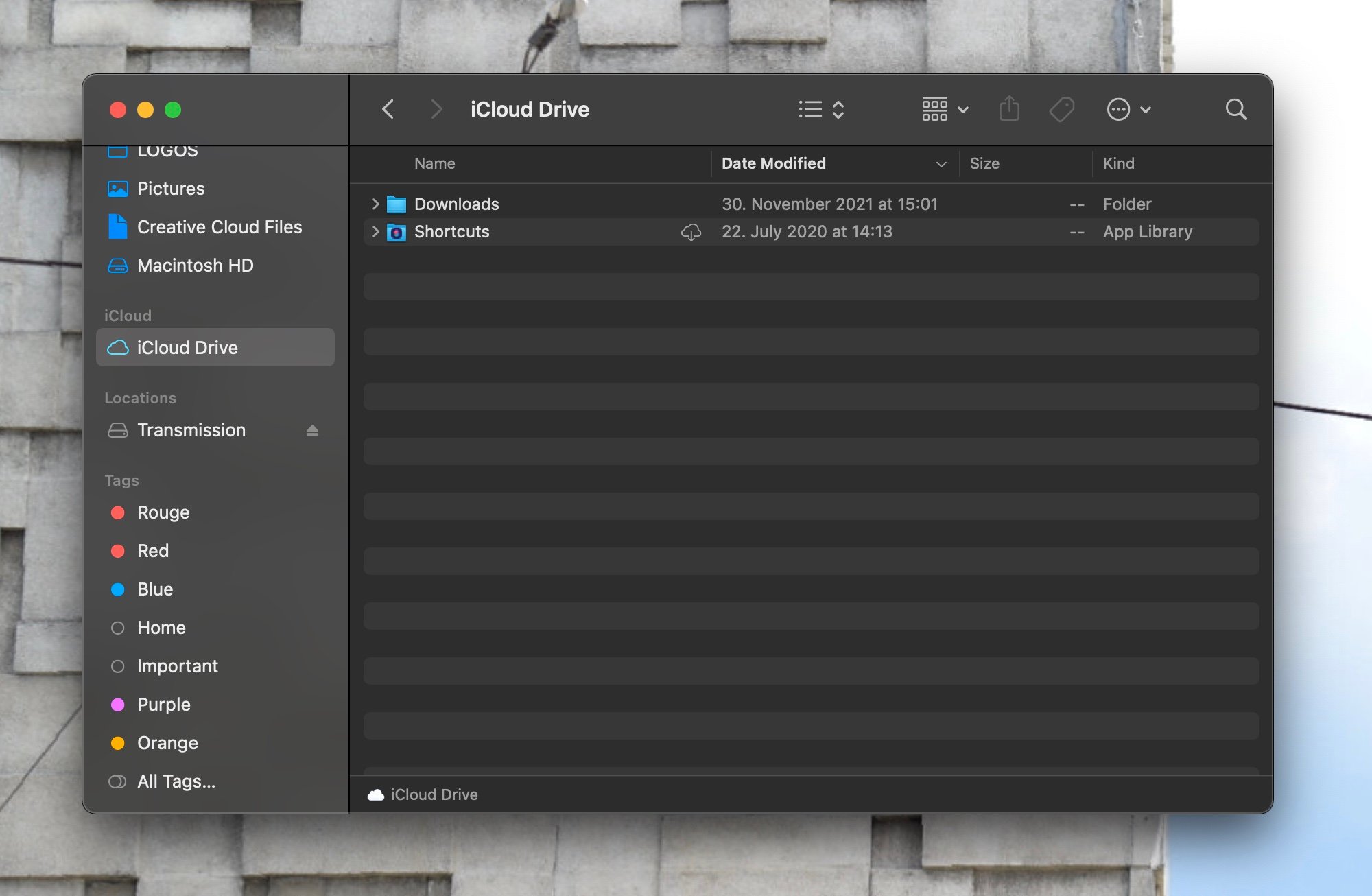
iCloud ड्राइव मैक © iPhon.फादर
सुरक्षा
जैसा कि Apple अपनी आधिकारिक वेबसाइट पर निर्दिष्ट करता है, “सख्त नीतियां“संभावित समुद्री डाकू के खिलाफ अपने iCloud+ डेटा का बचाव करने के लिए सेट किए गए हैं. विशेष रूप से, आपको पता होना चाहिए कि सभी फाइलें हैं शुरू से अंत तक ; आप केवल वही हैं जो उन्हें मांग पर समझ सकते हैं. आपको और भी अधिक बचाने के लिए, डबल कारक प्रमाणीकरण भी हिस्सा है.
Icloud प्रीमियम फीचर्स+
आईक्लाउड प्राइवेट रिले
यदि आप एक iCloud+पैकेज की सदस्यता लेते हैं, तो Apple iCloud Private Relay के लिए असीमित पहुँच भी प्रदान करता है. यह कार्यक्षमता एक प्रकार की है वीपीएन उन्नत, iPhone सेटिंग्स में पहले से ही उपलब्ध की तुलना में अधिक कुशल. इसे iOS 16 पर सक्रिय करने के लिए (संगत iPhone मॉडल देखें):
- समायोजन खोलें
- अपना नाम स्पर्श करें
- छूना आईक्लाउड
- छूना निजी रिले
- मेनू खोलें
- पहुँच सिस्टम प्रेफरेंसेज
- पर क्लिक करें ऐप्पल आईडी
- पर क्लिक करें आईक्लाउड
- पर क्लिक करें निजी रिले
होमकिट सुरक्षित वीडियो
यदि आपने एक में निवेश किया है जुड़ा सुरक्षा कैमरा Logitech Circle View या Aqara Pro Hub G2H Pro की तरह, Apple आपको अपने iCloud खाते पर इन उपकरणों द्वारा कैप्चर किए गए वीडियो सामग्री को संग्रहीत करने के लिए भी प्रदान करता है+. समर्थित कैमरों की संख्या आपके पैकेज पर निर्भर करती है: आप केवल 50 जीबी के साथ एक को सिंक्रनाइज़ कर सकते हैं, 200 जीबी के साथ पांच के खिलाफ. कैमरों के परिवर्धन iCloud+ 2 के साथ असीमित हैं.

iCloud+ © netatmo संगत कैमरा
व्यक्तिगत ईमेल पता
अंत में, यह जान लें कि Iicloud+ भी आपको अपने ईमेल पते के लिए व्यक्तिगत डोमेन नाम तक पहुंच प्रदान करता है, जैसे G Suite. अपना एक्सटेंशन चुनने के लिए, स्वामी एप्लिकेशन से सब कुछ हुआ है ईमेल. Apple ने फ्रेंच में एक पूर्ण समर्थन पृष्ठ प्रकाशित किया है जो आपको इस उपकरण को कॉन्फ़िगर करने की प्रक्रिया का विवरण देता है.

I-nfo.FR – iPhon आधिकारिक ऐप.फादर
उसी विषय पर

यदि आपके पास iPhone 15 है, तो Apple आपको iCloud पर स्टोरेज प्रदान करता है
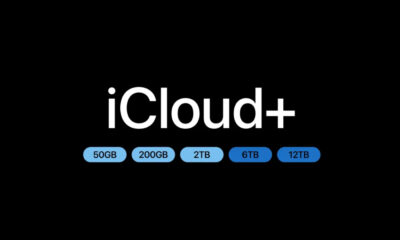
नए iCloud+ 6 और 12 टीबी ऑफ़र उपलब्ध हैं, क्या आप लुभाते हैं ?

Apple वॉच सीरीज़ 9 के बारे में सब कुछ: मूल्य, समीक्षा और तकनीकी शीट

तुलना iPhone 15 प्रो मैक्स बनाम iPhone 14 प्रो मैक्स: मतभेदों के अनुसार चुनना
रीडर -1546514171 (I-NFO ऐप के साथ पोस्ट किया गया.FR V2) 10 अगस्त, 2022 को 8:02 बजे।
अमेज़ॅन प्राइम स्टोरेज अनलिमिटेड फोटो �� और 1 यूरो 100 gde वीडियो के लिए… ^ ^
ब्रूनो डी मलेशिया 12 अगस्त, 2022 को 9 घंटे 19 मिनट पर
एक ही समय में यह अमेज़ॅन है.
उत्सुकता से, मुझे उन पर भरोसा नहीं है.
और मैं iCloud का भुगतान करने के लिए खुश हूं, भले ही यह अधिक महंगा हो. विकल्पों के लिए, मैं मात्रा में गुणवत्ता पसंद करता हूं.
Noname64 अगस्त 11, 2022 को 0 एच 02 मिनट पर
IOS 15 से बीटा में निजी रिले भी उपलब्ध है
सैंडो 11 अगस्त, 2022 को 12 एच 38 मिनट पर
यह सच है कि अमेज़ॅन प्राइम बहुत सारी चीजें प्रदान करता है, जैसे बहुत सारी किताबें मुफ्त में उधार लेने के लिए (व्यक्तिगत रूप से मुझे अब किताबें खरीदने की आवश्यकता नहीं है, और किताबें विशेष रूप से बहुत महंगी हैं), इस समय सभी अच्छी गुणवत्ता के लिए इतनी सस्ती है.
लेकिन iCloud+ का उपयोग फ़ोटो के अलावा किसी और चीज के लिए किया जाता है, और यह उन सभी उपकरणों में एकीकृत होता है जो हार्डवेयर के हार्डवेयर बनाते हैं, लेकिन हमारे स्वतंत्र और सुलभ डेटा हर जगह, जैसे पासवर्ड, संपर्क, बैकअप, शेयरिंग फाइलें, आदि आदि ………..
व्यक्तिगत रूप से मैं इसके बिना नहीं कर सकता. मैंने 2 साल पहले एंड्रॉइड पर स्विच करने की कोशिश की थी, लेकिन यह प्रागैतिहासिक है, इसलिए कुछ महीनों के बाद मैं हार्डवेयर की निषेधात्मक कीमत के बावजूद ऐप्पल इकोसिस्टम में लौट आया, और आईफोन के मुख्य एपीएन के 12 या 16 मेगापिक्सल का हास्यास्पद. मेरे Xiaomi Mi 10, हालांकि, 108 मेगापिक्सल थे और फ़ोटो अभी भी स्पष्ट थे, लेकिन अच्छा था.
एक टिप्पणी छोड़ें
iCloud Apple: iCloud स्टोरेज के लिए भुगतान कैसे न करें ?
कोई फर्क नहीं पड़ता कि आपके पास IOS या MACOS उपकरणों की संख्या है, Apple iCloud Apple उपयोगकर्ताओं को केवल 5 GB मुफ्त स्टोरेज प्रदान करता है – प्रतियोगियों की तुलना में एक व्युत्पन्न मात्रा. लेकिन अधिक भंडारण स्थान के लिए भुगतान करने से बचने के तरीके हैं, या कम से कम आपके द्वारा भुगतान की गई अतिरिक्त राशि को सीमित करें. यहाँ हैं सलाह का पालन करना आसान है आईक्लाउड डेटा में सबसे अधिक लालची कार्यों में से कुछ का आहार कैसे डालें और आईक्लाउड स्टोरेज पर पैसे बचाएं. जो भी आईफ़ोन, आईपैड या मैक की संख्या है जो आप खरीदते हैं, Apple केवल 5 GB मुफ्त iCloud स्टोरेज प्रदान करता है.
आपको iCloud स्टोरेज का प्रबंधन करने की आवश्यकता क्यों है ?
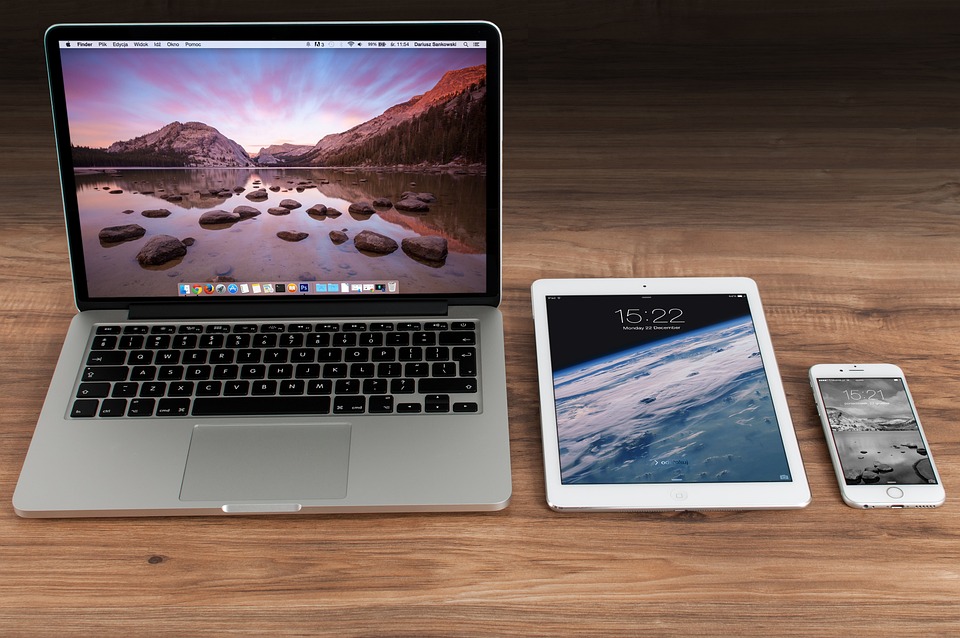
Apple ने iCloud स्टोरेज को अपने सभी उत्पादों के लिए एक स्पष्ट रूप से आवश्यक तत्व बना दिया है, मैक से आईपैड तक, आईफ़ोन और यहां तक कि ऐप्पल टीवी भी शामिल है. सेवा में चार मुख्य तत्व हैं. यह है : – आईक्लाउड बैकअप : इसका उपयोग सभी iPad, iPhone या iPod बैकअप के लिए किया जाता है जो आपने iTunes का उपयोग किए बिना बनाया था. – आईक्लाउड ड्राइव ?. – आईक्लाउड मेल : बेशक, यह आपके iCloud खाते के माध्यम से प्राप्त सभी ईमेल और अटैचमेंट का भंडारण है. – Icloud फोटो लाइब्रेरी : यह आपके द्वारा ली गई सभी तस्वीरों और वीडियो का भंडारण है. यह 5 मुक्त सेब में फिसलने के लिए लेखों की एक विस्तृत सूची है. इसका सबसे अधिक लाभ उठाने के लिए, आप नियमित रूप से आपके द्वारा पहले से उपयोग किए गए भंडारण की मात्रा की जांच कर सकते हैं और इनमें से कुछ भंडारण कार्यों को माइग्रेट करने के उपाय करें Apple के अलावा अन्य उत्पादों और सेवाओं के लिए.
ICloud स्टोरेज कितना है ?
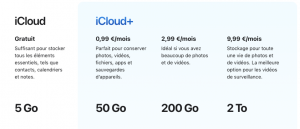
Apple ऑफ़र चार भंडारण विकल्प ::
- 5 जीबी (मुक्त);
- 50 जीबी (€ 0.99/महीना);
- 200 जीबी (€ 2.99/माह);
- 2 टीबी (€ 9.99/महीना).
आप कितना स्टोरेज करते हैं ?
वह है आईक्लाउड स्टोरेज की मात्रा निर्धारित करना आसान है आप उपयोग करते हैं.
IOS में: सेटिंग्स में शीर्ष अनुभाग (Apple ID) दबाएं. फिर iCloud दबाएं. आपको एक तालिका देखना चाहिए कि आप iCloud स्टोरेज का उपयोग कैसे करते हैं. अपने iCloud में डेटा संग्रहीत करने वाले प्रत्येक आइटम को सूचीबद्ध करने वाले पृष्ठ तक पहुंचने के लिए स्टोरेज को टच करें (यह आपको वह डेटा की मात्रा भी बताता है जो प्रत्येक आइटम का उपयोग करता है). आप भी कर सकते हैं प्रत्येक एप्लिकेशन या सेवा के लिए संग्रहीत डेटा हटाएं, लेकिन इससे पहले कि आप इस जानकारी को कहीं और सहेजने से पहले ऐसा न करें.
MacOS में: एक्सेस सिस्टम वरीयताएँ> iCloud और विंडो के नीचे दाईं ओर “प्रबंधित करें …” विकल्प चुनें.
दोनों ही मामलों में, आप देखेंगे कि आप कितने स्टोरेज का उपयोग करते हैं, क्या तत्व इसका उपयोग करते हैं (उदाहरण के लिए, फ़ोटो, दस्तावेज़, मेल या बैकअप), और विभिन्न Apple अनुप्रयोगों और सेवाओं के लिए ऑनलाइन स्टोरेज को सक्रिय और निष्क्रिय करने के लिए.
ICloud बैकअप का प्रबंधन कैसे करें ?
यदि आप iOS को iCloud परिधीय (ओं) पर सहेजते हैं, तो आप जल्दी से समस्याओं का सामना करेंगे यदि आप 5 GB स्टोरेज सीमा से नीचे रहने की कोशिश करते हैं. ICloud बैकअप द्वारा उपभोग किए गए icloud स्टोरेज की मात्रा को कम करने के लिए, आप अपने iOS डिवाइस (ओं) को मैक या पीसी पर सहेज सकते हैं और मौजूदा बैकअप को हटा दें जो आप iCloud से बनाने में सक्षम हैं.
आपको iCloud पर अपने उपकरणों को बचाने की आवश्यकता नहीं है, हालांकि यह व्यावहारिक है; आप इसके बजाय iTunes से लैस मैक या पीसी का उपयोग कर सकते हैं. बस अपने डिवाइस को अपने कंप्यूटर से कनेक्ट करें, लॉन्च करें ई धुन (यदि यह स्वचालित रूप से शुरू नहीं होता है) और डिवाइस आइकन पर क्लिक करें जो श्रेणी मेनू के बगल में आईट्यून्स विंडो के बाईं ओर दिखाई देता है.
ICloud स्टोरेज को आसानी से iOS में प्रबंधित किया जा सकता है. पुराने बैकअप से परामर्श करने के लिए “बैकअप” का चयन करें और उन लोगों को हटा दें जो अब आवश्यक नहीं हैं.
एक बार जब आप ऐसा कर लेते हैं, तो “सारांश” और फिर “इस कंप्यूटर” का चयन करें जहां आप “स्वचालित बैकअप” देखते हैं. आपको स्वास्थ्य और होमकिट से डेटा रखने के लिए एन्क्रिप्ट (डिवाइस नाम) मनोरंजन तत्व की जांच करनी होगी, और आपको इसके लिए एक पासवर्ड बनाना होगा.
भविष्य में, आपके आईओएस डिवाइस कनेक्ट होने पर आपके कंप्यूटर पर स्वचालित रूप से सहेजे जाएंगे, और आपको इन बैकअप को अपने मितव्ययी iCloud अकाउंट पर स्टोर करने की आवश्यकता नहीं होगी. एक बार यह कॉन्फ़िगर होने के बाद, आप पुराने iCloud उपकरणों के बैकअप को हटा सकते हैं.
IOS पर: सेटिंग्स दबाएं और iCloud> स्टोरेज मैनेजमेंट पर नेविगेट करें और बैकअप चुनें. यहां आप अपने बैकअप से परामर्श कर सकते हैं और उन लोगों का चयन कर सकते हैं जिन्हें आप हटाना चाहते हैं. जब आप लाल कुंजी को बैकअप डिलीट करते हैं, तो आपसे पूछा जाएगा कि क्या आप निर्णय के बारे में सुनिश्चित हैं. सलाह: सबसे हालिया बैकअप रखना सुनिश्चित करें.
एक मैक पर: ओपन सिस्टम वरीयताएँ> iCloud और विकल्प चुनें “प्रबंधित करें …”. अगले फलक में, “बैकअप” चुनें और उन लोगों को हटा दें जिनकी आपको उसी तरह से आवश्यकता नहीं है जैसे कि iOS.
आहार पर iCloud ड्राइव कैसे डालें
IOS Mac और डिवाइस महत्वपूर्ण अनुप्रयोगों और फ़ाइलों को संग्रहीत करने के लिए iCloud का उपयोग करते हैं.
हाल के मैक iCloud का उपयोग कर सकते हैं स्वचालित रूप से सिंक्रनाइज़ करें और डेस्कटॉप को स्टोर करें और सामग्री डाउनलोड करें. एक बार जब ये तत्व उपलब्ध हो जाते हैं, तो आप इसे किसी भी अन्य Apple डिवाइस से एक्सेस कर सकते हैं, बशर्ते आप उसी Apple आइडेंटिफ़ायर का उपयोग करके जुड़े हों. आप वेब ब्राउज़र का उपयोग करके इन ऑनलाइन आइटम भी एक्सेस कर सकते हैं.
यह एक उपयोगी फ़ंक्शन है, लेकिन यदि आप अपने iCloud डेटा को सीमित करना चाहते हैं,. वहां, आप विकल्प बटन पर क्लिक करते हैं, फिर कार्यालय और दस्तावेज़ फ़ोल्डर को अनचेक करें. भविष्य में, इन तत्वों को अब iCloud में संग्रहीत नहीं किया जाएगा – लेकिन मौजूदा तत्व बने रहेंगे. इन पुराने डेस्कटॉप और आईक्लाउड रीडर डाउनलोड को हटाने के लिए, आपको उन्हें अपने मैक पर मैन्युअल रूप से सहेजना होगा:
– फाइंडर में, iCloud Reader खोलें और दस्तावेज़ या डाउनलोड फ़ोल्डर का पता लगाएं.
– एक नई खोजक विंडो खोलें, गो> होम चुनें
– अब अपनी मूल निर्देशिका में iCloud डिस्क के तत्वों को स्लाइड करें और रखें. फ़ाइलों को डाउनलोड किया जाएगा और आपके मैक पर सहेजा जाएगा. बैंड की चौड़ाई और हस्तांतरित किए जाने वाले डेटा की मात्रा के आधार पर प्रक्रिया को कुछ समय लग सकता है.
– फिर आप iCloud डिस्क आइटम हटा सकते हैं.
याद रखें कि ये तत्व अब आपके अन्य उपकरणों पर उपलब्ध नहीं होंगे, जब तक कि आप उन्हें किसी अन्य सेवा में स्थानांतरित नहीं करते हैं जो आपके सभी सिस्टमों पर सिंक्रनाइज़ करता है.
अपनी फ़ाइलों को कहीं और सहेजें
MacOS और iOS डिवाइस दोनों तीसरे -पिपार ऑनलाइन स्टोरेज सेवाओं जैसे बॉक्स, ड्रॉपबॉक्स या Microsoft वन ड्राइव का समर्थन करते हैं (जो कार्यालय 365 के लिए सदस्यता के साथ 1 टीबी मुफ्त भंडारण प्रदान करता है). IOS के लिए Apple फ़ाइल. यह समर्थन पारदर्शी है: अपने डिवाइस पर उपयुक्त संग्रहण एप्लिकेशन इंस्टॉल करें, लॉग इन करें और आप फाइल एप्लिकेशन का उपयोग करके इन गैर-आईक्लाउड सेवाओं में संग्रहीत सभी डेटा को एक्सेस कर सकते हैं. वीOU को अब iCloud में इन फ़ाइलों को सहेजने की आवश्यकता नहीं है. आप अपने फ़ोटो और अन्य छवियों को स्वचालित रूप से रिकॉर्ड करने के लिए ड्रॉपबॉक्स और OneDrive का उपयोग कर सकते हैं, जो आगे iCloud पर आपकी निर्भरता को कम करता है.
IOS 11 फ़ाइल एप्लिकेशन आपको फ़ाइलों पर नज़र रखने की अनुमति देता है, जो भी Apple डिवाइस वे स्थित हैं – और यह क्लाउड में तीसरे पक्ष के भंडारण आपूर्तिकर्ताओं के साथ काम करता है.
एप्लिकेशन डेटा के बारे में क्या ?
क्या आप सभी iCloud सेवाओं का उपयोग करते हैं ? केवल उन आवश्यक सेवाओं पर गिनती करना याद रखें जिन्हें आपको वास्तव में वास्तविक समय में उपकरणों को सिंक्रनाइज़ करने की आवश्यकता है, जैसे कि संपर्क और कैलेंडर, उदाहरण के लिए,. ये उपयोगी सेवाएं बहुत अधिक भंडारण का उपभोग नहीं करती हैं, लेकिन बहुत व्यावहारिक हैं. आप सेटिंग्स में iCloud में सहेजे जाने वाली Apple सेवाओं को नियंत्रित कर सकते हैं, बस उन लोगों को अनचेक करें जिन्हें आपको उन्हें निष्क्रिय करने की आवश्यकता नहीं है.
आप विकल्प पर भी विचार कर सकते हैं. उदाहरण के लिए, Apple के नोट्स एप्लिकेशन एवरनोट का एक तेजी से कुशल प्रतियोगी बन जाता है – लेकिन यदि आप केवल कुछ नोट रखते हैं, तो आप iCloud में नोटों को बदलने के लिए उत्तरार्द्ध की मुफ्त सेवा का उपयोग कर सकते हैं.
कई एप्लिकेशन भी हैं जो आईक्लाउड में डेटा को बचाते हैं. यह पता लगाने के लिए कि मैक पर कौन से लोग करते हैं, सिस्टम वरीयताओं पर जाएं> iCloud> iCloud ड्राइव; एक iOS डिवाइस पर, आप उन्हें सेटिंग्स> एप्लिकेशन पहचान> iCloud में नियंत्रित करते हैं. उन अनुप्रयोगों को अनचेक करें जिन्हें आप आईक्लाउड में डेटा को सहेजना नहीं चाहते हैं, जो आपको मिलेगा. जैसा कि आप कुछ विशेषताओं को खोने का जोखिम उठाते हैं, पहले एप्लिकेशन द्वारा एक छोटी सी खोज करें.
ICloud मेल का प्रबंधन कैसे करें
अवांछित ईमेल को हटाना iCloud मेल की भंडारण की जरूरतों को कम करने के लिए एक अच्छा तरीका है. अवांछित अटैचमेंट को हटाने के लिए एक और भी बेहतर तरीका है.
इलेक्ट्रॉनिक पत्रों के लिए संलग्नक का प्रबंधन
मेल आम तौर पर iCloud अंतरिक्ष का एक बड़ा हिस्सा है. अंतरिक्ष को मुक्त करने के लिए, Apple सुझाव देता है कि कबाड़ और कचरा फ़ाइलों में क्या है. लेकिन आप अपने मेल प्राप्त और भेजे गए के संलग्नकों को हटाकर और भी अधिक स्थान अर्जित कर सकते हैं.
मैक पर अटैचमेंट के साथ मेल खोजने के लिए
अपने मैक पर संलग्नक रखने का सबसे आसान तरीका कार्य को स्वचालित करने के लिए एक बुद्धिमान मेलबॉक्स बनाना है. मेल में, मेलबॉक्स> नया स्मार्ट मेलबॉक्स खोलें.
“अटैचमेंट” बॉक्स को कॉल करें और “संलग्नक संलग्नक” पर स्थिति सेट करें.
यह भी स्थिति जोड़ें “भेजे गए संदेशों को शामिल करें”, और विकल्प को अचयनित करें “टोकरी से संदेश शामिल करें”.
यदि आपको अटैचमेंट के साथ मेलबॉक्स नहीं दिखाई देता है, तो आपको इस मेलबॉक्स को मेल वरीयताओं में सक्रिय करना होगा.
IOS पर संलग्नक के साथ संदेश खोजने के लिए
ईमेल लॉन्च करें, फिर मेलबॉक्स पेज खोलें. पेज को नीचे स्क्रॉल करें – यदि आपको अटैचमेंट नामक एक विकल्प दिखाई देता है, तो आप इसे सीधे प्राप्त सभी ईमेलों पर जाने के लिए दबा सकते हैं और जिनमें अटैचमेंट शामिल हैं.
यदि आप अनुलग्नक विकल्प नहीं देखते हैं, तो यहां बताया गया है कि इसे कैसे सक्रिय किया जाए:
– प्रेस परिवर्तन मेलबॉक्स के ऊपरी दाएं कोने में
– एक नया पृष्ठ आपके सभी उपलब्ध मेलबॉक्स की सूची के साथ दिखाई देगा. चेक किए गए बॉक्स वे हैं जिन्हें आप आमतौर पर मेल में देखते हैं.
– सूची में नीचे जाएं और पूर्वनिर्मित बुद्धिमान मेलबॉक्स का चयन करें जिसे “अटैचमेंट्स” कहा जाता है.
एक बार जब आप संलग्नक युक्त संदेशों के निशान रख लेते हैं, आप उन संदेशों को हटाकर स्थान सहेज सकते हैं जिनकी आपको आवश्यकता नहीं है, जबकि आपको उन अनुलग्नकों को बचाने के लिए सुनिश्चित किया जा सकता है जिनकी आपको आवश्यकता हो सकती है.
एक और ईमेल सेवा का उपयोग करें
मेल द्वारा उपयोग किए जाने वाले iCloud स्टोरेज स्पेस को कम करने का एक और तरीका एक और मुफ्त ईमेल खाते का उपयोग करना है. ये गैर-अप्पल मेल सेवाएं iCloud स्टोरेज स्पेस का उपयोग नहीं करती हैं, जिसका अर्थ है कि आप सिंक्रनाइज़ेशन क्षमताओं में क्या खो देते हैं, आप इसे भविष्य में Apple स्टोरेज स्पेस के लिए कम आवश्यकता के रूप में पुनर्प्राप्त करते हैं. स्पष्ट भंडारण सहित मुफ्त ईमेल सेवाओं की एक पूरी श्रृंखला है (लगभग असीमित) Google Gmail द्वारा पेश किया गया, जो कुछ इंटरनेट एक्सेस प्रदाताओं और अपने स्वयं के होस्ट किए गए इलेक्ट्रॉनिक पते द्वारा पेश किए गए हैं.
ICloud फ़ोटो कैसे प्रबंधित करें ?
क्या मैं केवल एक ही व्यक्ति हूं जो फ़ोटो में निहित छवियों (जो iCloud की भंडारण सीमा के भीतर ध्यान में नहीं लिया जाता है) और कैमरा रोल में निहित (जो iCloud पर सहेजे गए हैं और जो गिनती हैं) के बीच Apple द्वारा किए गए पृथक्करण को भ्रमित करने के लिए केवल एक ही मैं हूं। ? हो सकता है, लेकिन यह दोनों के बीच का अंतर है.
जब उन्होंने जून 2011 में सेवा की घोषणा की, तो Apple ने iCloud तस्वीरों को कैसे चित्रित किया.
जब iCloud स्टोरेज को प्रबंधित करने की बात आती है, तो यह आपके iOS डिवाइस से आपके कंप्यूटर पर आपके व्यक्तिगत फ़ोटो और छवियों को आयात करने के लिए समझ में आता है. फिर आप अपने फ़ोटो के माध्यम से उपलब्ध कराने के लिए छवियों को चुन सकते हैं. सुनिश्चित करें कि आप अपने डिवाइस से फ़ोटो हटाते हैं एक बार जब आप अपने कंप्यूटर पर छवियों को आयात करते हैं. कैसे आगे बढ़ें (MacOS और Windows के लिए) पर स्पष्ट निर्देश ऑनलाइन उपलब्ध हैं.
ICloud फोटो लाइब्रेरी का उपयोग न करें
ICloud फोटो लाइब्रेरी को कैसे निष्क्रिय करें:
MacOS पर: ओपन सिस्टम वरीयताएँ> iCloud> स्टोरेज मैनेज करें. फिर फोटो लाइब्रेरी दबाएं और आप देखेंगे कि आपकी छवियों और वीडियो की आवश्यकता कितनी है. आपको एक बटन भी दिखाई देगा, जिसे डिएक्टिवेट और डिलीट कहा जाता है. इस डिवाइस पर iCloud फोटो लाइब्रेरी को निष्क्रिय करने और हटाने के लिए इस बटन को टैप करें.
IOS में, iCloud फोटो लाइब्रेरी आसानी से सक्रिय और निष्क्रिय हो सकती है.
IOS पर: सेटिंग्स> अपना नाम> iCloud> फ़ोटो चुनें और iCloud फोटो लाइब्रेरी को निष्क्रिय करें.
जब आप अपने सभी उपकरणों पर iCloud फोटो लाइब्रेरी को निष्क्रिय कर देते हैं, तो आपके पास अपने सभी iCloud फ़ोटो और वीडियो डाउनलोड करने के लिए 30 दिन होते हैं, इससे पहले कि Apple उन सभी को हटाता है. सूचित किया जाए, इस फ़ंक्शन को निष्क्रिय करना स्पष्ट रूप से समस्याओं का कारण बन सकता है यदि आप अपने दिमाग को बाद में बदलते हैं.
फिर आपको अपनी सभी छवियों और वीडियो को कहीं और रखना होगा. आप उन्हें एक बाहरी डिस्क पर संग्रहीत कर सकते हैं, लेकिन यदि आप हमेशा अपने iOS डिवाइस से उन्हें एक्सेस करने में सक्षम होना चाहते हैं, आप Google फ़ोटो, OneDrive या ड्रॉपबॉक्स जैसी तीसरी -पार्टी सेवाओं का उपयोग कर सकते हैं. वे iCloud की तुलना में अधिक मुफ्त छवि भंडारण स्थान प्रदान करते हैं.
अपने निजी भंडारण स्थान का उपयोग करें
यदि आप अपना निजी स्टोरेज सिस्टम बनाते हैं, तो आपको तीसरे -पपड़ी ऑनलाइन स्टोरेज सर्विसेज की ओर मुड़ने की आवश्यकता नहीं है. उन उत्पादों में से एक जो आपको ऐसा करने की अनुमति देता है, वह है व्यक्तिगत क्लाउड वादा अपोलो में स्टोरेज डिवाइस है. यह प्रणाली आपके घरेलू राउटर से जुड़ती है और आपको, साथ ही दस विश्वास मित्रों की अनुमति देती है, सिस्टम में दर्ज तत्वों को सहेजें और एक्सेस करें, जो टाइम मशीन का भी समर्थन करता है. यदि आपको एक बड़े समूह की देखभाल करनी चाहिए (उदाहरण के लिए यदि आप एक छोटा व्यवसाय चलाते हैं), तो वही कंपनी अपोलो क्लाउड 2 डुओ समाधान प्रदान करती है, जो 40 उपयोगकर्ताओं को समर्थन दे सकती है.
यह समाधान अमेज़ॅन पर और ऐप्पल स्टोर पर, 2 स्टोरेज के लिए 309 यूरो से लेकर स्टोरेज के लिए उपलब्ध है.
ICloud स्टोरेज को कैसे बढ़ाएं या कम करें
इस बिंदु पर, आपने अपने मौजूदा iCloud खाते के भंडारण प्रस्ताव को कम करने का फैसला किया होगा, या चुनासुविधा के लिए विकल्प और इसके बजाय अधिक भंडारण की सदस्यता लें. यहां बताया गया है कि IOS MAC और उपकरणों पर एक या दूसरे को कैसे किया जाए:
ICloud मैक भंडारण बढ़ाएँ
ओपन सिस्टम वरीयताएँ> iCloud, शटर के नीचे दाईं ओर “प्रबंधन” दबाएं, फिर नए फलक में, शीर्ष दाईं ओर “स्टोरेज प्लान को संशोधित करें” दबाएं.
अगले घटक में, अपग्रेड विकल्प आपको पेश किए जाएंगे. उपयुक्त आइटम चुनें. हम आपसे आपके Apple पहचानकर्ता के लिए पूछेंगे और चालान तुरंत शुरू हो जाएगा.
MacOS में, आप अपने भुगतान भंडारण भत्ता को बढ़ा या कम कर सकते हैं.
IOS iCloud स्टोरेज स्पेस बढ़ाएँ:
सेटिंग्स> iCloud, “स्टोरेज मैनेज करें” दबाएं और नए फलक में, “स्टोरेज प्लान को संशोधित करें” दबाएं. अगले घटक में, अपग्रेड विकल्प आपको पेश किए जाएंगे. आप जो चाहते हैं उसे चुनें.
मैक पर iCloud भंडारण कम करें:
यदि आप अपनी सेवा को कम करना चाहते हैं, तो “स्टोरेज प्लान बदलें” बटन दबाएं, जहां आपको नीचे बाईं ओर “कमी विकल्प” बिंदु मिलेगा. डाउनग्रेड विकल्पों को टच करें और आपको अपने Apple आईडी से कनेक्ट करने के लिए आमंत्रित किया जाएगा.
अगले घटक में, आप अपनी ओर से उपलब्ध डाउनग्रेडिंग विकल्प देखेंगे. यदि आप एक पीला त्रिभुज देखते हैं, तो इसका मतलब है कि आपके पास पहले से ही iCloud में अधिक डेटा संग्रहीत है जो कि स्टोरेज के नए भंडारण के लिए आवश्यक है. आपको पहले इस डेटा को सहेजने या इसे हटाने की आवश्यकता होगी.
IOS पर iCloud भंडारण कम करें:
ऊपर वर्णित के रूप में “भंडारण योजना को बदलें” तत्व पर नेविगेट करें. इस शटर को नीचे स्क्रॉल करें और “डिकेलिंग विकल्प” तत्व को स्पर्श करें. आपकी Apple ID से पूछा जाएगा. अगले घटक में, हम आपको आपके डाउनग्रेडिंग विकल्पों की पेशकश करेंगे.
नवीनतम प्रतिबिंब
Apple ने अपने सभी उपकरणों के लिए iCloud को एक अविश्वसनीय रूप से व्यावहारिक साथी बनाने की कोशिश की. Apple हार्डवेयर और सॉफ्टवेयर प्लेटफार्मों के बीच एकीकरण और अपने सभी जुड़े उपकरणों के बीच डेटा को जल्दी से सिंक्रनाइज़ करने की क्षमता आम तौर पर उपयोगकर्ता अनुभव में सुधार करती है. हालाँकि, यदि आप अपने डेटा को Apple संलग्न बगीचे के बाहर रखना चाहते हैं, या यदि आप अभी पहले से ही आपके द्वारा की जाने वाली जानकारी रखने के लिए उतना भुगतान नहीं कर सकते हैं, तो अब आप जानते हैं कि क्या करना है.