
Installazione pulita di MacOS Monterey: una guida passo -passo, come scaricare e installare MacOS 12 Monterey sul tuo Mac / MacBook? | Techradar
Come scaricare e installare MacOS 12 Monterey sul tuo Mac / MacBook
Prima di scaricare e installare la versione beta pubblica di MacOS 12 Monterey, assicurati che tutto il tuo Mac venga salvato.
Come eseguire un’installazione pulita di macos monterey
MacOS 12 Monterey arriva e non vediamo l’ora di provarlo. Quando Apple lancia nuovi sistemi operativi, ha una maggiore riservatezza, aggiornamenti a applicazioni e funzionalità sorprendenti. Quest’anno non è diverso dagli altri. Il 7 giugno 2021, Apple ha lanciato MacOS Monterey con scorciatoie, controllo universale per inter-appareils, Shareplay per facetime e molto altro ancora.
Emozionante ? Siamo di questa opinione. Vediamo come aggiornare Monterey in modo sicuro ed efficiente. Ciò che molti utenti Mac non sanno è che se aggiorni semplicemente il tuo Mac tramite questo aggiornamento del software Mac>, si mette i nuovi macOS sui vecchi. Per la maggior parte delle persone, questo non è il modo migliore per procedere. Questo non solo lascia una piccola quantità di spazio per nuovi prodotti, ma può anche rallentare il computer e renderlo instabile. Questo è il motivo per cui è più intelligente eseguire un’installazione pulita tramite USB Key.
Configurazione del sistema richiesta per macOS Monterey
Prima di immergerci nelle istruzioni del passo passo, controlla che il tuo Mac sia compatibile con la nuova versione di MacOS. Monterey abbandona alcuni modelli MAC quest’anno, quindi è meglio controllare due volte. Ecco l’elenco completo dei Mac che supportano MacOS 12:
- MacBook Air (inizio 2015 e versioni successive)
- MacBook Pro (inizio 2015 e versioni successive)
- MacBook (inizio 2016 e successivo)
- Mac Mini (fine 2014 e versioni successive)
- Mac Pro (fine 2013 e successivo)
- IMac (fine 2015 e successivamente)
- IMAC PRO (2017 e versioni successive)
Si accorse : Alcune delle nuove funzionalità introdotte da Monterey sono disponibili solo per dispositivi Smart M1. Ad esempio, non sarai in grado di utilizzare il testo live su un Intel Mac (anche se è compatibile). Fortunatamente, SetApp copre il testo in diretta con Textsniper, un’applicazione che consente di estrarre il testo dal contenuto visivo.
Se non sai in quale anno è il tuo Mac, puoi facilmente controllarlo andando al menu Apple> Mac> Panoramica.
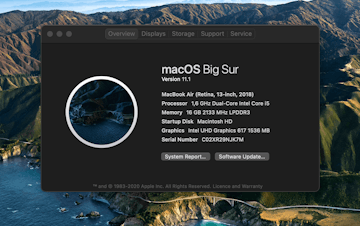
Passaggi per eseguire un’installazione pulita di MacOS Monterey
Se hai già apportato un aggiornamento di macOS, sai che ci sono tre passaggi:
- Giugno-luglio: beta per gli sviluppatori
- Luglio-settembre: versione beta pubblica
- Settembre-ottobre: uscita pubblica
Attualmente siamo nella seconda fase. Dal 1 luglio, chiunque desideri provare Monterey può farlo installando una versione beta pubblica. Si consiglia generalmente di attendere l’aggiornamento della versione pubblica, perché le versioni beta possono essere instabili. Ma se non puoi aspettare, provaci e installa correttamente la versione beta: c’è un modo sicuro per farlo.
Ecco i cinque passaggi per eseguire un’installazione pulita di MacOS Monterey sul tuo Mac.
Passo 1. Spazio pulito e libero
Potresti voler saltare questo passaggio. Ma non farlo ! Eliminando le applicazioni e i file di sistema non necessari dall’installazione corrente, accelererai il processo di aggiornamento. Per non parlare dell’enorme quantità di spazio di archiviazione che puoi rilasciare. Inoltre, se salvi i dati con la macchina del tempo, la pulizia è un’ottima idea, perché la macchina del tempo crea molte copie: meno lo hai sul tuo Mac, meglio è. Ecco come pulire il Mac in un unico passaggio:
- Apri Cleanmymac X, il miglior detergente per Mac disponibile con setap
- Fai clic sull’analisi intelligente e attendi l’applicazione per ispezionare il tuo Mac
- Rivedere i file che CleanMymac X suggerisce Elimina o fare clic su Elimina direttamente.
Passaggio 2: salva i tuoi dati
Aggiornamento da un programma di installazione specifico per MAC significa che dai al tuo Mac un nuovo avvio. Assicurati di non perdere tutte le foto superbe che hai accumulato nel corso degli anni: crea un backup dei tuoi dati. Puoi farlo con Time Machine, l’utilità di backup nativa Apple. Basta collegare un dispositivo esterno su cui Salva (chiave USB o Thunderbolt), apri la macchina a tempo e segui le istruzioni.
Se l’applicazione della macchina del tempo svolge il lavoro, utilizza un metodo abbastanza barbaro. L’applicazione fa una copia di tutto ciò che è archiviato sul disco, inclusi i file di sistema inutili. E se usi Time Machine per backup regolari, creerà molte copie di backup ridondanti che ingombreranno stupidamente il tuo spazio di archiviazione.
Salva file importanti
Ottieni Backup Pro è l’utilità perfetta da utilizzare prima di un’installazione pulita di macOS. Salva sicuramente solo cose essenziali.
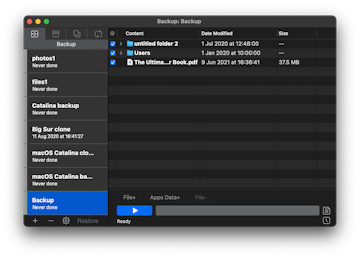
Get Backup Pro è la migliore applicazione di backup da utilizzare per gli aggiornamenti MacOS. È affidabile, veloce e si occupa del tuo spazio di archiviazione. Lo consigliamo come eccellente alternativa alla macchina del tempo. Con Get Backup Pro, puoi salvare solo i file e le cartelle più preziosi. Ecco come funziona:
- In Get Backup Pro, fai clic su Salva nella barra laterale
- Avvia un nuovo progetto di backup facendo clic sul pulsante Plus
- Scegli una posizione per salvare il backup
- Premere Avvia per avviare il processo di backup.
Passaggio 3: scarica il programma di installazione per la beta pubblica di Monterey
- Accedi alla pagina del programma software Beta Apple e connettiti con il tuo identificatore Apple
- Fai clic su “Registra i tuoi dispositivi” nell’angolo in alto a destra> macOS
- Scarica l’utilità di accesso beta pubblico macOS ed esegui il programma di installazione
- La finestra di aggiornamento del software si aprirà automaticamente una volta completata la registrazione
- Fai clic su Aggiorna ora
- Una volta iniziato il processo di installazione, annulla immediatamente e lascia che il programma di installazione sia presente nelle applicazioni per il momento.
Passaggio 4: formatta la tua chiave USB
Collega una chiave USB con un minimo di 16 GB di archiviazione sul Mac e attendi che l’utilità del disco appaia sullo schermo. Qui è dove si formatta il lettore per prepararlo per l’installazione di Monterey: Scegli la tabella delle partizioni GUID e MAC OS X ESTESSE. Quindi modificare il nome “Installa” e fare clic su Cancella.
Passaggio 5: crea un lettore di installazione USB per Monterey
Apri il terminale e inserisci il seguente comando:
Sudo /applicazioni /installa \ macos \ 12 \ beta.app/contenuti/risorse/createInstallmedia -Volume/Volumes/Installa –
È molto importante che tu collhi questo comando esatto, perché un singolo simbolo errato potrebbe rovinare l’intera installazione. Dopo aver incollato il comando, premi l’ingresso e inserisci la password dell’amministratore. Attendi qualche minuto che il terminale termina il processo.
Passaggio 6: pulire l’installazione di macOS dalla chiave USB
Collega la tua chiave USB e riavvia il tuo Mac. Al riavvio, premere il tasto Opzione esteso. Una finestra si apre quindi con diverse opzioni di avvio: scegli di iniziare dal disco di installazione della versione Monterey Beta. Quindi cancellare il disco SSD del tuo Mac nell’utilità del disco (la finestra viene visualizzata automaticamente). Infine, segui le istruzioni per installare correttamente la versione beta di MacOS Monterey.
È tutto ! Ti consigliamo di celebrarlo con il flusso di shareplay di Monterey: una nuova funzione FaceTime che ti consente di trasmettere film o contenuti tiktok in sincronizzazione con i tuoi amici. O semplicemente concediti un piccolo nastro nella parte posteriore, perché hai fatto un buon lavoro.
Come evitare di dover eseguire un’installazione pulita di macOS ogni anno ?
Alcune persone dicono che il programma di installazione di Mac non ha molto senso per loro, perché non mantengono “non molto” sul loro computer, quindi perché preoccuparsi di pulirlo ? Molte di queste persone quindi si chiedono quindi perché i loro Mac diventano improvvisamente lenti. Il problema è che non è sufficiente eliminare i file dal disco rigido. È necessario eseguire compiti di manutenzione, disinstallare le applicazioni e avviare gli aggiornamenti del software in modo che il tuo Mac rimanga davvero pulito. È quasi impossibile fare questo genere di cose manualmente.
Ma ciò non significa che devi eseguire un’installazione pulita di macOS ogni anno. Abbiamo visto molti utenti professionisti di CleanMymac X riuscire a mantenere i loro Mac in condizioni impeccabili senza la necessità di installare MacOS da una chiave USB. Possono semplicemente trascinare un aggiornamento sul loro sistema attuale e farlo funzionare perfettamente.
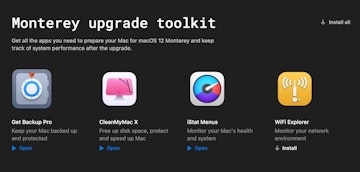
Combina Cleanmymac X con altre applicazioni Setaps che ti aiutano a risolvere tutti i tipi di attività, dalla conversione di backup alla risoluzione dei problemi di rete. Esistono anche raccolte di applicazioni dedicate per la risoluzione di compiti specifici, come l’aggiornamento a Monterey. Inizia la tua prova gratuita di 7 giorni.
Come scaricare e installare MacOS 12 Monterey sul tuo Mac / MacBook ?
Puoi provare ora la versione più recente di MacOS.
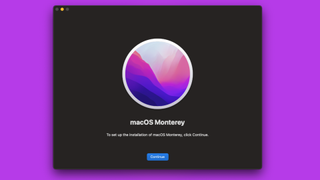
Se vuoi recuperare l’interfaccia più acuta compatibile con il tuo Mac o il tuo MacBook, ora devi scaricare e installare MacOS 12 Monterey. La versione finale è disponibile dal 25 ottobre 2021.
Apple ha annunciato MacOS 12 Monterey durante il suo wwdc 2021 keynote e sebbene non sia un aggiornamento importante come quello dell’anno scorso, macOS 11 Big Sur, molte funzionalità non pubblicate hanno arricchito una versione finale.
Il download e l’installazione di MacOS 12 Monterey consente di provare questo nuovo sistema operativo, nonché i suoi successivi aggiornamenti. I due processi sono completamente gratuiti.
- Quali sono i migliori Mac e MacBook 2021 ?
Il tuo Mac può gestire macOS 12 monterey ?
Prima di iniziare a scaricare la versione beta pubblica di MacOS 12 Monterey, devi assicurarti che il tuo computer possa eseguire l’aggiornamento.
Ecco i Mac e i MacBook su cui è possibile installare MacOS 12 Monterey:
- IMAC alla fine del 2015 e versioni successive
- IMAC PRO 2017 e versioni successive
- MacBook Air all’inizio del 2015 e versioni successive
- MacBook Pro all’inizio del 2015 e versioni successive
- Mac Pro alla fine del 2013 e versioni successive
- Mac Mini alla fine del 2014 e versioni successive
- MacBook all’inizio del 2016 e versioni successive
Salva il contenuto MAC prima di aggiornare
Ogni volta che evidenzia il tuo sistema operativo, ti consigliamo vivamente di salvare i file sul tuo Mac, quindi in caso di problema, puoi ripristinare rapidamente la macchina nelle sue precedenti condizioni di lavoro.
Prima di scaricare e installare la versione beta pubblica di MacOS 12 Monterey, assicurati che tutto il tuo Mac venga salvato.
Come scaricare MacOS 12 Monterey ?
Ora che Apple ha distribuito la nuova edizione del suo popolare sistema operativo, il download e l’installazione di MacOS 12 Monterey possono essere eseguiti in modo semplice e senza dolore.
Sul tuo Mac / MacBook, Apri le preferenze di sistema, quindi l’opzione “Aggiornamento del software”. L’aggiornamento MacOS 12 Monterey dovrebbe apparire davanti a te.
Fai clic sul pulsante “Aggiorna”. Se non riesce a trovare l’aggiornamento in questione, riavvia il tuo Mac, apri l’App Store Mac e fai clic sulla funzione “Aggiornamenti” più generali.
Scegli MacOS 12 Monterey e segui le istruzioni sullo schermo per scaricare e installare il nuovo sistema operativo.
Come scaricare e installare futuri aggiornamenti beta pubblici da macOS 12 Monterey ?
Per installare la versione beta pubblica degli aggiornamenti MacOS Monterey, è necessario prima registrarsi per il programma software beta di Apple.
Sul sito Web, fai clic su “Connetti” e inserisci l’identificatore di Apple (o crea uno se necessario). Dovrai quindi riconoscere le condizioni generali di Apple (facendo clic su “Accetta”) per finalizzare la registrazione.
Una volta registrato nel programma beta del software Apple, dovresti ricevere una notifica sul tuo Mac / MacBook indicando che è disponibile una nuova beta pubblica.
Apri le preferenze di sistema, quindi seleziona “Aggiornamento del software”. La versione beta pubblica di MacOS 12 Monterey è lì.
Fai clic su “Aggiorna”. Se l’aggiornamento non viene trovato, riavvia il tuo Mac / MacBook, apri Mac App Store e fai clic su “Aggiornamenti”.
Fai clic sulla versione beta pubblica, quindi segui le istruzioni per scaricarlo e installare l’ultima versione conosciuta.
- Come scaricare e installare iOS 15 sul tuo iPhone ?
- Come scaricare e installare watchos 8 su Apple Watch ?
- Resta nell’ecosistema Apple: ecco il miglior iPhone | Miglior iPad | Miglior Apple Watch
Newsletter Techradar
Ricevi le ultime notizie, recensioni, opinioni, analisi, offerte e ancora di più dal mondo della tecnologia Daily.
Inviando le tue informazioni, accetti le condizioni generali e l’informativa sulla privacy, mentre certifichi di essere di 16 anni o più.
Editor, Techradar France
Team Globetrotter. Clio è sempre dedicato all’analisi della qualità delle reti 5G e Wi-Fi in tutto il mondo. Può classificare gli hotspot come le VPN più affidabili, applicazioni essenziali per anticipare il tempo, i ritardi di volo o il flambé di un corso di valuta. Ma soprattutto, adora confrontare i gadget di automazione domestica che è bene attivare quando torni a casa.