
MacOS Monterey की स्वच्छ स्थापना: STEP गाइड द्वारा एक कदम, कैसे डाउनलोड करें और अपने Mac / Macbook पर MacOS 12 मोंटेरे को स्थापित करें? | टेकराडर
कैसे अपने मैक / मैकबुक पर MacOS 12 मोंटेरे डाउनलोड और इंस्टॉल करें
MacOS 12 मोंटेरे के सार्वजनिक बीटा संस्करण को डाउनलोड करने और इंस्टॉल करने से पहले, सुनिश्चित करें कि आपके सभी मैक सहेजे गए हैं.
MacOS मोंटेरे की एक साफ स्थापना कैसे करें
MacOS 12 मोंटेरे आता है और हम इसे आज़माने के लिए इंतजार नहीं कर सकते. जब Apple ने नए ऑपरेटिंग सिस्टम लॉन्च किए, तो इसने गोपनीयता में वृद्धि की है, आश्चर्यजनक अनुप्रयोगों और सुविधाओं के लिए अपडेट. यह वर्ष दूसरों से अलग नहीं है. 7 जून, 2021 को, Apple ने MacOS मोंटेरे को शॉर्टकॉट्स के साथ लॉन्च किया, इंटर-अपारिल्स के लिए यूनिवर्सल कंट्रोल, फेसटाइम के लिए शेयरप्ले, और बहुत कुछ.
रोमांचक ? हम इस राय के हैं. आइए देखें कि कैसे मोंटेरे को सुरक्षित और कुशलता से अपडेट करें. कई मैक उपयोगकर्ताओं को यह नहीं पता है कि यदि आप बस इस मैक> सॉफ़्टवेयर अपडेट के बारे में अपने मैक को अपडेट करते हैं, तो आप पुराने पर नया MacOS डालते हैं. ज्यादातर लोगों के लिए, यह आगे बढ़ने का सबसे अच्छा तरीका नहीं है. यह न केवल नए उत्पादों के लिए थोड़ी मात्रा में जगह छोड़ता है, बल्कि यह आपके कंप्यूटर को धीमा भी कर सकता है और इसे अस्थिर बना सकता है. यही कारण है कि यह USB कुंजी द्वारा एक साफ स्थापना करना चालाक है.
MacOS मोंटेरे के लिए आवश्यक सिस्टम कॉन्फ़िगरेशन
इससे पहले. मोंटेरे इस साल कुछ मैक मॉडल छोड़ देता है, इसलिए दो बार जांच करना बेहतर है. यहाँ MACS की पूरी सूची है जो MacOS 12 का समर्थन करती है:
- मैकबुक एयर (2015 की शुरुआत और बाद के संस्करण)
- मैकबुक प्रो (2015 की शुरुआत और बाद के संस्करण)
- मैकबुक (2016 की शुरुआत और बाद में)
- मैक मिनी (2014 के अंत और बाद के संस्करण)
- मैक प्रो (2013 के अंत और बाद में)
- IMAC (2015 के अंत और बाद में)
- IMAC PRO (2017 और बाद के संस्करण)
ध्यान दिया : मोंटेरे द्वारा शुरू की गई कुछ नई सुविधाएँ केवल स्मार्ट M1 उपकरणों के लिए उपलब्ध हैं. उदाहरण के लिए, आप मैक इंटेल पर लाइव टेक्स्ट का उपयोग नहीं कर पाएंगे (भले ही यह संगत हो). सौभाग्य से, SetApp TextSniper के साथ लाइव पाठ को कवर करता है, एक एप्लिकेशन जो दृश्य सामग्री से पाठ को निकालना संभव बनाता है.
यदि आपको नहीं पता कि आपका मैक किस वर्ष है, तो आप इसे आसानी से Apple> मैक मेनू> अवलोकन में जाकर देख सकते हैं.
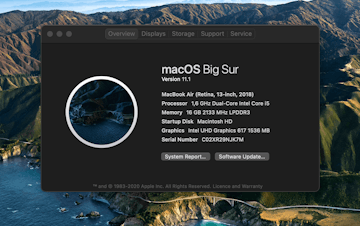
MacOS मोंटेरे की एक साफ स्थापना करने के लिए कदम
यदि आपने पहले ही MacOS का अपडेट कर लिया है, तो आप जानते हैं कि तीन चरण हैं:
- जून-जुलाई: डेवलपर्स के लिए बीटा
- जुलाई-सितंबर: सार्वजनिक बीटा संस्करण
- सितंबर-अक्टूबर: सार्वजनिक आउटिंग
वर्तमान में, हम दूसरे चरण में हैं. 1 जुलाई से, मोंटेरे की कोशिश करने के इच्छुक कोई भी व्यक्ति सार्वजनिक बीटा संस्करण स्थापित करके ऐसा कर सकता है. आम तौर पर अपग्रेड करने के लिए सार्वजनिक संस्करण की प्रतीक्षा करने की सिफारिश की जाती है, क्योंकि बीटा संस्करण अस्थिर हो सकते हैं. लेकिन अगर आप इंतजार नहीं कर सकते, तो इसके लिए जाएं और बीटा संस्करण को ठीक से स्थापित करें: इसे करने का एक निश्चित तरीका है.
यहां अपने मैक पर MacOS मोंटेरे की एक साफ स्थापना करने के लिए पांच चरण हैं.
स्टेप 1. स्वच्छ और मुक्त स्थान
आप इस कदम को कूदना चाह सकते हैं. लेकिन यह मत करो ! अपनी वर्तमान स्थापना से अनावश्यक सिस्टम एप्लिकेशन और फ़ाइलों को हटाकर, आप अपडेट प्रक्रिया को गति देंगे. स्टोरेज स्पेस की भारी मात्रा का उल्लेख नहीं करना है जिसे आप जारी कर सकते हैं. इसके अलावा, यदि आप अपने डेटा को टाइम मशीन के साथ सहेजते हैं, तो सफाई एक महान विचार है, क्योंकि टाइम मशीन बहुत सारी प्रतियां बनाती है: जितना कम आपके पास यह आपके मैक पर है, उतना ही बेहतर है. यहां एक ही पास में मैक को कैसे साफ किया जाए:
- SETAP के साथ उपलब्ध सबसे अच्छा मैक क्लीनर क्लीनमाइमैक एक्स खोलें
- बुद्धिमान विश्लेषण पर क्लिक करें और अपने मैक का निरीक्षण करने के लिए आवेदन की प्रतीक्षा करें
- उन फ़ाइलों की समीक्षा करें जो क्लीनमैम एक्स का सुझाव देते हैं या सीधे हटाएं पर क्लिक करें.
चरण 2: अपना डेटा सहेजें
मैक -स्पेसिफिक इंस्टॉलेशन प्रोग्राम से अपडेट का मतलब है कि आप अपने मैक को एक नई शुरुआत देते हैं. सुनिश्चित करें कि आप उन सभी शानदार तस्वीरों को नहीं खोते हैं जो आपने वर्षों से जमा की हैं: अपने डेटा का बैकअप बनाएं. आप इसे टाइम मशीन, Apple देशी बैकअप उपयोगिता के साथ कर सकते हैं. बस एक बाहरी डिवाइस कनेक्ट करें जिस पर सेव (USB Key या Thunderbolt), टाइम मशीन खोलें और निर्देशों का पालन करें.
यदि टाइम मशीन एप्लिकेशन काम करता है, तो यह काफी बर्बर विधि का उपयोग करता है. एप्लिकेशन अनावश्यक सिस्टम फ़ाइलों सहित आपकी डिस्क पर संग्रहीत हर चीज की एक प्रति बनाता है. और यदि आप नियमित बैकअप के लिए टाइम मशीन का उपयोग करते हैं, तो यह बहुत सारी निरर्थक बैकअप प्रतियां पैदा करेगा जो आपके स्टोरेज स्पेस को मूर्खतापूर्ण ढंग से अव्यवस्थित कर देगा.
महत्वपूर्ण फ़ाइलों को सहेजें
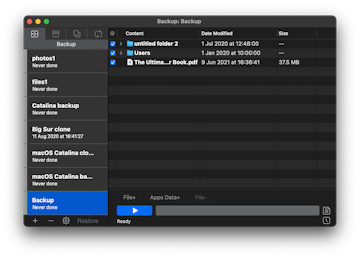
बैकअप प्रो प्राप्त करें MacOS की एक साफ स्थापना से पहले उपयोग करने के लिए सही उपयोगिता है. निश्चित रूप से केवल आवश्यक चीजें बचाएं.
बैकअप प्रो प्राप्त करें MacOS अपडेट के लिए उपयोग करने के लिए सबसे अच्छा बैकअप एप्लिकेशन है. यह विश्वसनीय है, तेज है और आपके भंडारण स्थान का ख्याल रखता है. हम इसे टाइम मशीन के लिए एक उत्कृष्ट विकल्प के रूप में सुझाते हैं. बैकअप प्रो प्राप्त करने के साथ, आप केवल सबसे कीमती फ़ाइलों और फ़ोल्डरों को सहेज सकते हैं. यह ऐसे काम करता है:
- बैकअप प्रो में, साइडबार में सहेजें पर क्लिक करें
- प्लस बटन पर क्लिक करके एक नया बैकअप प्रोजेक्ट शुरू करें
- अपना बैकअप बचाने के लिए एक स्थान चुनें
- बैकअप प्रक्रिया शुरू करने के लिए शुरू करें.
चरण 3: मोंटेरे के सार्वजनिक बीटा के लिए स्थापना कार्यक्रम डाउनलोड करें
- Apple बीटा सॉफ़्टवेयर प्रोग्राम पेज तक पहुँचें और अपने Apple पहचानकर्ता के साथ कनेक्ट करें
- ऊपरी दाएं कोने> macOS में “रजिस्टर अपने उपकरण” पर क्लिक करें
- डाउनलोड MacOS पब्लिक बीटा एक्सेस यूटिलिटी और इंस्टॉलेशन प्रोग्राम चलाएं
- पंजीकरण पूरा होने के बाद सॉफ्टवेयर अपडेट विंडो स्वचालित रूप से खुल जाएगी
- अब अपग्रेड पर क्लिक करें
- एक बार इंस्टॉलेशन प्रक्रिया शुरू होने के बाद, तुरंत रद्द करें और इंस्टॉलेशन प्रोग्राम को इस समय अपने एप्लिकेशन में खड़े होने दें.
चरण 4: अपने USB कुंजी को प्रारूपित करें
अपने मैक पर न्यूनतम 16 जीबी स्टोरेज के साथ एक यूएसबी कुंजी कनेक्ट करें और स्क्रीन पर डिस्क की उपयोगिता दिखाई देने की प्रतीक्षा करें. यह वह जगह है जहां आप इसे मोंटेरे की स्थापना के लिए तैयार करने के लिए पाठक को प्रारूपित करते हैं: विभाजन तालिका GUID और मैक ओएस एक्स विस्तारित (पत्रकार) चुनें. फिर “इंस्टॉल” नाम बदलें और ERASE पर क्लिक करें.
चरण 5: मोंटेरे के लिए एक यूएसबी इंस्टॉलेशन रीडर बनाएं
टर्मिनल खोलें और निम्न कमांड दर्ज करें:
SUDO /एप्लिकेशन /इंस्टॉल \ macOS \ 12 \ BETA.ऐप/सामग्री/संसाधन/createInstallmedia -volume/वॉल्यूम/इंस्टॉल –
यह बहुत महत्वपूर्ण है कि आप इस सटीक कमांड को कोली करते हैं, क्योंकि एक एकल गलत प्रतीक पूरे स्थापना को बर्बाद कर सकता है. कमांड को ग्लूइंग करने के बाद, प्रवेश द्वार दबाएं और अपना व्यवस्थापक पासवर्ड दर्ज करें. कुछ मिनटों तक प्रतीक्षा करें कि टर्मिनल प्रक्रिया को समाप्त करता है.
चरण 6: अपने USB कुंजी से MacOS की स्वच्छ स्थापना
अपनी USB कुंजी कनेक्ट करें और अपने मैक को पुनरारंभ करें. पुनरारंभ करते समय, विकल्प कुंजी को दबाएं. एक विंडो तब अलग -अलग स्टार्ट -अप विकल्पों के साथ खुलती है: मोंटेरी संस्करण बीटा की स्थापना डिस्क से शुरू करने के लिए चुनें. फिर डिस्क यूटिलिटी में अपने मैक के एसएसडी डिस्क को मिटा दें (विंडो स्वचालित रूप से प्रदर्शित होती है). अंत में, MacOS मोंटेरे के बीटा संस्करण को ठीक से स्थापित करने के निर्देशों का पालन करें.
बस इतना ही ! हम अनुशंसा करते हैं कि आप इसे मॉन्टेरी शेयरप्ले फ्लो के साथ मनाएं: एक नया फेसटाइम फ़ंक्शन जो आपको अपने दोस्तों के साथ सिंक्रनाइज़ेशन में फिल्मों या टिकटोक सामग्री को प्रसारित करने की अनुमति देता है. या बस अपने आप को पीठ में थोड़ा टेप दें, क्योंकि आपने एक अच्छा काम किया है.
हर साल MacOS की एक साफ स्थापना करने से कैसे बचें ?
कुछ लोग कहते हैं कि मैक का अपना इंस्टॉलेशन प्रोग्राम उनके लिए बहुत मायने नहीं रखता है, क्योंकि वे अपने कंप्यूटर पर “ज्यादा नहीं” नहीं रखते हैं, इसलिए इसे साफ करने के लिए परेशान क्यों करें ? इनमें से कई लोग इसलिए आश्चर्य करते हैं कि उनके मैक अचानक धीमे क्यों हो जाते हैं. समस्या यह है कि यह आपकी हार्ड ड्राइव से फ़ाइलों को हटाने के लिए पर्याप्त नहीं है. आपको रखरखाव कार्य करना चाहिए, अनुप्रयोगों को अनइंस्टॉल करना होगा और सॉफ़्टवेयर अपडेट लॉन्च करना होगा ताकि आपका मैक वास्तव में साफ बना रहे. इस तरह का काम मैन्युअल रूप से करना लगभग असंभव है.
लेकिन इसका मतलब यह नहीं है कि आपको प्रत्येक वर्ष MacOS की एक साफ स्थापना करनी होगी. हमने CleanMyMac X के कई पेशेवर उपयोगकर्ताओं को एक USB कुंजी से MacOS को स्थापित करने की आवश्यकता के बिना अपने Mac को त्रुटिहीन स्थिति में रखने के लिए प्रबंधित किया है. वे बस अपने वर्तमान सिस्टम पर एक अपडेट खींच सकते हैं और इसे पूरी तरह से काम कर सकते हैं.
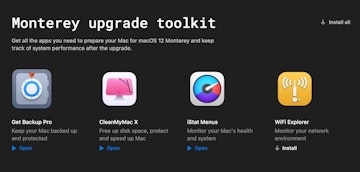
अन्य SETAPS एप्लिकेशन के साथ क्लीनमाइमैक एक्स को मिलाएं जो आपको सभी प्रकार के कार्यों को हल करने में मदद करते हैं, बैकअप से फाइल रूपांतरण तक नेटवर्क नेटवर्क समस्याओं को हल करने के लिए फाइल रूपांतरण तक. यहां तक कि विशिष्ट कार्यों के समाधान के लिए समर्पित एप्लिकेशन संग्रह भी हैं, जैसे कि मोंटेरे में अपग्रेड. अपना 7 -दिन नि: शुल्क परीक्षण शुरू करें.
कैसे अपने मैक / मैकबुक पर MacOS 12 मोंटेरे डाउनलोड और इंस्टॉल करें ?
आप अब MacOS के सबसे हाल के संस्करण की कोशिश कर सकते हैं.
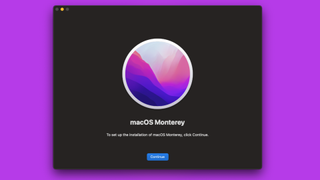
यदि आप अपने मैक या अपने मैकबुक के साथ संगत सबसे तेज इंटरफ़ेस को पुनर्प्राप्त करना चाहते हैं, तो अब आपको MacOS 12 मोंटेरे को डाउनलोड और इंस्टॉल करना होगा. अंतिम संस्करण 25 अक्टूबर, 2021 से उपलब्ध है.
Apple ने अपने मुख्य WWDC 2021 के दौरान MacOS 12 मोंटेरे की घोषणा की, और हालांकि यह पिछले साल के रूप में महत्वपूर्ण अद्यतन नहीं है, MacOS 11 BIG SUR, कई अप्रकाशित विशेषताओं ने एक अंतिम संस्करण को समृद्ध किया है.
MacOS 12 मोंटेरे का डाउनलोड और स्थापना आपको इस नए ऑपरेटिंग सिस्टम को आज़माने की अनुमति देता है, साथ ही साथ इसके बाद के अपडेट भी. दो प्रक्रियाएं पूरी तरह से स्वतंत्र हैं.
- सर्वश्रेष्ठ 2021 मैक और मैकबुक क्या हैं ?
क्या आपका मैक MacOS 12 मोंटेरे का संचालन कर सकता है ?
इससे पहले कि आप MacOS 12 मोंटेरे के सार्वजनिक बीटा संस्करण को डाउनलोड करना शुरू करें, आपको यह सुनिश्चित करना होगा कि आपका कंप्यूटर अपडेट चला सकता है.
यहां मैक और मैकबुक हैं, जिस पर आप MacOS 12 मोंटेरे स्थापित कर सकते हैं:
- 2015 के अंत में IMAC और बाद के संस्करण
- IMAC प्रो 2017 और बाद के संस्करण
- 2015 की शुरुआत में मैकबुक एयर और उसके बाद के संस्करण
- 2015 की शुरुआत में मैकबुक प्रो और बाद के संस्करण
- 2013 के अंत में मैक प्रो और बाद के संस्करण
- 2014 के अंत में मैक मिनी और बाद के संस्करण
- 2016 की शुरुआत में मैकबुक और बाद के संस्करण
अपग्रेड करने से पहले मैक सामग्री सहेजें
जब भी आप अपने ऑपरेटिंग सिस्टम को हाइलाइट करते हैं, तो हम दृढ़ता से अनुशंसा करते हैं कि आप अपने मैक पर फ़ाइलों को सहेजें, इसलिए किसी समस्या की स्थिति में, आप अपनी मशीन को अपनी पिछली कार्यशील स्थिति में जल्दी से पुनर्स्थापित कर सकते हैं.
MacOS 12 मोंटेरे के सार्वजनिक बीटा संस्करण को डाउनलोड करने और इंस्टॉल करने से पहले, सुनिश्चित करें कि आपके सभी मैक सहेजे गए हैं.
MacOS 12 मोंटेरे कैसे डाउनलोड करें ?
अब जब Apple ने अपने लोकप्रिय ऑपरेटिंग सिस्टम के नए संस्करण को तैनात किया है, तो MacOS 12 मोंटेरे का डाउनलोड और स्थापना बस और बिना दर्द के किया जा सकता है.
अपने मैक / मैकबुक पर, सिस्टम वरीयताएँ खोलें, फिर “सॉफ्टवेयर अपडेट” विकल्प. MacOS 12 मोंटेरी अपडेट आपके सामने दिखाई देना चाहिए.
“अपडेट” बटन पर क्लिक करें. यदि वह संबंधित अपडेट नहीं पा सकता है, तो अपने मैक को पुनरारंभ करें, मैक ऐप स्टोर खोलें और अधिक सामान्य “अपडेट” फ़ंक्शन पर क्लिक करें.
MacOS 12 Monterey चुनें और नए ऑपरेटिंग सिस्टम को डाउनलोड और इंस्टॉल करने के लिए स्क्रीन पर निर्देशों का पालन करें.
MacOS 12 Monterey से भविष्य के सार्वजनिक बीटा अपडेट को कैसे डाउनलोड और इंस्टॉल करें ?
MacOS मोंटेरे अपडेट के सार्वजनिक बीटा संस्करण को स्थापित करने के लिए, आपको पहले Apple के बीटा सॉफ़्टवेयर प्रोग्राम के लिए पंजीकरण करना होगा.
वेबसाइट पर, “कनेक्ट” पर क्लिक करें और अपना Apple पहचानकर्ता दर्ज करें (या यदि आवश्यक हो तो एक बनाएं). फिर आपको अपने पंजीकरण को अंतिम रूप देने के लिए Apple की सामान्य शर्तों (“स्वीकार” पर क्लिक करके) को पहचानना होगा.
एक बार Apple सॉफ़्टवेयर बीटा प्रोग्राम में पंजीकृत होने के बाद, आपको अपने मैक / मैकबुक पर एक सूचना प्राप्त करनी चाहिए जो यह दर्शाता है कि एक नया सार्वजनिक बीटा उपलब्ध है.
सिस्टम वरीयताएँ खोलें, फिर “सॉफ़्टवेयर अपडेट” चुनें. MacOS 12 मोंटेरे का सार्वजनिक बीटा संस्करण है.
“अद्यतन” पर क्लिक करें. यदि अपडेट नहीं मिला है, तो अपने मैक / मैकबुक को पुनरारंभ करें, मैक ऐप स्टोर खोलें और “अपडेट” पर क्लिक करें.
सार्वजनिक बीटा संस्करण पर क्लिक करें, फिर इसे डाउनलोड करने और नवीनतम ज्ञात संस्करण स्थापित करने के निर्देशों का पालन करें.
- अपने iPhone पर iOS 15 कैसे डाउनलोड और इंस्टॉल करें ?
- कैसे अपने Apple वॉच पर Watchos 8 डाउनलोड और इंस्टॉल करें ?
- Apple Ecosystem में रहें: यहाँ सबसे अच्छा iPhone हैं | सबसे अच्छा iPad | बेस्ट एप्पल वॉच
समाचार पत्र Techradar
क्या आप नवीनतम समाचार, समीक्षा, राय, विश्लेषण, ऑफ़र और यहां तक कि प्रौद्योगिकी की दुनिया से भी अधिक प्राप्त करते हैं.
अपनी जानकारी जमा करके, आप सामान्य शर्तों और गोपनीयता नीति को स्वीकार करते हैं, जबकि 16 साल या उससे अधिक होने की प्रमाणित करते हैं.
संपादक, टेकराडर फ्रांस
टीम ग्लोबट्रॉटर. क्लियो हमेशा दुनिया भर में 5 जी और वाई-फाई नेटवर्क की गुणवत्ता का विश्लेषण करने के लिए समर्पित है. यह हॉटस्पॉट को सबसे विश्वसनीय वीपीएन के रूप में वर्गीकृत कर सकता है, मौसम, उड़ान में देरी या मुद्रा कोर्स के भड़काने का अनुमान लगाने के लिए आवश्यक अनुप्रयोग. लेकिन इन सबसे ऊपर, वह होम ऑटोमेशन गैजेट्स की तुलना करना पसंद करती है कि जब आप घर जाते हैं तो सक्रिय करना अच्छा होता है.