
Motorola Xoom – Imposta Gmail | Supporto Motorola FR, Mail -Gmail Configuration – Web hosting, creazione del sito e nome di dominio.
Configurazione della posta-gmail
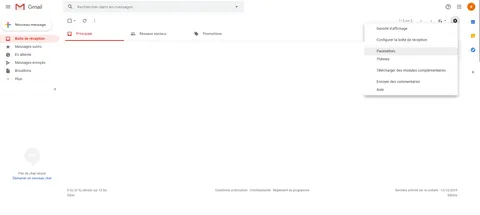
Per configurare il tuo account e -mail host su Amen sull’interfaccia Gmail, è necessario accedere al tuo account Gmail (con il tuo nome utente e password). Da Gmail è quindi necessario fare clic sull’icona situata in alto a destra e, nel menu che appare, sulle impostazioni.
Come faccio a impostare un account Gmail nel mio telefono?

Gmail è il servizio di posta elettronica basato sul Web di Google. Quando imposti per la prima volta il telefono, lo hai configurato per utilizzare un account Gmail esistente o crei un nuovo account. La prima volta che apri l’applicazione Gmail sul tuo telefono, la tua casella di posta contiene i messaggi dal tuo account Gmail sul Web.
- Dalla schermata principale, tocca le app
- Impostazioni toccare
- Tocca Account & Sync
- Toccare Aggiungi account
- Tocca Google
- Immettere il nome utente e la password di Gmail
Nota: se non si dispone di un account Gmail o Google, tocca Crea - Tocca Accedi
- Tocca l’icona Gmail nella schermata principale o nel lanciatore.
La tua casella di posta visualizza quelle conversazioni con i nuovi messaggi in alto. Tutte le tue conversazioni vengono visualizzate nella tua casella di posta a meno che non si elimini, archiviale o filtri.
L’attuale account Google viene visualizzato in alto a sinistra della posta in arrivo. Se hai più di una nascita, tocchi l’account corrente per cambiare account.
Le conversazioni con nuovi messaggi hanno linee di oggetti audaci.
Rimuovere un account
È possibile rimuovere un account per eliminarlo e tutte le informazioni associate ad esso.
- Dalla schermata principale, tocca le app
- Impostazioni toccare
- Tocca Account & Sync
- Tocca l’account che desideri rimuovere
- Tocca Rimuovi account
Nota: gli allegati video in Gmail non sono supportati.
Configurazione della posta-gmail
Questo tutorial ti aiuterà a configurare il tuo account e -mail sul tuo Gmail in modo da poter ricevere e inviare e -mail dalla tua scatola Amen.
Per configurare il tuo account e -mail host su Amen sull’interfaccia Gmail, è necessario accedere al tuo account Gmail (con il tuo nome utente e password). Da Gmail è quindi necessario fare clic sull’icona situata in alto a destra e, nel menu che appare, sulle impostazioni.
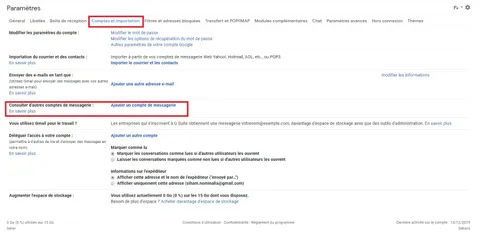
È quindi necessario selezionare il menu “Account e importare”.
Quindi, nella pagina di configurazione, fai clic su “Aggiungi un account di messaggistica” “
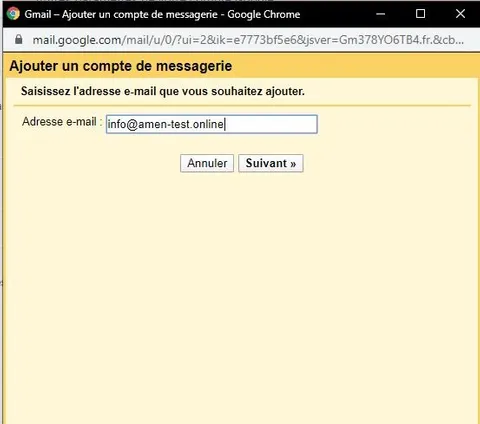
Una volta cliccata su “Aggiungi un account di messaggistica” viene visualizzata una finestra pop-up, in cui dovrai scrivere il tuo indirizzo email.
Fai clic su Avanti.
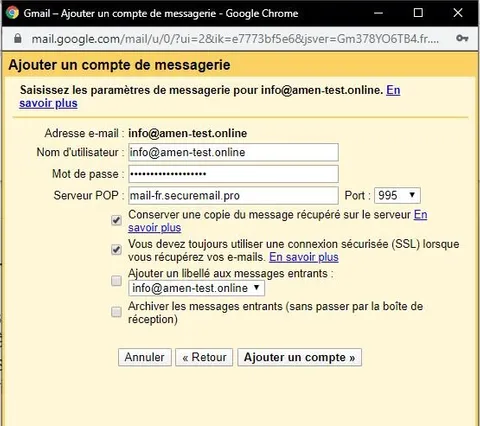
Una volta inserito il tuo indirizzo email, fare clic su “” Passaggio successivo “, nella finestra successiva dovrai quindi configurare i nomi utente e le impostazioni del server POP:
Nome utente: il tuo dominio [email protected] (l’indirizzo e -mail che desideri configurare)
Password: quello del tuo indirizzo amen
Pop Server: Mail-Fr.securemail.pro
Tieni una copia del messaggio recuperato sul server: controlla questa casella se si desidera lasciare una copia dei messaggi sul server Amen WebMail (consigliato).
Assicurati di non attivare SSL, lasciando la scatola corrispondente sbalordita.
Aggiungi una formulazione ai messaggi in arrivo: controlla questa casella per indicare a Gmail per contrassegnare tutti i messaggi in arrivo poiché questo indirizzo.
Se si desidera che i messaggi in arrivo vengano archiviati direttamente su una cartella (senza passare attraverso la casella di accoglienza), selezionare questa casella (non consigliato).
Una volta inserite tutte le impostazioni di configurazione, fare clic su “Aggiungi un account” per finalizzare.
Diventa quindi possibile configurare l’opzione per inviare e -mail da Gmail con il tuo indirizzo e -mail ospitato presso Amen. Per fare questo controllo l’opzione: “Sì, vorrei inviare e -mail come: il tuo dominio [email protected] “
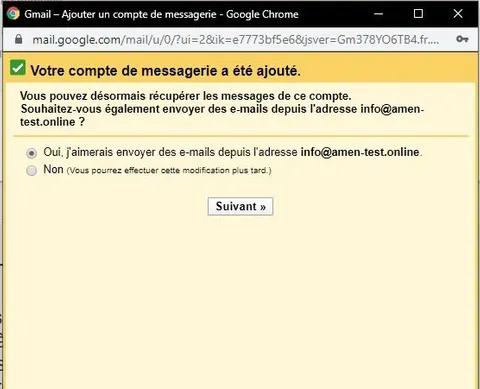
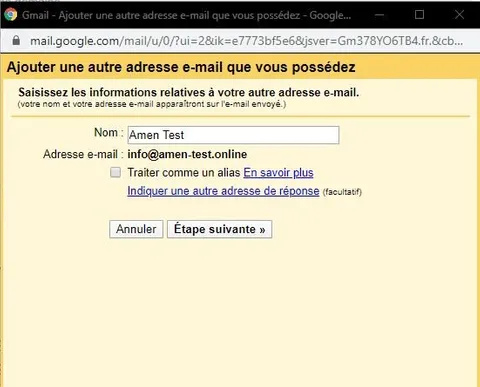
Facendo clic su “” Passaggio successivo “dovrai quindi inserire il nome dell’account, il nome del mittente, che sarà visibile dai tuoi corrispondenti.
È quindi possibile definire i server di spedizione SMTP di Amen. Dovrai configurare come segue:
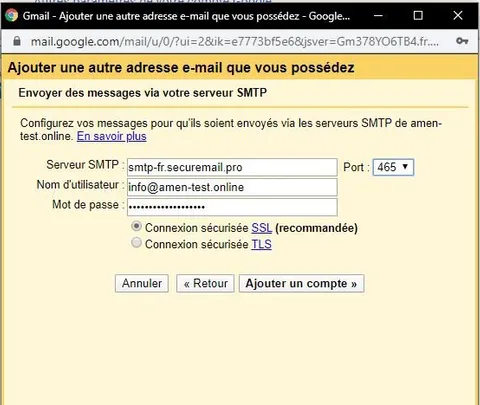
Server SMTP: SMTP-FR.securemail.pro
Nome utente: il tuo indirizzo email.
Password: la password di questo indirizzo email.
Controllo della connessione non garantita.
Una volta inserite queste impostazioni, fare clic su “Aggiungi un account”.
Una volta finalizzata la configurazione del server di spedizione, Gmail ti invierà un codice di conferma che dovrai inserire una nuova finestra che appare.
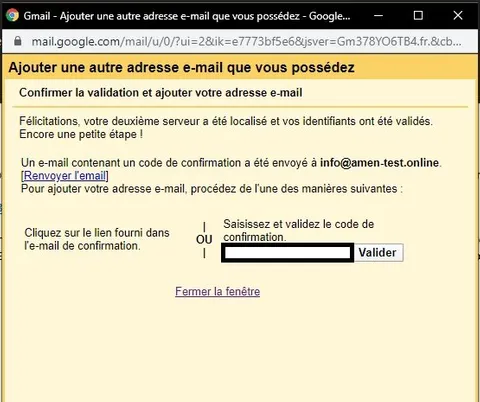
Infine, fai clic su “Chiudi la finestra”.
La tua email è quindi pronta a lavorare con Gmail !