
मोटोरोला Xoom – सेट अप जीमेल | मोटोरोला सपोर्ट एफआर, मेल -जीमेल कॉन्फ़िगरेशन – वेब होस्टिंग, साइट निर्माण और डोमेन नाम.
मेल-जीमेल कॉन्फ़िगरेशन
Gmail इंटरफ़ेस पर आमीन पर अपने होस्ट ईमेल खाते को कॉन्फ़िगर करने के लिए, आपको अपने Gmail खाते (अपने उपयोगकर्ता नाम और पासवर्ड के साथ) तक पहुंचने की आवश्यकता है. Gmail से आपको शीर्ष दाईं ओर स्थित आइकन पर क्लिक करना होगा और सेटिंग्स पर दिखाई देने वाले मेनू में.
मैं अपने फोन में एक जीमेल अकाउंट कैसे सेट करूं?

Gmail Google की वेब-आधारित ईमेल सेवा है. जब आप पहली बार अपना फ़ोन सेट करते हैं, तो आपने इसे एक मौजूदा Gmail खाते का उपयोग करने के लिए कॉन्फ़िगर किया है, या आप एक नया खाता बनाते हैं. पहली बार जब आप अपने फोन पर Gmail एप्लिकेशन खोलते हैं, तो आपके इनबॉक्स में वेब पर आपके Gmail खाते से संदेश होते हैं.
- होम स्क्रीन से, टच ऐप्स
- स्पर्श सेटिंग्स
- टच अकाउंट्स एंड सिंक
- टच ऐड अकाउंट
- Google को टच करें
- अपना Gmail उपयोगकर्ता नाम और पासवर्ड दर्ज करें
नोट: यदि आपके पास जीमेल या Google खाता नहीं है, तो टच क्रिएट करें - टच साइन इन करें
- होम स्क्रीन पर या लॉन्चर में जीमेल आइकन को स्पर्श करें.
आपका इनबॉक्स शीर्ष पर नवीनतम संदेशों के साथ उन वार्तालापों को प्रदर्शित करता है. आपकी सभी वार्तालाप आपके इनबॉक्स में प्रदर्शित की जाती हैं जब तक कि आप उन्हें हटाते, संग्रह या फ़िल्टर न करें.
वर्तमान Google खाता इनबॉक्स के शीर्ष बाईं ओर प्रदर्शित होता है. यदि आपके पास एक से अधिक जन्म हैं, तो आप खाते को स्विच करने के लिए चालू खाते को छूते हैं.
नए संदेशों के साथ बातचीत में बोल्ड विषय लाइनें हैं.
खाता निकालें
आप इसे हटाने के लिए एक खाता हटा सकते हैं और इससे जुड़ी सभी जानकारी.
- होम स्क्रीन से, टच ऐप्स
- स्पर्श सेटिंग्स
- टच अकाउंट्स एंड सिंक
- उस खाते को स्पर्श करें जिसे आप हटाना चाहते हैं
- टच निकालें खाता
नोट: जीमेल में वीडियो अटैचमेंट समर्थित नहीं हैं.
मेल-जीमेल कॉन्फ़िगरेशन
यह ट्यूटोरियल आपको अपने gmail पर अपने ईमेल खाते को कॉन्फ़िगर करने में मदद करेगा ताकि आप अपने बॉक्स Amen से ईमेल प्राप्त और भेज सकें.
Gmail इंटरफ़ेस पर आमीन पर अपने होस्ट ईमेल खाते को कॉन्फ़िगर करने के लिए, आपको अपने Gmail खाते (अपने उपयोगकर्ता नाम और पासवर्ड के साथ) तक पहुंचने की आवश्यकता है. Gmail से आपको शीर्ष दाईं ओर स्थित आइकन पर क्लिक करना होगा और सेटिंग्स पर दिखाई देने वाले मेनू में.
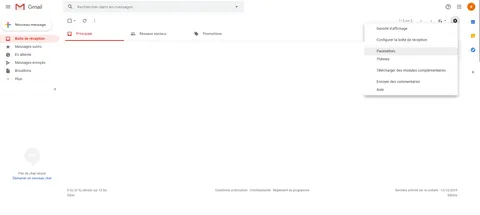
फिर आपको मेनू “खाते और आयात” का चयन करना होगा.
फिर, कॉन्फ़िगरेशन पृष्ठ पर, ‘‘ एक संदेश खाता जोड़ें ” पर क्लिक करें
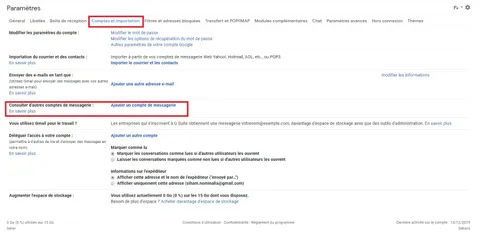
एक बार ‘‘ ‘A जोड़ें एक मैसेजिंग अकाउंट ‘पर क्लिक करें। एक पॉप-अप विंडो दिखाई देती है, जिसमें आपको अपना ईमेल पता लिखना होगा.
नेक्स्ट पर क्लिक करें.
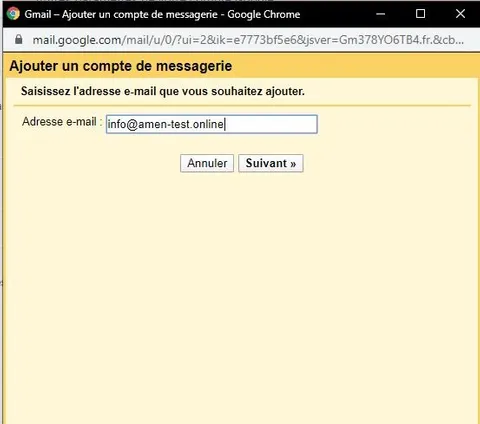
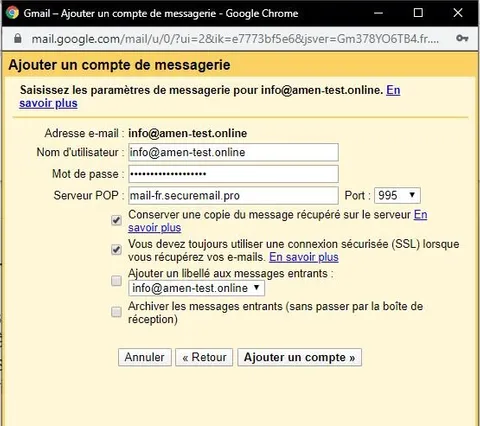
एक बार जब आप अपना ईमेल पता दर्ज करते हैं, तो ‘‘ अगला चरण ’पर क्लिक करें, अगली विंडो पर आपको उपयोगकर्ता नाम और पॉप सर्वर सेटिंग्स को कॉन्फ़िगर करना होगा:
उपयोगकर्ता नाम: आपका पता@डोमेन.EXT (ईमेल पता जिसे आप कॉन्फ़िगर करना चाहते हैं)
पासवर्ड: आपके आमीन पते का
पॉप सर्वर: मेल-एफआर.सेकरमेल.समर्थक
सर्वर पर बरामद संदेश की एक प्रति रखें: यदि आप आमीन वेबमेल सर्वर (अनुशंसित) पर संदेशों की एक प्रति छोड़ना चाहते हैं, तो इस बॉक्स को देखें.
सुनिश्चित करें कि आप SSL को सक्रिय नहीं करते हैं, इसी बॉक्स को छोड़कर छोड़ देते हैं.
अपने आने वाले संदेशों में एक शब्द जोड़ें: इस पते के बाद से आने वाले सभी संदेशों को चिह्नित करने के लिए Gmail को इंगित करने के लिए इस बॉक्स को देखें.
यदि आप चाहते हैं कि आने वाले संदेश सीधे एक फ़ोल्डर पर संग्रहीत करें (रिसेप्शन बॉक्स के माध्यम से जाने के बिना), इस बॉक्स को देखें (अनुशंसित नहीं).
एक बार सभी कॉन्फ़िगरेशन सेटिंग्स दर्ज करने के बाद, कृपया अंतिम रूप देने के लिए ‘‘ And Add A Anty A And A Anty A And A Anty A And.
इसके बाद आमीन में होस्ट किए गए अपने ईमेल पते के साथ Gmail से ईमेल भेजने के विकल्प को कॉन्फ़िगर करना संभव हो जाता है. ऐसा करने के लिए विकल्प की जाँच करें: ‘, हां, मैं ईमेल भेजना चाहूंगा: आपका पता@डोमेन.Ext “
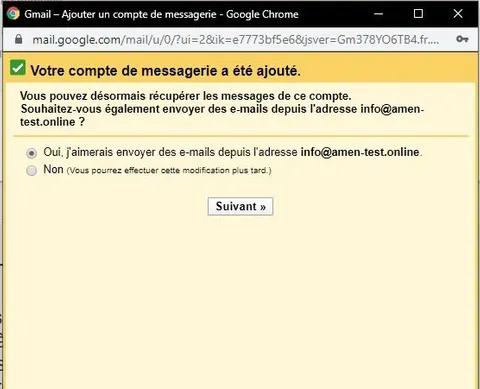
‘‘ ‘अगला चरण’ पर क्लिक करके आपको फिर खाता नाम, प्रेषक नाम दर्ज करना होगा, जो आपके संवाददाताओं द्वारा दिखाई देगा.
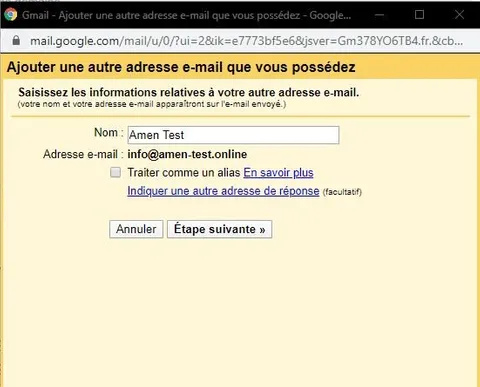
फिर आप आमीन के SMTP शिपिंग सर्वर को परिभाषित कर सकते हैं. आपको निम्नानुसार कॉन्फ़िगर करना होगा:
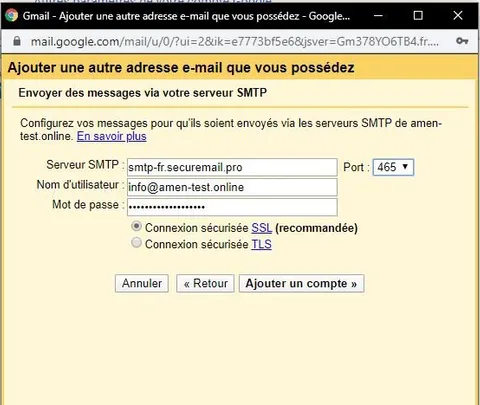
एसएमटीपी सर्वर: एसएमटीपी-एफआर.सेकरमेल.समर्थक
उपयोगकर्ता का नाम: आपका ईमेल पता.
पासवर्ड: इस ईमेल पते का पासवर्ड.
असुरक्षित कनेक्शन की जाँच करना.
एक बार जब आप इन सेटिंग्स में प्रवेश करते हैं तो कृपया “एक खाता जोड़ें” पर क्लिक करें.
एक बार शिपिंग सर्वर के कॉन्फ़िगरेशन को अंतिम रूप देने के बाद, जीमेल आपको एक पुष्टिकरण कोड भेजेगा जिसे आपको एक नई विंडो दर्ज करनी होगी जो दिखाई देती है.
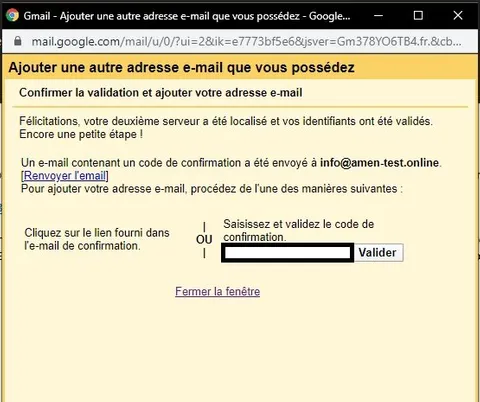
अंत में, “विंडो को बंद करें” पर क्लिक करें.
आपका ईमेल तब gmail के साथ काम करने के लिए तैयार है !