
Pubblica su Google Play Store – Visual Studio App Center | Microsoft Learn, pubblicando un’app sulla console di Google Play
Pubblicazione di un’app sulla console di Google Play
La pagina Crea un account di servizio si apre.
Pubblica su Google Play Store
Pubblica un aggiornamento su Google Play Store, tra cui Alpha e Beta Tracce da App Center.
Prerequisito
- Google richiede che la prima versione dell’applicazione di Google Play sia pubblicata in produzione tramite Google Console.
- Un account sviluppatore di Google Play. Se non ne hai uno, puoi registrarti sul portale degli account di Google Developer.
- Assicurati di avere un progetto API e un account di servizio per l’app Center al fine di creare una connessione Google Store e accedere a Google API per tuo conto.
- Rivedi i prerequisiti per beta e alfa per ulteriori informazioni su queste tracce.
- Configurare la firma dell’applicazione di Google per pubblicare file bundle dell’applicazione .AAB Android.
Collegamento del tuo progetto API
Per accedere all’API di Google, collega la tua console Google Play a un progetto API di Google. Nella maggior parte dei casi, si consiglia di creare un progetto API, sebbene gli attuali utenti API possano creare un collegamento a un progetto API esistente. Ricorda che ogni progetto API può essere collegato solo a un singolo account Google Play Console.
Creazione di un progetto API
- Accedi alla pagina di accesso API di Google sulla console Google Play.
- Accetta le condizioni d’uso.
- Clicca su Crea nuovo progetto (crea un progetto).
- Un progetto API viene generato automaticamente e collegato alla tua console di Google Play.
Uso di un progetto API esistente
- Se sei già un utente dell’API per sviluppatore di Google Play, puoi creare un link al tuo progetto API esistente seguendo questi passaggi. Se il progetto API -to -Link non è elencato, verificare che il tuo account Google Play Console sia designato come proprietario e che l’API di Google Play Developer sia attivata.
- Accedi alla pagina di accesso API di Google sulla console Google Play.
- Accetta le condizioni di utilizzo dell’API.
- Scegli il progetto che desideri collegare.
- Clicca su Collegamento.
Configurazione dei clienti API Access
Uno dei vantaggi aggiuntivi della creazione di un account Google Service è l’accesso all’API da un server Build senza fornire le informazioni di identificazione dell’utente personale. Ecco una guida di passo -by -passi sulla configurazione dell’account di servizio Google:
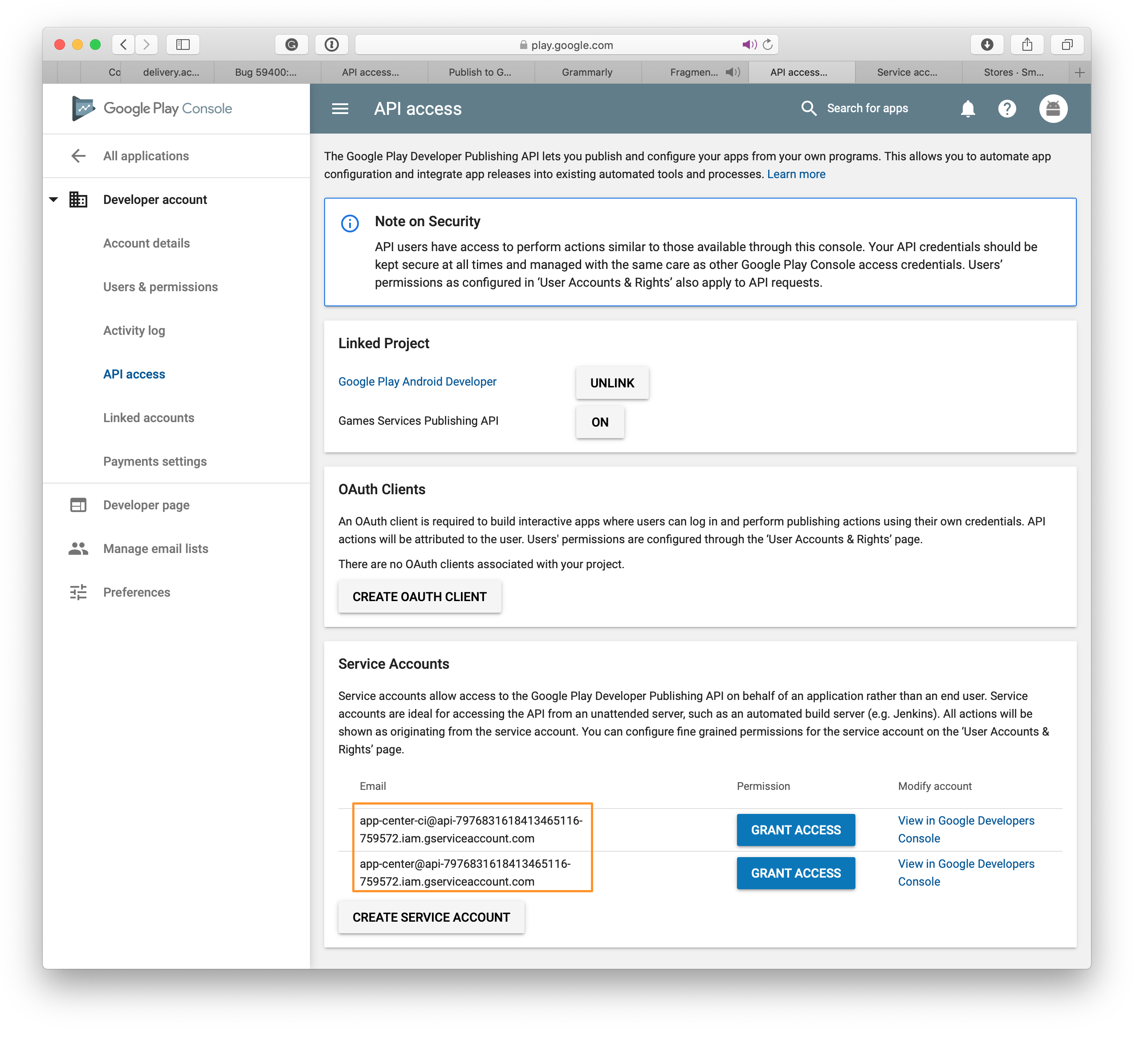
Accedi alla pagina di accesso API di Google sulla console Google Play.
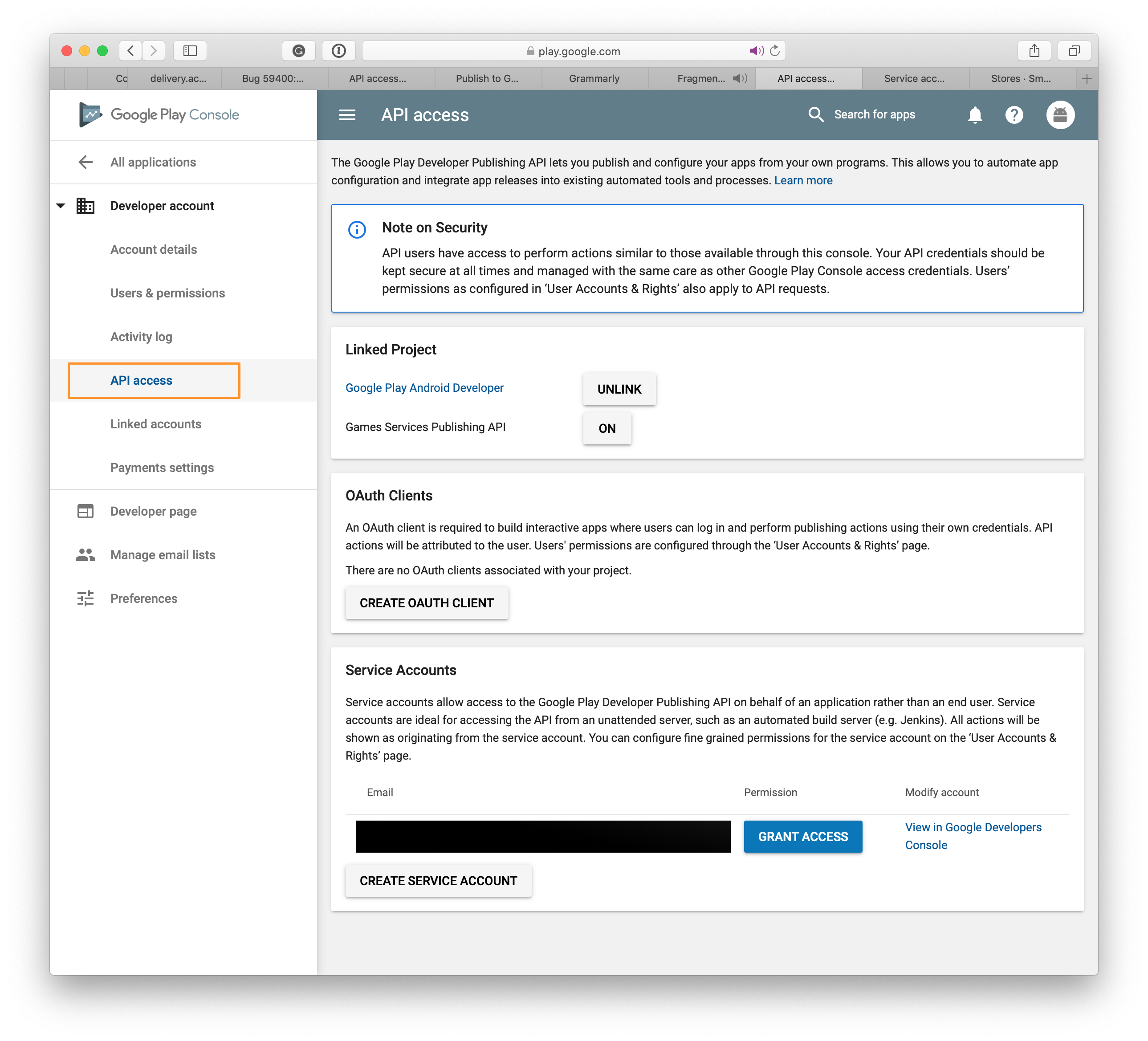
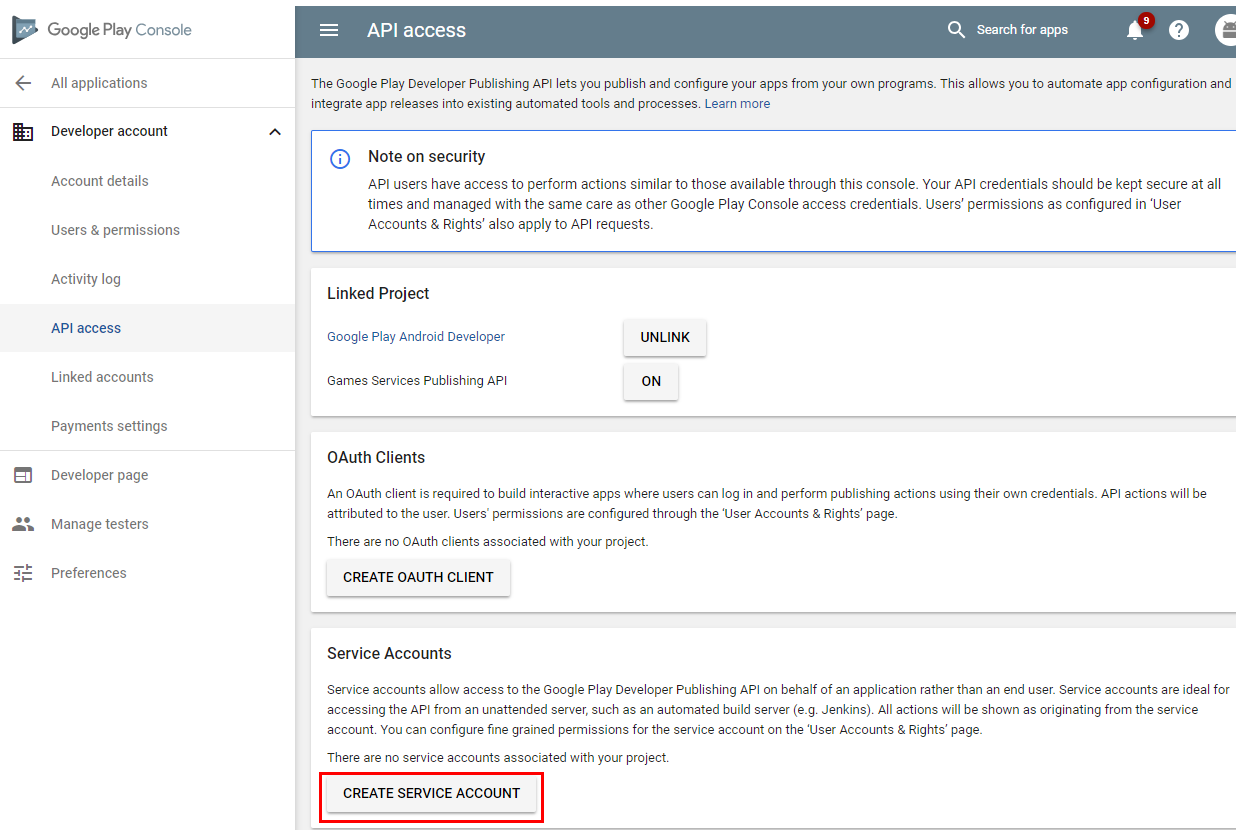
Sotto Account di servizio, Fai clic sul pulsante Crea un account di servizio Per iniziare il processo.
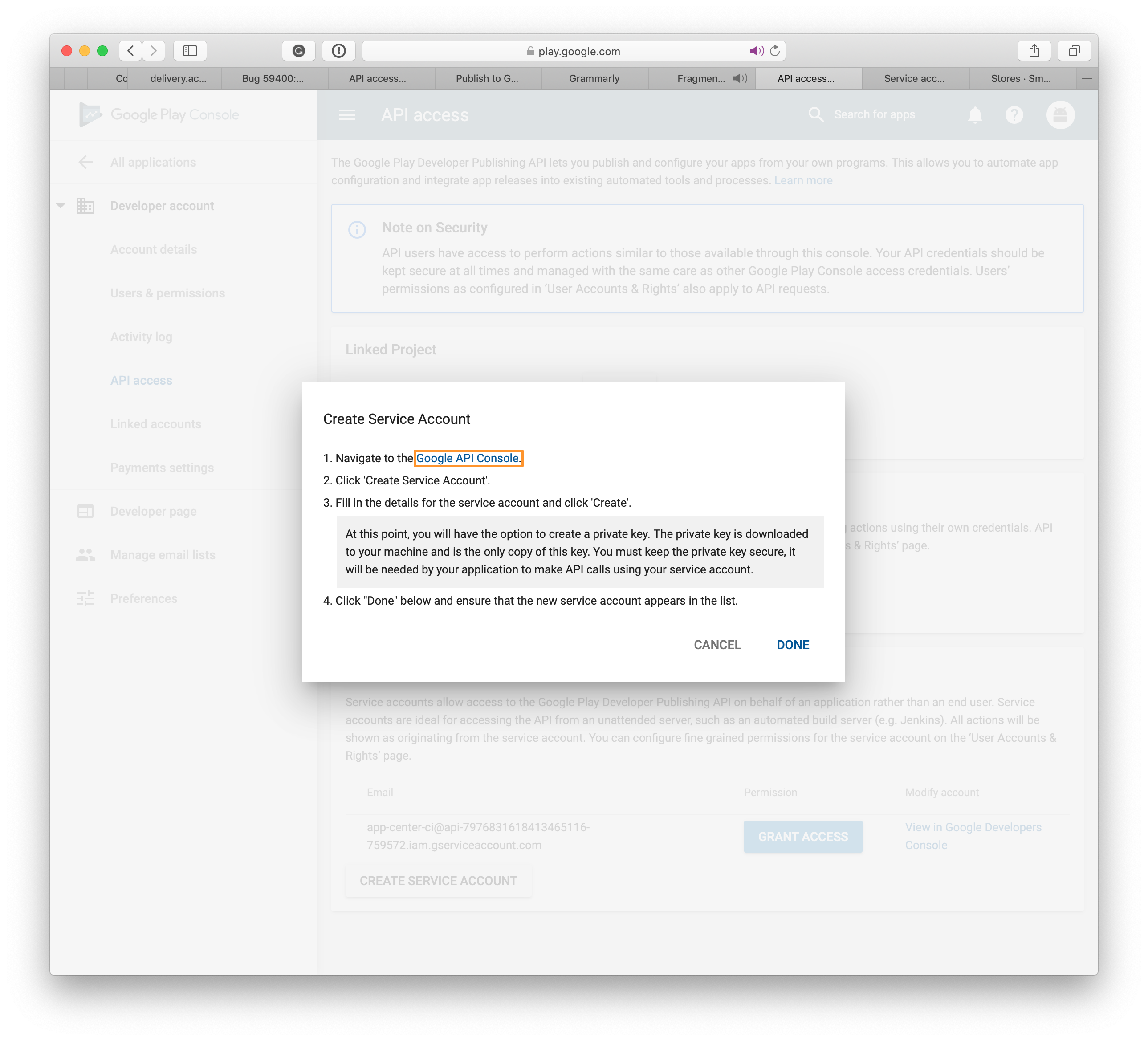
Nelle istruzioni, fai clic sul collegamento alla console API Google.
Fai clic sul pulsante Crea un account di servizio (crea un account di servizio ) sulla pagina che è appena stata aperta.
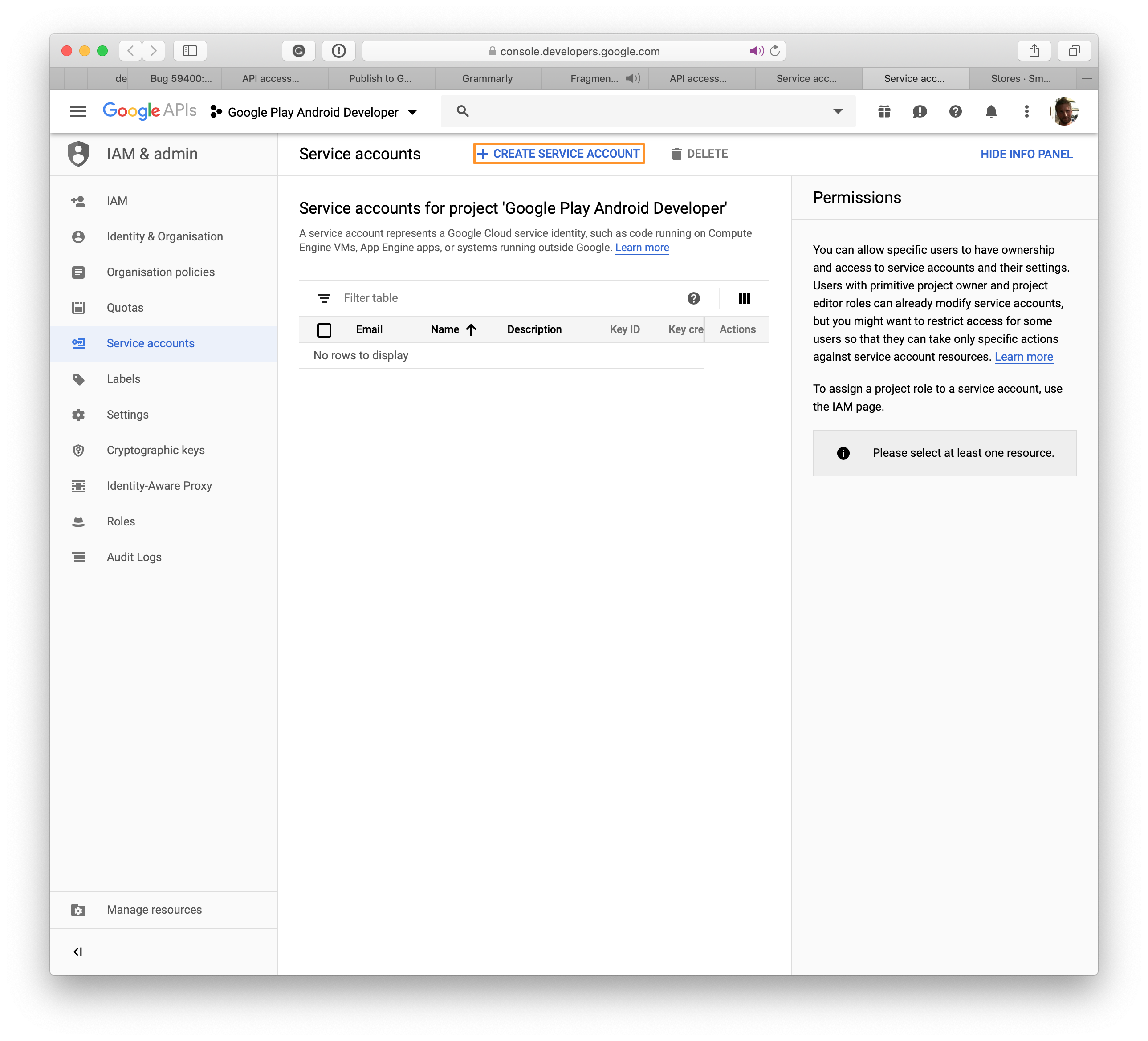
La pagina Crea un account di servizio si apre.
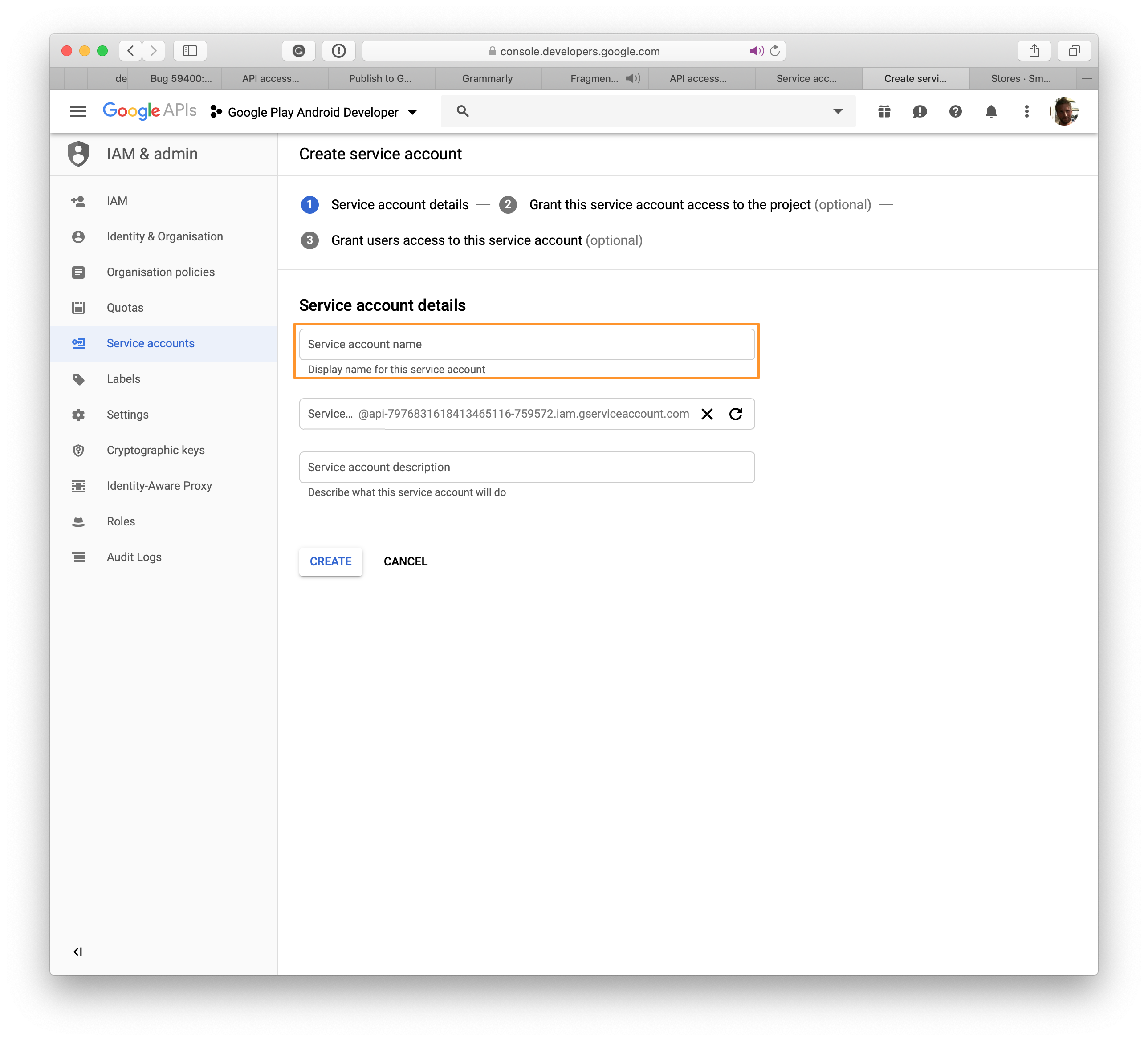
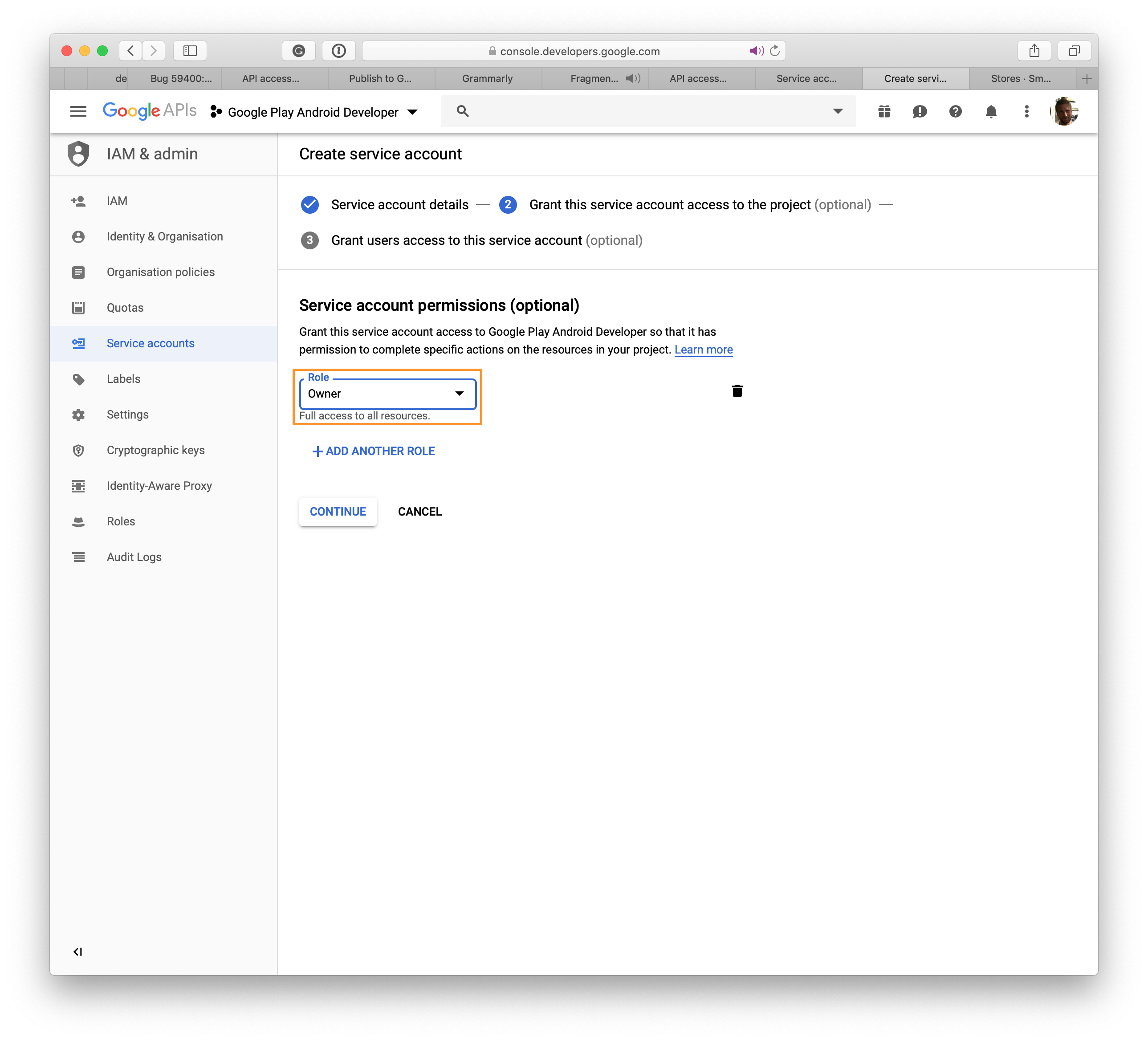
Scegli un nome per il nuovo account di servizio, quindi fai clic su Creare.
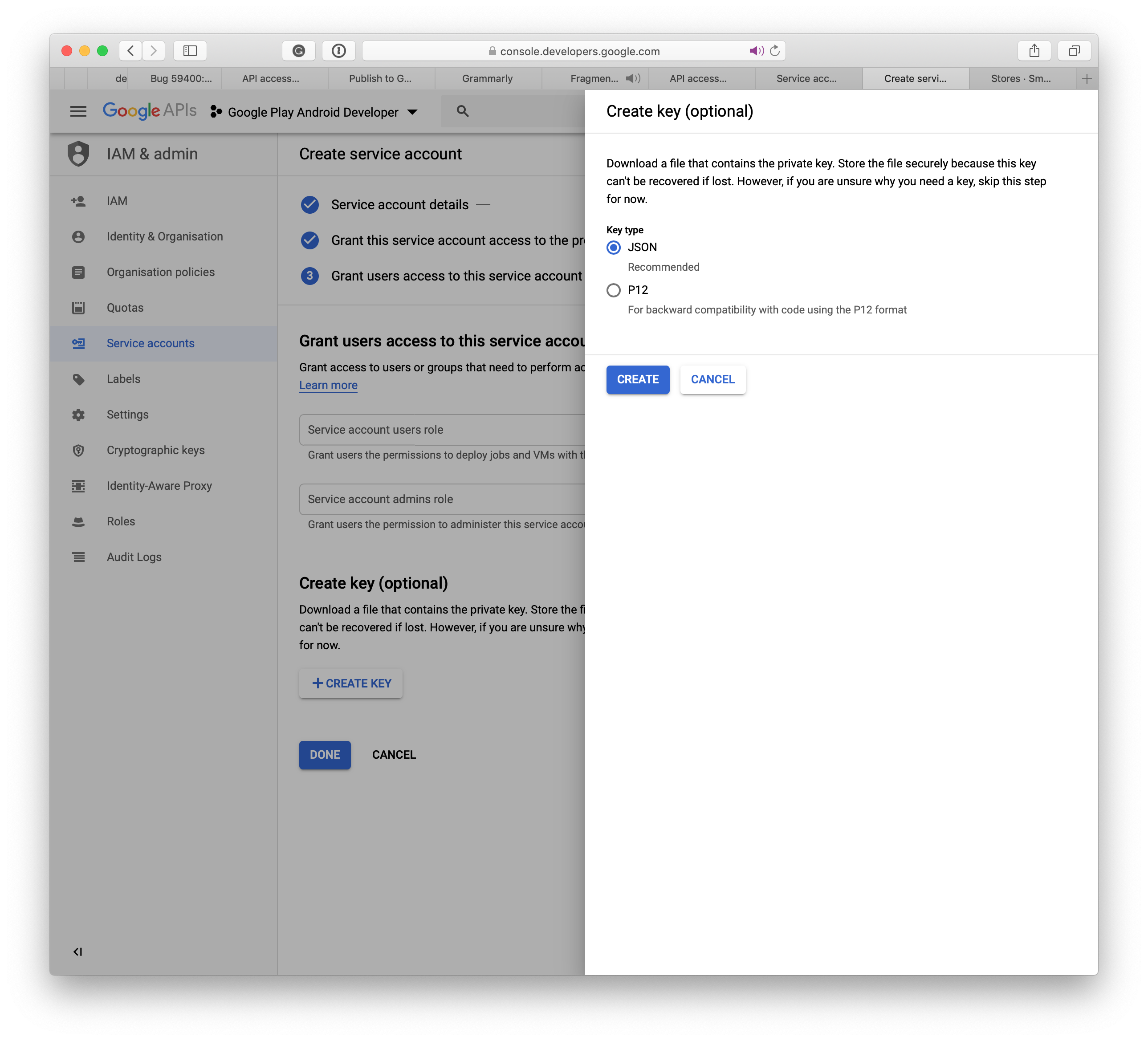
Selezionare JSON , Quindi fare clic su CREARE in modo che un file con l’estensione .JSON sarà scaricato dal tuo sistema . Questo file verrà utilizzato nel centro app per stabilire la connessione a Google Play.
Dopo aver creato l’account di servizio sulla console di Google Developers, fai clic su Finito. La pagina di accesso API viene studiata automaticamente e il tuo account di servizio verrà elencato.
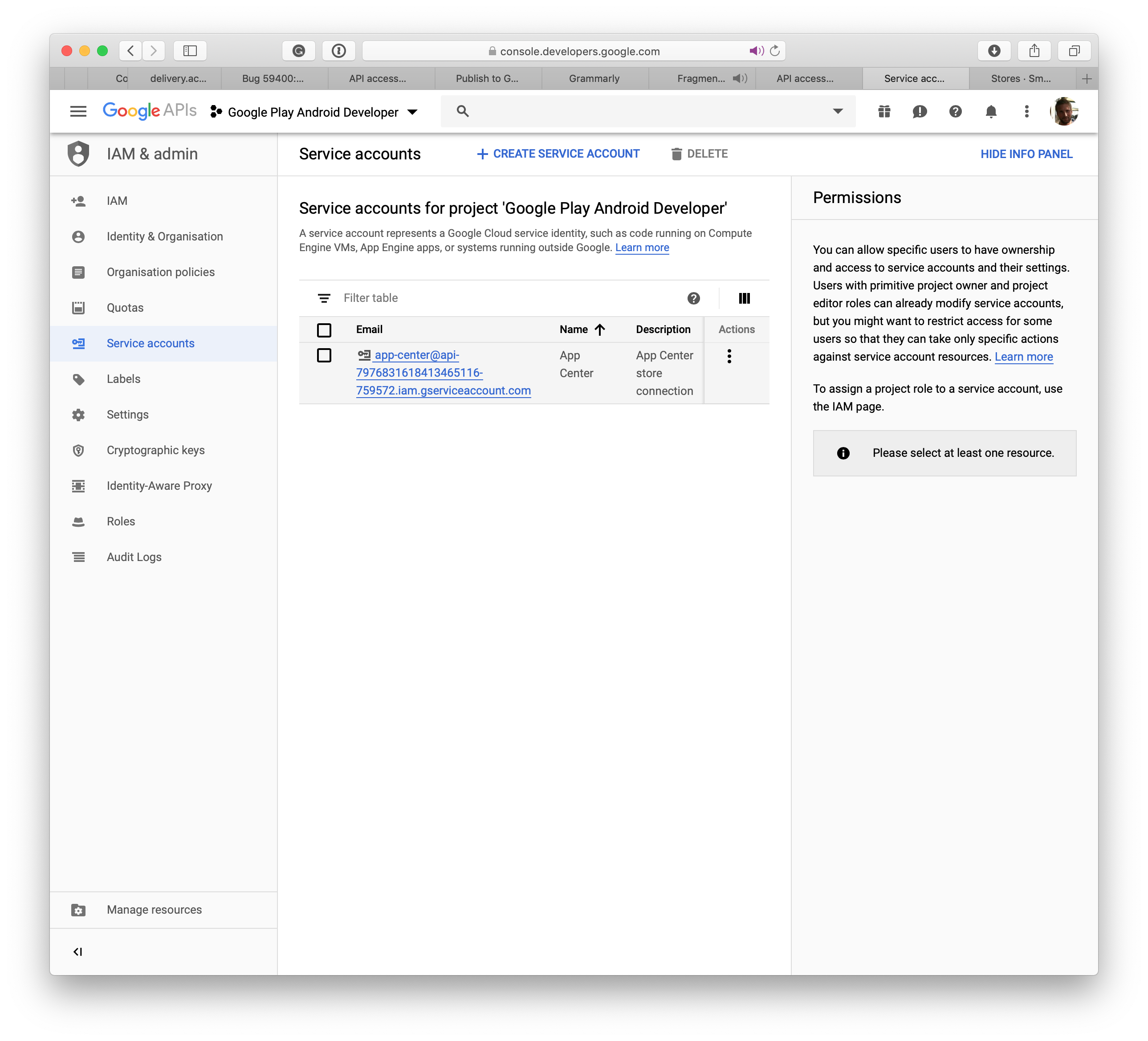
Chiudi la finestra e il nuovo account di servizio viene visualizzato nella pagina originale. Fai clic sul pulsante Concessione Per finire il processo. Nella prossima sezione, imparerai a connettere il centro di app a Google Play.
Configura la firma dell’applicazione di Google
- Seleziona la tua applicazione nella console di sviluppo di Google Play
- Selezionare Connessione dell’applicazione Nel menu a sinistra
- Puoi scegliere tra tre opzioni:
- Carica una chiave esportata da Android Studio
- Esporta e carica una chiave da un archivio di chiavi Java
- Esporta e carica una chiave (senza utilizzare un archivio chiave Java)
- Firma dell’applicazione di Google Play (consigliato)
Crea una connessione Google Play in App Center
- Clicca su I negozi sotto distribuzione nel menu a sinistra.
- Nel mezzo della pagina, fai clic sul pulsante Connettiti a Windows Store .
- Selezionare Google Play Cieco.
- Clicca su seguente.
- Carica il file Chiave privata che hai scaricato durante la creazione dell’account di servizio. Se i campi JSON vengono modificati in valori errati, la creazione del negozio può fallire. Verificare che l’account del servizio sia collegato alla console sviluppatore di Google Play in conformità con la sezione relativa ai prerequisiti sopra sopra.
- Una volta caricato il file, fare clic su Per accedere.
- Una connessione Google Play deve ora essere visibile con le tre tracce, produzione, alfa e beta nella home page alcuni negozi . La configurazione di questa connessione è un processo univoco per un’applicazione nel centro di app.
Pubblica il tuo AAB su Google Play Store
- Sulla pagina Negozi di case , Seleziona una delle tracce create sopra.
- Clicca su Pubblicare Nel pulsante nell’angolo in alto a destra.
- Carica il pacchetto dell’applicazione. Alcuni punti da notare:
- L’applicazione deve essere preparata per la produzione e firmata con un archivio chiave valido prima del caricamento.
- Google Play Store supporta le offerte del gruppo per applicazioni Android fino a un massimo di 2 GB. .File apk generati da no .AAB non può superare i 150 MB. Per saperne di più sulle tue opzioni, consulta la documentazione di Google per AAB.
- La versione di .AAB deve essere strettamente maggiore dell’attuale versione di produzione.
- Se hai versioni dell’applicazione in altre tracce come Alpha e Beta, la tua versione di pubblicazione deve essere rigorosamente inferiore a quella delle versioni nelle versioni di tracciamento Alpha e Beta.
- Il centro app non supporta la promozione di una traccia all’altra all’altra. Non è possibile promuovere una versione Alpha alla versione beta o beta alla produzione.
- Se hai una bozza di pubblicazione nella traccia su cui pubblicherai, questa bozza scomparirà a favore della nuova versione che pubblichi.
- Dopo aver caricato il pacchetto, puoi vedere alcuni dettagli dell’applicazione. Clicca su seguente.
- Clicca su Pubblicare Per inviare la domanda a Google Play Store. Lo stato di questa versione nella pagina dei dettagli di distribuzione dell’archivio viene visualizzato come Presentato.
- Una volta che l’app Center ha completato l’applicazione dell’applicazione a Google, lo stato dell’applicazione passa a Pubblicato. Google potrebbe richiedere fino a 24 ore per visualizzare l’applicazione nel Play Store.
- In caso di fallimento della pubblicazione di Google, il proprietario dell’applicazione riceve una notifica a Google Mail Registrato.
Pubblica il tuo APK su Google Play Store
- Sulla pagina Negozi di case , Seleziona una delle tracce create sopra.
- Clicca su Pubblicare Nel negozio di pulsanti nell’angolo in alto a destra.
- Carica il pacchetto dell’applicazione. Ecco alcuni punti da notare:
- L’applicazione deve essere preparata per la produzione e firmata con un archivio chiave valido prima del caricamento.
- Google Play Store supporta pacchetti applicativi fino a un massimo di 100 MB. Carica i file di estensione direttamente sulla console Google Play se l’applicazione supera i 100 MB. Leggi la documentazione di Google sui file di estensione per configurarla.
- IL .APK deve essere allineato con Zip durante il processo di creazione dell’applicazione.
- La versione di Must .APK essere strettamente maggiore dell’attuale versione di produzione.
- Se hai versioni dell’applicazione in altre tracce come Alpha e Beta, la tua versione di pubblicazione deve essere strettamente inferiore alle versioni nelle versioni Alpha e Beta Track.
- Il centro app non supporta la promozione di una traccia all’altra all’altra. Non è possibile promuovere una versione Alpha a una versione beta o beta nella produzione.
- Se hai una versione preliminare nella traccia su cui pubblicherai, verrà sostituita dalla nuova versione.
- Dopo aver caricato il pacchetto, puoi vedere alcuni dettagli dell’applicazione. Clicca su seguente.
- Clicca su Pubblicare Per inviare la domanda a Google Play Store. Lo stato di questa versione nei dettagli del negozio di distribuzione viene visualizzato come Presentato.
- Una volta che l’app Center ha completato il trasferimento dell’applicazione su Google, lo stato dell’applicazione va a Pubblicato. Google può impiegare fino a 24 ore per visualizzare l’applicazione nel Play Store.
- In caso di fallimento della pubblicazione di Google, il proprietario dell’applicazione riceve una notifica all’indirizzo Google registrato.
Pubblicazione tramite l’interfaccia ACI
Hai bisogno di App Center CLI 2.7 o successivamente per utilizzare questa funzione.
L’uso dell’interfaccia CLI è un modo semplice per unirsi alla connessione all’archivio centrale di app come parte della configurazione CI/CD, come Jenkins o Go CI.
Prima di poter utilizzare l’interfaccia CLI, è necessario stabilire una connessione a una destinazione, vale a dire Google Play, App Store o Intune nel centro delle app. E compila un file binario che funziona con la tua destinazione.
Puoi elencare i tuoi negozi utilizzando il comando Elenco come segue:
Applica Distribuy Store Elenco \ - -PP / \ --Output JSONOtterrai un risultato simile ad esso:
[["Alpha", "GooglePlay", "Alpha"], ["Beta", "GooglePlay", "Beta"], ["Produzione", "GooglePlay", "Produzione"]E questa è la colonna del negozio che useremo nella fase finale.
L’ultimo passo è pubblicare la tua applicazione eseguendo:
Applier distribuisce i negozi fublish \ -file/path/to/file.AAB \ -Store Production \ -App / \ -release-Notes "Qualche nota.""È necessario riempire gli spazi come il comando dell’elenco. Invece di avere una nota di pubblicazione statica, è possibile utilizzare invece. –Rilascio di un file di pubblicazione Un file di pubblicazioni è un file di testo non elaborato codificato con UTF-8.
Iscriviti alla nostra Newsletter
La tua app è pronta. Stai per mostrare alla tua azienda che aspetto ha l’app. Il tuo CEO ha un telefono Android, quindi crei un test chiuso sulla console di Google Play per fornirgli una versione Alpha della tua app. Di razza, non vuoi pubblicare al mondo la tua app prima del tuo capo. Ma poi, quando vuoi pubblicare la tua app per test chiusi, questo pop-up appare!
 ������������������������������������������������������������������������������������ Aspetta cosa? Tutte le modifiche saranno visibili agli utenti? Che cosa sta accadendo? TLDR: tutti i passaggi per pubblicare la tua app al negozio.

Editoria gestita
Qual è l’editoria gestita?

La pubblicazione gestita sulla console GooglePlay è un’opzione per “Controlla esattamente quando vengono pubblicate le modifiche alla tua app”. Sulla console GooglePlay, le modifiche a un’app esistente devono essere prima approvate da Google prima Immidatamente Nei negozi. La pubblicazione gestita è l’opzione che desideri attivare per fermare questa pubblicazione immediata ed essere in grado di pubblicarla da solo quando lo desideri. Questo impedisce alla tua app di essere pubblicata a tua insaputa e al tuo consenso di venerdì sera subito dopo che una sceneggiatura di Google è finita. Per attivarlo, devi andare a Panoramica dell’editoria poi Accendi l’editoria gestita.
Perché stiamo parlando della pubblicazione gestita?

Perché il pop-up spaventoso sulla pubblicazione dell’aggiornamento non cambia. Note, quando vuoi fare una versione alfa, vedrai comunque il popup spaventoso.
Una versione Alpha nel negozio di GooglePlay
Per capire meglio come funziona, prendiamo l’esempio di una versione alfa e guardiamo passo dopo passo. E come ho detto prima, vedrai il popup spaventoso, parlando di tutti gli utenti, anche se è una versione alfa.
Passaggio 1: in revisione

Dopo aver caricato la tua build (qui versione 7.8.0) Per una versione Alpha, lo vedrai nella sezione Test chiusa:
Passaggio 2: modifiche pronte per la pubblicazione
Una volta terminata la revisione di Google, dal momento che abbiamo la pubblicazione gestita, la build non è pubblicata automatica. Siamo in fase “Pronto a pubblicare».

 Lì puoi vedere le diverse modifiche che sono state apportate. Puoi vedere di aver modificato un elemento in “Test chiuso – Alpha” e che hai la versione 7.8.0 dell’app. Appunti: La frase spaventosa in “Descrizione”: il lancio completo avviato non significa che il lancio completo è iniziato. Come sempre, è confuso (altrimenti, scriverei questo articolo). Ok, tutto sembra buono, dobbiamo solo fare clic su “Pubblica modifiche”: cosa potrebbe andare storto?
 ������������������������������������������������������������������������������������ Cosa intendi “Tutte le modifiche saranno visibili agli utenti”.
Passaggio 3: il popup spaventoso
- Gli utenti Alpha vedranno la modifica con la versione newst (7.8.0) dell’app.
- Ogni utente normale vedrà la modifica dell’app in produzione. Ma dal momento che non ce ne sono, non vedranno nulla.
Quindi di nuovo è stressante e spaventoso, ma descrive bene cosa accadrà: ogni utente vedrà le modifiche per la loro app. Se hanno l’app Alpha, saranno l’aggiornamento Alpha, se hanno l’app di produzione, vedranno l’aggiornamento dell’app di produzione (se ce n’è uno).
Quindi puoi rilassarti e fare clic su “Pubblica” e tutto andrà bene: gli utenti interessati vedranno le modifiche. E il resto degli utenti non vedrà nulla.
Passaggio 4: l’app viene distribuita nei negozi
E le persone giuste avranno accesso all’app giusta. La maggior parte delle persone non avrà l’accesso, tuttavia, i tester Alpha saranno in grado di accedervi.
Un pulsante ma molte modifiche
Un’altra cosa da tenere a mente è che c’è solo un pulsante Pubblica modifiche. Tuttavia, potrebbe essere necessario fare più modifiche e quindi avere più modifiche pronte a pubblicare.
Può essere facilmente così se si modifica l’elenco principale del negozio:

Vendita c’è un pulsante Only One: “Pubblica modifiche”, ogni modifica verrà pubblicata contemporaneamente. Non puoi farlo in nessun altro modo.
Quindi devi stare attento a non preparare molteplici modifiche che non si desidera pubblicare contemporaneamente!
CONCLUSIONE
La pubblicazione di un’app è sempre un po ‘spaventosa e chiaramente la formulazione sulla console di Google Play non aiuta: anche dopo aver pubblicato un mucchio di app, potresti comunque essere attivato da questo popup spaventoso. Quindi spero che questo articolo ti rassicuri la prossima volta che vedrai questo popup spaventoso e buona fortuna con la console della console console console console console console Google non molto esplicita e molto spaventosa!