
Risoluzione dei problemi di connessione Wi -Fi in Windows – Supporto Microsoft, risoluzione di problemi di connessione a Internet su Mac – Assistenza Apple (FR)
Risolvi i problemi di connessione a Internet su Mac
Per aggiungere l’indirizzo MAC all’elenco di accesso al router:
Risolvi i problemi di connessione Wi-Fi in Windows
Se non puoi ricevere e -mail, sfoglia la musica Web o trasmette, ci sono buone probabilità che tu non sia connesso alla tua rete e che non puoi accedere a Internet. Per risolvere il problema, ecco alcune soluzioni che puoi provare.
Soluzioni da provare prima
Prima di tutto, procedere come segue per provare a risolvere o circoscrivere il problema di connessione.
- Assicurati che il Wi-Fi sia attivato. Seleziona l’icona “Connessione Internet” sul lato destro della barra delle applicazioni e assicurati che il Wi-Fi sia attivato. In caso contrario, selezionalo per attivarlo. Controlla anche che Modalità aereo è disabilitato.
- Selezionare Gestisci le connessioni Wi-Fi (>) nel parametro Wi-Fi veloce . Controlla se una rete Wi-Fi che riconosci e approvi appare nell’elenco delle reti. In questo caso, selezionare la rete Wi-Fi e provano a connettersi. Se indica Collegato Sotto il nome della rete, seleziona Disconnessione, Aspetta un momento, quindi seleziona ancora una volta connettiti.
- Prova a connetterti a una rete su un’altra banda di frequenza. Molte strade Wi-Fi nella trasmissione pubblica dei consumatori su due diverse bande di frequenza di rete: 2,4 GHz e 5 GHz. Questi appaiono come reti distinte nell’elenco delle reti Wi-Fi disponibili. Se l’elenco delle reti Wi-Fi ha sia una rete da 2,4 GHz che una rete a 5 GHz, prova a connetterti all’altra rete. Per saperne di più sulle differenze tra le reti da 2,4 GHz e le reti a 5 GHz, il caso attivato dei problemi Wi-Fi e la disposizione della ricezione.
- Assicurati che l’interruttore Wi-Fi fisico sul laptop sia attivato. (La sua attivazione è generalmente indicata da un indicatore di luce.)
- Esegui l’utilità di risoluzione dei problemi di rete. L’utilità di risoluzione dei problemi di rete consente di diagnosticare e risolvere gli attuali problemi di connessione.
Per eseguire l’utilità di risoluzione dei problemi di rete
- Selezionare Avvio >Impostazioni >Sistema >Risolvere problemi >Altri problemi di risoluzione .
- Sotto Il più comune, Selezionare Network & Internet >Eseguire, Oppure seleziona il pulsante in basso per avviare la funzionalità di rete e Internet Ottieni aiuto.
- Riavvia il tuo modem e il tuo router wireless. Ciò consente di creare una nuova connessione al tuo provider di accesso a Internet (ISP).
Si accorse : Se si dispone di un percorso combinato da dispositivo per giorno/wi-fi, è necessario seguire solo i passaggi del singolo dispositivo.
- Scollegare il cavo di alimentazione dal router della sorgente di alimentazione.
- Scollegare il cavo di alimentazione dal modem della sorgente di alimentazione.
Limitare la fonte del problema
I problemi di connessione possono essere dovuti a vari motivi: problemi del sito Web, dispositivo, router Wi-Fi, modem o provider di servizi Internet (ISP). Prova i seguenti passaggi per perfezionare la fonte del problema.
- Se l’icona “Wi-Fi Connection” viene visualizzata sul lato destro della barra delle applicazioni, visitare un altro sito Web. Se il sito Web si aprirà, potrebbe esserci un problema con il sito Web specifico. Se non puoi connetterti a un altro sito Web, vai al passaggio successivo.
- Su un altro laptop o telefono, prova a connetterti alla stessa rete. Se puoi connetterti, l’origine del problema è probabilmente dovuta al tuo dispositivo. Accedi alla sezione di risoluzione dei problemi di rete sul tuo dispositivo. Se non è possibile connettersi alla rete su un dispositivo, vai al passaggio successivo.
- Controlla se c’è un problema con la connessione al router Wi-Fi. Per fare questo, utilizzare un test ping.
- Selezionare ricercare Nella barra delle applicazioni, quindi digita Prompt dei comandi. Il tasto Prompt dei comandi appare. A destra, seleziona Eseguire come amministratore >SÌ.
- Al prompt dei comandi, digitare ipconfig, Quindi selezionare Entrata. Cerca il nome della tua rete Wi-Fi nei risultati, quindi cerca l’indirizzo IP elencato per quanto riguarda Gateway predefinito Per questa rete Wi-Fi. Nota questo indirizzo se necessario. Ad esempio: 192.168.1.1
- All’invito, digitare ping, quindi seleziona Entrata. Ad esempio, digita Ping 192.168.1.1, Quindi selezionare Entrata. I risultati devono apparire così:
- Risposta da 192.168.1.1: byte = 32 durata = 5 ms ttl = 64
- Risposta da 192.168.1.1: byte = 32 durata = 5 ms ttl = 64
- Risposta da 192.168.1.1: byte = 32 durata = 5 ms ttl = 64
- Risposta da 192.168.1.1: byte = 32 durata = 5 ms ttl = 64
- Statistiche ping per 192.168.1.1: pacchetti: inviato = 4, ricevuto = 4, perso = 0 (perdita di 0 %), viaggio di andata e ritorno approssimativo in milioni di secondi: minimo = 4 ms, massimo = 5 ms, mezzo = 4 ms
Se vedi risultati come questo e ottieni una risposta, hai una connessione al tuo router Wi-Fi. Potrebbe quindi esserci un problema con il tuo modem o il tuo fornitore di servizi Internet. Contatta il tuo fornitore di servizi Internet o la scatola attivata online su un altro dispositivo (se puoi) per vedere se esiste un errore di servizio.
Se i risultati del test Ping indicano che non si ottiene una risposta dal router, prova a collegare il tuo PC direttamente al modem utilizzando un cavo Ethernet (se possibile). Se puoi connetterti a Internet utilizzando un cavo Ethernet, ciò conferma che il problema di connessione è dovuto al router Wi-Fi. Controlla di aver installato il firmware più recente e consultare la documentazione del tuo router.
Risoluzione dei problemi di rete sul dispositivo
Eseguire gli ordini di rete
Prova a eseguire questi ordini di rete per ripristinare manualmente la batteria TCP/IP, gratuito e rinnovare l’indirizzo IP e svuotare e ripristinare la cache del resolver del cliente DNS:
- Selezionare ricercare Nella barra delle applicazioni, quindi digita Prompt dei comandi. Il tasto Prompt dei comandi appare. A destra, seleziona Eseguire come amministratore >SÌ.
- Nel prompt dei comandi, eseguire i seguenti comandi nell’ordine in cui vengono visualizzati, quindi verificare se risolve il problema della connessione:
- Rubinetto Reset di Netsh Winsock e seleziona Entrata.
- Rubinetto Reset IP IP NETH e seleziona Entrata.
- Rubinetto Ipconfig /versione e seleziona Entrata.
- Rubinetto IPConfig /Renew e seleziona Entrata.
- Rubinetto Ipconfig /flushdns e seleziona Entrata.
Disinstallare il driver della scheda di rete e riavviare
Se i passaggi precedenti non funzionavano, prova a disinstallare il driver della scheda di rete, riavviare il computer. Windows installerà automaticamente il driver più recente. Questo approccio è consigliato se il problema della connessione di rete appare dopo un recente aggiornamento.
Prima di qualsiasi disinstallazione, assicurati di avere copie di backup pilota. Accedi al sito Web del produttore del produttore e scarica l’ultimo driver disponibile per la tua scheda di rete. Se il tuo PC non è in grado di connettersi a Internet, dovrai scaricare un pilota su un altro PC e salvarlo su una chiave USB per poterlo installare sul tuo PC. Avrai bisogno del nome del produttore del PC, nonché il nome o il numero del modello.
- Selezionare ricercare Nella barra delle applicazioni, digitare gestore dispositivi, Poi Seleziona Dispositivo Manager Nell’elenco dei risultati.
- Sviluppare Schede di rete E cerca la scheda di rete del tuo dispositivo.
- Seleziona la scheda di rete, premi a lungo (o fai clic con il tasto destro), quindi seleziona Disinstallare il dispositivo > Box abilitato l’area Tentare di rimuovere il pilota per questo dispositivo Scatola attivata>Disinstalla.
- Dopo aver disinstallato il pilota, seleziona Avvio >Energia >Ricominciare .
Una volta riavviato il PC, Windows sta cercando e installa automaticamente il driver della scheda di rete. Controlla se risolve il problema di connessione. Se Windows non installa automaticamente il driver, prova a installare il driver di backup salvato prima di disinstallare.
Controlla se la scheda di rete è compatibile con l’ultimo aggiornamento di Windows
Se hai perso la connessione di rete immediatamente dopo l’aggiornamento o l’aggiornamento di Windows 11, è possibile che il driver corrente della scheda di rete sia stato progettato per una versione precedente di Windows. Per la scatola attivata, prova a disinstallare temporaneamente il recente aggiornamento di Windows:
- Selezionare Avvio >Impostazioni >aggiornamento Windows >Storico Aggiornamenti>Disinstallare gli aggiornamenti .
- Seleziona l’aggiornamento più recente, quindi Seleziona la disinstallazione.
Se la disinstallazione dell’aggiornamento più recente ripristina la connessione di rete, una casella attivata per vedere se è disponibile un driver aggiornato:
- Selezionare ricercare Nella barra delle applicazioni, digitare gestore dispositivi, Poi Seleziona Dispositivo Manager Nell’elenco dei risultati.
- Sviluppare Schede di rete E cerca la scheda di rete del tuo dispositivo.
- Seleziona la scheda di rete, premi a lungo (o fai clic con il tasto destro), seleziona Aggiorna il pilota >Cerca automaticamente il software driver aggiornato, Quindi seguire le istruzioni.
- Dopo aver installato il driver aggiornato, selezionare Avvio >Energia >Ricominciare Se sei invitato a riavviare e verificare se risolve il problema di connessione.
Se Windows non trova un nuovo driver per la tua scheda di rete, vai al sito Web del produttore del produttore per scaricare l’ultimo driver di rete disponibile disponibile. Avrai bisogno del nome del produttore del PC, nonché il nome o il numero del modello.
Eseguire una delle seguenti azioni:
- Se non sei stato in grado di scaricare e installare un driver di scheda di rete più recente, maschera l’aggiornamento che ti fa perdere la connessione di rete. Per scoprire come nascondere gli aggiornamenti, consultare Nascondi gli aggiornamenti degli aggiornamenti di Windows o dei piloti.
- Se sei riuscito a installare i driver aggiornati per la tua scheda di rete, reinstallare gli ultimi aggiornamenti. Per fare questo, seleziona Avvio IL impostazioni >>aggiornamento Windows >Cerca aggiornamenti.
Utilizzare il ripristino della rete
Il ripristino della rete deve essere utilizzato come ultima risorsa. Eseguire questa operazione solo se i passaggi precedenti non hanno risolto il problema di connessione.
Questo può aiutare a risolvere i problemi di connessione che potresti incontrare dopo l’aggiornamento di Windows 10 a Windows 11. Può anche aiutare a risolvere il problema in cui è possibile connettersi a Internet, ma non ai lettori di rete condivisi. Reset di rete Rimuove tutti gli adattatori di rete installati e le loro impostazioni. Una volta riavviato il PC, tutte le schede di rete vengono reinstallate e i valori predefiniti dei parametri associati vengono ripristinati.
- Selezionare Avvio >Impostazioni >Network & Internet >Impostazioni di rete avanzate >Ripristino di rete.
Apri i parametri di rete e Internet - Sullo schermo Ripristino di rete, Selezionare Ripristina ora >SÌ per confermare.
Attendi fino a quando il tuo PC si riavvia e controlla se risolve il problema.
- Dopo aver utilizzato il reset di rete, potrebbe essere necessario reinstallare e riconfigurare altri software di rete utilizzati, come il software clienti VPN o gli switch virtuali Hyper-V (o qualsiasi altro software di virtualizzazione di rete utilizzati).
- Il ripristino della rete può definire ciascuna delle connessioni di rete conosciute su un profilo di rete pubblica. Su un profilo di rete pubblica, il tuo PC non è rilevabile da altri PC e dispositivi di rete, il che può aiutare a rafforzare la sua sicurezza. Tuttavia, se il tuo PC viene utilizzato per la condivisione di file o stampanti, dovrai renderlo nuovamente rilevabile configurandolo per utilizzare un profilo di rete privato. Per fare questo, seleziona Avvio >Impostazioni >Network & Internet >senza fili . Sullo schermo senza fili, Selezionare Gestisci reti conosciute > La connessione di rete che si desidera modificare. Sotto Tipo di profilo di rete, Selezionare Privato.
Ulteriori passaggi di risoluzione dei problemi
Controlla le tue impostazioni Wi-Fi
I produttori di schede Wi-Fi possono offrire diverse impostazioni avanzate che puoi adattarsi all’ambiente di rete o alle preferenze di connessione.
Controlla l’impostazione della moda wireless della tua scheda di rete e assicurati che corrisponda alle capacità della rete a cui stai cercando di connetterti. Se non corrisponde, non sarai in grado di connetterti ed è possibile che la rete non appaia nemmeno nell’elenco delle reti disponibili. Molto spesso, la modalità wireless imposta il valore automatico o un valore simile, che consente la connessione per ciascun tipo di rete supportata.
Per trovare l’ambiente di moda wireless
- Nel gestore periferico, seleziona Schede di rete, Quindi fare doppio clic sul nome della scheda di rete.
- Seleziona la scheda Avanzare E cerca un parametro Moda wireless. Assicurati che sia definito nella modalità utilizzata dalla rete.
Impostazioni del profilo Wi-Fi
Windows utilizza il profilo Wi-Fi per salvare le impostazioni necessarie per connettersi a una rete Wi-Fi. Questi parametri includono il tipo di sicurezza della rete, la chiave, il nome della rete (SSID), ecc. Se non è possibile connettersi a una rete Wi-Fi a cui è possibile connettersi prima, è possibile che le impostazioni della rete siano cambiate o che il profilo sia danneggiato.
Per risolvere questo problema, eliminare o dimenticare la connessione di rete, quindi riconnettersi alla rete. Quando si dimentica una connessione di rete, il profilo di rete Wi-Fi viene eliminato dal tuo PC.
Per dimenticare una rete
- Selezionare Avvio >Impostazioni >Network & Internet .
- Sotto senza fili , Selezionare Gestisci reti conosciute.
- Seleziona la rete che desideri dimenticare, quindi Dimenticare.
Quindi selezionare l’icona senza fili Nella barra delle applicazioni e prova a riconnettersi alla rete per rinnovare la connessione di rete.
Controlla il layout della tua home page
La tua rete Wi-Fi può essere influenzata dalla banda di frequenza di rete, dalla congestione dei canali e/o dalla potenza del segnale. Per ulteriori informazioni, consultare i problemi relativi al Wi-Fi e alla tua casa.
Cerca ulteriori sintomi per l’icona “nessuna connessione Internet”.
Potrebbero esserci passaggi per risolvere ulteriori problemi che puoi provare, a seconda dei sintomi che incontri. Per visualizzare questi passaggi, le icone di connessione Wi-Fi della casella attivata e il loro significato.
Sezioni correlate
- Configurazione di una rete wireless
- Come trovare la password della tua rete wireless
- Analizza il rapporto sulla rete wireless
- Strumenti e applicazioni Wi-Fi
- Rendi una rete Wi-Fi pubblica o privata in Windows
Soluzioni da provare prima
Prima di tutto, procedere come segue per provare a risolvere o circoscrivere il problema di connessione.
- Assicurati che il Wi-Fi sia attivato. Seleziona l’icona “nessuna connessione Internet”
 Sul lato destro della barra delle applicazioni, quindi assicurarsi che il Wi-Fi sia attivato. In caso contrario, selezionalo per attivarlo. Controlla anche che Modalità aereo è disabilitato.
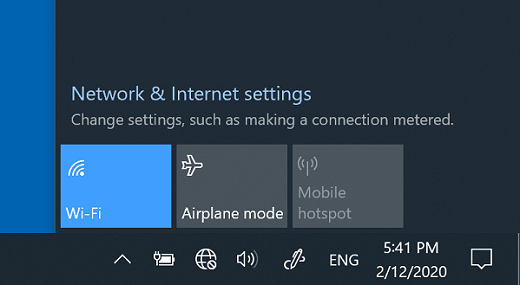
- Quindi controlla se una rete Wi-Fi che riconosci e approvi appare nell’elenco delle reti. In questo caso, selezionare la rete Wi-Fi e provano a connettersi. Se indica Collegato Sotto il nome della rete, seleziona Disconnessione, Aspetta un momento, quindi seleziona ancora una volta connettiti .
- Prova a connetterti a una rete su un’altra banda di frequenza. Molte strade Wi-Fi nella trasmissione pubblica dei consumatori su due diverse bande di frequenza di rete: 2,4 GHz e 5 GHz. Questi appaiono come reti distinte nell’elenco delle reti Wi-Fi disponibili. Se l’elenco delle reti Wi-Fi ha sia una rete da 2,4 GHz che una rete a 5 GHz, prova a connetterti all’altra rete. Per saperne di più sulle differenze tra le reti da 2,4 GHz e le reti a 5 GHz, il caso attivato dei problemi Wi-Fi e la disposizione della ricezione.
- Assicurati che l’interruttore Wi-Fi fisico sul laptop sia attivato. (La sua attivazione è generalmente indicata da un indicatore di luce.)
- Esegui l’utilità di risoluzione dei problemi di rete. L’utilità di risoluzione dei problemi di rete consente di diagnosticare e risolvere gli attuali problemi di connessione.
Per eseguire l’utilità di risoluzione dei problemi di rete
- Seleziona il pulsante Avvio >Impostazioni >Network & State> Internet .
Apri i parametri di rete e Internet - Sotto Modifica le impostazioni della rete, Selezionare Risoluzione dei problemi di rete.
- Seguire i passaggi descritti nell’utilità di risoluzione dei problemi e verificare se risolve il problema.
Limitare la fonte del problema
I problemi di connessione possono essere dovuti a vari motivi: problemi del sito Web, dispositivo, router Wi-Fi, modem o provider di servizi Internet (ISP). Prova i seguenti passaggi per perfezionare la fonte del problema.
- Se l’icona “Wi-Fi Connection” viene visualizzata sul lato destro della barra delle applicazioni, visitare un altro sito Web. Se il sito Web si aprirà, potrebbe esserci un problema con il sito Web specifico. Se non puoi connetterti a un altro sito Web, vai al passaggio successivo.
- Su un altro laptop o telefono, prova a connetterti alla stessa rete. Se puoi connetterti, l’origine del problema è probabilmente dovuta al tuo dispositivo. Accedi alla sezione di risoluzione dei problemi di rete sul tuo dispositivo. Se non è possibile connettersi alla rete su un dispositivo, vai al passaggio successivo.
- Controlla se c’è un problema con la connessione al router Wi-Fi. Per fare questo, utilizzare un test ping.
- Nella barra di ricerca della barra delle applicazioni, digitare Prompt dei comandi. Il tasto Prompt dei comandi appare. A destra, seleziona Eseguire come amministratore >SÌ.
- Al prompt dei comandi, digitare ipconfig, Quindi selezionare Entrata. Cerca il nome della tua rete Wi-Fi nei risultati, quindi cerca l’indirizzo IP elencato per quanto riguarda Gateway predefinito Per questa rete Wi-Fi. Nota questo indirizzo se necessario. Ad esempio: 192.168.1.1
- All’invito, digitare ping, quindi seleziona Entrata. Ad esempio, digita Ping 192.168.1.1 , Quindi selezionare Entrata. I risultati devono apparire così:
- Risposta da 192.168.1.1: byte = 32 durata = 5 ms ttl = 64
- Risposta da 192.168.1.1: byte = 32 durata = 5 ms ttl = 64
- Risposta da 192.168.1.1: byte = 32 durata = 5 ms ttl = 64
- Risposta da 192.168.1.1: byte = 32 durata = 5 ms ttl = 64
- Statistiche ping per 192.168.1.1: pacchetti: inviato = 4, ricevuto = 4, perso = 0 (perdita di 0 %), viaggio di andata e ritorno approssimativo in milioni di secondi: minimo = 4 ms, massimo = 5 ms, mezzo = 4 ms
Se vedi risultati come questo e ottieni una risposta, hai una connessione al tuo router Wi-Fi. Potrebbe quindi esserci un problema con il tuo modem o il tuo fornitore di servizi Internet. Contatta il tuo fornitore di servizi Internet o la scatola attivata online su un altro dispositivo (se puoi) per vedere se esiste un errore di servizio.
Se i risultati del test Ping indicano che non si ottiene una risposta dal router, prova a collegare il tuo PC direttamente al modem utilizzando un cavo Ethernet (se possibile). Se puoi connetterti a Internet utilizzando un cavo Ethernet, ciò conferma che il problema di connessione è dovuto al router Wi-Fi. Controlla di aver installato il firmware più recente e consultare la documentazione del tuo router.
Risoluzione dei problemi di rete sul dispositivo
Eseguire gli ordini di rete
Prova a eseguire questi ordini di rete per ripristinare manualmente la batteria TCP/IP, gratuito e rinnovare l’indirizzo IP e svuotare e ripristinare la cache del resolver del cliente DNS:
- Nella barra di ricerca della barra delle applicazioni, digitare Prompt dei comandi. Il tasto Prompt dei comandi appare. A destra, seleziona Eseguire come amministratore >SÌ.
- Nel prompt dei comandi, eseguire i seguenti comandi nell’ordine in cui vengono visualizzati, quindi verificare se risolve il problema della connessione:
- Rubinetto Reset di Netsh Winsock e selezionaEntrata.
- Rubinetto Reset IP IP NETH e seleziona Entrata.
- Rubinetto Ipconfig /versione e seleziona Entrata.
- Rubinetto IPConfig /Renew e seleziona Entrata.
- Rubinetto Ipconfig /flushdns e seleziona Entrata.
Disinstallare il driver della scheda di rete e riavviare
Se i passaggi precedenti non funzionavano, prova a disinstallare il driver della scheda di rete, riavviare il computer. Windows installerà automaticamente il driver più recente. Questo approccio è consigliato se il problema della connessione di rete appare dopo un recente aggiornamento.
Prima di qualsiasi disinstallazione, assicurati di avere copie di backup pilota. Accedi al sito Web del produttore del produttore e scarica l’ultimo driver disponibile per la tua scheda di rete. Se il tuo PC non è in grado di connettersi a Internet, dovrai scaricare un pilota su un altro PC e salvarlo su una chiave USB per poterlo installare sul tuo PC. Avrai bisogno del nome del produttore del PC, nonché il nome o il numero del modello.
- Nella barra di ricerca della barra delle applicazioni, digitare gestore dispositivi, Quindi selezionare gestore dispositivi Nell’elenco dei risultati.
- Sviluppare Schede di rete E cerca la scheda di rete del tuo dispositivo.
- Seleziona la scheda di rete, premi a lungo (o fai clic con il tasto destro), quindi seleziona Disinstallare il dispositivo > Box abilitato l’area Tentare di rimuovere il software pilota per questo dispositivo Scatola attivata>Disinstalla.
- Dopo aver disinstallato il pilota, selezionare il pulsante Avvio >Energia >Ricominciare. Una volta riavviato il PC, Windows sta cercando e installa automaticamente il driver della scheda di rete. Controlla se risolve il problema di connessione. Se Windows non installa automaticamente il driver, prova a installare il driver di backup salvato prima di disinstallare.
Controlla se la scheda di rete è compatibile con l’ultimo aggiornamento di Windows
Se hai perso la connessione di rete immediatamente dopo l’aggiornamento o l’aggiornamento di Windows 10, è possibile che il driver corrente della scheda di rete sia stato progettato per una versione precedente di Windows. Per la scatola attivata, prova a disinstallare temporaneamente il recente aggiornamento di Windows:
- Seleziona il pulsante Avvio , Quindi selezionare Impostazioni >Aggiornamento e sicurezza >aggiornamento Windows >Mostra la cronologia degli aggiornamenti >Disinstallare gli aggiornamenti.
- Seleziona l’aggiornamento più recente, quindi Seleziona la disinstallazione.
Se la disinstallazione dell’aggiornamento più recente ripristina la connessione di rete, una casella attivata per vedere se è disponibile un driver aggiornato:
- Nella barra di ricerca della barra delle applicazioni, digitare gestore dispositivi, Quindi selezionare gestore dispositivi Nell’elenco dei risultati.
- Sviluppare Schede di rete E cerca la scheda di rete del tuo dispositivo.
- Seleziona la scheda di rete, seleziona Aggiorna il pilota >Cerca automaticamente il software driver aggiornato, Quindi seguire le istruzioni.
- Dopo aver installato il driver aggiornato, selezionare il pulsante Avvio >Energia >Ricominciare Se sei invitato a riavviare e verificare se risolve il problema di connessione.
Se Windows non trova un nuovo driver per la tua scheda di rete, vai al sito Web del produttore del produttore per scaricare l’ultimo driver di rete disponibile disponibile. Avrai bisogno del nome del produttore del PC, nonché il nome o il numero del modello.
Eseguire una delle seguenti azioni:
- Se non sei stato in grado di scaricare e installare un driver di scheda di rete più recente, maschera l’aggiornamento che ti fa perdere la connessione di rete. Per scoprire come nascondere gli aggiornamenti, consultare Nascondi gli aggiornamenti degli aggiornamenti di Windows o dei piloti.
- Se sei riuscito a installare i driver aggiornati per la tua scheda di rete, reinstallare gli ultimi aggiornamenti. Per fare questo, selezionare il pulsante Avvio , Quindi selezionare Impostazioni >Aggiornamento e sicurezza >aggiornamento Windows >Cerca aggiornamenti.
Utilizzare il ripristino della rete
Il ripristino della rete deve essere utilizzato come ultima risorsa. Eseguire questa operazione solo se i passaggi precedenti non hanno risolto il problema di connessione.
Questo può aiutarti a risolvere i problemi di connessione che potresti avere dopo l’aggiornamento di una versione di Windows precedente a Windows 10. Può anche aiutare a risolvere il problema in cui è possibile connettersi a Internet, ma non ai lettori di rete condivisi. Reset di rete Rimuove tutti gli adattatori di rete installati e le loro impostazioni. Una volta riavviato il PC, tutte le schede di rete vengono reinstallate e i valori predefiniti dei parametri associati vengono ripristinati.
Si accorse : Per utilizzare il ripristino della rete, il PC deve eseguire Windows 10 versione 1607 o successivo. Per vedere quale versione di Windows 10 è in esecuzione, selezionare il pulsante Avvio , Quindi selezionare Impostazioni > Sistema > Di Di.
- Seleziona il pulsante Avvio , Quindi selezionare Impostazioni >Network & Internet >Stato >Ripristino di rete.
Apri i parametri di rete e Internet - Sullo schermo Ripristino di rete , Selezionare Ripristina ora >SÌ per confermare. Attendi fino a quando il tuo PC si riavvia e controlla se risolve il problema.
- Dopo aver utilizzato il reset di rete, potrebbe essere necessario reinstallare e riconfigurare altri software di rete utilizzati, come il software clienti VPN o gli switch virtuali Hyper-V (o qualsiasi altro software di virtualizzazione di rete utilizzati).
- Il ripristino della rete può definire ciascuna delle connessioni di rete conosciute su un profilo di rete pubblica. Su un profilo di rete pubblica, il tuo PC non è rilevabile da altri PC e dispositivi di rete, il che può aiutare a rafforzare la sua sicurezza. Tuttavia, se il tuo PC viene utilizzato per la condivisione di file o stampanti, dovrai renderlo nuovamente rilevabile configurandolo per utilizzare un profilo di rete privato. Per fare questo, selezionare il pulsante Avvio , Quindi selezionare Impostazioni >Network & Internet >senza fili . Sullo schermo senza fili , Selezionare Gestisci reti conosciute > La connessione di rete che si desidera modificare>Proprietà. Sotto Profilo di rete, Selezionare Privato.
Ulteriori passaggi di risoluzione dei problemi
Controlla le tue impostazioni Wi-Fi
I produttori di schede Wi-Fi possono offrire diverse impostazioni avanzate che puoi adattarsi all’ambiente di rete o alle preferenze di connessione.
Controlla l’impostazione della moda wireless della tua scheda di rete e assicurati che corrisponda alle capacità della rete a cui stai cercando di connetterti. Se non corrisponde, non sarai in grado di connetterti ed è possibile che la rete non appaia nemmeno nell’elenco delle reti disponibili. Molto spesso, la modalità wireless imposta il valore automatico o un valore simile, che consente la connessione per ciascun tipo di rete supportata.
Per trovare l’ambiente di moda wireless
- Nel gestore periferico, seleziona Schede di rete, Quindi fare doppio clic sul nome della scheda di rete.
- Seleziona la scheda Avanzare E cerca un parametro Moda wireless . Assicurati che sia definito nella modalità utilizzata dalla rete.
Impostazioni del profilo Wi-Fi
Windows utilizza il profilo Wi-Fi per salvare le impostazioni necessarie per connettersi a una rete Wi-Fi. Questi parametri includono il tipo di sicurezza della rete, la chiave, il nome della rete (SSID), ecc. Se non è possibile connettersi a una rete Wi-Fi a cui è possibile connettersi prima, è possibile che le impostazioni della rete siano cambiate o che il profilo sia danneggiato.
Per risolvere questo problema, eliminare o dimenticare la connessione di rete, quindi riconnettersi alla rete. Quando si dimentica una connessione di rete, il profilo di rete Wi-Fi viene eliminato dal tuo PC.
Per dimenticare una rete
- Seleziona l’icona della rete senza fili Sul lato destro della barra delle applicazioni, quindi selezionare Impostazioni di rete e Internet.
- Selezionare senza fili , Poi Gestisci reti conosciute.
- Seleziona la rete che desideri dimenticare, quindi Dimenticare.
Quindi selezionare l’icona Wi-Fi nella barra delle applicazioni e provare a riconnettersi alla rete desiderata per rinnovare la connessione di rete.
Controlla il layout della tua home page
La tua rete Wi-Fi può essere influenzata dalla banda di frequenza di rete, dalla congestione dei canali e/o dalla potenza del segnale. Per ulteriori informazioni, consultare i problemi relativi al Wi-Fi e alla tua casa.
Cerca ulteriori sintomi per l’icona “nessuna connessione Internet”
Potrebbero esserci passaggi per risolvere ulteriori problemi che puoi provare, a seconda dei sintomi che incontri. Per visualizzare questi passaggi, le icone di connessione Wi-Fi della casella attivata e il loro significato.
Sezioni correlate
- Implementazione di una rete wireless
- Cerca la password della rete wireless
- Analizza il rapporto sulla rete wireless
- Strumenti e applicazioni Wi-Fi
- Rendi una rete Wi-Fi pubblica o privata in Windows 10
Controlla il funzionamento di base del tuo PC
- Assicurati che il Wi-Fi sia attivato.
- Eseguire un movimento di scansione dal bordo destro dello schermo, seleziona Impostazioni, Quindi selezionare l’icona Rete.
- Attivare il senza fili.
- Assicurati che l’interruttore Wi-Fi fisico sul laptop sia attivato. (La sua attivazione è generalmente indicata da un indicatore di luce.)
- Assicurati che il tuo PC non sia in modalità aereo.
- Eseguire un movimento di scansione dal bordo destro dello schermo, seleziona Impostazioni, Quindi selezionare l’icona Rete.
- Disabilitalo modalità aereo.
- Se possibile, avvicina il tuo PC al router o al punto di accesso.
- Se non si vede affatto il nome della rete, il router o il punto di accesso potrebbero non essere configurati per diffondere il nome di rete. Dovrai connetterti manualmente.
- Scansiona dal bordo destro dello schermo, quindi seleziona Impostazioni.
- Seleziona l’icona Rete, Quindi selezionare Rete mascherata.
- Immettere il nome di rete, quindi selezionare seguente.
- Immettere la password, quindi selezionare seguente.
- Seguire le istruzioni aggiuntive visualizzate sullo schermo per connettersi.
- La rete viene aggiunta all’elenco di rete e può essere utilizzata quando il tuo PC è a portata di mano. Per connettersi alla rete, procedere come segue:
- Aprire Connessione a una rete Selezionando l’icona di rete nell’area di notifica.
- Selezionare Nome -Network gratuito, Poi Per accedere. Quindi inserisci le informazioni sulla rete. La rete viene aggiunta all’elenco di rete e può essere utilizzata in seguito quando il tuo PC è a portata di mano.
Utilizzare l’utilità di risoluzione dei problemi di rete
Lascia che Windows provi ad aiutarti a risolvere il problema. Esegui l’utilità di risoluzione dei problemi di rete per vedere se può aiutare a diagnosticare e risolvere il problema.
Seleziona il pulsante Avvio , Tipo di inizio Problemi di rete, Quindi selezionare Identificare e riparare i problemi sulla rete nella lista.
Eseguire gli ordini di rete dopo aver utilizzato l’utilità di risoluzione dei problemi di rete
L’utilità di risoluzione dei problemi di rete (menzionata sopra) consente di diagnosticare e risolvere alcuni problemi di connessione correnti. Dopo averlo utilizzato, prova a eseguire gli ordini di rete di seguito, poiché la combinazione di queste due operazioni può ripristinare la connessione.
Se il problema non viene risolto dopo aver eseguito l’utilità di risoluzione dei problemi di rete, prova a:
- Ripristina la batteria TCP/IP;
- Rilascia l’indirizzo IP;
- Ripeti l’indirizzo IP.
- Svuotare e ripristinare la cache della risoluzione del cliente DNS.
Ecco come eseguire questi ordini di rete in una finestra del prompt dei comandi:
- Seleziona il pulsante Avvio , Tipo di inizio cmd, Right -Click On Prompt dei comandi Nell’elenco, seleziona Eseguire come amministratore, Quindi selezionare SÌ.
- Nel prompt dei comandi, eseguire i seguenti comandi nell’ordine indicato, quindi la casella attivata per vedere se questo risolve il problema della connessione:
- Preda Reset di Netsh Winsock E premere Invio.
- Preda Reset IP IP NETH E premere Invio.
- Preda Ipconfig /versione E premere Invio.
- Preda IPConfig /Renew E premere Invio.
- Rubinetto Ipconfig /flushdns E premere Invio.
Riavvia il tuo modem e router.
Ciò consente di creare una nuova connessione al tuo provider di accesso a Internet (ISP). Quando esegui questa operazione, tutte le persone connesse alla tua rete Wi-Fi sono temporaneamente disconnesse.
I passaggi da seguire per riavviare il modem e il router possono variare. Ecco il Generale Follow -Up:
- Scollegare il cavo di alimentazione dal router della sorgente di alimentazione.
- Scollegare il cavo di alimentazione dal modem della sorgente di alimentazione.
Controlla se il problema proviene dal modem o dal provider di servizi Internet
Assicurati che il problema non provenga dal modem via cavo o dal provider di servizi Internet. Se necessario, contattare il tuo fornitore di servizi Internet.
- Seleziona il pulsante Avvio , Tipo di inizio cmd, Right -Click On Prompt dei comandi Nell’elenco, seleziona Eseguire come amministratore, Quindi selezionare SÌ.
- Al prompt dei comandi, digitare ipconfig.
Il risultato deve apparire così:
Se la richiesta Ping ha esito positivo e vengono visualizzati risultati simili a quelli sopra descritti.
Controlla la tua scheda di rete
Se riscontri sempre una connessione a una rete, può essere collegato alla scheda di rete.
- Prova a utilizzare l’utilità di risoluzione dei problemi dei problemi di rete per rilevare e risolvere automaticamente alcuni problemi. Questa utilità disattiva la risoluzione dei problemi, quindi riattiva la carta e cerca di eseguire alcune altre attuali operazioni di riparazione.
- Seleziona il pulsante Avvio , Tipo di inizio gestore dispositivi, Quindi selezionalo nell’elenco.
- Nel gestore periferico, seleziona Schede di rete, Fai clic con il tasto destro sulla tua carta, quindi seleziona Proprietà.
- Fai clic sulla scheda Pilota, Quindi selezionare Aggiorna il pilota.
- Selezionare Cerca automaticamente un driver software aggiornato.
Se Windows non trova un nuovo driver per la tua scheda di rete, vai al sito Web del produttore del produttore per scaricare l’ultimo driver di rete disponibile disponibile. Se il tuo PC non può connettersi a Internet, dovrai scaricare un driver su un altro PC, quindi salva questo driver su un disco di memoria USB per poterlo installare sul tuo PC. Avrai bisogno del nome del produttore del PC, nonché il nome o il numero del modello.
Altri passaggi da provare con il tuo router
Ecco alcuni articoli da controllare e provare con il tuo router se sei a casa e hai difficoltà di connessione.
- Se non si vede il nome della rete, accedi al router e verifica che sia configurato per trasmettere il nome della rete.
- Collega il tuo PC al router utilizzando un cavo Ethernet.
- Apri il tuo browser Web e inserisci l’indirizzo IP del router wireless. (Ad esempio, 192.168.1.1 o 172.16.0.0; Per trovare l’indirizzo IP predefinito, consultare la documentazione per il tuo router.)
- Connettiti con il tuo nome utente e password, quindi controlla un’opzione intitolata Attiva la distribuzione di SSID, Trasmissione SSID wireless o simile è attivato. Questo parametro appare generalmente in una pagina dei parametri wireless.
- Controlla che la tua rete Wi-Fi utilizzi gli indirizzi MAC (Media Access Control) per motivi di sicurezza. In questo caso, è necessario aggiungere l’indirizzo MAC del tuo PC all’elenco di accesso del router prima di poter connettersi.
- Seleziona il pulsante Avvio . Tipo di inizio cmd e fare clic con il tasto Prompt dei comandi nella lista. Selezionare Eseguire come amministratore, Poi SÌ.
- Al prompt dei comandi, digitare IPConfig /All.
Per aggiungere l’indirizzo MAC all’elenco di accesso al router:
- Apri il tuo browser Web e inserisci l’indirizzo IP del router wireless. (Ad esempio, 192.168.1.1 o 172.16.0.0; Per trovare l’indirizzo IP predefinito, consultare la documentazione per il tuo router.)
- Connettiti con il tuo nome utente e password, quindi cerca un parametro che indica Filtro dell’indirizzo MAC o un nome simile.
- Aggiungi l’indirizzo Mac notato per il tuo PC all’elenco Access e salva le modifiche.
Sul tuo PC, prova a riconnettersi alla rete Wi-Fi.
Controlla il funzionamento di base del tuo PC
- Assicurati che il Wi-Fi sia attivato.
- Su un laptop, aprire il centro di mobilità di Windows selezionando il pulsante di avvio, quindi selezionando Pannello di configurazione> PC mobile >Centro di mobilità di Windows.
- Consultare la sezione Rete senza fili . Se il Wi-Fi è attivato, il pulsante deve indicare senza fili.
- Assicurati che l’interruttore Wi-Fi fisico sul laptop sia attivato. (La sua attivazione è generalmente indicata da un indicatore di luce.)
- Assicurati che il tuo PC non sia in modalità aereo.
- Se possibile, avvicina il tuo PC al router o al punto di accesso.
- Se non si vede affatto il nome della rete, il router o il punto di accesso potrebbero non essere configurati per diffondere il nome di rete. Dovrai connetterti manualmente.
- Apri Gestisci reti wireless selezionando il pulsante Avvio , Quindi selezionando Pannello di configurazione. Nell’area di ricerca, tipo senza fili, Quindi selezionare Gestisci reti wireless.
- Selezionare Aggiungere, Poi Crea manualmente un profilo di rete.
- Immettere informazioni sulla rete.
- Se si desidera che Windows si connetta automaticamente quando la rete è in gamma, selezionare la casella Avvia automaticamente questa connessione.
- Selezionare la casella Connettiti anche se la rete non distribuisce il suo nome, Selezionare seguente,Poi Chiudere.
- La rete viene aggiunta all’elenco di rete e può essere utilizzata quando il tuo PC è a portata di mano. Per connettersi alla rete, procedere come segue:
- Aprire Connessione a una rete Selezionando l’icona di rete nell’area di notifica.
- Selezionare Nome -Network gratuito, Poi Per accedere. Quindi inserisci le informazioni sulla rete. La rete viene aggiunta all’elenco di rete e può essere utilizzata in seguito quando il tuo PC è a portata di mano.
Utilizzare l’utilità di risoluzione dei problemi di rete
Lascia che Windows provi ad aiutarti a risolvere il problema. Esegui l’utilità di risoluzione dei problemi di rete per vedere se può aiutare a diagnosticare e risolvere il problema.
Apri l’utilità di risoluzione dei problemi di rete, facendo clic con il tasto destro sull’icona di rete nell’area di notifica, quindi selezionando Risolvere problemi.
Eseguire gli ordini di rete dopo aver utilizzato l’utilità di risoluzione dei problemi di rete
L’utilità di risoluzione dei problemi di rete (menzionata sopra) consente di diagnosticare e risolvere alcuni problemi di connessione correnti. Dopo averlo utilizzato, prova a eseguire gli ordini di rete di seguito, poiché la combinazione di queste due operazioni può ripristinare la connessione.
Se il problema non viene risolto dopo aver eseguito l’utilità di risoluzione dei problemi di rete, prova a:
- Ripristina la batteria TCP/IP;
- Rilascia l’indirizzo IP;
- Ripeti l’indirizzo IP.
- Svuotare e ripristinare la cache della risoluzione del cliente DNS.
Ecco come eseguire questi ordini di rete in una finestra del prompt dei comandi:

- Seleziona il pulsante Avvio. Rubinetto cmd Nella zona di ricerca, fai clic con il tasto destro cmd Nell’elenco, seleziona Eseguire come amministratore, Quindi selezionare SÌ.
- Nel prompt dei comandi, eseguire i seguenti comandi nell’ordine indicato, quindi la casella attivata per vedere se questo risolve il problema della connessione:
- Preda Reset di Netsh Winsock E premere Invio.
- Preda Reset IP IP NETH E premere Invio.
- Preda Ipconfig /versione E premere Invio.
- Preda IPConfig /Renew E premere Invio.
- Rubinetto Ipconfig /flushdns E premere Invio.
Riavvia il tuo modem e router.
Ciò consente di creare una nuova connessione al tuo provider di accesso a Internet (ISP). Quando esegui questa operazione, tutte le persone connesse alla tua rete Wi-Fi sono temporaneamente disconnesse.
I passaggi da seguire per riavviare il modem e il router possono variare. Ecco il Generale Follow -Up:
- Scollegare il cavo di alimentazione dal router della sorgente di alimentazione.
- Scollegare il cavo di alimentazione dal modem della sorgente di alimentazione.
Controlla se il problema proviene dal modem o dal provider di servizi Internet
Assicurati che il problema non provenga dal modem via cavo o dal provider di servizi Internet. Se necessario, contattare il tuo fornitore di servizi Internet.
- Seleziona il pulsante Avvio. Rubinetto cmd Nella zona di ricerca, fai clic con il tasto destro cmd Nell’elenco, seleziona Eseguire come amministratore, Quindi selezionare SÌ.
- Al prompt dei comandi, digitare ipconfig.
Il risultato deve apparire così:
Se la richiesta Ping ha esito positivo e vengono visualizzati risultati simili a quelli sopra descritti.
Controlla la tua scheda di rete
Se riscontri sempre una connessione a una rete, può essere collegato alla scheda di rete.
- Prova a utilizzare l’utilità di risoluzione dei problemi dei problemi di rete per rilevare e risolvere automaticamente alcuni problemi. Questa utilità disattiva la risoluzione dei problemi, quindi riattiva la carta e cerca di eseguire alcune altre attuali operazioni di riparazione.
Apri i problemi di rete risolvendo l’utilità selezionando il pulsante Avvio
, Poi In Selezione del pannello di configurazione. Nell’area di ricerca, tipo utilità, Quindi selezionare Risoluzione del problema >Visualizzare tutto >Scheda di rete. - Aggiorna il pilota di rete Una scheda di rete obsoleta o non compatibile può causare problemi di connessione. Controlla se è disponibile un aggiornamento del driver.
- Apri il gestore periferico selezionando il pulsante Avvio, selezionando Pannello di configurazione, Sistema e sicurezza, Quindi, sotto il sistema, selezionando gestore dispositivi
 . Se sei invitato a inserire una password dell’amministratore o confermare un’operazione, immettere la password o confermare l’operazione.
- Nel gestore periferico, seleziona Schede di rete, Fai clic con il tasto destro sulla tua carta, quindi seleziona Proprietà.
- Fai clic sulla scheda Pilota, Quindi selezionare Aggiorna il pilota.
- Selezionare Cerca automaticamente un driver software aggiornato.
- Apri il gestore periferico selezionando il pulsante Avvio
- Se non si vede il nome della rete, accedi al router e verifica che sia configurato per trasmettere il nome della rete.
- Collega il tuo PC al router utilizzando un cavo Ethernet.
- Apri il tuo browser Web e inserisci l’indirizzo IP del router wireless. (Ad esempio, 192.168.1.1 o 172.16.0.0; Per trovare l’indirizzo IP predefinito, consultare la documentazione per il tuo router.)
- Connettiti con il tuo nome utente e password, quindi controlla un’opzione intitolata Attiva la distribuzione di SSID, Trasmissione SSID wireless o simile è attivato. Questo parametro appare generalmente in una pagina dei parametri wireless.
- Controlla che la tua rete Wi-Fi utilizzi gli indirizzi MAC (Media Access Control) per motivi di sicurezza. In questo caso, è necessario aggiungere l’indirizzo MAC del tuo PC all’elenco di accesso del router prima di poter connettersi.
- Seleziona il pulsante Avvio. Rubinetto cmd Nella zona di ricerca e fare clic con il tasto destro cmd nella lista. Selezionare Eseguire come amministratore, Poi SÌ.
- Al prompt dei comandi, digitare IPConfig /All.
- Apri il tuo browser Web e inserisci l’indirizzo IP del router wireless. (Ad esempio, 192.168.1.1 o 172.16.0.0; Per trovare l’indirizzo IP predefinito, consultare la documentazione per il tuo router.)
- Connettiti con il tuo nome utente e password, quindi cerca un parametro che indica Filtro dell’indirizzo MAC o un nome simile.
- Aggiungi l’indirizzo Mac notato per il tuo PC all’elenco Access e salva le modifiche.
Se Windows non trova un nuovo driver per la tua scheda di rete, vai al sito Web del produttore del produttore per scaricare l’ultimo driver di rete disponibile disponibile. Se il tuo PC non può connettersi a Internet, dovrai scaricare un driver su un altro PC, quindi salva questo driver su un disco di memoria USB per poterlo installare sul tuo PC. Avrai bisogno del nome del produttore del PC, nonché il nome o il numero del modello.
Altri passaggi da provare con il tuo router
Ecco alcuni articoli da controllare e provare con il tuo router se sei a casa e hai difficoltà di connessione.
Per aggiungere l’indirizzo MAC all’elenco di accesso al router:
Sul tuo PC, prova a riconnettersi alla rete Wi-Fi.
Risolvi i problemi di connessione a Internet su Mac

Se non è possibile collegare il tuo Mac a Internet, il problema potrebbe essere collegato a cavi, dispositivi, impostazioni di rete o provider di accesso a Internet (ISP).
Consultare le raccomandazioni Wi-Fi o utilizzare la diagnostica wireless

Se i problemi relativi al Wi-Fi vengono rilevati sul tuo Mac, è possibile consultare questi problemi e soluzioni suggerite. Fare clic sull’icona di stato Wi-Fi nella barra dei menu, quindi selezionare i consigli Wi-Fi. Le raccomandazioni Wi-Fi non sono disponibili per le reti aziendali o la condivisione delle connessioni.
È possibile utilizzare la diagnostica wireless per risolvere i problemi relativi a una rete che hai già configurato.
Controlla una connessione Wi-Fi
Se di solito ti connetti a Internet utilizzando una rete Wi-Fi, controlla di essere ben connesso.
Se sei connesso alla rete Wi-Fi, ma non puoi connetterti a Internet, è possibile che il problema provenga dalla connessione Internet. Se si configura la rete Wi-Fi utilizzando un dispositivo aeroportuale (come un terminal Airport Extreme Access), è possibile ottenere informazioni sul dispositivo e sulla sua connessione Internet utilizzando l’utilità aeroportuale. Per ottenere un maggiore aiuto sull’utilità dell’aeroporto, scegli aiuto> Aiuto Aeroporto Aiuto.
Controlla le condizioni delle connessioni di rete
È possibile controllare le impostazioni e lo stato di ogni servizio di rete, come Wi-Fi, Ethernet e Bluetooth, nelle impostazioni di rete.
Sul tuo Mac, scegli il menu Apple

> Impostazioni di sistema, quindi fare clic su Network nella barra laterale. Potrebbe essere necessario scorrere la pagina.
Il servizio di rete che usi deve avere un indicatore verde e la parola “connessa”.
Per visualizzare ulteriori informazioni sul servizio di rete, fare clic su di esso per selezionarlo.
Controlla i tuoi cavi e dispositivi esterni
Assicurarsi che tutti i cavi siano correttamente collegati. Se si utilizza un modem esterno, assicurarsi che un cavo sia saldamente collegato da questo dispositivo al computer e che l’altro collega il modem a una presa di corrente.
Verificare che tutte le periferiche esterne, come modem, concentratori e router, siano collegati, siano sotto tensione e abbiano iniziato completamente. Prova a ripristinare questi dispositivi scollegandoli per alcuni minuti, quindi riconnetterli.
Controlla le luci del dispositivo per determinare se registra una connessione alla rete e al computer. Se una luce non si illumina, consulta la documentazione fornita con il tuo dispositivo o contatta il tuo FAI.
Controlla il tuo servizio Internet
Se tutte le impostazioni di cui sopra sono configurate correttamente e non è ancora possibile connettersi a Internet, contattare il tuo FAI. È possibile che il suo servizio sia temporaneamente disturbato.