
विंडोज में WI -FI कनेक्शन समस्याओं को हल करना – Microsoft समर्थन, मैक पर इंटरनेट कनेक्शन समस्याओं को हल करना – Apple सहायता (FR)
मैक पर इंटरनेट कनेक्शन समस्याओं को हल करें
अपने राउटर की पहुंच सूची में मैक पते को जोड़ने के लिए:
खिड़कियों में वाई-फाई कनेक्शन समस्याओं को हल करें
यदि आप ईमेल प्राप्त नहीं कर सकते हैं, तो वेब ब्राउज़ करें या संगीत प्रसारित करें, एक अच्छा मौका है कि आप अपने नेटवर्क से जुड़े नहीं हैं और आप इंटरनेट तक पहुंच नहीं सकते हैं. समस्या को हल करने के लिए, यहां कुछ समाधान दिए गए हैं जिन्हें आप आज़मा सकते हैं.
पहले प्रयास करने के लिए समाधान
सबसे पहले, कनेक्शन की समस्या को हल करने या प्रसारित करने का प्रयास करने के लिए निम्नानुसार आगे बढ़ें.
- सुनिश्चित करें कि वाई-फाई सक्रिय है. टास्कबार के दाईं ओर “इंटरनेट कनेक्शन” आइकन का चयन करें और सुनिश्चित करें कि वाई-फाई सक्रिय है. यदि नहीं, तो इसे सक्रिय करने के लिए इसे चुनें. यह भी जाँच करें विमान मोड अक्षम है.
- चुनना वाई-फाई कनेक्शन का प्रबंधन करें (>) पैरामीटर में फास्ट वाई-फाई . जांचें कि क्या एक वाई-फाई नेटवर्क जिसे आप पहचानते हैं और अनुमोदन करते हैं, नेटवर्क की सूची में दिखाई देता है. यदि यह मामला है, तो वाई-फाई नेटवर्क का चयन करें और वे कनेक्ट करने का प्रयास करें. अगर वह इंगित करता है जुड़े हुए नेटवर्क के नाम से, चयन करें डिस्कनेक्ट, एक पल के लिए प्रतीक्षा करें, फिर चुनें एक बार फिर कनेक्ट करें.
- किसी अन्य आवृत्ति बैंड पर एक नेटवर्क से कनेक्ट करने का प्रयास करें. दो अलग-अलग नेटवर्क आवृत्ति बैंड पर उपभोक्ता सार्वजनिक प्रसारण में कई वाई-फाई सड़कें: 2.4 गीगाहर्ट्ज और 5 गीगाहर्ट्ज. ये उपलब्ध वाई-फाई नेटवर्क की सूची में अलग-अलग नेटवर्क के रूप में दिखाई देते हैं. यदि आपकी वाई-फाई नेटवर्क सूची में 2.4 गीगाहर्ट्ज नेटवर्क और 5 गीगाहर्ट्ज नेटवर्क दोनों हैं, तो अन्य नेटवर्क से कनेक्ट करने का प्रयास करें. 2.4 गीगाहर्ट्ज नेटवर्क और 5 गीगाहर्ट्ज नेटवर्क के बीच अंतर के बारे में अधिक जानने के लिए, वाई-फाई समस्याएं सक्रिय मामले और आपके रिसेप्शन व्यवस्था.
- सुनिश्चित करें कि आपके लैपटॉप पर भौतिक वाई-फाई स्विच सक्रिय है. (इसकी सक्रियता आम तौर पर एक प्रकाश संकेतक द्वारा इंगित की जाती है.))
- नेटवर्क समस्या को हल करने वाली उपयोगिता को चलाएं. नेटवर्क समस्या को हल करने की उपयोगिता वर्तमान कनेक्शन समस्याओं का निदान और समाधान करना संभव बनाती है.
नेटवर्क समस्या को हल करने की उपयोगिता को निष्पादित करने के लिए
- चुनना शुरू करना >समायोजन >प्रणाली >समस्याओं का समाधान >अन्य समस्या -सोलिंग उपयोगिताओं .
- नीचे सबसे आम, चुनना नेटवर्क और इंटरनेट >निष्पादित करना, या नेटवर्क और इंटरनेट कार्यक्षमता शुरू करने के लिए नीचे दिए गए बटन का चयन करें सहायता प्राप्त करें.
- अपने मॉडेम और अपने वायरलेस राउटर को पुनरारंभ करें. यह आपको अपने इंटरनेट एक्सेस प्रदाता (ISP) के लिए एक नया कनेक्शन बनाने की अनुमति देता है.
ध्यान दिया : यदि आपके पास एक संयुक्त डिवाइस-टू-द-डे/वाई-फाई मार्ग है, तो आपको केवल एकल डिवाइस चरणों का पालन करना चाहिए.
- पावर सोर्स राउटर से सप्लाई केबल को डिस्कनेक्ट करें.
- पावर सोर्स मॉडेम से सप्लाई केबल को डिस्कनेक्ट करें.
समस्या के स्रोत को सीमित करें
कनेक्शन की समस्याएं विभिन्न कारणों से हो सकती हैं: वेबसाइट की समस्याएं, डिवाइस, वाई-फाई राउटर, मॉडेम या इंटरनेट सेवा प्रदाता (आईएसपी). समस्या के स्रोत को परिष्कृत करने के लिए निम्नलिखित चरणों का प्रयास करें.
- यदि “वाई-फाई कनेक्शन” आइकन टास्कबार के दाईं ओर प्रदर्शित होता है, तो किसी अन्य वेबसाइट पर जाएं. यदि वेबसाइट खुलती है, तो विशिष्ट वेबसाइट के साथ कोई समस्या हो सकती है. यदि आप किसी अन्य वेबसाइट से कनेक्ट नहीं कर सकते हैं, तो अगले चरण पर जाएं.
- किसी अन्य लैपटॉप या फोन पर, उसी नेटवर्क से कनेक्ट करने का प्रयास करें. यदि आप कनेक्ट कर सकते हैं, तो समस्या का स्रोत संभवतः आपके डिवाइस के कारण है. अपने डिवाइस पर नेटवर्क समस्या समाधान अनुभाग तक पहुँचें. यदि आप डिवाइस पर नेटवर्क से कनेक्ट नहीं कर सकते हैं, तो अगले चरण पर जाएं.
- जांचें कि क्या आपके वाई-फाई राउटर से कनेक्शन में कोई समस्या है. ऐसा करने के लिए, एक पिंग परीक्षण का उपयोग करें.
- चुनना अनुसंधान करना टास्कबार में, फिर टाइप करें सही कमाण्ड. बटन सही कमाण्ड प्रकट होता है. इसके दाईं ओर, चुनें प्रशासक के रूप में निष्पादित करें >हाँ.
- कमांड प्रॉम्प्ट पर, टाइप करें ipconfig, फिर चुनें प्रवेश द्वार. परिणामों में अपने वाई-फाई नेटवर्क का नाम देखें, फिर संबंध के साथ सूचीबद्ध आईपी पते की खोज करें डिफ़ॉल्ट गेटवे इस वाई-फाई नेटवर्क के लिए. यदि आवश्यक हो तो इस पते पर ध्यान दें. उदाहरण के लिए: 192.168.1.1
- निमंत्रण पर, टाइप करें पिंग, फिर चयन करें प्रवेश द्वार. उदाहरण के लिए, टाइप करें पिंग 192.168.1.1, फिर चुनें प्रवेश द्वार. परिणाम इस तरह दिखना चाहिए:
- 192 से प्रतिक्रिया.168.1.1: बाइट्स = 32 अवधि = 5 एमएस टीटीएल = 64
- 192 से प्रतिक्रिया.168.1.1: बाइट्स = 32 अवधि = 5 एमएस टीटीएल = 64
- 192 से प्रतिक्रिया.168.1.1: बाइट्स = 32 अवधि = 5 एमएस टीटीएल = 64
- 192 से प्रतिक्रिया.168.1.1: बाइट्स = 32 अवधि = 5 एमएस टीटीएल = 64
- 192 के लिए पिंग सांख्यिकी.168.1.1: पैकेज: भेजा गया = 4, प्राप्त = 4, खोया = 0 (0 %का नुकसान), लाखों में अनुमानित दौर यात्रा दूसरे: न्यूनतम = 4 एमएस, अधिकतम = 5 एमएस, मध्यम = 4 एमएस
यदि आप इस तरह के परिणाम देखते हैं और आपको एक उत्तर मिलता है, तो आपके पास अपने वाई-फाई राउटर से एक कनेक्शन है. इसलिए आपके मॉडेम या आपके इंटरनेट सेवा प्रदाता के साथ एक समस्या हो सकती है. अपने इंटरनेट सेवा प्रदाता या बॉक्स को किसी अन्य डिवाइस पर ऑनलाइन सक्रिय करें (यदि आप कर सकते हैं) यह देखने के लिए कि क्या कोई सेवा विफलता है.
यदि पिंग परीक्षण के परिणाम इंगित करते हैं कि आपको राउटर से कोई प्रतिक्रिया नहीं मिलती है, तो अपने पीसी को सीधे अपने मॉडेम से कनेक्ट करने का प्रयास करें।. यदि आप ईथरनेट केबल का उपयोग करके इंटरनेट से कनेक्ट कर सकते हैं, तो यह पुष्टि करता है कि कनेक्शन की समस्या वाई-फाई राउटर के कारण है. जांचें कि आपने सबसे हालिया फर्मवेयर स्थापित किया है और अपने राउटर के प्रलेखन से परामर्श करें.
अपने डिवाइस पर नेटवर्क समस्याओं का समाधान
नेटवर्क आदेश निष्पादित करें
TCP/IP बैटरी को मैन्युअल रूप से रीसेट करने के लिए इन नेटवर्क ऑर्डर को चलाने का प्रयास करें, IP पते को मुक्त करें और नवीनीकृत करें, और DNS कस्टमर रेजोल्वर कैश को खाली करें और रीसेट करें:
- चुनना अनुसंधान करना टास्कबार में, फिर टाइप करें सही कमाण्ड. बटन सही कमाण्ड प्रकट होता है. इसके दाईं ओर, चुनें प्रशासक के रूप में निष्पादित करें >हाँ.
- कमांड प्रॉम्प्ट में, वे दिखाई देने वाले क्रम में निम्नलिखित कमांड चलाएं, फिर जांचें कि क्या यह कनेक्शन समस्या को हल करता है:
- नल नेटश विंसॉक रीसेट और चयन करें प्रवेश द्वार.
- नल नेटश इंट आईपी रीसेट और चयन करें प्रवेश द्वार.
- नल Ipconfig /रिलीज़ और चयन करें प्रवेश द्वार.
- नल Ipconfig /नवीकरण और चयन करें प्रवेश द्वार.
- नल Ipconfig /flushdns और चयन करें प्रवेश द्वार.
नेटवर्क कार्ड ड्राइवर को अनइंस्टॉल करें और पुनरारंभ करें
यदि पिछले चरण काम नहीं करते हैं, तो नेटवर्क कार्ड के ड्राइवर को अनइंस्टॉल करने का प्रयास करें, फिर अपने कंप्यूटर को पुनरारंभ करें. विंडोज स्वचालित रूप से सबसे हाल के ड्राइवर को स्थापित करेगा. यदि हालिया अपडेट के बाद नेटवर्क कनेक्शन समस्या दिखाई देती है तो इस दृष्टिकोण की सिफारिश की जाती है.
किसी भी अनइंस्टॉल से पहले, सुनिश्चित करें कि आपके पास पायलट बैकअप प्रतियां हैं. निर्माता की निर्माता की वेबसाइट तक पहुँचें और अपने नेटवर्क कार्ड के लिए उपलब्ध नवीनतम ड्राइवर को डाउनलोड करें. यदि आपका पीसी इंटरनेट से कनेक्ट नहीं कर सकता है, तो आपको एक पायलट को दूसरे पीसी में डाउनलोड करना होगा और इसे अपने पीसी पर इंस्टॉल करने में सक्षम होने के लिए यूएसबी कुंजी पर सहेजना होगा. आपको पीसी के निर्माता के नाम के साथ -साथ मॉडल का नाम या संख्या भी चाहिए.
- चुनना अनुसंधान करना टास्कबार में, टाइप करें डिवाइस मैनेजर, तब डिवाइस मैनेजर का चयन करें परिणाम सूची में.
- विकास करना नेटवर्क कार्ड और अपने डिवाइस के नेटवर्क कार्ड के लिए खोजें.
- नेटवर्क कार्ड का चयन करें, एक लंबा समय (या राइट -क्लिक) दबाएं, फिर चुनें डिवाइस को अनइंस्टॉल करें > सक्षम बॉक्स क्षेत्र इस डिवाइस के लिए पायलट को हटाने का प्रयास करें सक्रिय बॉक्स>स्थापना रद्द करें.
- पायलट की स्थापना रद्द करने के बाद, चयन करें शुरू करना >शक्ति >पुनः आरंभ करने के लिए .
एक बार जब आपका पीसी पुनरारंभ हो जाता है, तो विंडोज की तलाश होती है और स्वचालित रूप से नेटवर्क कार्ड ड्राइवर को स्थापित करता है. जांचें कि क्या यह कनेक्शन समस्या को हल करता है. यदि विंडोज स्वचालित रूप से ड्राइवर को स्थापित नहीं करता है, तो अनइंस्टॉल से पहले सहेजे गए बैकअप ड्राइवर को स्थापित करने का प्रयास करें.
जांचें कि क्या आपका नेटवर्क कार्ड नवीनतम विंडोज अपडेट के साथ संगत है
यदि आपने अपग्रेड करने या विंडोज 11 अपडेट के तुरंत बाद अपना नेटवर्क कनेक्शन खो दिया है, तो यह संभव है कि आपके नेटवर्क कार्ड का वर्तमान ड्राइवर विंडोज के पिछले संस्करण के लिए डिज़ाइन किया गया था. सक्रिय बॉक्स के लिए, हाल के विंडोज अपडेट को अस्थायी रूप से अनइंस्टॉल करने का प्रयास करें:
- चुनना शुरू करना >समायोजन >विंडोज़ अपडेट >ऐतिहासिक अद्यतन>अपडेट की स्थापना रद्द करें .
- सबसे हाल के अपडेट का चयन करें, फिर अनइंस्टॉल का चयन करें.
यदि सबसे हालिया अपडेट की अनइंस्टॉल करना आपके नेटवर्क कनेक्शन को पुनर्स्थापित करता है, तो यह देखने के लिए कि क्या कोई अद्यतन ड्राइवर उपलब्ध है, यह देखने के लिए एक सक्रिय बॉक्स:
- चुनना अनुसंधान करना टास्कबार में, टाइप करें डिवाइस मैनेजर, तब डिवाइस मैनेजर का चयन करें परिणाम सूची में.
- विकास करना नेटवर्क कार्ड और अपने डिवाइस के नेटवर्क कार्ड के लिए खोजें.
- नेटवर्क कार्ड का चयन करें, एक लंबा समय दबाएं (या राइट -क्लिक), चयन करें पायलट को अपडेट करें >स्वचालित रूप से अपडेट किए गए ड्राइवर सॉफ़्टवेयर के लिए खोजें, फिर निर्देशों का पालन करें.
- अपडेट किए गए ड्राइवर को स्थापित करने के बाद, चुनें शुरू करना >शक्ति >पुनः आरंभ करने के लिए यदि आपको पुनरारंभ करने के लिए आमंत्रित किया जाता है और जांचने के लिए आमंत्रित किया जाता है कि क्या यह कनेक्शन समस्या को हल करता है.
यदि विंडोज को आपके नेटवर्क कार्ड के लिए एक नया ड्राइवर नहीं मिलता है, तो नवीनतम नेटवर्क कार्ड ड्राइवर को डाउनलोड करने के लिए निर्माता की निर्माता की वेबसाइट पर जाएं. आपको पीसी के निर्माता के नाम के साथ -साथ मॉडल का नाम या संख्या भी चाहिए.
निम्नलिखित कार्यों में से एक करें:
- यदि आप अधिक हाल के नेटवर्क कार्ड ड्राइवर को डाउनलोड और इंस्टॉल करने में सक्षम नहीं हैं, तो उस अपडेट को मास्क करें जो आपको अपना नेटवर्क कनेक्शन खो देता है. अपडेट को कैसे छिपाया जाए, यह पता लगाने के लिए, विंडोज अपडेट या पायलटों के अपडेट छिपाने से परामर्श करें.
- यदि आप अपने नेटवर्क कार्ड के लिए अपडेट किए गए ड्राइवरों को स्थापित करने में कामयाब रहे हैं, तो नवीनतम अपडेट को पुनर्स्थापित करें. ऐसा करने के लिए, चयन करें शुरू करना समायोजन >>विंडोज़ अपडेट >अद्यतन खोजें.
नेटवर्क रीसेट का उपयोग करें
नेटवर्क रीसेट का उपयोग अंतिम उपाय के रूप में किया जाना है. यदि पिछले चरणों ने कनेक्शन की समस्या को हल नहीं किया है, तो केवल इस ऑपरेशन को पूरा करें.
यह विंडोज 10 में विंडोज 11 के अपग्रेड के बाद आपके द्वारा कनेक्शन की समस्याओं को हल करने में मदद कर सकता है. यह उस समस्या को हल करने में भी मदद कर सकता है जहां आप इंटरनेट से कनेक्ट कर सकते हैं, लेकिन साझा नेटवर्क पाठकों के लिए नहीं. नेटवर्क रीसेट आपके द्वारा स्थापित किए गए सभी नेटवर्क एडेप्टर और उनकी सेटिंग्स को हटा देता है. एक बार जब आपका पीसी पुनः आरंभ हो जाता है, तो सभी नेटवर्क कार्ड को फिर से स्थापित कर दिया जाता है और संबंधित मापदंडों के डिफ़ॉल्ट मान बहाल हो जाते हैं.
- चुनना शुरू करना >समायोजन >नेटवर्क और इंटरनेट >उन्नत नेटवर्क सेटिंग्स >नेटवर्क रीसेट.
नेटवर्क और इंटरनेट के पैरामीटर खोलें - स्क्रीन पर नेटवर्क रीसेट, चुनना अब रीसेट करें >हाँ पुष्टि करने के लिए.
अपने पीसी के पुनरारंभ होने तक प्रतीक्षा करें और जांचें कि क्या यह समस्या को हल करता है.
- नेटवर्क रीसेट का उपयोग करने के बाद, आपको आपके द्वारा उपयोग किए जाने वाले अन्य नेटवर्क सॉफ़्टवेयर को पुनर्स्थापित और पुन: कॉन्फ़िगर करने की आवश्यकता हो सकती है, जैसे कि वीपीएन ग्राहक सॉफ्टवेयर या हाइपर-वी वर्चुअल स्विच (या कोई अन्य नेटवर्क वर्चुअलाइजेशन सॉफ्टवेयर जो आप उपयोग करते हैं).
- नेटवर्क रीसेट एक सार्वजनिक नेटवर्क प्रोफ़ाइल पर ज्ञात आपके प्रत्येक नेटवर्क कनेक्शन को परिभाषित कर सकता है. एक सार्वजनिक नेटवर्क प्रोफ़ाइल पर, आपका पीसी अन्य पीसी और नेटवर्क उपकरणों द्वारा पता लगाने योग्य नहीं है, जो इसकी सुरक्षा को मजबूत करने में मदद कर सकता है. हालाँकि, यदि आपके पीसी का उपयोग फ़ाइलों या प्रिंटर को साझा करने के लिए किया जाता है, तो आपको निजी नेटवर्क प्रोफ़ाइल का उपयोग करने के लिए इसे कॉन्फ़िगर करके इसे फिर से पता लगाने योग्य बनाना होगा. ऐसा करने के लिए, चयन करें शुरू करना >समायोजन >नेटवर्क और इंटरनेट >तार रहित . स्क्रीन पर तार रहित, चुनना ज्ञात नेटवर्क का प्रबंधन करें > नेटवर्क कनेक्शन जिसे आप संशोधित करना चाहते हैं. नीचे नेटवर्क प्रोफ़ाइल प्रकार, चुनना निजी.
अतिरिक्त समस्या समाधान चरण
अपनी वाई-फाई सेटिंग्स की जाँच करें
वाई-फाई कार्ड निर्माता विभिन्न उन्नत सेटिंग्स की पेशकश कर सकते हैं जिन्हें आप अपने नेटवर्क वातावरण या अपने कनेक्शन वरीयताओं के अनुकूल बना सकते हैं.
अपने नेटवर्क कार्ड की वायरलेस फैशन सेटिंग की जाँच करें और सुनिश्चित करें कि यह नेटवर्क की क्षमताओं से मेल खाती है, जिससे आप कनेक्ट करने की कोशिश कर रहे हैं. यदि यह मेल नहीं खाता है, तो आप कनेक्ट नहीं कर पाएंगे, और यह संभव है कि नेटवर्क उपलब्ध नेटवर्क की सूची में भी दिखाई नहीं देता है. बहुत बार, वायरलेस मोड ऑटो वैल्यू या एक समान मान को डिफॉल्ट करता है, जो प्रत्येक प्रकार के नेटवर्क के लिए कनेक्शन की अनुमति देता है.
वायरलेस फैशन सेटिंग खोजने के लिए
- परिधीय प्रबंधक में, चयन करें नेटवर्क कार्ड, फिर नेटवर्क कार्ड के नाम पर डबल-क्लिक करें.
- टैब का चयन करें अग्रिम और एक पैरामीटर की तलाश करें वायरलेस फैशन. सुनिश्चित करें कि यह आपके नेटवर्क द्वारा उपयोग किए जाने वाले मोड में परिभाषित है.
वाई-फाई प्रोफाइल सेटिंग्स
विंडोज वाई-फाई नेटवर्क से कनेक्ट करने के लिए आवश्यक सेटिंग्स को बचाने के लिए वाई-फाई प्रोफाइल का उपयोग करता है. इन मापदंडों में नेटवर्क सुरक्षा के प्रकार, कुंजी, नेटवर्क का नाम (SSID), आदि शामिल हैं।. यदि आप एक वाई-फाई नेटवर्क से कनेक्ट नहीं कर सकते हैं, जिसे आप पहले कनेक्ट कर सकते हैं, तो यह संभव है कि नेटवर्क सेटिंग्स बदल गई हैं या प्रोफ़ाइल क्षतिग्रस्त है.
इस समस्या को हल करने के लिए, नेटवर्क कनेक्शन को हटाएं या भूल जाएं, फिर नेटवर्क को फिर से कनेक्ट करें. जब आप एक नेटवर्क कनेक्शन भूल जाते हैं, तो वाई-फाई नेटवर्क प्रोफ़ाइल आपके पीसी से हटा दी जाती है.
एक नेटवर्क को भूलने के लिए
- चुनना शुरू करना >समायोजन >नेटवर्क और इंटरनेट .
- नीचे तार रहित , चुनना ज्ञात नेटवर्क का प्रबंधन करें.
- उस नेटवर्क का चयन करें जिसे आप भूलना चाहते हैं, फिर भूल जाओ.
फिर आइकन चुनें तार रहित टास्कबार में और नेटवर्क कनेक्शन को नवीनीकृत करने के लिए नेटवर्क को फिर से जोड़ने का प्रयास करें.
अपने होम पेज के लेआउट की जाँच करें
आपका वाई-फाई नेटवर्क नेटवर्क फ्रीक्वेंसी बैंड, चैनलों की भीड़ और/या सिग्नल पावर से प्रभावित हो सकता है. अधिक जानकारी के लिए, वाई-फाई और अपने घर से संबंधित समस्याएं देखें.
“नो इंटरनेट कनेक्शन” आइकन के लिए अतिरिक्त लक्षणों की तलाश करें.
आपके द्वारा सामना किए जाने वाले लक्षणों के आधार पर अतिरिक्त समस्याओं को हल करने के लिए कदम हो सकते हैं. इन चरणों को प्रदर्शित करने के लिए, सक्रिय बॉक्स वाई-फाई कनेक्शन आइकन और उनके अर्थ.
संबंधित अनुभाग
- एक वायरलेस नेटवर्क का विन्यास
- अपने वायरलेस नेटवर्क का पासवर्ड कैसे खोजें
- वायरलेस नेटवर्क रिपोर्ट का विश्लेषण करें
- वाई-फाई उपकरण और अनुप्रयोग
- विंडोज में वाई-फाई नेटवर्क को सार्वजनिक या निजी बनाएं
पहले प्रयास करने के लिए समाधान
सबसे पहले, कनेक्शन की समस्या को हल करने या प्रसारित करने का प्रयास करने के लिए निम्नानुसार आगे बढ़ें.
- सुनिश्चित करें कि वाई-फाई सक्रिय है. “नो इंटरनेट कनेक्शन” आइकन का चयन करें
 टास्कबार के दाईं ओर, फिर सुनिश्चित करें कि वाई-फाई सक्रिय है. यदि नहीं, तो इसे सक्रिय करने के लिए इसे चुनें. यह भी जाँच करें विमान मोड अक्षम है.
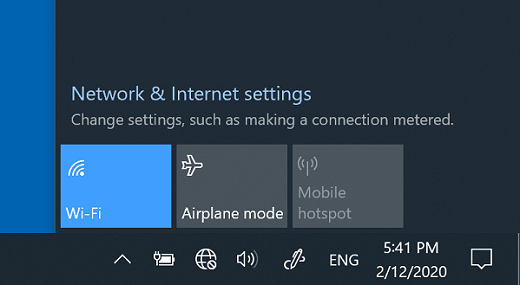
- फिर जांचें कि क्या एक वाई-फाई नेटवर्क जिसे आप पहचानते हैं और अनुमोदन करते हैं, नेटवर्क की सूची में दिखाई देता है. यदि यह मामला है, तो वाई-फाई नेटवर्क का चयन करें और वे कनेक्ट करने का प्रयास करें. अगर वह इंगित करता है जुड़े हुए नेटवर्क के नाम से, चयन करें डिस्कनेक्ट, एक पल के लिए प्रतीक्षा करें, फिर चुनें एक बार फिर कनेक्ट करें .
- किसी अन्य आवृत्ति बैंड पर एक नेटवर्क से कनेक्ट करने का प्रयास करें. दो अलग-अलग नेटवर्क आवृत्ति बैंड पर उपभोक्ता सार्वजनिक प्रसारण में कई वाई-फाई सड़कें: 2.4 गीगाहर्ट्ज और 5 गीगाहर्ट्ज. ये उपलब्ध वाई-फाई नेटवर्क की सूची में अलग-अलग नेटवर्क के रूप में दिखाई देते हैं. यदि आपकी वाई-फाई नेटवर्क सूची में 2.4 गीगाहर्ट्ज नेटवर्क और 5 गीगाहर्ट्ज नेटवर्क दोनों हैं, तो अन्य नेटवर्क से कनेक्ट करने का प्रयास करें. 2.4 गीगाहर्ट्ज नेटवर्क और 5 गीगाहर्ट्ज नेटवर्क के बीच अंतर के बारे में अधिक जानने के लिए, वाई-फाई समस्याएं सक्रिय मामले और आपके रिसेप्शन व्यवस्था.
- सुनिश्चित करें कि आपके लैपटॉप पर भौतिक वाई-फाई स्विच सक्रिय है. (इसकी सक्रियता आम तौर पर एक प्रकाश संकेतक द्वारा इंगित की जाती है.))
- नेटवर्क समस्या को हल करने वाली उपयोगिता को चलाएं. नेटवर्क समस्या को हल करने की उपयोगिता वर्तमान कनेक्शन समस्याओं का निदान और समाधान करना संभव बनाती है.
नेटवर्क समस्या को हल करने की उपयोगिता को निष्पादित करने के लिए
- बटन का चयन करें शुरू करना >समायोजन >नेटवर्क और राज्य> इंटरनेट .
नेटवर्क और इंटरनेट के पैरामीटर खोलें - नीचे अपनी नेटवर्क सेटिंग्स को संशोधित करें, चुनना नेटवर्क समस्या समाधान.
- समस्या को हल करने में वर्णित चरणों का पालन करें और जांच करें कि क्या यह समस्या को हल करता है.
समस्या के स्रोत को सीमित करें
कनेक्शन की समस्याएं विभिन्न कारणों से हो सकती हैं: वेबसाइट की समस्याएं, डिवाइस, वाई-फाई राउटर, मॉडेम या इंटरनेट सेवा प्रदाता (आईएसपी). समस्या के स्रोत को परिष्कृत करने के लिए निम्नलिखित चरणों का प्रयास करें.
- यदि “वाई-फाई कनेक्शन” आइकन टास्कबार के दाईं ओर प्रदर्शित होता है, तो किसी अन्य वेबसाइट पर जाएं. यदि वेबसाइट खुलती है, तो विशिष्ट वेबसाइट के साथ कोई समस्या हो सकती है. यदि आप किसी अन्य वेबसाइट से कनेक्ट नहीं कर सकते हैं, तो अगले चरण पर जाएं.
- किसी अन्य लैपटॉप या फोन पर, उसी नेटवर्क से कनेक्ट करने का प्रयास करें. यदि आप कनेक्ट कर सकते हैं, तो समस्या का स्रोत संभवतः आपके डिवाइस के कारण है. अपने डिवाइस पर नेटवर्क समस्या समाधान अनुभाग तक पहुँचें. यदि आप डिवाइस पर नेटवर्क से कनेक्ट नहीं कर सकते हैं, तो अगले चरण पर जाएं.
- जांचें कि क्या आपके वाई-फाई राउटर से कनेक्शन में कोई समस्या है. ऐसा करने के लिए, एक पिंग परीक्षण का उपयोग करें.
- टास्कबार की खोज बार में, टाइप करें सही कमाण्ड. बटन सही कमाण्ड प्रकट होता है. सही, चयन करें प्रशासक के रूप में निष्पादित करें >हाँ.
- कमांड प्रॉम्प्ट पर, टाइप करें ipconfig, फिर चुनें प्रवेश द्वार. परिणामों में अपने वाई-फाई नेटवर्क का नाम देखें, फिर संबंध के साथ सूचीबद्ध आईपी पते की खोज करें डिफ़ॉल्ट गेटवे इस वाई-फाई नेटवर्क के लिए. यदि आवश्यक हो तो इस पते पर ध्यान दें. उदाहरण के लिए: 192.168.1.1
- निमंत्रण पर, टाइप करें पिंग, फिर चयन करें प्रवेश द्वार. उदाहरण के लिए, टाइप करें पिंग 192.168.1.1 , फिर चुनें प्रवेश द्वार. परिणाम इस तरह दिखना चाहिए:
- 192 से प्रतिक्रिया.168.1.1: बाइट्स = 32 अवधि = 5 एमएस टीटीएल = 64
- 192 से प्रतिक्रिया.168.1.1: बाइट्स = 32 अवधि = 5 एमएस टीटीएल = 64
- 192 से प्रतिक्रिया.168.1.1: बाइट्स = 32 अवधि = 5 एमएस टीटीएल = 64
- 192 से प्रतिक्रिया.168.1.1: बाइट्स = 32 अवधि = 5 एमएस टीटीएल = 64
- 192 के लिए पिंग सांख्यिकी.168.1.1: पैकेज: भेजा गया = 4, प्राप्त = 4, खोया = 0 (0 %का नुकसान), लाखों में अनुमानित दौर यात्रा दूसरे: न्यूनतम = 4 एमएस, अधिकतम = 5 एमएस, मध्यम = 4 एमएस
यदि आप इस तरह के परिणाम देखते हैं और आपको एक उत्तर मिलता है, तो आपके पास अपने वाई-फाई राउटर से एक कनेक्शन है. इसलिए आपके मॉडेम या आपके इंटरनेट सेवा प्रदाता के साथ एक समस्या हो सकती है. अपने इंटरनेट सेवा प्रदाता या बॉक्स को किसी अन्य डिवाइस पर ऑनलाइन सक्रिय करें (यदि आप कर सकते हैं) यह देखने के लिए कि क्या कोई सेवा विफलता है.
यदि पिंग परीक्षण के परिणाम इंगित करते हैं कि आपको राउटर से कोई प्रतिक्रिया नहीं मिलती है, तो अपने पीसी को सीधे अपने मॉडेम से कनेक्ट करने का प्रयास करें।. यदि आप ईथरनेट केबल का उपयोग करके इंटरनेट से कनेक्ट कर सकते हैं, तो यह पुष्टि करता है कि कनेक्शन की समस्या वाई-फाई राउटर के कारण है. जांचें कि आपने सबसे हालिया फर्मवेयर स्थापित किया है और अपने राउटर के प्रलेखन से परामर्श करें.
अपने डिवाइस पर नेटवर्क समस्याओं का समाधान
नेटवर्क आदेश निष्पादित करें
TCP/IP बैटरी को मैन्युअल रूप से रीसेट करने के लिए इन नेटवर्क ऑर्डर को चलाने का प्रयास करें, IP पते को मुक्त करें और नवीनीकृत करें, और DNS कस्टमर रेजोल्वर कैश को खाली करें और रीसेट करें:
- टास्कबार की खोज बार में, टाइप करें सही कमाण्ड. बटन सही कमाण्ड प्रकट होता है. इसके दाईं ओर, चुनें प्रशासक के रूप में निष्पादित करें >हाँ.
- कमांड प्रॉम्प्ट में, वे दिखाई देने वाले क्रम में निम्नलिखित कमांड चलाएं, फिर जांचें कि क्या यह कनेक्शन समस्या को हल करता है:
- नल नेटश विंसॉक रीसेट और चयन करेंप्रवेश द्वार.
- नल नेटश इंट आईपी रीसेट और चयन करें प्रवेश द्वार.
- नल Ipconfig /रिलीज़ और चयन करें प्रवेश द्वार.
- नल Ipconfig /नवीकरण और चयन करें प्रवेश द्वार.
- नल Ipconfig /flushdns और चयन करें प्रवेश द्वार.
नेटवर्क कार्ड ड्राइवर को अनइंस्टॉल करें और पुनरारंभ करें
यदि पिछले चरण काम नहीं करते हैं, तो नेटवर्क कार्ड के ड्राइवर को अनइंस्टॉल करने का प्रयास करें, फिर अपने कंप्यूटर को पुनरारंभ करें. विंडोज स्वचालित रूप से सबसे हाल के ड्राइवर को स्थापित करेगा. यदि हालिया अपडेट के बाद नेटवर्क कनेक्शन समस्या दिखाई देती है तो इस दृष्टिकोण की सिफारिश की जाती है.
किसी भी अनइंस्टॉल से पहले, सुनिश्चित करें कि आपके पास पायलट बैकअप प्रतियां हैं. निर्माता की निर्माता की वेबसाइट तक पहुँचें और अपने नेटवर्क कार्ड के लिए उपलब्ध नवीनतम ड्राइवर को डाउनलोड करें. यदि आपका पीसी इंटरनेट से कनेक्ट नहीं कर सकता है, तो आपको एक पायलट को दूसरे पीसी में डाउनलोड करना होगा और इसे अपने पीसी पर इंस्टॉल करने में सक्षम होने के लिए यूएसबी कुंजी पर सहेजना होगा. आपको पीसी के निर्माता के नाम के साथ -साथ मॉडल का नाम या संख्या भी चाहिए.
- टास्कबार की खोज बार में, टाइप करें डिवाइस मैनेजर, फिर चुनें डिवाइस मैनेजर परिणाम सूची में.
- विकास करना नेटवर्क कार्ड और अपने डिवाइस के नेटवर्क कार्ड के लिए खोजें.
- नेटवर्क कार्ड का चयन करें, एक लंबा समय (या राइट -क्लिक) दबाएं, फिर चुनें डिवाइस को अनइंस्टॉल करें > सक्षम बॉक्स क्षेत्र इस डिवाइस के लिए पायलट सॉफ्टवेयर को हटाने का प्रयास करें सक्रिय बॉक्स>स्थापना रद्द करें.
- पायलट की स्थापना रद्द करने के बाद, बटन का चयन करें शुरू करना >शक्ति >पुनः आरंभ करने के लिए. एक बार जब आपका पीसी पुनरारंभ हो जाता है, तो विंडोज की तलाश होती है और स्वचालित रूप से नेटवर्क कार्ड ड्राइवर को स्थापित करता है. जांचें कि क्या यह कनेक्शन समस्या को हल करता है. यदि विंडोज स्वचालित रूप से ड्राइवर को स्थापित नहीं करता है, तो अनइंस्टॉल से पहले सहेजे गए बैकअप ड्राइवर को स्थापित करने का प्रयास करें.
जांचें कि क्या आपका नेटवर्क कार्ड नवीनतम विंडोज अपडेट के साथ संगत है
यदि आपने विंडोज 10 को अपग्रेड या अपडेट करने के तुरंत बाद अपना नेटवर्क कनेक्शन खो दिया है, तो यह संभव है कि आपके नेटवर्क कार्ड का वर्तमान ड्राइवर विंडोज के पिछले संस्करण के लिए डिज़ाइन किया गया है. सक्रिय बॉक्स के लिए, हाल के विंडोज अपडेट को अस्थायी रूप से अनइंस्टॉल करने का प्रयास करें:
- बटन का चयन करें शुरू करना , फिर चुनें समायोजन >अद्यतन और सुरक्षा >विंडोज़ अपडेट >अद्यतन इतिहास दिखाएं >अपडेट की स्थापना रद्द करें.
- सबसे हाल के अपडेट का चयन करें, फिर अनइंस्टॉल का चयन करें.
यदि सबसे हालिया अपडेट की अनइंस्टॉल करना आपके नेटवर्क कनेक्शन को पुनर्स्थापित करता है, तो यह देखने के लिए कि क्या कोई अद्यतन ड्राइवर उपलब्ध है, यह देखने के लिए एक सक्रिय बॉक्स:
- टास्कबार की खोज बार में, टाइप करें डिवाइस मैनेजर, फिर चुनें डिवाइस मैनेजर परिणाम सूची में.
- विकास करना नेटवर्क कार्ड और अपने डिवाइस के नेटवर्क कार्ड के लिए खोजें.
- नेटवर्क कार्ड का चयन करें, चयन करें पायलट को अपडेट करें >स्वचालित रूप से अपडेट किए गए ड्राइवर सॉफ़्टवेयर के लिए खोजें, फिर निर्देशों का पालन करें.
- अपडेटेड ड्राइवर को स्थापित करने के बाद, बटन का चयन करें शुरू करना >शक्ति >पुनः आरंभ करने के लिए यदि आपको पुनरारंभ करने के लिए आमंत्रित किया जाता है और जांचने के लिए आमंत्रित किया जाता है कि क्या यह कनेक्शन समस्या को हल करता है.
यदि विंडोज को आपके नेटवर्क कार्ड के लिए एक नया ड्राइवर नहीं मिलता है, तो नवीनतम नेटवर्क कार्ड ड्राइवर को डाउनलोड करने के लिए निर्माता की निर्माता की वेबसाइट पर जाएं. आपको पीसी के निर्माता के नाम के साथ -साथ मॉडल का नाम या संख्या भी चाहिए.
निम्नलिखित कार्यों में से एक करें:
- यदि आप अधिक हाल के नेटवर्क कार्ड ड्राइवर को डाउनलोड और इंस्टॉल करने में सक्षम नहीं हैं, तो उस अपडेट को मास्क करें जो आपको अपना नेटवर्क कनेक्शन खो देता है. अपडेट को कैसे छिपाया जाए, यह पता लगाने के लिए, विंडोज अपडेट या पायलटों के अपडेट छिपाने से परामर्श करें.
- यदि आप अपने नेटवर्क कार्ड के लिए अपडेट किए गए ड्राइवरों को स्थापित करने में कामयाब रहे हैं, तो नवीनतम अपडेट को पुनर्स्थापित करें. ऐसा करने के लिए, बटन का चयन करें शुरू करना , फिर चुनें समायोजन >अद्यतन और सुरक्षा >विंडोज़ अपडेट >अद्यतन खोजें.
नेटवर्क रीसेट का उपयोग करें
नेटवर्क रीसेट का उपयोग अंतिम उपाय के रूप में किया जाना है. यदि पिछले चरणों ने कनेक्शन की समस्या को हल नहीं किया है, तो केवल इस ऑपरेशन को पूरा करें.
यह आपको पिछले विंडोज संस्करण को विंडोज 10 में अपग्रेड करने के बाद आपके द्वारा कनेक्शन की समस्याओं को हल करने में मदद कर सकता है. यह उस समस्या को हल करने में भी मदद कर सकता है जहां आप इंटरनेट से कनेक्ट कर सकते हैं, लेकिन साझा नेटवर्क पाठकों के लिए नहीं. नेटवर्क रीसेट आपके द्वारा स्थापित किए गए सभी नेटवर्क एडेप्टर और उनकी सेटिंग्स को हटा देता है. एक बार जब आपका पीसी पुनः आरंभ हो जाता है, तो सभी नेटवर्क कार्ड को फिर से स्थापित कर दिया जाता है और संबंधित मापदंडों के डिफ़ॉल्ट मान बहाल हो जाते हैं.
ध्यान दिया : नेटवर्क रीसेट का उपयोग करने के लिए, आपके पीसी को विंडोज 10 संस्करण 1607 या उसके बाद चलाना होगा. यह देखने के लिए कि विंडोज 10 का कौन सा संस्करण आपका डिवाइस चल रहा है, बटन का चयन करें शुरू करना , फिर चुनें समायोजन > प्रणाली > के बारे में का.
- बटन का चयन करें शुरू करना , फिर चुनें समायोजन >नेटवर्क और इंटरनेट >राज्य >नेटवर्क रीसेट.
नेटवर्क और इंटरनेट के पैरामीटर खोलें - स्क्रीन पर नेटवर्क रीसेट , चुनना अब रीसेट करें >हाँ पुष्टि करने के लिए. अपने पीसी के पुनरारंभ होने तक प्रतीक्षा करें और जांचें कि क्या यह समस्या को हल करता है.
- नेटवर्क रीसेट का उपयोग करने के बाद, आपको आपके द्वारा उपयोग किए जाने वाले अन्य नेटवर्क सॉफ़्टवेयर को पुनर्स्थापित और पुन: कॉन्फ़िगर करने की आवश्यकता हो सकती है, जैसे कि वीपीएन ग्राहक सॉफ्टवेयर या हाइपर-वी वर्चुअल स्विच (या कोई अन्य नेटवर्क वर्चुअलाइजेशन सॉफ्टवेयर जो आप उपयोग करते हैं).
- नेटवर्क रीसेट एक सार्वजनिक नेटवर्क प्रोफ़ाइल पर ज्ञात आपके प्रत्येक नेटवर्क कनेक्शन को परिभाषित कर सकता है. एक सार्वजनिक नेटवर्क प्रोफ़ाइल पर, आपका पीसी अन्य पीसी और नेटवर्क उपकरणों द्वारा पता लगाने योग्य नहीं है, जो इसकी सुरक्षा को मजबूत करने में मदद कर सकता है. हालाँकि, यदि आपके पीसी का उपयोग फ़ाइलों या प्रिंटर को साझा करने के लिए किया जाता है, तो आपको निजी नेटवर्क प्रोफ़ाइल का उपयोग करने के लिए इसे कॉन्फ़िगर करके इसे फिर से पता लगाने योग्य बनाना होगा. ऐसा करने के लिए, बटन का चयन करें शुरू करना , फिर चुनें समायोजन >नेटवर्क और इंटरनेट >तार रहित . स्क्रीन पर तार रहित , चुनना ज्ञात नेटवर्क का प्रबंधन करें > नेटवर्क कनेक्शन जिसे आप संशोधित करना चाहते हैं>गुण. नीचे नेटवर्क प्रोफ़ाइल, चुनना निजी.
अतिरिक्त समस्या समाधान चरण
अपनी वाई-फाई सेटिंग्स की जाँच करें
वाई-फाई कार्ड निर्माता विभिन्न उन्नत सेटिंग्स की पेशकश कर सकते हैं जिन्हें आप अपने नेटवर्क वातावरण या अपने कनेक्शन वरीयताओं के अनुकूल बना सकते हैं.
अपने नेटवर्क कार्ड की वायरलेस फैशन सेटिंग की जाँच करें और सुनिश्चित करें कि यह नेटवर्क की क्षमताओं से मेल खाती है, जिससे आप कनेक्ट करने की कोशिश कर रहे हैं. यदि यह मेल नहीं खाता है, तो आप कनेक्ट नहीं कर पाएंगे, और यह संभव है कि नेटवर्क उपलब्ध नेटवर्क की सूची में भी दिखाई नहीं देता है. बहुत बार, वायरलेस मोड ऑटो वैल्यू या एक समान मान को डिफॉल्ट करता है, जो प्रत्येक प्रकार के नेटवर्क के लिए कनेक्शन की अनुमति देता है.
वायरलेस फैशन सेटिंग खोजने के लिए
- परिधीय प्रबंधक में, चयन करें नेटवर्क कार्ड, फिर नेटवर्क कार्ड के नाम पर डबल-क्लिक करें.
- टैब का चयन करें अग्रिम और एक पैरामीटर की तलाश करें वायरलेस फैशन . सुनिश्चित करें कि यह आपके नेटवर्क द्वारा उपयोग किए जाने वाले मोड में परिभाषित है.
वाई-फाई प्रोफाइल सेटिंग्स
विंडोज वाई-फाई नेटवर्क से कनेक्ट करने के लिए आवश्यक सेटिंग्स को बचाने के लिए वाई-फाई प्रोफाइल का उपयोग करता है. इन मापदंडों में नेटवर्क सुरक्षा के प्रकार, कुंजी, नेटवर्क का नाम (SSID), आदि शामिल हैं।. यदि आप एक वाई-फाई नेटवर्क से कनेक्ट नहीं कर सकते हैं, जिसे आप पहले कनेक्ट कर सकते हैं, तो यह संभव है कि नेटवर्क सेटिंग्स बदल गई हैं या प्रोफ़ाइल क्षतिग्रस्त है.
इस समस्या को हल करने के लिए, नेटवर्क कनेक्शन को हटाएं या भूल जाएं, फिर नेटवर्क को फिर से कनेक्ट करें. जब आप एक नेटवर्क कनेक्शन भूल जाते हैं, तो वाई-फाई नेटवर्क प्रोफ़ाइल आपके पीसी से हटा दी जाती है.
एक नेटवर्क को भूलने के लिए
- नेटवर्क आइकन का चयन करें तार रहित टास्कबार के दाईं ओर, फिर चुनें नेटवर्क और इंटरनेट सेटिंग्स.
- चुनना तार रहित , तब ज्ञात नेटवर्क का प्रबंधन करें.
- उस नेटवर्क का चयन करें जिसे आप भूलना चाहते हैं, फिर भूल जाओ.
फिर टास्कबार में वाई-फाई आइकन का चयन करें और नेटवर्क कनेक्शन को नवीनीकृत करने के लिए वांछित नेटवर्क को फिर से जुड़ने का प्रयास करें.
अपने होम पेज के लेआउट की जाँच करें
आपका वाई-फाई नेटवर्क नेटवर्क फ्रीक्वेंसी बैंड, चैनलों की भीड़ और/या सिग्नल पावर से प्रभावित हो सकता है. अधिक जानकारी के लिए, वाई-फाई और अपने घर से संबंधित समस्याएं देखें.
“नो इंटरनेट कनेक्शन” आइकन के लिए अतिरिक्त लक्षणों की तलाश करें
आपके द्वारा सामना किए जाने वाले लक्षणों के आधार पर अतिरिक्त समस्याओं को हल करने के लिए कदम हो सकते हैं. इन चरणों को प्रदर्शित करने के लिए, सक्रिय बॉक्स वाई-फाई कनेक्शन आइकन और उनके अर्थ.
संबंधित अनुभाग
- एक वायरलेस नेटवर्क का कार्यान्वयन
- वायरलेस नेटवर्क का पासवर्ड खोजें
- वायरलेस नेटवर्क रिपोर्ट का विश्लेषण करें
- वाई-फाई उपकरण और अनुप्रयोग
- विंडोज 10 में वाई-फाई नेटवर्क को सार्वजनिक या निजी बनाएं
अपने पीसी के मूल संचालन की जाँच करें
- सुनिश्चित करें कि वाई-फाई सक्रिय है.
- स्क्रीन के दाहिने किनारे से एक स्कैनिंग मूवमेंट करें, चयन करें समायोजन, फिर आइकन चुनें नेटवर्क.
- सक्रिय करें तार रहित.
- सुनिश्चित करें कि आपके लैपटॉप पर भौतिक वाई-फाई स्विच सक्रिय है. (इसकी सक्रियता आम तौर पर एक प्रकाश संकेतक द्वारा इंगित की जाती है.))
- सुनिश्चित करें कि आपका पीसी प्लेन मोड में नहीं है.
- स्क्रीन के दाहिने किनारे से एक स्कैनिंग मूवमेंट करें, चयन करें समायोजन, फिर आइकन चुनें नेटवर्क.
- इसे अक्षम करें विमान मोड.
- यदि संभव हो, तो अपने पीसी को राउटर या एक्सेस प्वाइंट के करीब लाएं.
- यदि आप नेटवर्क का नाम बिल्कुल नहीं देखते हैं, तो राउटर या एक्सेस प्वाइंट को नेटवर्क नाम का प्रसार करने के लिए कॉन्फ़िगर नहीं किया जा सकता है. आपको वहां मैन्युअल रूप से कनेक्ट करना होगा.
- स्क्रीन के दाहिने किनारे से स्कैन करें, फिर चुनें समायोजन.
- आइकन का चयन करें नेटवर्क, फिर चुनें नकाबपोश नेटवर्क.
- नेटवर्क नाम दर्ज करें, फिर चुनें अगले.
- पासवर्ड दर्ज करें, फिर चुनें अगले.
- कनेक्ट करने के लिए स्क्रीन पर प्रदर्शित अतिरिक्त निर्देशों का पालन करें.
- नेटवर्क को आपकी नेटवर्क सूची में जोड़ा जाता है और इसका उपयोग तब किया जा सकता है जब आपका पीसी पहुंच के भीतर हो. नेटवर्क से कनेक्ट करने के लिए, निम्नानुसार आगे बढ़ें:
- खुला एक नेटवर्क से संबंध अधिसूचना क्षेत्र में नेटवर्क आइकन का चयन करके.
- चुनना नाम -फ़्री नेटवर्क, तब लॉग इन करने के लिए. फिर नेटवर्क जानकारी दर्ज करें. नेटवर्क को आपकी नेटवर्क सूची में जोड़ा जाता है और बाद में उपयोग किया जा सकता है जब आपका पीसी पहुंच के भीतर हो.
नेटवर्क समस्या को हल करने वाली उपयोगिता का उपयोग करें
चलो विंडोज आपको समस्या को हल करने में मदद करने का प्रयास करें. यह देखने के लिए नेटवर्क समस्या को हल करने की उपयोगिता चलाएं कि क्या यह आपकी समस्या का निदान और हल करने में मदद कर सकता है.
बटन का चयन करें शुरू करना , प्रारंभ प्रकार नेटवर्क समस्याएँ, फिर चुनें नेटवर्क पर समस्याओं को पहचानें और मरम्मत करें सूची में.
नेटवर्क समस्या समाधान उपयोगिता का उपयोग करने के बाद नेटवर्क ऑर्डर निष्पादित करें
नेटवर्क समस्या समाधान उपयोगिता (ऊपर उल्लिखित) कुछ वर्तमान कनेक्शन समस्याओं का निदान और समाधान करना संभव बनाता है. इसका उपयोग करने के बाद, नीचे दिए गए नेटवर्क ऑर्डर को चलाने का प्रयास करें, क्योंकि इन दोनों कार्यों का संयोजन कनेक्शन को पुनर्स्थापित कर सकता है.
यदि आपकी समस्या नेटवर्क समस्या को हल करने की उपयोगिता को निष्पादित करने के बाद हल नहीं की गई है, तो प्रयास करें:
- टीसीपी/आईपी बैटरी रीसेट करें;
- आईपी पता जारी करें;
- IP पता दोहराएं.
- खाली और DNS ग्राहक संकल्प कैश को रीसेट करें.
यहां बताया गया है कि कमांड प्रॉम्प्ट विंडो में इन नेटवर्क ऑर्डर को कैसे निष्पादित किया जाए:
- बटन का चयन करें शुरू करना , प्रारंभ प्रकार अध्यक्ष एवं प्रबंध निदेशक, राइट -क्लिक पर सही कमाण्ड सूची में, चयन करें प्रशासक के रूप में निष्पादित करें, फिर चुनें हाँ.
- कमांड प्रॉम्प्ट पर, संकेतित आदेश में निम्नलिखित कमांड चलाएं, फिर यह देखने के लिए कि क्या यह आपके कनेक्शन समस्या को हल करता है:
- झपटना नेटश विंसॉक रीसेट और Enter दबाएँ.
- झपटना नेटश इंट आईपी रीसेट और Enter दबाएँ.
- झपटना Ipconfig /रिलीज़ और Enter दबाएँ.
- झपटना Ipconfig /नवीकरण और Enter दबाएँ.
- नल Ipconfig /flushdns और Enter दबाएँ.
अपने मॉडेम और राउटर को पुनरारंभ करें.
यह आपको अपने इंटरनेट एक्सेस प्रदाता (ISP) के लिए एक नया कनेक्शन बनाने की अनुमति देता है. जब आप इस ऑपरेशन को करते हैं, तो आपके वाई-फाई नेटवर्क से जुड़े सभी लोग अस्थायी रूप से डिस्कनेक्ट हो जाते हैं.
अपने मॉडेम और आपके राउटर को पुनरारंभ करने के लिए अनुसरण करने के चरण अलग -अलग हो सकते हैं. यहाँ सामान्य अनुवर्ती है -up:
- पावर सोर्स राउटर से सप्लाई केबल को डिस्कनेक्ट करें.
- पावर सोर्स मॉडेम से सप्लाई केबल को डिस्कनेक्ट करें.
जांचें कि क्या समस्या मॉडेम या आपके इंटरनेट सेवा प्रदाता से आती है
सुनिश्चित करें कि समस्या आपके केबल मॉडेम या आपके इंटरनेट सेवा प्रदाता से नहीं आती है. यदि आवश्यक हो, तो अपने इंटरनेट सेवा प्रदाता से संपर्क करें.
- बटन का चयन करें शुरू करना , प्रारंभ प्रकार अध्यक्ष एवं प्रबंध निदेशक, राइट -क्लिक पर सही कमाण्ड सूची में, चयन करें प्रशासक के रूप में निष्पादित करें, फिर चुनें हाँ.
- कमांड प्रॉम्प्ट पर, टाइप करें ipconfig.
परिणाम इस तरह दिखना चाहिए:
यदि पिंग अनुरोध सफल है और ऊपर वर्णित लोगों के समान परिणाम प्रदर्शित किए जाते हैं, लेकिन आप अभी भी अपने पीसी से इंटरनेट से कनेक्ट नहीं कर सकते हैं, तो समस्या आपके मॉडेम या आपके सेवा प्रदाता इंटरनेट से आ सकती है.
अपने नेटवर्क कार्ड की जाँच करें
यदि आप हमेशा किसी नेटवर्क से कनेक्शन का सामना करते हैं, तो इसे आपके नेटवर्क कार्ड से जोड़ा जा सकता है.
- स्वचालित रूप से कुछ समस्याओं का पता लगाने और हल करने के लिए नेटवर्क समस्या समस्या समाधान उपयोगिता का उपयोग करने का प्रयास करें. यह निष्क्रिय समस्या निवारण उपयोगिता तब कार्ड को फिर से सक्रिय करता है और कुछ अन्य वर्तमान मरम्मत संचालन को पूरा करने की कोशिश करता है.
- बटन का चयन करें शुरू करना , प्रारंभ प्रकार डिवाइस मैनेजर, फिर इसे सूची में चुनें.
- परिधीय प्रबंधक में, चयन करें नेटवर्क कार्ड, अपने कार्ड पर राइट -क्लिक करें, फिर चुनें गुण.
- टैब पर क्लिक करें पायलट, फिर चुनें पायलट को अपडेट करें.
- चुनना स्वचालित रूप से एक अद्यतन सॉफ्टवेयर ड्राइवर के लिए खोजें.
यदि विंडोज को आपके नेटवर्क कार्ड के लिए एक नया ड्राइवर नहीं मिलता है, तो नवीनतम नेटवर्क कार्ड ड्राइवर को डाउनलोड करने के लिए निर्माता की निर्माता की वेबसाइट पर जाएं. यदि आपका पीसी इंटरनेट से कनेक्ट नहीं कर सकता है, तो आपको किसी अन्य पीसी पर एक ड्राइवर डाउनलोड करना होगा, तो इस ड्राइवर को USB मेमोरी डिस्क पर सहेजें ताकि इसे अपने पीसी पर स्थापित किया जा सके. आपको पीसी के निर्माता के नाम के साथ -साथ मॉडल का नाम या संख्या भी चाहिए.
अपने राउटर के साथ प्रयास करने के लिए अन्य कदम
यदि आप घर पर हैं और कनेक्शन कठिनाइयों के साथ अपने राउटर के साथ जांच और प्रयास करने के लिए कुछ आइटम हैं.
- यदि आप नेटवर्क का नाम नहीं देखते हैं, तो अपने राउटर में लॉग इन करें और जांचें कि यह नेटवर्क का नाम प्रसारित करने के लिए कॉन्फ़िगर किया गया है.
- ईथरनेट केबल का उपयोग करके अपने पीसी को अपने राउटर से कनेक्ट करें.
- अपना वेब ब्राउज़र खोलें और अपने वायरलेस राउटर का आईपी पता दर्ज करें. (उदाहरण के लिए, 192.168.1.1 या 172.16.0.0; डिफ़ॉल्ट आईपी पता खोजने के लिए, अपने राउटर के लिए दस्तावेज़ देखें.))
- अपने उपयोगकर्ता नाम और पासवर्ड के साथ कनेक्ट करें, फिर उस विकल्प को देखें SSID के वितरण को सक्रिय करें, वायरलेस एसएसआईडी प्रसारण या इसी तरह सक्रिय है. यह पैरामीटर आम तौर पर एक वायरलेस पैरामीटर पृष्ठ पर दिखाई देता है.
- जांचें कि आपका वाई-फाई नेटवर्क सुरक्षा कारणों से मीडिया एक्सेस कंट्रोल (एमएसी) पते का उपयोग करता है. यदि यह मामला है, तो आपको कनेक्ट करने से पहले अपने पीसी के मैक एड्रेस को अपने राउटर की एक्सेस सूची में जोड़ना होगा.
- बटन का चयन करें शुरू करना . प्रारंभ प्रकार अध्यक्ष एवं प्रबंध निदेशक और सही – सही कमाण्ड सूची में. चुनना प्रशासक के रूप में निष्पादित करें, तब हाँ.
- कमांड प्रॉम्प्ट पर, टाइप करें Ipconfig /सभी.
अपने राउटर की पहुंच सूची में मैक पते को जोड़ने के लिए:
- अपना वेब ब्राउज़र खोलें और अपने वायरलेस राउटर का आईपी पता दर्ज करें. (उदाहरण के लिए, 192.168.1.1 या 172.16.0.0; डिफ़ॉल्ट आईपी पता खोजने के लिए, अपने राउटर के लिए दस्तावेज़ देखें.))
- अपने उपयोगकर्ता नाम और पासवर्ड के साथ कनेक्ट करें, फिर एक पैरामीटर के लिए खोज करें मैक पता फ़िल्टर या एक समान नाम.
- अपने पीसी के लिए एक्सेस सूची में नोट किए गए मैक पते को जोड़ें और अपने संशोधनों को सहेजें.
अपने पीसी पर, वाई-फाई नेटवर्क को फिर से जोड़ने का प्रयास करें.
अपने पीसी के मूल संचालन की जाँच करें
- सुनिश्चित करें कि वाई-फाई सक्रिय है.
- एक लैपटॉप पर, स्टार्ट बटन का चयन करके विंडोज मोबिलिटी सेंटर खोलें, फिर चयन करें विन्यास पैनल> मोबाइल पीसी >खिड़कियां गतिशीलता केंद्र.
- अनुभाग से परामर्श करें बेतार तंत्र . यदि वाई-फाई सक्रिय है, तो बटन को इंगित करना होगा तार रहित.
- सुनिश्चित करें कि आपके लैपटॉप पर भौतिक वाई-फाई स्विच सक्रिय है. (इसकी सक्रियता आम तौर पर एक प्रकाश संकेतक द्वारा इंगित की जाती है.))
- सुनिश्चित करें कि आपका पीसी प्लेन मोड में नहीं है.
- यदि संभव हो, तो अपने पीसी को राउटर या एक्सेस प्वाइंट के करीब लाएं.
- यदि आप नेटवर्क का नाम बिल्कुल नहीं देखते हैं, तो राउटर या एक्सेस प्वाइंट को नेटवर्क नाम का प्रसार करने के लिए कॉन्फ़िगर नहीं किया जा सकता है. आपको वहां मैन्युअल रूप से कनेक्ट करना होगा.
- बटन का चयन करके वायरलेस नेटवर्क का प्रबंधन करें शुरू करना , फिर चयन करना विन्यास पैनल. अनुसंधान क्षेत्र में, टाइप करें तार रहित, फिर चुनें वायरलेस नेटवर्क प्रबंधित करना.
- चुनना जोड़ना, तब मैन्युअल रूप से एक नेटवर्क प्रोफ़ाइल बनाएं.
- नेटवर्क पर जानकारी दर्ज करें.
- यदि आप चाहते हैं कि नेटवर्क रेंज के भीतर होने पर आपको स्वचालित रूप से कनेक्ट करें, तो बॉक्स को देखें इस कनेक्शन को स्वचालित रूप से लॉन्च करें.
- बॉक्स को चेक करें यदि नेटवर्क अपना नाम वितरित नहीं करता है, तो भी कनेक्ट करें, चुनना अगले,तब बंद करना.
- नेटवर्क को आपकी नेटवर्क सूची में जोड़ा जाता है और इसका उपयोग तब किया जा सकता है जब आपका पीसी पहुंच के भीतर हो. नेटवर्क से कनेक्ट करने के लिए, निम्नानुसार आगे बढ़ें:
- खुला एक नेटवर्क से संबंध अधिसूचना क्षेत्र में नेटवर्क आइकन का चयन करके.
- चुनना नाम -फ़्री नेटवर्क, तब लॉग इन करने के लिए. फिर नेटवर्क जानकारी दर्ज करें. नेटवर्क को आपकी नेटवर्क सूची में जोड़ा जाता है और बाद में उपयोग किया जा सकता है जब आपका पीसी पहुंच के भीतर हो.
नेटवर्क समस्या को हल करने वाली उपयोगिता का उपयोग करें
चलो विंडोज आपको समस्या को हल करने में मदद करने का प्रयास करें. यह देखने के लिए नेटवर्क समस्या को हल करने की उपयोगिता चलाएं कि क्या यह आपकी समस्या का निदान और हल करने में मदद कर सकता है.
अधिसूचना क्षेत्र में नेटवर्क आइकन पर दाएं -क्लिंट करके नेटवर्क समस्या को हल करने की उपयोगिता खोलें, फिर चयन करें समस्याओं का समाधान.
नेटवर्क समस्या समाधान उपयोगिता का उपयोग करने के बाद नेटवर्क ऑर्डर निष्पादित करें
नेटवर्क समस्या समाधान उपयोगिता (ऊपर उल्लिखित) कुछ वर्तमान कनेक्शन समस्याओं का निदान और समाधान करना संभव बनाता है. इसका उपयोग करने के बाद, नीचे दिए गए नेटवर्क ऑर्डर को चलाने का प्रयास करें, क्योंकि इन दोनों कार्यों का संयोजन कनेक्शन को पुनर्स्थापित कर सकता है.
यदि आपकी समस्या नेटवर्क समस्या को हल करने की उपयोगिता को निष्पादित करने के बाद हल नहीं की गई है, तो प्रयास करें:
- टीसीपी/आईपी बैटरी रीसेट करें;
- आईपी पता जारी करें;
- IP पता दोहराएं.
- खाली और DNS ग्राहक संकल्प कैश को रीसेट करें.
यहां बताया गया है कि कमांड प्रॉम्प्ट विंडो में इन नेटवर्क ऑर्डर को कैसे निष्पादित किया जाए:

- बटन का चयन करें शुरू करना. नल अध्यक्ष एवं प्रबंध निदेशक खोज क्षेत्र में, दाएं -बंद अध्यक्ष एवं प्रबंध निदेशक सूची में, चयन करें प्रशासक के रूप में निष्पादित करें, फिर चुनें हाँ.
- कमांड प्रॉम्प्ट पर, संकेतित आदेश में निम्नलिखित कमांड चलाएं, फिर यह देखने के लिए कि क्या यह आपके कनेक्शन समस्या को हल करता है:
- झपटना नेटश विंसॉक रीसेट और Enter दबाएँ.
- झपटना नेटश इंट आईपी रीसेट और Enter दबाएँ.
- झपटना Ipconfig /रिलीज़ और Enter दबाएँ.
- झपटना Ipconfig /नवीकरण और Enter दबाएँ.
- नल Ipconfig /flushdns और Enter दबाएँ.
अपने मॉडेम और राउटर को पुनरारंभ करें.
यह आपको अपने इंटरनेट एक्सेस प्रदाता (ISP) के लिए एक नया कनेक्शन बनाने की अनुमति देता है. जब आप इस ऑपरेशन को करते हैं, तो आपके वाई-फाई नेटवर्क से जुड़े सभी लोग अस्थायी रूप से डिस्कनेक्ट हो जाते हैं.
अपने मॉडेम और आपके राउटर को पुनरारंभ करने के लिए अनुसरण करने के चरण अलग -अलग हो सकते हैं. यहाँ सामान्य अनुवर्ती है -up:
- पावर सोर्स राउटर से सप्लाई केबल को डिस्कनेक्ट करें.
- पावर सोर्स मॉडेम से सप्लाई केबल को डिस्कनेक्ट करें.
जांचें कि क्या समस्या मॉडेम या आपके इंटरनेट सेवा प्रदाता से आती है
सुनिश्चित करें कि समस्या आपके केबल मॉडेम या आपके इंटरनेट सेवा प्रदाता से नहीं आती है. यदि आवश्यक हो, तो अपने इंटरनेट सेवा प्रदाता से संपर्क करें.
- बटन का चयन करें शुरू करना. नल अध्यक्ष एवं प्रबंध निदेशक खोज क्षेत्र में, दाएं -बंद अध्यक्ष एवं प्रबंध निदेशक सूची में, चयन करें प्रशासक के रूप में निष्पादित करें, फिर चुनें हाँ.
- कमांड प्रॉम्प्ट पर, टाइप करें ipconfig.
परिणाम इस तरह दिखना चाहिए:
यदि पिंग अनुरोध सफल है और ऊपर वर्णित लोगों के समान परिणाम प्रदर्शित किए जाते हैं, लेकिन आप अभी भी अपने पीसी से इंटरनेट से कनेक्ट नहीं कर सकते हैं, तो समस्या आपके मॉडेम या आपके सेवा प्रदाता इंटरनेट से आ सकती है.
अपने नेटवर्क कार्ड की जाँच करें
यदि आप हमेशा किसी नेटवर्क से कनेक्शन का सामना करते हैं, तो इसे आपके नेटवर्क कार्ड से जोड़ा जा सकता है.
- स्वचालित रूप से कुछ समस्याओं का पता लगाने और हल करने के लिए नेटवर्क समस्या समस्या समाधान उपयोगिता का उपयोग करने का प्रयास करें. यह निष्क्रिय समस्या निवारण उपयोगिता तब कार्ड को फिर से सक्रिय करता है और कुछ अन्य वर्तमान मरम्मत संचालन को पूरा करने की कोशिश करता है.
बटन का चयन करके उपयोगिता को हल करने वाली नेटवर्क समस्याएं खोलें शुरू करना
, तब में कॉन्फ़िगरेशन पैनल का चयन करना. अनुसंधान क्षेत्र में, टाइप करें उपयोगिता, फिर चुनें समस्या का समाधान >सभी को प्रदर्शित करें >नेटवर्क कार्ड. - नेटवर्क पायलट को अद्यतन करें एक अप्रचलित या नॉन -कम्पैटिबल नेटवर्क कार्ड कनेक्शन समस्याओं का कारण बन सकता है. जाँच करें कि क्या ड्राइवर का अपडेट उपलब्ध है.
- बटन का चयन करके परिधीय प्रबंधक खोलें शुरू करना, चयन करके विन्यास पैनल, सिस्टम और सुरक्षा, फिर, सिस्टम के तहत, चयन करके डिवाइस मैनेजर
 . यदि आपको एक व्यवस्थापक पासवर्ड दर्ज करने या किसी ऑपरेशन की पुष्टि करने के लिए आमंत्रित किया जाता है, तो अपना पासवर्ड दर्ज करें या ऑपरेशन की पुष्टि करें.
- परिधीय प्रबंधक में, चयन करें नेटवर्क कार्ड, अपने कार्ड पर राइट -क्लिक करें, फिर चुनें गुण.
- टैब पर क्लिक करें पायलट, फिर चुनें पायलट को अपडेट करें.
- चुनना स्वचालित रूप से एक अद्यतन सॉफ्टवेयर ड्राइवर के लिए खोजें.
- बटन का चयन करके परिधीय प्रबंधक खोलें शुरू करना
- यदि आप नेटवर्क का नाम नहीं देखते हैं, तो अपने राउटर में लॉग इन करें और जांचें कि यह नेटवर्क का नाम प्रसारित करने के लिए कॉन्फ़िगर किया गया है.
- ईथरनेट केबल का उपयोग करके अपने पीसी को अपने राउटर से कनेक्ट करें.
- अपना वेब ब्राउज़र खोलें और अपने वायरलेस राउटर का आईपी पता दर्ज करें. (उदाहरण के लिए, 192.168.1.1 या 172.16.0.0; डिफ़ॉल्ट आईपी पता खोजने के लिए, अपने राउटर के लिए दस्तावेज़ देखें.))
- अपने उपयोगकर्ता नाम और पासवर्ड के साथ कनेक्ट करें, फिर उस विकल्प को देखें SSID के वितरण को सक्रिय करें, वायरलेस एसएसआईडी प्रसारण या इसी तरह सक्रिय है. यह पैरामीटर आम तौर पर एक वायरलेस पैरामीटर पृष्ठ पर दिखाई देता है.
- जांचें कि आपका वाई-फाई नेटवर्क सुरक्षा कारणों से मीडिया एक्सेस कंट्रोल (एमएसी) पते का उपयोग करता है. यदि यह मामला है, तो आपको कनेक्ट करने से पहले अपने पीसी के मैक एड्रेस को अपने राउटर की एक्सेस सूची में जोड़ना होगा.
- बटन का चयन करें शुरू करना. नल अध्यक्ष एवं प्रबंध निदेशक खोज क्षेत्र में और दाएं पर अध्यक्ष एवं प्रबंध निदेशक सूची में. चुनना प्रशासक के रूप में निष्पादित करें, तब हाँ.
- कमांड प्रॉम्प्ट पर, टाइप करें Ipconfig /सभी.
- अपना वेब ब्राउज़र खोलें और अपने वायरलेस राउटर का आईपी पता दर्ज करें. (उदाहरण के लिए, 192.168.1.1 या 172.16.0.0; डिफ़ॉल्ट आईपी पता खोजने के लिए, अपने राउटर के लिए दस्तावेज़ देखें.))
- अपने उपयोगकर्ता नाम और पासवर्ड के साथ कनेक्ट करें, फिर एक पैरामीटर के लिए खोज करें मैक पता फ़िल्टर या एक समान नाम.
- अपने पीसी के लिए एक्सेस सूची में नोट किए गए मैक पते को जोड़ें और अपने संशोधनों को सहेजें.
यदि विंडोज को आपके नेटवर्क कार्ड के लिए एक नया ड्राइवर नहीं मिलता है, तो नवीनतम नेटवर्क कार्ड ड्राइवर को डाउनलोड करने के लिए निर्माता की निर्माता की वेबसाइट पर जाएं. यदि आपका पीसी इंटरनेट से कनेक्ट नहीं कर सकता है, तो आपको किसी अन्य पीसी पर एक ड्राइवर डाउनलोड करना होगा, तो इस ड्राइवर को USB मेमोरी डिस्क पर सहेजें ताकि इसे अपने पीसी पर स्थापित किया जा सके. आपको पीसी के निर्माता के नाम के साथ -साथ मॉडल का नाम या संख्या भी चाहिए.
अपने राउटर के साथ प्रयास करने के लिए अन्य कदम
यदि आप घर पर हैं और कनेक्शन कठिनाइयों के साथ अपने राउटर के साथ जांच और प्रयास करने के लिए कुछ आइटम हैं.
अपने राउटर की पहुंच सूची में मैक पते को जोड़ने के लिए:
अपने पीसी पर, वाई-फाई नेटवर्क को फिर से जोड़ने का प्रयास करें.
मैक पर इंटरनेट कनेक्शन समस्याओं को हल करें

यदि आप अपने मैक को इंटरनेट से कनेक्ट नहीं कर सकते हैं, तो समस्या केबल, डिवाइस, नेटवर्क सेटिंग्स या अपने इंटरनेट एक्सेस प्रदाता (आईएसपी) से जुड़ी हो सकती है.
वाई-फाई सिफारिशों से परामर्श करें या वायरलेस डायग्नोस्टिक्स का उपयोग करें

यदि आपके मैक पर वाई-फाई से संबंधित समस्याओं का पता चला है, तो आप इन समस्याओं और समाधानों से परामर्श कर सकते हैं. मेनू बार में वाई-फाई स्टेटस आइकन पर क्लिक करें, फिर वाई-फाई सिफारिशें चुनें. वाई-फाई सिफारिशें व्यावसायिक नेटवर्क या कनेक्शन साझाकरण के लिए उपलब्ध नहीं हैं.
आप एक नेटवर्क से संबंधित समस्याओं को हल करने के लिए वायरलेस डायग्नोस्टिक्स का उपयोग कर सकते हैं जिसे आपने पहले ही कॉन्फ़िगर किया है.
वाई-फाई कनेक्शन की जाँच करें
यदि आप आमतौर पर वाई-फाई नेटवर्क का उपयोग करके इंटरनेट से कनेक्ट करते हैं, तो जांचें कि आप अच्छी तरह से जुड़े हुए हैं.
यदि आप वाई-फाई नेटवर्क से जुड़े हैं, लेकिन आप इंटरनेट से कनेक्ट नहीं कर सकते, तो यह संभव है कि समस्या आपके इंटरनेट कनेक्शन से आती है. यदि आप एयरपोर्ट डिवाइस (जैसे एयरपोर्ट एक्सट्रीम एक्सेस टर्मिनल) का उपयोग करके वाई-फाई नेटवर्क को कॉन्फ़िगर करते हैं, तो आप हवाई अड्डे की उपयोगिता का उपयोग करके डिवाइस और उसके इंटरनेट कनेक्शन पर जानकारी प्राप्त कर सकते हैं. हवाई अड्डे की उपयोगिता पर अधिक सहायता प्राप्त करने के लिए, सहायता> हवाई अड्डे की उपयोगिता सहायता चुनें.
अपने नेटवर्क कनेक्शन की स्थिति की जाँच करें
आप अपनी सेटिंग्स और प्रत्येक नेटवर्क सेवा की स्थिति, जैसे कि वाई-फाई, ईथरनेट और ब्लूटूथ, नेटवर्क सेटिंग्स में देख सकते हैं.
अपने मैक पर, Apple मेनू चुनें

> सिस्टम सेटिंग्स, फिर साइडबार में नेटवर्क पर क्लिक करें. आपको पृष्ठ को नीचे स्क्रॉल करना पड़ सकता है.
आपके द्वारा उपयोग की जाने वाली नेटवर्क सेवा में एक हरे रंग का संकेतक और शब्द “कनेक्टेड” होना चाहिए.
अपनी नेटवर्क सेवा के बारे में अधिक जानकारी प्रदर्शित करने के लिए, इसे चुनने के लिए उस पर क्लिक करें.
अपने बाहरी केबल और उपकरणों की जाँच करें
सुनिश्चित करें कि सभी केबल ठीक से जुड़े हुए हैं. यदि आप एक बाहरी मॉडेम का उपयोग करते हैं, तो सुनिश्चित करें कि एक केबल इस डिवाइस से कंप्यूटर से मजबूती से जुड़ा हुआ है और दूसरा मॉडेम को पावर आउटलेट से जोड़ता है.
जांचें कि सभी बाहरी बाह्य उपकरण, जैसे कि मॉडेम, सांद्रक और राउटर, जुड़े हुए हैं, वोल्टेज के अधीन हैं और पूरी तरह से शुरू हो गए हैं. कुछ मिनटों के लिए उन्हें डिस्कनेक्ट करके इन उपकरणों को रीसेट करने का प्रयास करें, फिर उन्हें फिर से जोड़ें.
यह निर्धारित करने के लिए डिवाइस की रोशनी की जाँच करें कि क्या यह नेटवर्क और आपके कंप्यूटर से कनेक्शन रिकॉर्ड करता है. यदि कोई प्रकाश प्रकाश नहीं करता है, तो अपने डिवाइस के साथ प्रदान किए गए दस्तावेज़ देखें या अपने एफएआई से संपर्क करें.
अपनी इंटरनेट सेवा की जाँच करें
यदि उपरोक्त सभी सेटिंग्स ठीक से कॉन्फ़िगर की गई हैं और आप अभी भी इंटरनेट से कनेक्ट नहीं कर सकते हैं, तो अपने एफएआई से संपर्क करें. यह संभव है कि इसकी सेवा अस्थायी रूप से परेशान हो.