
Trasmette il tuo gioco | Guida per l’utente PlayStation®4, streamer su Twitch con la tua PlayStation 5 | Campo creatore di Twitch
Streaming su Twitch con la tua PlayStation 5
- La prima volta che ti connetti a un servizio online, è necessario inserire le informazioni sul tuo account per questo servizio. Se non hai un account, crea uno dal sito Web del servizio online. Inoltre, a seconda del servizio online, potrebbe essere necessario registrarsi come membro pagante.
- Per configurare i parametri della fotocamera o del microfono durante la lettura del contenuto, selezionare [Diffusione] dal menu Quick.
- I limiti della durata della distribuzione e di altri dettagli variano da un servizio online all’altro.
- Per dissociare i servizi online, modifica il parametro di (parametri)> [condivisione e diffusioni]> [Servizi associati].
- Se le trasmissioni non si avviano o se i commenti non vengono visualizzati, assicurarsi che questi numeri di porta siano attivati sul router o sul firewall. Per ulteriori informazioni su come confermare i numeri di porta e impostare le impostazioni, consultare le istruzioni fornite con il dispositivo di rete e le informazioni del tuo fornitore di servizi Internet.
- TCP: 1935, 2805–2899, 6667
- Se l’HDR è attivato, è probabile che i colori dello streaming video siano diversi da quelli del video del gioco.
Diffondi il tuo gioco
Per trasmettere (streaming) il tuo gioco sui servizi online, esegui le seguenti operazioni.
1. Premere il pulsante Condividi durante il gioco, quindi selezionare [trasmette il gioco]. 2. Seleziona un servizio online.
Se hai diversi canali, verrà visualizzata la schermata di selezione del canale. 3. Preparati per la trasmissione.
È possibile inserire una descrizione o configurare le impostazioni video dalla tua PlayStation®camera o audio dal microfono. Per configurare i parametri avanzati, premere il tasto Opzioni. 4. Seleziona [Inizia a trasmettere].
Migliora la qualità del video
Queste istruzioni possono aiutarti a migliorare la qualità dei video realizzati dalla tua fotocamera.
- Illumina la parte.
- Attenua la retroilluminazione (la fonte di luce dietro di te).
- Se la luminosità che viene dall’esterno (finestre) è troppo forte, chiudi le tende e illumina la luce.
- Mettiti circa 1 m da PlayStation®camera.
- Rimuovi il film protettivo che copre gli obiettivi.
- Se gli obiettivi non sono puliti o hanno le impronte digitali, pulirli usando un panno morbido.
Queste istruzioni possono aiutarti quando [lo sfondo] è impostato su [Chroma Key].
- Usa uno sfondo blu o verde.
- Per impedire alla tua ombra di apparire sullo sfondo, allontanati dallo sfondo e assicurati che sia uniformemente illuminato.
- Seleziona [Rileva una faccia] per consentire alla fotocamera di rilevare nuovamente la faccia e lo sfondo.

- La prima volta che ti connetti a un servizio online, è necessario inserire le informazioni sul tuo account per questo servizio. Se non hai un account, crea uno dal sito Web del servizio online. Inoltre, a seconda del servizio online, potrebbe essere necessario registrarsi come membro pagante.
- Per configurare i parametri della fotocamera o del microfono durante la lettura del contenuto, selezionare [Diffusione] dal menu Quick.
- I limiti della durata della distribuzione e di altri dettagli variano da un servizio online all’altro.
- Per dissociare i servizi online, modifica il parametro di (parametri)> [condivisione e diffusioni]> [Servizi associati].
- Se le trasmissioni non si avviano o se i commenti non vengono visualizzati, assicurarsi che questi numeri di porta siano attivati sul router o sul firewall. Per ulteriori informazioni su come confermare i numeri di porta e impostare le impostazioni, consultare le istruzioni fornite con il dispositivo di rete e le informazioni del tuo fornitore di servizi Internet.
- TCP: 1935, 2805–2899, 6667
- Se l’HDR è attivato, è probabile che i colori dello streaming video siano diversi da quelli del video del gioco.
Visualizza lo schermo durante una trasmissione
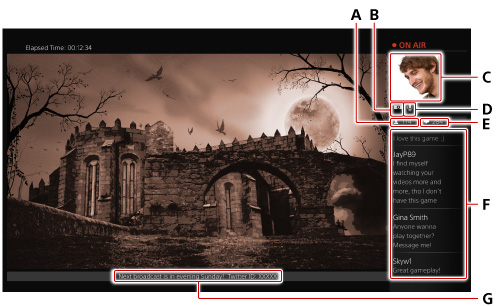
A) Numero di spettatori b) Condizione della fotocamera *1 c) Video della fotocamera *1 d) Condizione del microfono *2 E) Numero di commenti f) I commenti più recenti
Per visualizzare tutti i commenti, premere il tasto Condividi, quindi selezionare [Impostazioni di diffusione]> [Visualizza commenti]. Per consentire il sistema di lettura ad alta voce, selezionare [Impostazioni di diffusione]> [Parametri avanzati]> [Commenti spettivi], quindi selezionare la casella di [Attiva i commenti impostati]. G) Messaggio per gli spettatori
Per modificare questo parametro, premere il tasto Condividi, quindi selezionare [Impostazioni di diffusione]> [Impostazioni avanzate]> [Messaggio per gli spettatori]. *1 Quando usi una PlayStation®camera. *2 Quando si utilizza un atrio per microfono o i microfoni di PlayStation®Camera.
- Durante una trasmissione, lo spettatore vedrà un’immagine fissa se una scena non può essere trasmessa o se si passa dalla schermata del gioco a un’altra schermata, come la schermata principale o uno schermo dello schermo.
- Per visualizzare il gioco a schermo intero, deseleziona la casella per [mostra il messaggio agli spettatori e i commenti di questi].
- I commenti vengono visualizzati solo quando la risoluzione dello schermo è su 1080i o 1080p.
- I commenti indicati sono disponibili solo quando i commenti non vengono visualizzati e la lingua del sistema è impostata su [日本語] o [inglese (Stati Uniti)].
- I commenti possono essere visualizzati su dispositivi che supportano la funzionalità del secondo schermo. Per maggiori dettagli sulla seconda funzione dello schermo, consultare “Informazioni sulla funzionalità della seconda schermata”.
- Gli elementi visualizzati variano a seconda dei parametri.
- Per tagliare il suono del microfono, selezionare (parametri)> [periferiche]> [fotocamera Playstation], quindi controllare la casella [Disabilita microfono].
Fermare
Seleziona [diffusione]> [Stop Broadcasting] dal menu Quick.
Streaming su Twitch con la tua PlayStation 5

La tua PlayStation 5 e sei pronto per iniziare a creare contenuti su Twitch. Grazie al pulsante Crea sul tuo controller wireless Dualsense, non è mai stato così facile da fare in streaming mentre si gode il comfort della tua console. La guida seguente ti mostrerà come configurare il tuo account Twitch e regolare determinate impostazioni per consentire di trasmettere in streaming in live su Twitch dalla tua PS5.
Sebbene molti streamer decidano di iniziare lo streaming su un computer, la buona notizia è che la maggior parte dei giocatori ha già tutti gli strumenti necessari per iniziare lo streaming nel loro salotto. Se hai una console PlayStation 5, puoi trasmettere in streaming su Twitch in alcuni semplici passaggi*.
- Crea un account Twitch su un dispositivo mobile o su un computer. Ti consigliamo di scaricare Twitch sul tuo telefono iOS o Android, sarai in grado di modificare più facilmente le impostazioni del flusso al volo dal gestore dello streaming nell’applicazione Twitch.
- Personalizza il tuo canale in modo che gli spettatori ti conoscano quando scoprono la tua pagina ! Puoi modificare la foto organica e del profilo da un dispositivo mobile o personalizzare molte impostazioni aggiuntive sul browser Web. Abbiamo impostato una pagina del portale creatore completo sull’immagine del marchio per farti scoprire tutti gli spazi che ti consentono di personalizzare la tua pagina della catena, in modo che si adatti a te e all’immagine del tuo marchio.
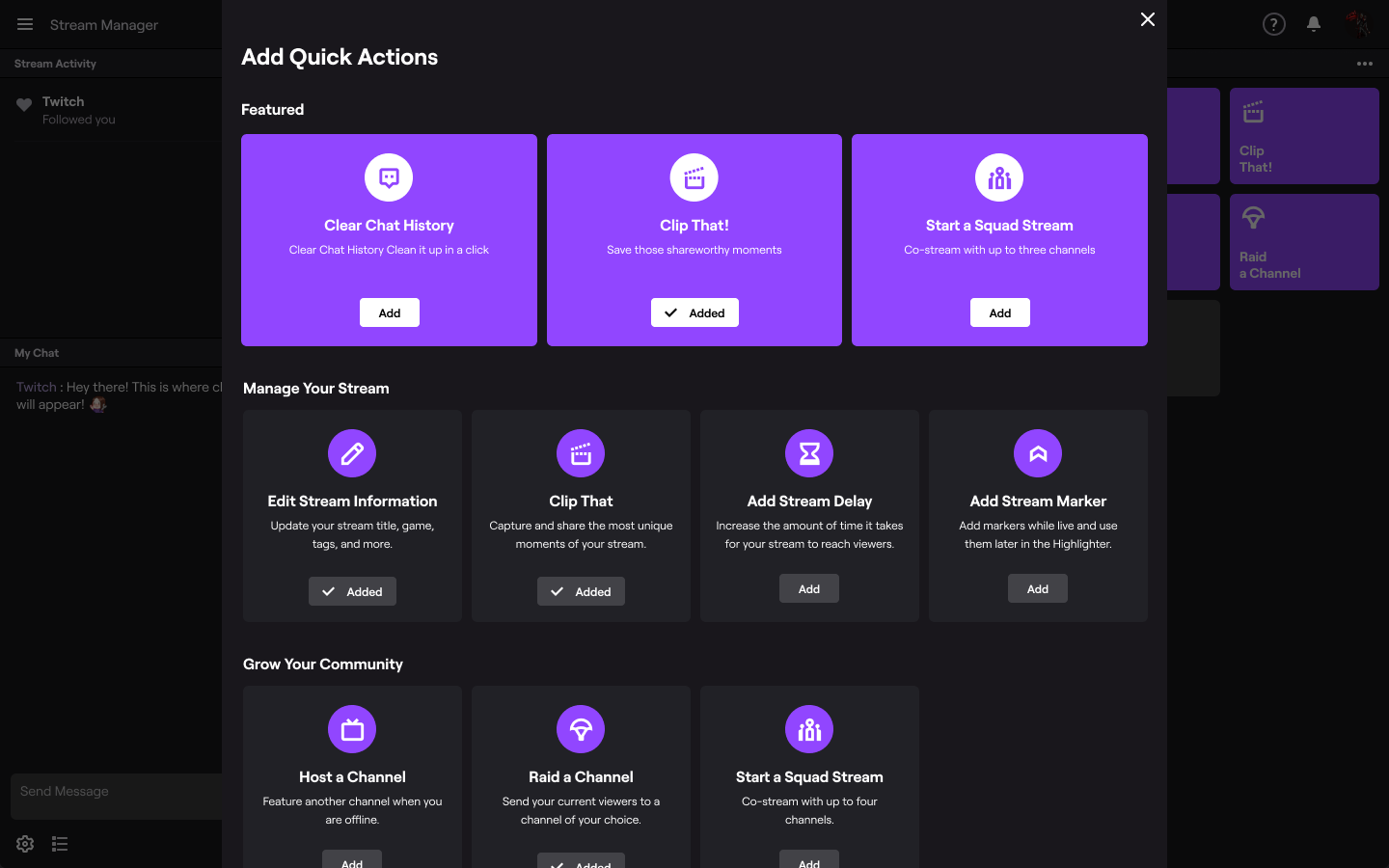
- Prima di iniziare lo streaming, ti consigliamo di connetterti al tuo account Twitch su un browser al fine di configurare le impostazioni di moderazione e sicurezza per assicurarsi che la tua crescente esperienza della comunità rimanga positiva. Automod è uno strumento ideale per interpretare il ruolo principale nella moderazione del tuo canale, in quanto può rilevare i messaggi identificati come inappropriati nel gatto e bloccarli fino a quando non tu o uno dei tuoi moderatori approvati o li rifiuta. Puoi anche modificare le tue impostazioni per aggiungere un elenco personalizzato di parole o frasi che non si desidera vedere sul tuo canale.

Streaming da PlayStation 5:
- È necessario prima collegare il tuo account Twitch alla rete PlayStation seguendo le indicazioni sullo schermo e scansionando il codice QR o inserendo il codice fornito su Twitch.TV/Attiva. Se hai già collegato la rete PlayStation e gli account Twitch su PS4, puoi farli migrare su PS5 in questa occasione. Ti ricordiamo che è necessaria una doppia autenticazione per lo streaming dalla tua PS5, anche se hai migrato la tua rete PlayStation e Twitch Linked Account.

- Mentre giochi a un gioco, premere il tasto di creazione per il controller, quindi selezionare Elimina nelle opzioni del menu di creazione, quindi selezionare Twitch. Puoi anche selezionare Diffusi dal tuo centro di comando personale. I giocatori possono anche usare il microfono controller Dualsense per il loro flusso audio.
- Dai un titolo al tuo streaming, aggiungi la tua fotocamera HD PlayStation 5 se ne hai uno, personalizza il tuo flusso di sovrapposizione, ecc. Puoi anche impostare la qualità del flusso dalle opzioni video nella sezione di acquisizione e diffusione del menu di sistema.
Consigli: verrai automaticamente inserito nella categoria del gioco che corrisponde al gioco a cui giochi. Per ottenere il massimo dalla ricerca e ottimizzare il coinvolgimento dei follower, ti consigliamo di utilizzare l’applicazione iOS o Android Twitch per selezionare una notifica in diretta e aggiungere ulteriori informazioni e tag.
- Fare clic su diretto; Sei streaming !
- Per fermare il flusso, premere il pulsante di creazione per il controller, selezionare Diffusione nelle opzioni del menu di creazione, quindi selezionare SPOSTA la trasmissione. Puoi anche premere il tasto PlayStation per terminare la trasmissione dal centro di controllo o dalla scheda di diffusione. Infine, puoi selezionare Metti la trasmissione in pausa nelle opzioni del menu di creazione se si desidera fare una pausa.
Per migliorare la qualità dei tuoi flussi, ti consigliamo di migliorare le impostazioni audio e grafiche. La qualità audio del tuo flusso è essenziale se si desidera creare un link con i tuoi spettatori. Se vuoi che i tuoi spettatori vedano le tue reazioni in gioco, dovrai acquistare la fotocamera HD PlayStation 5.
Personalizza il tuo flusso
Streamlabs Studio e LightStream sono strumenti di flusso nel cloud che consentono di aggiungere sovrapposizioni, avvisi, scene e altro sul flusso Xbox senza dover investire in un computer di flusso o una scheda di acquisizione. Configura il tuo flusso sul tuo browser Internet e tutte le modifiche verranno salvate sul tuo flusso ogni volta che avvii Live. Puoi persino usare il tuo dispositivo portatile come telecomando per cambiare fase senza spostarsi dal divano ! È necessario un abbonamento per utilizzare StreamLabs Studio o LightStream.
Consultare la nostra pagina di assistenza per scoprire di più o accedere a Streamlabs Studio e LightStream per scoprire abbonamenti e prodotti sui prodotti.
LightStream è uno strumento di flusso cloud che consente di aggiungere sovrapposizioni, avvisi, scene diverse e ancora di più sul flusso di PlayStation senza dover investire in un computer di flusso o in una scheda di acquisizione. Configura il tuo flusso sul tuo browser Internet e tutte le modifiche verranno salvate sul tuo flusso ogni volta che avvii Live. C’è anche un telecomando per cambiare scena dal tuo dispositivo portatile. Una semplice modifica delle impostazioni di rete della tua PlayStation e un abbonamento LightStream sono gli unici elementi necessari per utilizzare l’integrazione. Tutte le offerte includono un periodo di prova di 7 -giorni gratuito e sono disponibili da $ 8 al mese. Ulteriori informazioni su LightStream .
Vuoi sapere come funziona ? Ecco una guida per iniziare bene.
Questa guida è solo l’inizio della tua avventura su Twitch e siamo felici di vederti in modo così buono ! Il tuo percorso come creatore di contenuti è unico, i tuoi flussi su Twitch sono un semplice hobby per te o vuoi renderlo la tua carriera. Non metterti la pressione per creare “il flusso perfetto”.
Se vuoi altri suggerimenti per migliorare il tuo flusso, ti invitiamo a consultare altri articoli sul portale Creator !
*È necessaria una connessione Internet per guardare e fare flussi su Twitch.