
अपने खेल का प्रसारण | PlayStation®4 उपयोगकर्ता गाइड, अपने PlayStation 5 के साथ Twitch पर स्ट्रीमर | ट्विच क्रिएटर कैंप
अपने PlayStation 5 के साथ चिकोटी पर स्ट्रीमिंग
- पहली बार जब आप एक ऑनलाइन सेवा से जुड़ते हैं, तो आपको इस सेवा के लिए अपनी खाता जानकारी दर्ज करनी होगी. यदि आपके पास कोई खाता नहीं है, तो ऑनलाइन सेवा वेबसाइट से एक बनाएं. इसके अलावा, ऑनलाइन सेवा के आधार पर, आपको भुगतान करने वाले सदस्य के रूप में पंजीकरण करना पड़ सकता है.
- सामग्री पढ़ते समय कैमरा या माइक्रोफोन के मापदंडों को कॉन्फ़िगर करने के लिए, त्वरित मेनू से [प्रसार] का चयन करें.
- वितरण अवधि और अन्य विवरणों की सीमा एक ऑनलाइन सेवा से दूसरे में भिन्न होती है.
- ऑनलाइन सेवाओं को अलग करने के लिए, (मापदंडों) के पैरामीटर को संशोधित करें> [साझाकरण और विसरण]> [संबंधित सेवाएं].
- यदि प्रसारण शुरू नहीं होता है या यदि टिप्पणियां प्रदर्शित नहीं होती हैं, तो सुनिश्चित करें कि ये पोर्ट नंबर आपके राउटर या फ़ायरवॉल पर सक्रिय हैं. अपने पोर्ट नंबरों की पुष्टि करने और सेटिंग्स सेट करने के बारे में अधिक जानकारी के लिए, अपने नेटवर्क डिवाइस के साथ दिए गए निर्देश और अपने इंटरनेट सेवा प्रदाता की जानकारी देखें.
- टीसीपी: 1935, 2805–2899, 6667
- यदि एचडीआर सक्रिय है, तो वीडियो स्ट्रीमिंग के रंग गेम के वीडियो से अलग होने की संभावना है.
अपना खेल फैलाओ
ऑनलाइन सेवाओं पर अपने गेम को प्रसारित करने (स्ट्रीमिंग) करने के लिए, निम्नलिखित संचालन करें.
1. गेम के दौरान शेयर बटन दबाएं, फिर चुनें [प्रसारण खेल]. 2. एक ऑनलाइन सेवा का चयन करें.
यदि आपके पास कई चैनल हैं, तो चैनल चयन स्क्रीन दिखाई देगी. 3. प्रसारण के लिए तैयार करें.
आप एक विवरण दर्ज कर सकते हैं या माइक्रोफोन से अपने PlayStation®Camera या ऑडियो से वीडियो सेटिंग्स कॉन्फ़िगर कर सकते हैं. उन्नत मापदंडों को कॉन्फ़िगर करने के लिए, विकल्प कुंजी दबाएं. 4. चयन करें [प्रसारण शुरू करें].
वीडियो की गुणवत्ता में सुधार करें
ये निर्देश आपको अपने कैमरे से बने वीडियो की गुणवत्ता में सुधार करने में मदद कर सकते हैं.
- भाग को जन्म देना.
- बैकलाइट (आपके पीछे का प्रकाश स्रोत) को अटेन करें.
- यदि बाहर से जो चमक आती है (खिड़कियां) बहुत मजबूत है, तो पर्दे को बंद करें और प्रकाश को प्रकाश दें.
- PlayStation®Camera से अपने आप को लगभग 1 मीटर रखें.
- उद्देश्यों को कवर करने वाली सुरक्षात्मक फिल्म को हटा दें.
- यदि उद्देश्य साफ नहीं हैं या फिंगरप्रिंट हैं, तो उन्हें नरम कपड़े का उपयोग करके साफ करें.
ये निर्देश आपकी मदद कर सकते हैं जब [पृष्ठभूमि] [क्रोमा कुंजी] पर सेट किया गया है.
- नीले या हरे रंग की पृष्ठभूमि का उपयोग करें.
- अपनी छाया को पृष्ठभूमि में दिखाई देने से रोकने के लिए, पृष्ठभूमि से दूर हो जाएं और सुनिश्चित करें कि यह समान रूप से जलाया गया है.
- कैमरे को फिर से और पृष्ठभूमि का पता लगाने की अनुमति देने के लिए [एक चेहरे का पता लगाएं] का चयन करें.

- पहली बार जब आप एक ऑनलाइन सेवा से जुड़ते हैं, तो आपको इस सेवा के लिए अपनी खाता जानकारी दर्ज करनी होगी. यदि आपके पास कोई खाता नहीं है, तो ऑनलाइन सेवा वेबसाइट से एक बनाएं. इसके अलावा, ऑनलाइन सेवा के आधार पर, आपको भुगतान करने वाले सदस्य के रूप में पंजीकरण करना पड़ सकता है.
- सामग्री पढ़ते समय कैमरा या माइक्रोफोन के मापदंडों को कॉन्फ़िगर करने के लिए, त्वरित मेनू से [प्रसार] का चयन करें.
- वितरण अवधि और अन्य विवरणों की सीमा एक ऑनलाइन सेवा से दूसरे में भिन्न होती है.
- ऑनलाइन सेवाओं को अलग करने के लिए, (मापदंडों) के पैरामीटर को संशोधित करें> [साझाकरण और विसरण]> [संबंधित सेवाएं].
- यदि प्रसारण शुरू नहीं होता है या यदि टिप्पणियां प्रदर्शित नहीं होती हैं, तो सुनिश्चित करें कि ये पोर्ट नंबर आपके राउटर या फ़ायरवॉल पर सक्रिय हैं. अपने पोर्ट नंबरों की पुष्टि करने और सेटिंग्स सेट करने के बारे में अधिक जानकारी के लिए, अपने नेटवर्क डिवाइस के साथ दिए गए निर्देश और अपने इंटरनेट सेवा प्रदाता की जानकारी देखें.
- टीसीपी: 1935, 2805–2899, 6667
- यदि एचडीआर सक्रिय है, तो वीडियो स्ट्रीमिंग के रंग गेम के वीडियो से अलग होने की संभावना है.
एक प्रसारण के दौरान स्क्रीन प्रदर्शित करें
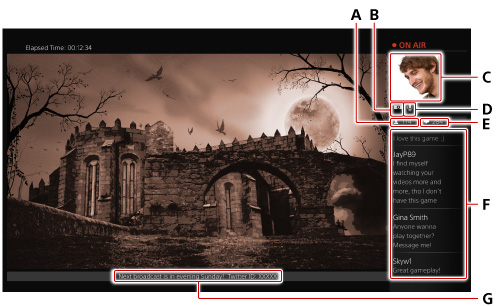
A) दर्शकों की संख्या b) कैमरा कंडीशन *1 c) कैमरे का वीडियो *1 d) माइक्रोफोन स्थिति *2 e) टिप्पणियों की संख्या f) सबसे हालिया टिप्पणियां
सभी टिप्पणियों को प्रदर्शित करने के लिए, शेयर कुंजी दबाएं, फिर [डिफ्यूजन सेटिंग्स] का चयन करें> [टिप्पणी प्रदर्शित करें]. रीडिंग सिस्टम को ज़ोर से बाहर निकालने की अनुमति देने के लिए, [डिफ्यूजन सेटिंग्स]> [उन्नत पैरामीटर]> [स्पेस्ड कमेंट्स] का चयन करें, फिर [निर्धारित टिप्पणियों को सक्रिय करें] के बॉक्स की जांच करें।. छ) दर्शकों के लिए संदेश
इस पैरामीटर को संशोधित करने के लिए, शेयर कुंजी दबाएं, फिर [प्रसार सेटिंग्स]> [उन्नत सेटिंग्स]> [दर्शकों के लिए संदेश] का चयन करें।. *1 जब आप एक PlayStation®Camera का उपयोग करते हैं. *2 जब आप एक माइक्रोफोन एट्रिअम या एक PlayStation®Camera के माइक्रोफोन का उपयोग करते हैं.
- एक प्रसारण के दौरान, दर्शक एक निश्चित छवि देखेगा यदि कोई दृश्य प्रसारित नहीं किया जा सकता है या यदि आप गेम स्क्रीन से दूसरी स्क्रीन पर जाते हैं, जैसे कि होम स्क्रीन या स्क्रीन स्क्रीन.
- गेम को पूर्ण स्क्रीन में प्रदर्शित करने के लिए, बॉक्स को अनचेक करें [दर्शकों को संदेश दिखाएं और इन की टिप्पणियों]].
- टिप्पणियाँ केवल तभी प्रदर्शित होती हैं जब स्क्रीन रिज़ॉल्यूशन 1080i या 1080p पर होता है.
- निर्धारित टिप्पणियां केवल तभी उपलब्ध होती हैं जब टिप्पणियां प्रदर्शित नहीं होती हैं और सिस्टम भाषा [日本語] या [अंग्रेजी (संयुक्त राज्य अमेरिका)] पर सेट की जाती है।.
- टिप्पणियाँ उन उपकरणों पर प्रदर्शित की जा सकती हैं जो दूसरी स्क्रीन कार्यक्षमता का समर्थन करते हैं. दूसरी स्क्रीन सुविधा के बारे में अधिक जानकारी के लिए, “दूसरी स्क्रीन कार्यक्षमता के बारे में” देखें.
- प्रदर्शित किए गए तत्व मापदंडों के आधार पर भिन्न होते हैं.
- माइक्रोफोन ध्वनि को काटने के लिए, (पैरामीटर) का चयन करें> [परिधीय]> [PlayStation Camera], फिर [अक्षम माइक्रोफोन] बॉक्स की जाँच करें.
रुकना
त्वरित मेनू से [प्रसार]> [प्रसारण बंद करना] का चयन करें.
अपने PlayStation 5 के साथ चिकोटी पर स्ट्रीमिंग

आपका PlayStation 5 और आप ट्विच पर कंटेंट बनाना शुरू करने के लिए तैयार हैं. अपने DualSense वायरलेस कंट्रोलर पर क्रिएट बटन के लिए धन्यवाद, अपने कंसोल के आराम का आनंद लेते हुए स्ट्रीम करना इतना आसान नहीं है. नीचे दिया गया गाइड आपको दिखाएगा कि कैसे अपने ट्विच खाते को कॉन्फ़िगर करें और कुछ सेटिंग्स को समायोजित करें ताकि आप अपने PS5 से लाइव पर लाइव में स्ट्रीम करने की अनुमति दें.
हालांकि कई स्ट्रीमर्स एक कंप्यूटर पर स्ट्रीमिंग शुरू करने का फैसला करते हैं, अच्छी खबर यह है कि अधिकांश खिलाड़ियों के पास पहले से ही सभी उपकरण हैं जो अपने लिविंग रूम में स्ट्रीमिंग शुरू करने के लिए आवश्यक हैं. यदि आपके पास एक PlayStation 5 कंसोल है, तो आप कुछ सरल चरणों में चिकोटी पर स्ट्रीम कर सकते हैं*.
- मोबाइल डिवाइस पर या कंप्यूटर पर एक चिकोटी खाता बनाएं. हम आपको अपने iOS या Android फोन पर Twitch डाउनलोड करने की सलाह देते हैं, आप ट्विच एप्लिकेशन में स्ट्रीम मैनेजर से फ्लाई पर अपनी स्ट्रीम सेटिंग्स को अधिक आसानी से संशोधित कर पाएंगे.
- अपने चैनल को निजीकृत करें ताकि दर्शकों को आपको पता चले जब वे आपके पेज की खोज करते हैं ! आप मोबाइल डिवाइस से अपनी ऑर्गेनिक और प्रोफाइल फ़ोटो बदल सकते हैं या वेब ब्राउज़र पर कई अतिरिक्त सेटिंग्स को कस्टमाइज़ कर सकते हैं. हमने ब्रांड इमेज पर क्रिएटर पोर्टल का एक पेज पूरा कर लिया है, जिससे आप सभी रिक्त स्थान की खोज कर सकें, जिससे आप अपने चेन पेज को निजीकृत कर सकें, ताकि यह आपको अपने ब्रांड की छवि के साथ -साथ सूट करे.
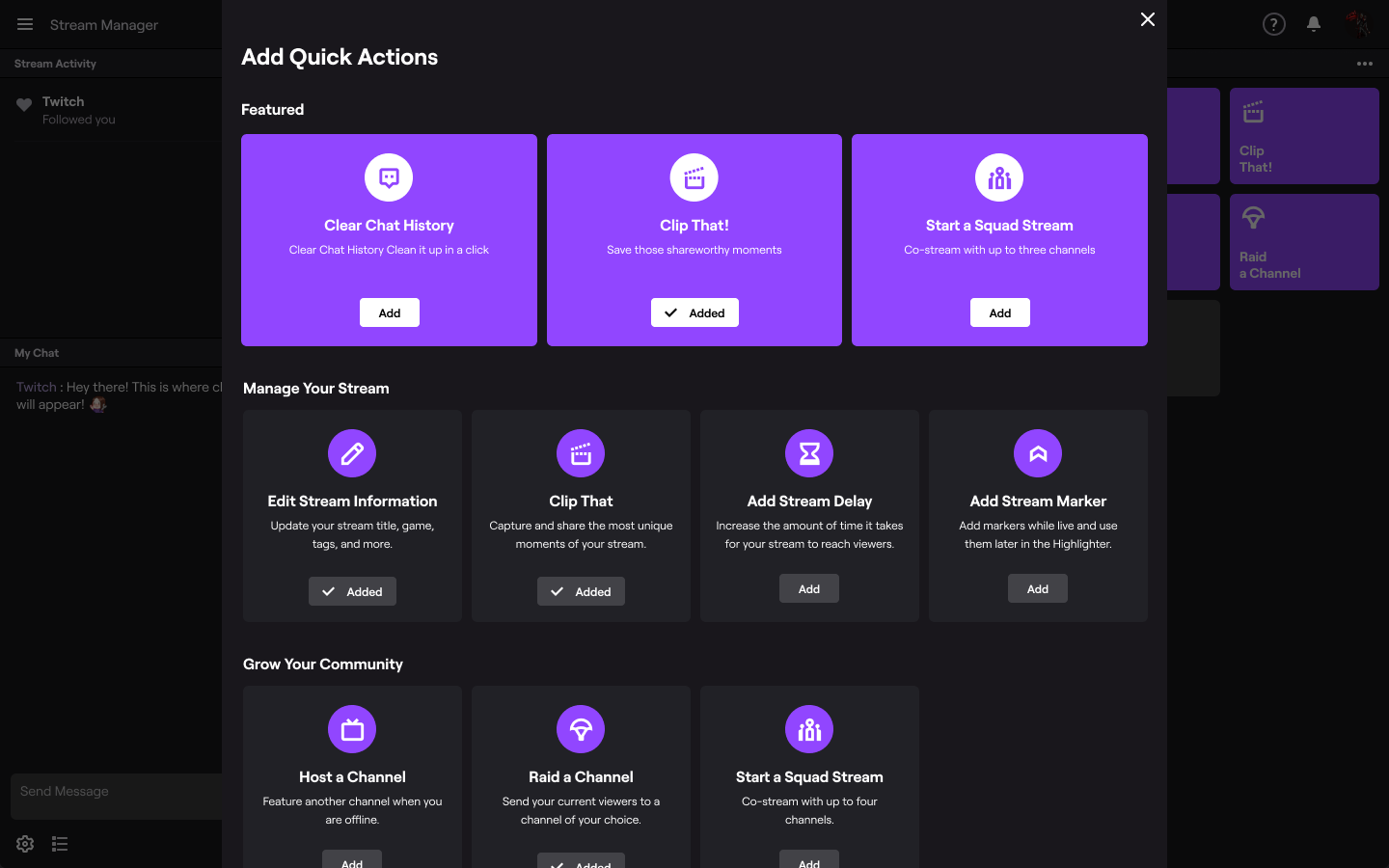
- स्ट्रीमिंग शुरू करने से पहले, हम आपको सलाह देते हैं कि आपके मॉडरेशन और सुरक्षा सेटिंग्स को कॉन्फ़िगर करने के लिए ब्राउज़र पर अपने ट्विच अकाउंट से कनेक्ट करें ताकि यह सुनिश्चित हो सके कि आपका बढ़ता हुआ सामुदायिक अनुभव सकारात्मक बना रहे. ऑटोमोड आपके चैनल के मॉडरेशन में अग्रणी भूमिका निभाने के लिए एक आदर्श उपकरण है, क्योंकि यह उन संदेशों का पता लगा सकता है जिन्हें बिल्ली में अनुचित के रूप में पहचाना गया है और उन्हें तब तक ब्लॉक करें जब तक कि आप या आपके एक मध्यस्थ को मंजूरी दे दी जाए या उन्हें अस्वीकार कर दिया जाए. आप उन शब्दों या वाक्यों की एक व्यक्तिगत सूची जोड़ने के लिए अपनी सेटिंग्स को भी संशोधित कर सकते हैं जिन्हें आप अपने चैनल पर नहीं देखना चाहते हैं.

PlayStation 5 से स्ट्रीमिंग:
- आपको पहले स्क्रीन पर संकेतों का पालन करके और क्यूआर कोड को स्कैन करके या ट्विच पर दिए गए कोड को दर्ज करके अपने ट्विच अकाउंट को प्लेस्टेशन नेटवर्क से लिंक करना होगा.टीवी/सक्रिय करें. यदि आप पहले से ही अपने PlayStation नेटवर्क और PS4 पर ट्विच खातों को जोड़ चुके हैं, तो आप उन्हें इस अवसर पर PS5 पर माइग्रेट कर सकते हैं. हम आपको याद दिलाते हैं कि आपके PS5 से स्ट्रीम करने के लिए डबल प्रमाणीकरण आवश्यक है, भले ही आपने अपने PlayStation नेटवर्क और ट्विच लिंक किए गए खातों को माइग्रेट किया हो.

- जब आप एक गेम खेलते हैं, तो अपने कंट्रोलर के लिए क्रिएशन कुंजी दबाएं, फिर क्रिएशन मेनू विकल्पों में डिस्पोक चुनें, फिर ट्विच का चयन करें. आप अपने व्यक्तिगत कमांड सेंटर से डिफ्यूज़ का चयन भी कर सकते हैं. खिलाड़ी अपने स्ट्रीम ऑडियो के लिए Dualsense कंट्रोलर माइक्रोफोन का भी उपयोग कर सकते हैं.
- अपनी स्ट्रीम को एक शीर्षक दें, यदि आपके पास एक है, तो अपना HD PlayStation 5 कैमरा जोड़ें, अपनी स्ट्रीम ओवरले को अनुकूलित करें, आदि।. आप सिस्टम मेनू के कैप्चर और डिफ्यूजन सेक्शन में वीडियो विकल्पों से अपनी स्ट्रीम की गुणवत्ता भी सेट कर सकते हैं.
सलाह: आपको स्वचालित रूप से गेम श्रेणी में रखा जाएगा जो आपके द्वारा खेले गए गेम से मेल खाती है. अनुसंधान का अधिकतम लाभ उठाने के लिए और अनुयायियों की भागीदारी का अनुकूलन करने के लिए, हम आपको लाइव अधिसूचना का चयन करने और अतिरिक्त जानकारी और टैग जोड़ने के लिए iOS या एंड्रॉइड ट्विच एप्लिकेशन का उपयोग करने की सलाह देते हैं.
- डायरेक्ट पर क्लिक करें; आप धारा हैं !
- स्ट्रीम को रोकने के लिए, अपने नियंत्रक के लिए क्रिएशन बटन दबाएं, क्रिएशन मेनू विकल्पों में प्रसार का चयन करें, फिर प्रसारण बंद करें का चयन करें. आप नियंत्रण केंद्र या प्रसार कार्ड से प्रसारण को समाप्त करने के लिए PlayStation कुंजी भी दबा सकते हैं. अंत में, आप क्रिएशन मेनू के विकल्पों में प्रसारण में प्रसारण का चयन कर सकते हैं यदि आप एक ब्रेक लेना चाहते हैं.
अपनी धाराओं की गुणवत्ता में सुधार करने के लिए, हम अनुशंसा करते हैं कि आप ऑडियो और ग्राफिक्स सेटिंग्स में सुधार करें. यदि आप अपने दर्शकों के साथ एक लिंक बनाना चाहते हैं तो आपकी स्ट्रीम की ऑडियो गुणवत्ता आवश्यक है. यदि आप चाहते हैं कि आपके दर्शक आपकी प्रतिक्रियाओं को खेल में देखें, तो आपको HD PlayStation 5 कैमरा खरीदना होगा.
अपनी धारा को निजीकृत करें
StreatLabs स्टूडियो और लाइटस्ट्रीम क्लाउड में स्ट्रीम टूल हैं जो आपको स्ट्रीम कंप्यूटर या कैप्चर कार्ड में निवेश किए बिना अपने Xbox स्ट्रीम पर ओवरले, अलर्ट, दृश्य और अधिक जोड़ने की अनुमति देते हैं. अपने इंटरनेट ब्राउज़र पर अपनी स्ट्रीम को कॉन्फ़िगर करें, और आपके सभी परिवर्तन आपकी स्ट्रीम पर हर बार जब आप लाइव लॉन्च करते हैं तो सहेजे जाएंगे. आप अपने सोफे से आगे बढ़ने के बिना चरण बदलने के लिए रिमोट कंट्रोल के रूप में अपने पोर्टेबल डिवाइस का उपयोग कर सकते हैं ! Streatlabs स्टूडियो या लाइटस्ट्रीम का उपयोग करने के लिए एक सदस्यता आवश्यक है.
उत्पादों पर सदस्यता और उत्पादों की खोज करने के लिए अधिक जानने के लिए हमारे सहायता पृष्ठ से अधिक या एक्सेस स्ट्रीमलेब्स स्टूडियो और लाइटस्ट्रीम का पता लगाने के लिए परामर्श करें.
लाइटस्ट्रीम एक क्लाउड स्ट्रीम टूल है जो आपको स्ट्रीम कंप्यूटर या कैप्चर कार्ड में निवेश किए बिना ओवरले, अलर्ट, अलग -अलग दृश्यों और यहां तक कि आपके PlayStation स्ट्रीम पर भी अधिक जोड़ने की अनुमति देता है. अपने इंटरनेट ब्राउज़र पर अपनी स्ट्रीम को कॉन्फ़िगर करें, और आपके सभी परिवर्तन आपकी स्ट्रीम पर हर बार जब आप लाइव लॉन्च करते हैं तो सहेजे जाएंगे. यहां तक कि आपके पोर्टेबल डिवाइस से दृश्य बदलने के लिए एक रिमोट कंट्रोल भी है. आपके PlayStation की नेटवर्क सेटिंग्स और एक लाइटस्ट्रीम सब्सक्रिप्शन का एक सरल संशोधन एकमात्र ऐसे तत्व हैं जिन्हें आपको एकीकरण का उपयोग करने की आवश्यकता है. सभी ऑफ़र में एक मुफ्त 7 -दिन परीक्षण अवधि शामिल है और $ 8 प्रति माह से उपलब्ध हैं. लाइटस्ट्रीम के बारे में अधिक जानें .
आप जानना चाहते हैं कि यह कैसे काम करता है ? यहाँ सही से शुरू करने के लिए एक गाइड है.
यह गाइड केवल ट्विच पर आपके साहसिक कार्य की शुरुआत है, और हम आपको इतने अच्छे तरीके से देखकर खुश हैं ! एक सामग्री निर्माता के रूप में आपका रास्ता अद्वितीय है, ट्विच पर आपकी धाराएँ आपके लिए एक सरल शौक हैं या इसे अपना करियर बनाना चाहते हैं. “सही धारा” बनाने के लिए अपने आप को दबाव न डालें.
यदि आप चाहते हैं कि अन्य युक्तियां अपनी स्ट्रीम को बेहतर बनाएं, तो हम आपको निर्माता पोर्टल पर अधिक लेखों से परामर्श करने के लिए आमंत्रित करते हैं !
*ट्विच पर धाराएं देखने और बनाने के लिए एक इंटरनेट कनेक्शन की आवश्यकता होती है.