
Usa AirPrint per stampare dal tuo iPhone o iPad – Apple Assistance (CA), Soluzioni da stampare dal tuo iPhone con e senza airpri
Come stampare i file dal tuo iPhone
Ci sono alternative per fare un’impressione dal tuo cellulare Apple con un Stampante che non è compatibile con impronta aerea. La maggior parte dei marchi di stampanti fornisce effettivamente un’applicazione, stampa direttamente. Questo è ad esempio il caso dei produttori più noti come Epson o Canon.
Usa AirPrint per stampare dal tuo iPhone o iPad
Scopri come avviare una stampa su una stampante compatibile con Airprint dal tuo iPhone o iPad.
Prima che inizi
- Controlla che la tua stampante supporti AirPrint. Contatta il produttore della stampante per ottenere maggiori dettagli.
- Assicurati che il tuo iPhone o iPad e la tua stampante siano collegati alla stessa rete Wi-Fi e siano a portata di mano l’uno dall’altro.

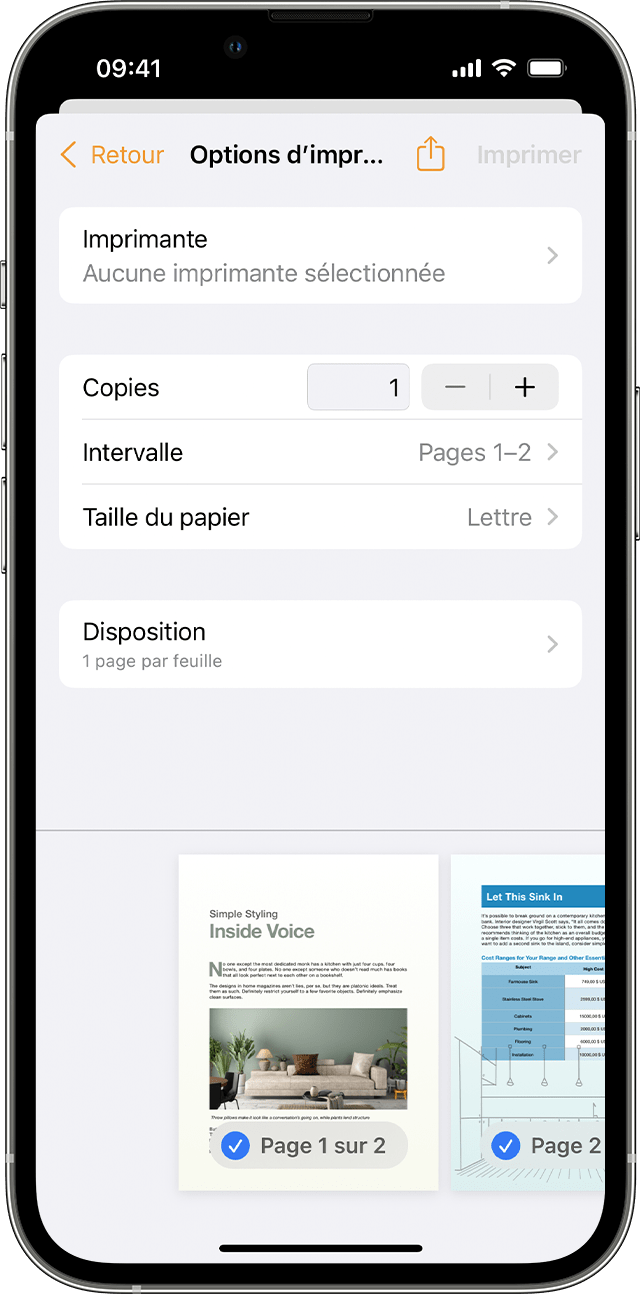
Stampa con AirPrint
- Apri l’app da cui vuoi avviare un’impressione.
- Per trovare l’opzione di stampa, tocca il pulsante APP Condividi
 O
 , o il pulsante Azioni
 .
- Scorri verso il basso lo schermo, quindi tocca il pulsante di stampa
 o stampare. Se non riesci a trovare questa opzione, consultare la Guida dell’utente o la Guida per l’app. Non tutte le app sono compatibili con Airprint.
- Toccare qualsiasi stampante selezionata, quindi selezionare una stampante compatibile con AirPrint.
- Configurare il numero di copie o altre opzioni, come le pagine di stampa.
- Toccare la stampa in alto a destra.

Mostra o annulla un’attività di stampa
Quando si avvia un’impressione, è possibile visualizzare le attività correnti o annullarle utilizzando il selettore delle app.
Mostra un’attività di stampa
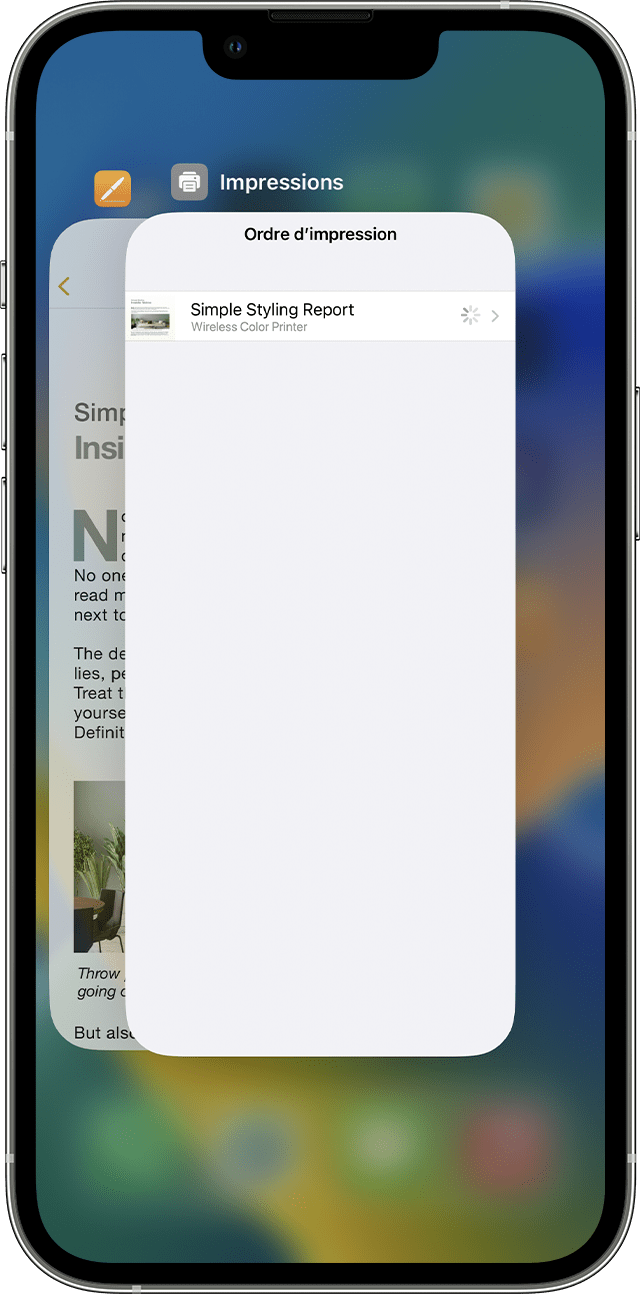
Per visualizzare un’attività di stampa, aprire il selettore delle app, quindi toccare la stampa.
Annulla un’attività di stampa
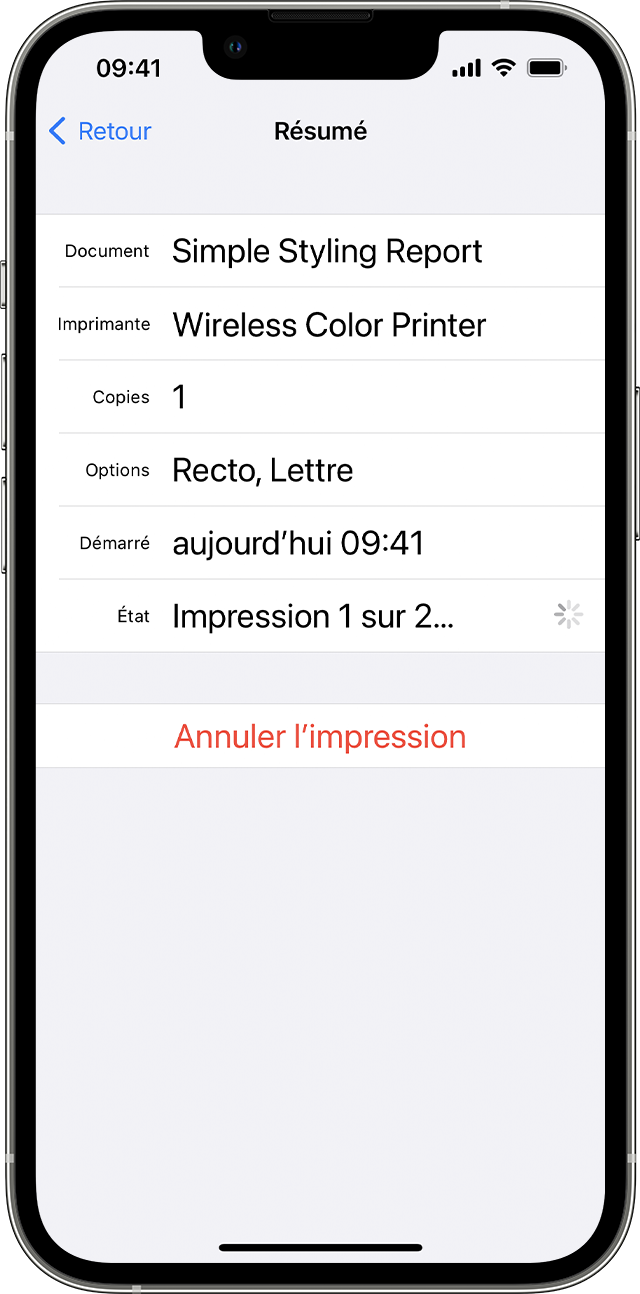
Per annullare un’attività di stampa, aprire il selettore delle app, toccare la stampa, quindi annullare la stampa.
AirPrint funziona con connessioni di rete Wi-Fi o cablate. I dispositivi aerprint collegati alla porta USB di un aeroporto di Apple o al terminale di accesso alla capsula dell’aeroporto o al tuo computer tramite una connessione Bluetooth, non possono utilizzare AirPrit.
Le informazioni sui prodotti non fabbricati da Apple o su siti Web indipendenti che non sono gestiti o verificati da Apple sono fornite senza raccomandazioni o approvazione da parte di Apple. Apple emerge da qualsiasi responsabilità per la selezione, il corretto funzionamento o l’uso di siti Web o prodotti di terza parte. Apple non fa alcuna dichiarazione e non offre alcuna garanzia in merito all’accuratezza o all’affidabilità di questi siti Web di terze parti. Contatta il venditore per ulteriori informazioni.
Come stampare i file dal tuo iPhone ?
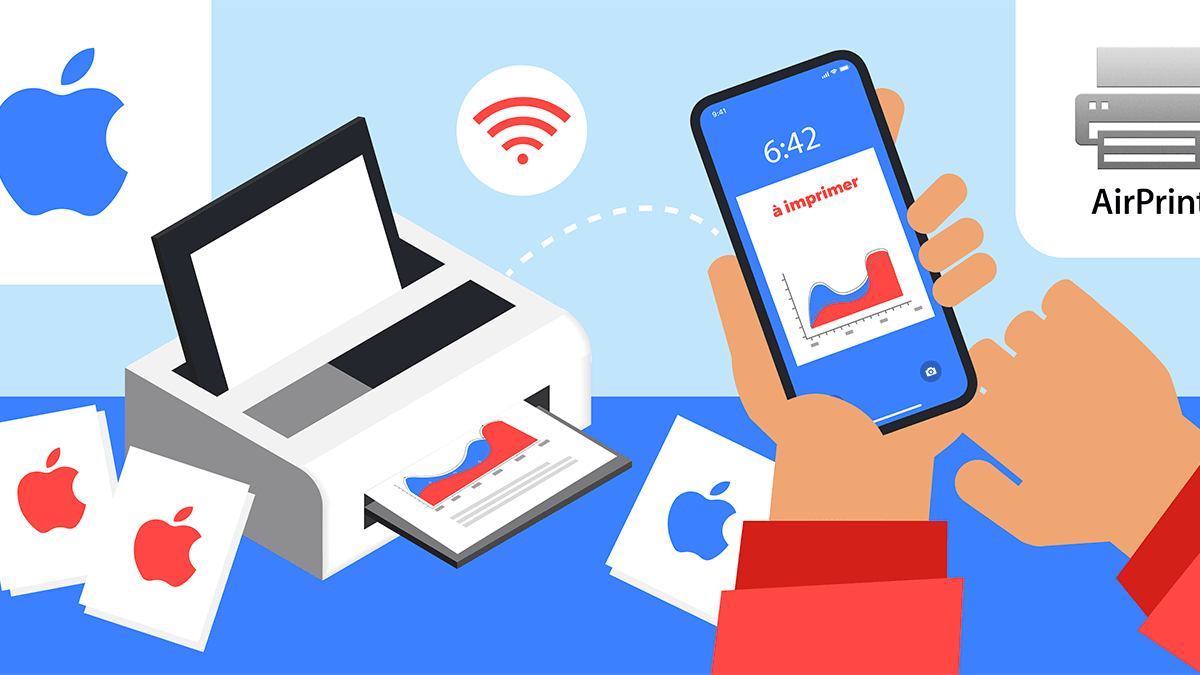
A volte può succedere che un utente di smartphone Apple abbia bisogno Per stampare un file direttamente dal suo iPhone. Questo può essere molto pratico per le persone che non hanno un PC o un computer Mac. Tutti i tipi di file possono essere stampati con un iPhone: documento di testo, PDF, foto, ecc. Tutti i modelli di iPhone (6, 7, 8, x, xs, 11, 11 pro …) hanno la funzione che consente di avviare una stampa.
Per questo, ci sono tuttavia procedure specifiche per l’apparato del marchio Apple. Il modo più ovvio per la stampa passa attraverso il protocollo del produttore, che si chiama Airprint. Affinché quest’ultimo funzioni, tuttavia, una stampante compatibile deve avere. Esistono quindi modi per stampare senza impronta aerea, che verranno anche affrontate in questa guida MonpetItForFait.
Stampa con il tuo iPhone usando Airprint
Fare un Stampa direttamente dal suo iPhone, La soluzione più ovvia è utilizzare l’applicazione del produttore Apple denominata Airprint. Per essere esatti, questa non è proprio un’applicazione, ma piuttosto un protocollo che consente la stampa Wi-Fi nel marchio Apple. Ciò significa che non è necessario scaricare un’applicazione per poterne vantaggio.
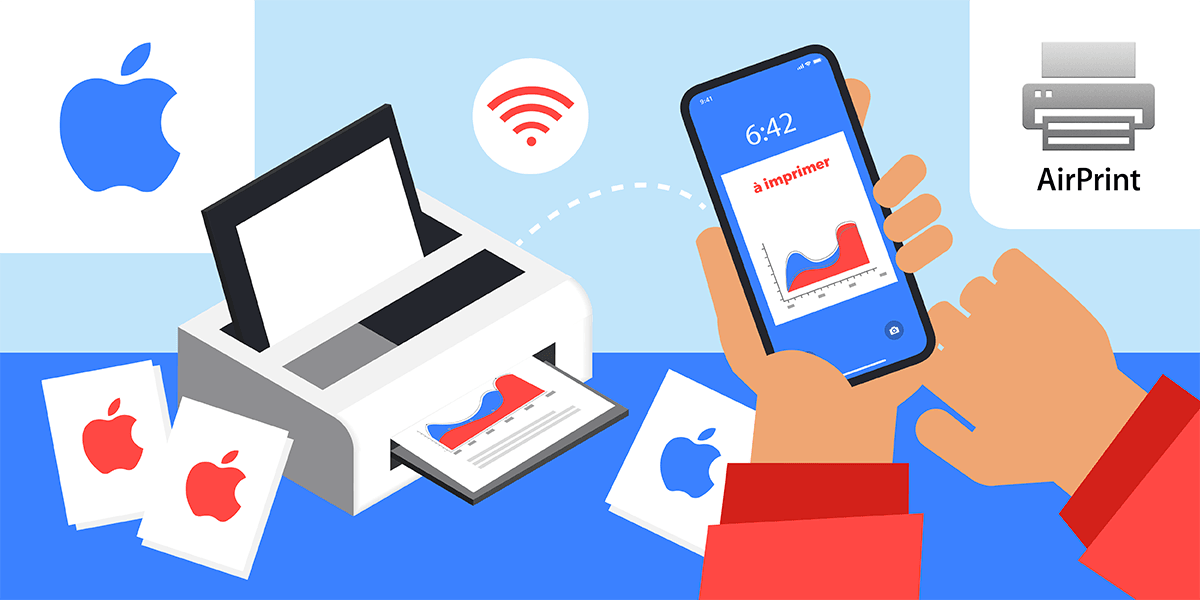
In primo luogo è possibile stampare wireless con il tuo iPhone grazie a Airprint.
Per stampare tramite Airprint, ci sono tuttavia due prerequisiti da compilare:
- Avere una stampante compatibile con Airprint;
- Assicurati che l’iPhone e la stampante in questione siano ben connessi alla stessa rete Wi-Fi e che siano vicini all’altro.
Una volta che questi due prerequisiti sono stati riempiti, è possibileStampa direttamente dal tuo iPhone. È quindi obbligatorio avere una scatola Internet, poiché è necessario passare attraverso la sua rete Wi-Fi. Per scoprire se la sua stampante ha Airprint, Apple offre un elenco di stampanti compatibili.
Ecco la procedura da stampare con Airprint.
- Apri il file che si desidera stampare.
- Fare clic sull’icona che consente di condividere il file o sul pulsante “…”.
- Scorrere e Premere l’icona che rappresenta una stampante o “Stampa”. Per questo passaggio, l’applicazione utilizzata deve essere compatibile con AirPrint.
- Premere “Scegli” e seleziona la stampante, che deve anche essere compatibile con AirPrint.
- Configurare la stampa come desiderato (numero di copie, ecc.).
- Premere il pulsante “Stampa”, situato in alto a destra.
Come annullare / visualizzare un’attività di stampa con AirPrint ?
È possibile visualizzare un’attività di stampa. Per fare ciò, apri semplicemente il selettore dell’applicazione e vai a “Stampa”. Per annullare un’impressione, è necessario eseguire lo stesso approccio, quindi fare clic su “Annulla stampa”.
Come stampare senza erprint con un iPhone ?
Ci sono soluzioni da implementare per poterlo fare Airprint. Questa alternativa può essere necessaria per i consumatori che non hanno una stampante compatibile con questo protocollo Apple. Per questo, sono possibili due soluzioni: le applicazioni dei produttori di stampanti e il software da utilizzare con un computer PC o Mac.
Stampa da un iPhone con una stampante non compatibile
Ci sono alternative per fare un’impressione dal tuo cellulare Apple con un Stampante che non è compatibile con impronta aerea. La maggior parte dei marchi di stampanti fornisce effettivamente un’applicazione, stampa direttamente. Questo è ad esempio il caso dei produttori più noti come Epson o Canon.
La procedura per stampare il file desiderato è quindi molto simile a quella configurazione con Airprint. È quindi necessario:
- Scarica l’applicazione del produttore della stampante che abbiamo dall’App Store cercando ad esempio la parola chiave “stampante” seguita dal marchio di quest’ultimo;
- Avvia l’applicazione e aggiungi la stampante all’elenco dei dispositivi disponibili;
- Affinché la stampante sia rilevabile, deve essere accesa e collegata alla stessa rete Wi-Fi dell’iPhone;
- Scegli il file da stampare dall’applicazione, che generalmente dà accesso a iCloud Drive e alle cartelle iPhone;
- Configurare le impostazioni di stampa e premere il pulsante “Stampa”
Leggi anche stampa con un telefono cellulare su Android
Stampa dal suo iPhone senza erprint grazie a Readdle Pro Pro
C’è un’altra soluzione da stampare dal tuo iPhone con una stampante che non è compatibile con Airprint. Per questo, tuttavia, è necessario Avere un PC o Mac e scaricare un’applicazione a pagamento : Printer Pro. Inizialmente, è consigliabile scaricare la stampante Pro Lite per determinare se la sua stampante è compatibile con l’applicazione. Quindi, è necessario ottenere la versione Pro, a pagamento, fino a € 7,99 al mese.
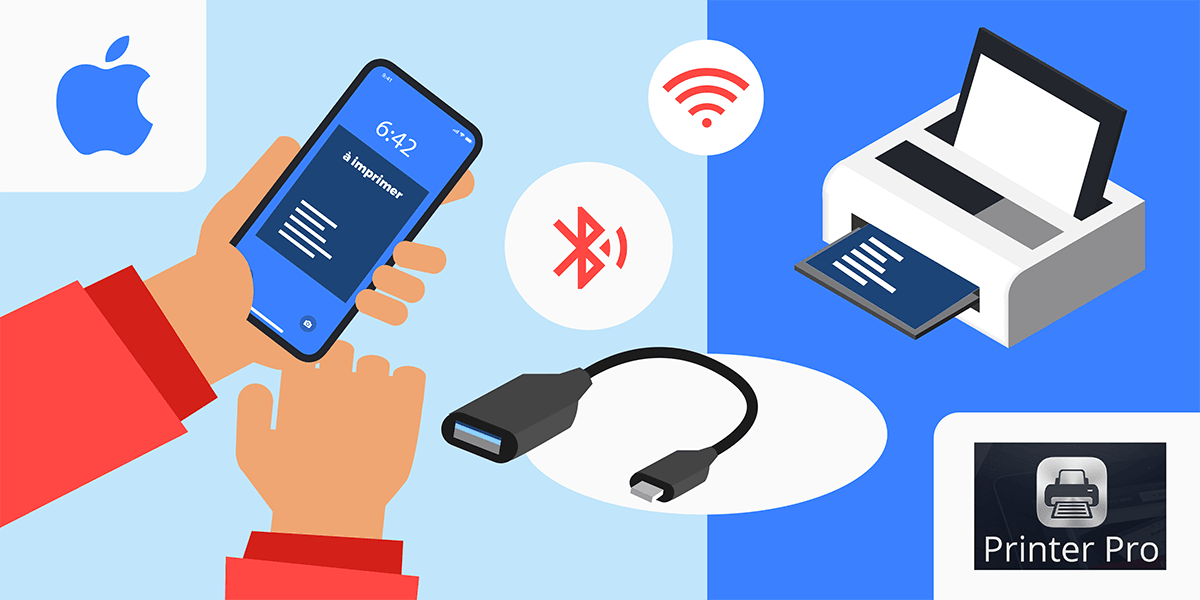
È anche possibile fare un’impressione dal tuo iPhone senza erprint.
È quindi necessario seguire la seguente procedura:
- Scarica il software Printer Pro per PC o Mac sul seguente indirizzo: https: // readdle.com/fr/prodotti/printerpro quindi installalo e scegli la stampante da utilizzare;
- Avvia l’applicazione PRINTER Pro su iPhone e fai clic su “Aggiungi una stampante / Aggiungi stampante”;
- Premere “Aggiungi manualmente / Aggiungi manualmente” quindi su “Installa app desktop / installa app desktop”;
- Scegli l’opzione “già installata / già installata”;
- Selezionare il logo della stampante, quindi premere “Passaggio successivo / successivo passaggio”;
- Stampa una pagina di prova o no;
- Fai clic su “Avvia stampa / avvia la stampa” per utilizzare la stampante.
Per stampare con la stampante Pro, ci sono tre opzioni. Innanzitutto, da un browser Web, è possibile stampare direttamente una pagina aggiungendo “P” di fronte all’indirizzo del sito Web. È quindi possibile stampare il testo di un’e -mail selezionandola, copiandola e Premendo il pulsante Proter Pro disponibile nella carta Premere. Infine, è possibile stampare altri documenti dalle diverse applicazioni selezionando la funzionalità “aperta”.
Stampa con la stampante Pro, una soluzione a pagamento
Si prega di notare, sta pagando per utilizzare la soluzione sopra descritta. Quest’ultimo deve quindi essere impostato come ultima risorsa per poter stampare i tuoi file dal suo iPhone con una stampante che non è compatibile con Airprint. Prima di acquistare questo software, è quindi consigliabile testare la tecnica descritta nel paragrafo seguente.
Altre soluzioni che consentono la stampa di iPhone senza Wi-Fi o Airprint
Le soluzioni ancora più semplici di quelle presentate sopra possono essere impostate per stampare dal suo iPhone con una stampante che non supporta la stampa d’aria. Per quello, Sono disponibili diverse alternative. È tuttavia necessario passare attraverso un computer desktop o laptop, che è esso stesso collegato alla stampante. Tuttavia, questa connessione può essere stabilita da Ad esempio USB, Wi-Fi o Bluetooth.
Il primo passo è quindi avere un computer e collegarlo in un modo o nell’altro alla stampante in questione. Quindi devi riuscire a inviare il file che si desidera stampare al computer. Diverse soluzioni possono essere utilizzate al riguardo.
- È prima possibileInvia il file da stampare via e-mail o tramite un’unità online. Per questo, non è necessario avere una scatola Internet. È perfettamente possibile caricare il file tramite la rete mobile di iPhone e quindi scaricarlo sul computer utilizzando una condivisione di connessione tramite Wi-Fi o USB. Rimarrà solo per stampare il file in USB, Wi-Fi o Bluetooth dal computer.
- Infine, è anche possibile trasferire il file in modo da stampare collegando direttamente l’iPhone da USB al computer. Per fare questo, deve avere iTunes, collegare l’iPhone e selezionarlo su iTunes. Quindi rimane a Fai clic su “Condivisione di file”. Solo alcune applicazioni come le pagine sono tuttavia compatibili con questa modalità di trasferimento.
Ci sarà solo per stampare il file desiderato, una volta trasferito al computer. Per fare ciò, seguire la procedura tradizionale da stampare dal computer in USB o Wi-Fi, a seconda della stampante utilizzata.

Leggi anche il confronto dei migliori pacchetti di iPhone
Ulteriori informazioni sui collegamenti di affiliazione
Il nostro team seleziona le migliori offerte per te. Alcuni collegamenti vengono monitorati e possono generare una commissione per mypetforfait senza influire sul prezzo dell’abbonamento. I prezzi sono menzionati per informazioni e probabilmente si evolvono. Vengono identificati articoli sponsorizzati. Clicca qui per maggiori informazioni.