
अपने iPhone या iPad से प्रिंट करने के लिए AirPrint का उपयोग करें – Apple सहायता (CA), Airpri के साथ और बिना अपने iPhone से प्रिंट करने के लिए समाधान
अपने iPhone से फ़ाइलें कैसे प्रिंट करें
आपके Apple मोबाइल फोन से एक छाप बनाने के लिए विकल्प हैं प्रिंटर जो एयरप्रिंट संगत नहीं है. अधिकांश प्रिंटर ब्रांड वास्तव में एक आवेदन प्रदान करते हैं, सीधे मुद्रण. यह उदाहरण के लिए एप्सन या कैनन जैसे सबसे प्रसिद्ध निर्माताओं का मामला है.
अपने iPhone या iPad से प्रिंट करने के लिए AirPrint का उपयोग करें
अपने iPhone या iPad से एयरप्रिंट के साथ संगत प्रिंटर पर एक प्रिंट लॉन्च करने का तरीका जानें.
आपके शुरू करने से पहले
- जांचें कि आपका प्रिंटर एयरप्रिंट का समर्थन करता है. अधिक जानकारी प्राप्त करने के लिए अपने प्रिंटर के निर्माता से संपर्क करें.
- सुनिश्चित करें कि आपका iPhone या iPad और आपका प्रिंटर एक ही वाई-फाई नेटवर्क से जुड़े हैं और एक दूसरे की पहुंच के भीतर हैं.

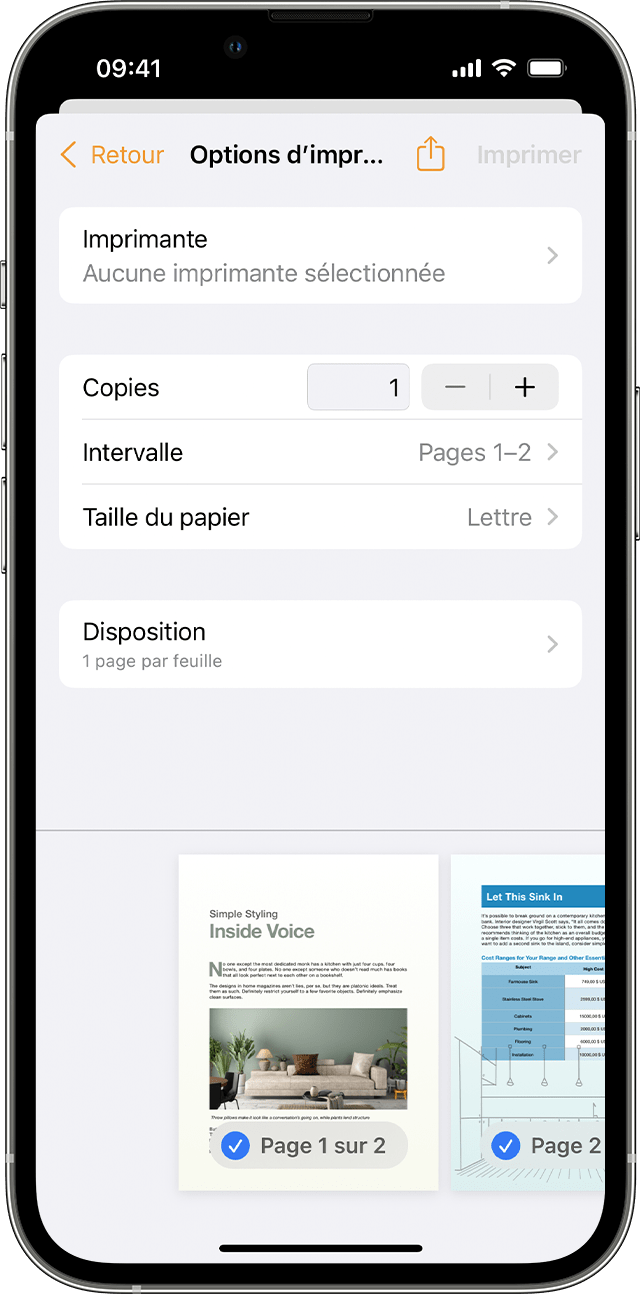
एयरप्रिंट के साथ प्रिंट करें
- वह ऐप खोलें जिससे आप एक छाप लॉन्च करना चाहते हैं.
- प्रिंटिंग विकल्प खोजने के लिए, ऐप शेयर बटन को स्पर्श करें
 या
 , या एक्शन बटन
 .
- स्क्रीन को नीचे स्क्रॉल करें, फिर प्रिंट बटन को स्पर्श करें
 या प्रिंट. यदि आपको यह विकल्प नहीं मिल रहा है, तो उपयोगकर्ता गाइड या ऐप सहायता देखें. सभी ऐप्स एयरप्रिंट के साथ संगत नहीं हैं.
- किसी भी चयनित प्रिंटर को स्पर्श करें, फिर एयरप्रिंट के साथ संगत एक प्रिंटर का चयन करें.
- प्रतियों या अन्य विकल्पों की संख्या को कॉन्फ़िगर करें, जैसे कि मुद्रण पृष्ठ.
- शीर्ष दाईं ओर प्रिंट को टच करें.

एक प्रिंट कार्य दिखाएं या रद्द करें
जब आप एक छाप लॉन्च करते हैं, तो आप वर्तमान कार्यों को प्रदर्शित कर सकते हैं या उन्हें ऐप्स चयनकर्ता का उपयोग करके रद्द कर सकते हैं.
एक प्रिंट कार्य दिखाएं
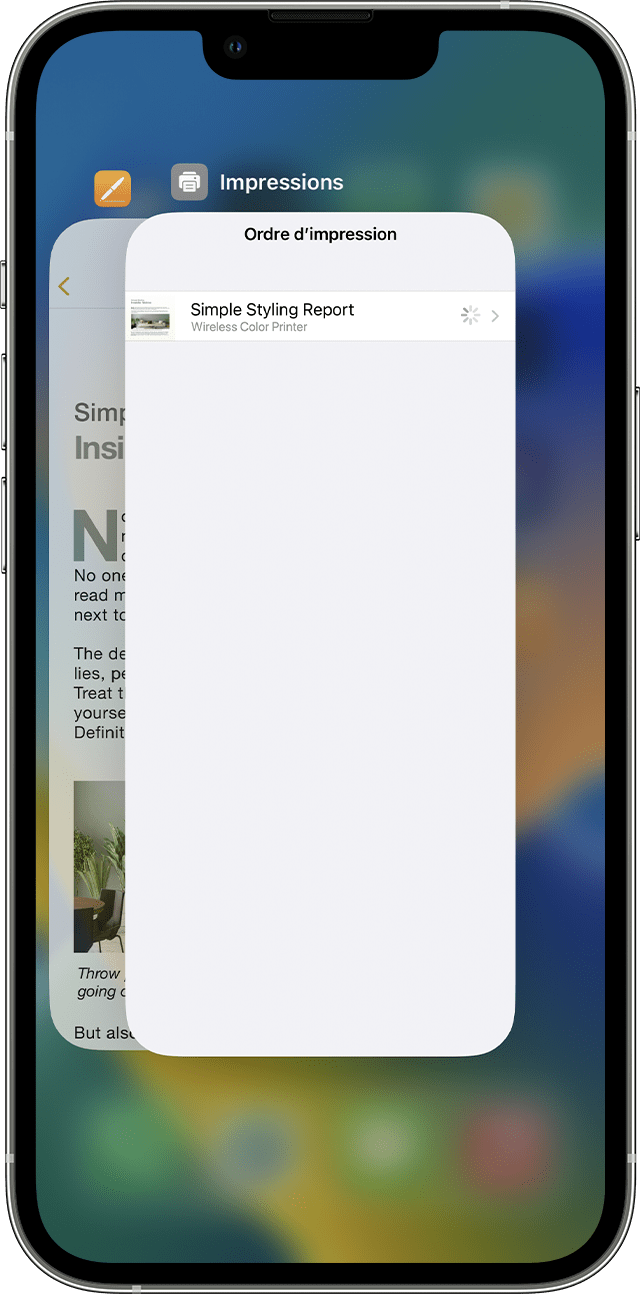
एक प्रिंट कार्य प्रदर्शित करने के लिए, ऐप्स चयनकर्ता खोलें, फिर प्रिंटिंग को टच करें.
एक मुद्रण कार्य रद्द करें
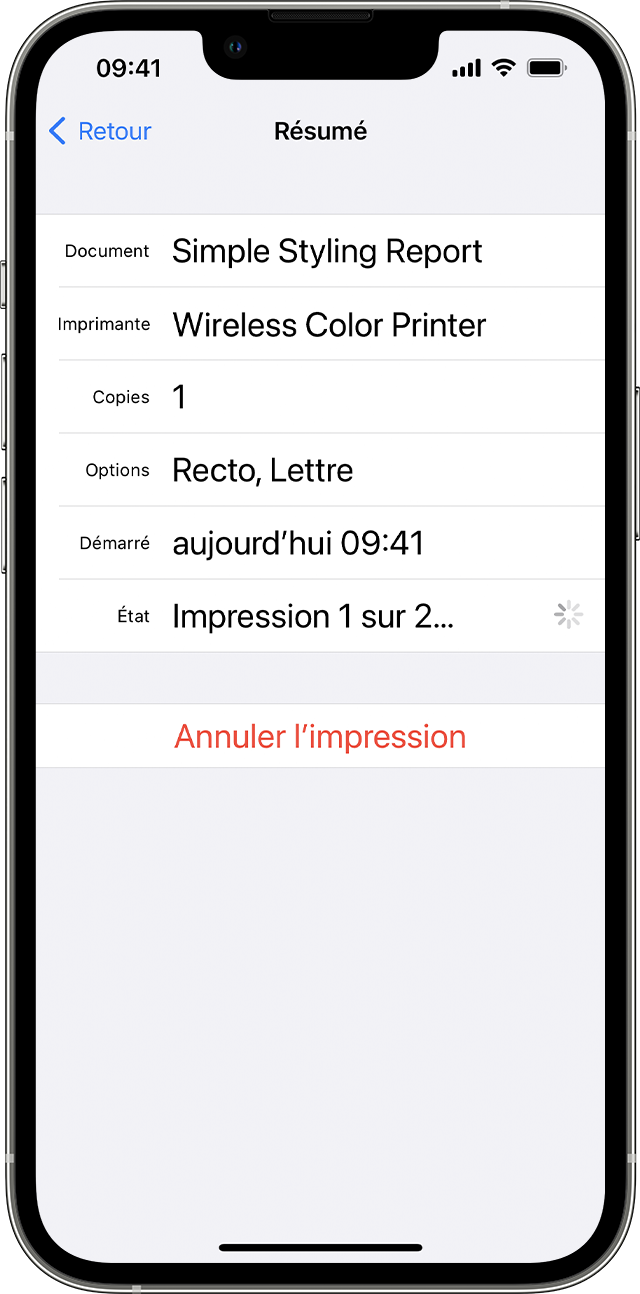
एक प्रिंट कार्य को रद्द करने के लिए, ऐप्स चयनकर्ता खोलें, प्रिंटिंग को टच करें, फिर प्रिंटिंग रद्द करें.
एयरप्रिंट वाई-फाई या वायर्ड नेटवर्क कनेक्शन के साथ काम करता है. Apple एयरपोर्ट या एयरपोर्ट टाइम कैप्सूल एक्सेस टर्मिनल के USB पोर्ट से जुड़े एयरप्रिंट डिवाइस, या ब्लूटूथ कनेक्शन के माध्यम से आपके कंप्यूटर पर, AirPrit का उपयोग नहीं कर सकते.
उन उत्पादों के बारे में जानकारी जो Apple द्वारा निर्मित नहीं हैं या स्वतंत्र वेबसाइटों पर जो Apple द्वारा प्रबंधित या सत्यापित नहीं हैं. Apple चयन, उचित कामकाज या वेबसाइटों या तीसरे -समय के उत्पादों के उपयोग के लिए किसी भी जिम्मेदारी से उभरता है. Apple कोई घोषणा नहीं करता है और इन तीसरी -पपड़ी वेबसाइटों की सटीकता या विश्वसनीयता के रूप में कोई गारंटी नहीं देता है. अधिक जानकारी के लिए विक्रेता से संपर्क करें.
अपने iPhone से फ़ाइलें कैसे प्रिंट करें ?
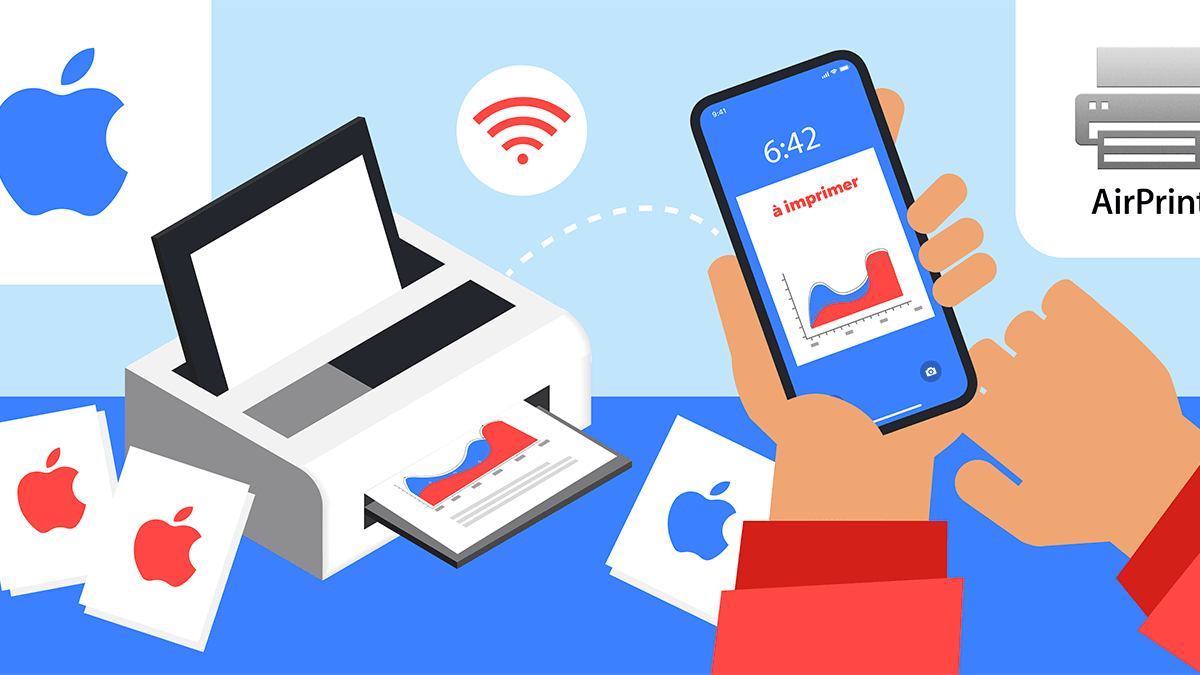
कभी -कभी ऐसा हो सकता है कि एक Apple स्मार्टफोन उपयोगकर्ता की जरूरत है सीधे अपने iPhone से एक फ़ाइल प्रिंट करने के लिए. यह उन लोगों के लिए बहुत व्यावहारिक हो सकता है जिनके पास पीसी या मैक कंप्यूटर नहीं है. सभी प्रकार की फ़ाइलों को iPhone के साथ मुद्रित किया जा सकता है: पाठ दस्तावेज़, पीडीएफ, फोटो, आदि।. सभी iPhone मॉडल (6, 7, 8, x, xs, 11, 11 प्रो …) में एक प्रिंट लॉन्च करने की अनुमति है.
इसके लिए, हालांकि Apple ब्रांड के उपकरण के लिए विशिष्ट प्रक्रियाएं हैं. प्रिंट करने का सबसे स्पष्ट तरीका निर्माता के प्रोटोकॉल के माध्यम से जाता है, जिसे एयरप्रिंट कहा जाता है. काम करने के लिए उत्तरार्द्ध के लिए, हालांकि, एक संगत प्रिंटर होना चाहिए. इसलिए एयरप्रिंट के बिना प्रिंट करने के तरीके हैं, जिन्हें इस मोनपेटिटफॉरफिट गाइड में भी संबोधित किया जाएगा.
एयरप्रिंट का उपयोग करके अपने iPhone के साथ प्रिंट करें
एक बनाने के लिए सीधे अपने iPhone से मुद्रण, सबसे स्पष्ट समाधान Apple निर्माता के एप्लिकेशन का उपयोग करने के लिए AirPrint है. सटीक होने के लिए, यह वास्तव में एक अनुप्रयोग नहीं है, बल्कि एक प्रोटोकॉल है जो Apple ब्रांड में वाई-फाई प्रिंटिंग की अनुमति देता है. इसका मतलब है कि इसका लाभ उठाने में सक्षम होने के लिए एक आवेदन डाउनलोड करना आवश्यक नहीं है.
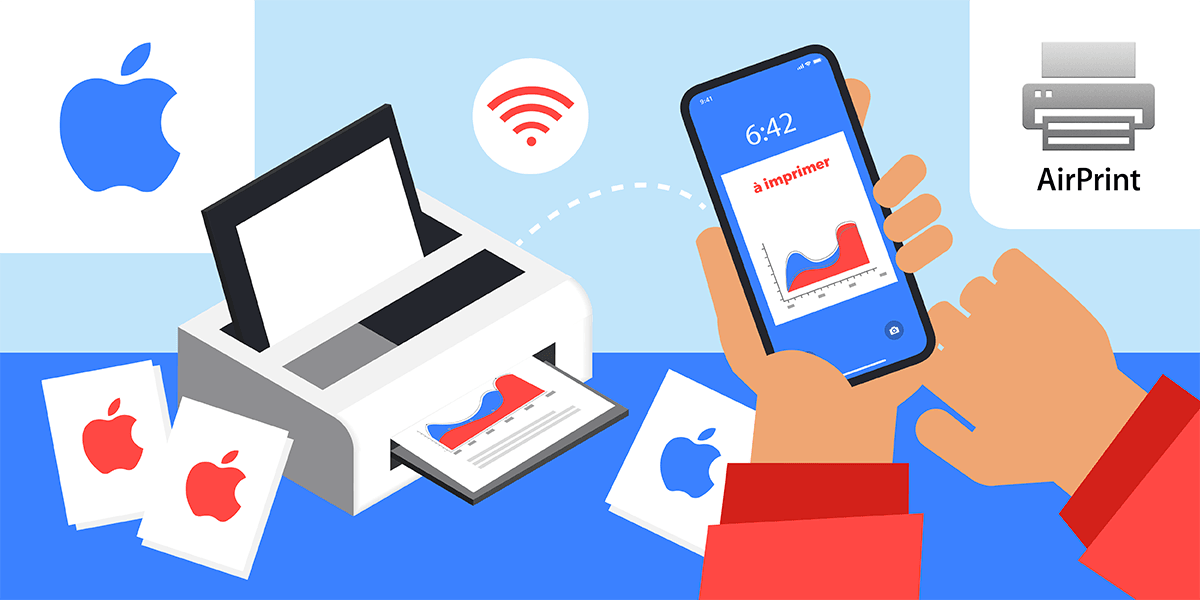
अपने iPhone के साथ वायरलेस को एयरप्रिंट के लिए धन्यवाद देना सबसे पहले संभव है.
AIRPRINT के माध्यम से प्रिंट करने के लिए, हालांकि भरने के लिए दो आवश्यक शर्तें हैं:
- एयरप्रिंट के साथ एक प्रिंटर संगत है;
- सुनिश्चित करें कि iPhone और प्रिंटर प्रश्न में एक ही वाई-फाई नेटवर्क से अच्छी तरह से जुड़े हुए हैं, और वे दूसरे के पास हैं.
एक बार जब ये दो पूर्वापेक्षाएँ भर गई हैं, तो यह संभव हैअपने iPhone से सीधे प्रिंट करें. इसलिए इंटरनेट बॉक्स होना अनिवार्य है, क्योंकि इसके वाई-फाई नेटवर्क से गुजरना आवश्यक है. यह पता लगाने के लिए कि क्या इसके प्रिंटर में एयरप्रिंट है, Apple संगत प्रिंटर की एक सूची प्रदान करता है.
यहां एयरप्रिंट के साथ प्रिंट करने की प्रक्रिया है.
- वह फ़ाइल खोलें जिसे आप प्रिंट करना चाहते हैं.
- आइकन पर क्लिक करें आपको फ़ाइल को साझा करने की अनुमति देता है, या “…” बटन पर.
- स्क्रॉल और एक प्रिंटर या “प्रिंट” का प्रतिनिधित्व करने वाले आइकन दबाएं. काम करने के लिए इस कदम के लिए, उपयोग किया गया एप्लिकेशन एयरप्रिंट के साथ संगत होना चाहिए.
- “चुनें” दबाएं और प्रिंटर का चयन करें, जो एयरप्रिंट के साथ भी संगत होना चाहिए.
- मुद्रण को वांछित के रूप में कॉन्फ़िगर करें (प्रतियों की संख्या, आदि।.)).
- “प्रिंट” दबाएं, शीर्ष दाईं ओर स्थित बटन.
एयरप्रिंट के साथ एक प्रिंट कार्य कैसे रद्द / प्रदर्शित करें ?
प्रिंट कार्य प्रदर्शित करना संभव है. ऐसा करने के लिए, बस एप्लिकेशन चयनकर्ता खोलें और “प्रिंटिंग” पर जाएं. एक छाप को रद्द करने के लिए, आपको एक ही दृष्टिकोण प्रदर्शन करना होगा, फिर “प्रिंटिंग रद्द करें” पर क्लिक करें.
कैसे एक iPhone के साथ एयरप्रिंट के बिना प्रिंट करने के लिए ?
सक्षम होने के लिए लागू किए जाने वाले समाधान हैं हवाई जहाज. यह विकल्प उन उपभोक्ताओं के लिए आवश्यक हो सकता है जिनके पास इस Apple प्रोटोकॉल के साथ एक प्रिंटर संगत नहीं है. इसके लिए, दो समाधान संभव हैं: प्रिंटर निर्माताओं और सॉफ्टवेयर के अनुप्रयोगों को पीसी या मैक कंप्यूटर के साथ उपयोग किया जाना है.
एक एयरप्रिंट गैर-संगत प्रिंटर के साथ एक iPhone से प्रिंट करें
आपके Apple मोबाइल फोन से एक छाप बनाने के लिए विकल्प हैं प्रिंटर जो एयरप्रिंट संगत नहीं है. अधिकांश प्रिंटर ब्रांड वास्तव में एक आवेदन प्रदान करते हैं, सीधे मुद्रण. यह उदाहरण के लिए एप्सन या कैनन जैसे सबसे प्रसिद्ध निर्माताओं का मामला है.
वांछित फ़ाइल को प्रिंट करने की प्रक्रिया तब एयरप्रिंट के साथ सेट अप के समान है. इस प्रकार यह आवश्यक है:
- प्रिंटर निर्माता के आवेदन को डाउनलोड करें जो हमारे पास ऐप स्टोर से है, उदाहरण के लिए कीवर्ड “प्रिंटर” के बाद बाद के ब्रांड के बाद;
- एप्लिकेशन लॉन्च करें, और उपलब्ध उपकरणों की सूची में प्रिंटर जोड़ें;
- प्रिंटर का पता लगाने योग्य होने के लिए, यह चालू होना चाहिए, और iPhone के समान वाई-फाई नेटवर्क से जुड़ा होना चाहिए;
- एप्लिकेशन से प्रिंट की जाने वाली फ़ाइल चुनें, जो आम तौर पर iCloud ड्राइव और iPhone फ़ोल्डर तक पहुंच प्रदान करती है;
- प्रिंट सेटिंग्स कॉन्फ़िगर करें, और “प्रिंट” बटन दबाएं
Android पर एक मोबाइल फोन के साथ प्रिंट भी पढ़ें
Readdle Pro के लिए Airprint के बिना अपने iPhone से प्रिंट करें
एक प्रिंटर के साथ अपने iPhone से प्रिंट करने के लिए एक और समाधान है जो एयरप्रिंट संगत नहीं है. इसके लिए, हालांकि, यह आवश्यक है एक पीसी या मैक है, और एक भुगतान किए गए आवेदन को डाउनलोड करें : प्रिंटर प्रो. सबसे पहले, यह निर्धारित करने के लिए प्रिंटर प्रो लाइट को डाउनलोड करना उचित है कि क्या इसका प्रिंटर एप्लिकेशन के साथ संगत है. फिर, आपको प्रति माह € 7.99 तक प्रो, पेड संस्करण प्राप्त करना होगा.
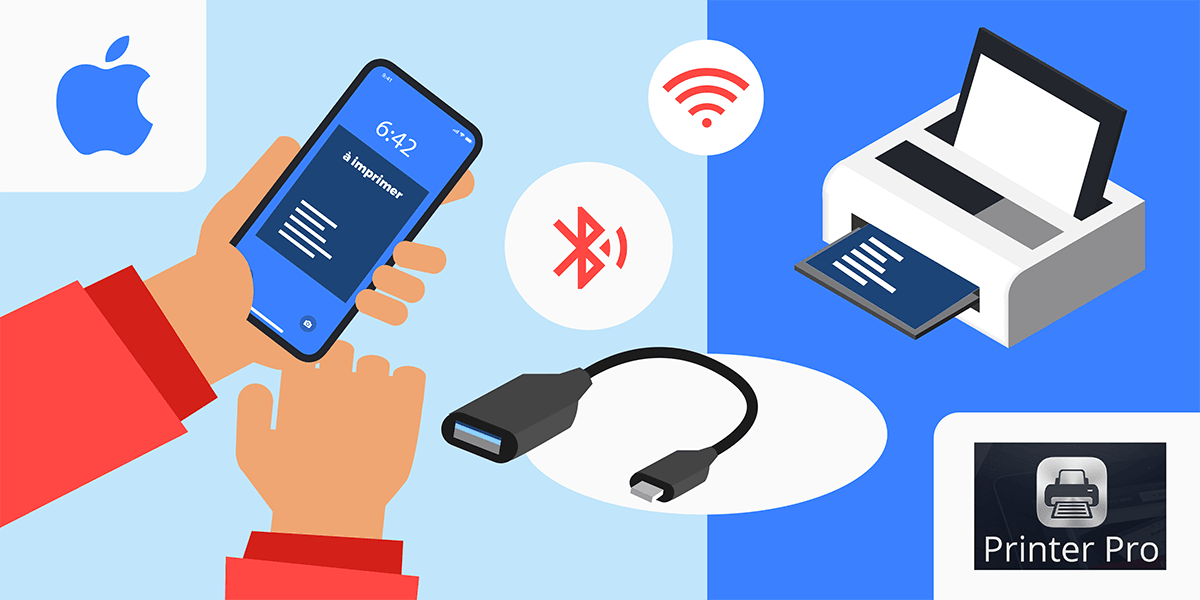
बिना एयरप्रिंट के अपने iPhone से एक छाप बनाना भी संभव है.
निम्नलिखित प्रक्रिया का पालन करना आवश्यक है:
- पीसी या मैक के लिए प्रिंटर प्रो सॉफ़्टवेयर डाउनलोड करें निम्नलिखित पते पर: https: // Readdle.com/fr/products/printerpro फिर इसे इंस्टॉल करें, और उपयोग करने के लिए प्रिंटर चुनें;
- IPhone पर प्रिंटर प्रो एप्लिकेशन लॉन्च करें, और “एक प्रिंटर जोड़ें / प्रिंटर जोड़ें” पर क्लिक करें;
- “मैन्युअल रूप से जोड़ें / मैन्युअल जोड़ें” दबाएं, फिर “डेस्कटॉप ऐप इंस्टॉल करें / डेस्कटॉप ऐप इंस्टॉल करें” पर;
- “पहले से स्थापित / पहले से स्थापित” विकल्प चुनें;
- प्रिंटर लोगो का चयन करें, फिर “अगला चरण / अगला चरण” दबाएं;
- एक परीक्षण पृष्ठ प्रिंट करें या नहीं;
- प्रिंटर का उपयोग करने के लिए “स्टार्ट प्रिंटिंग / स्टार्ट प्रिंटिंग” पर क्लिक करें.
प्रिंटर प्रो के साथ प्रिंट करने के लिए, तीन विकल्प हैं. सबसे पहले, एक वेब ब्राउज़र से, वेबसाइट के पते के सामने “पी” जोड़कर सीधे एक पृष्ठ को प्रिंट करना संभव है. तब इसे चुनकर, इसे कॉपी करके और इसे चुनकर ईमेल के पाठ को प्रिंट करना संभव है पेपर प्रेस में उपलब्ध प्रिंटर प्रो बटन दबाना. अंत में, “ओपन” कार्यक्षमता का चयन करके विभिन्न अनुप्रयोगों से अन्य दस्तावेजों को प्रिंट करना संभव है.
प्रिंटर प्रो के साथ प्रिंट करें, एक भुगतान समाधान
कृपया ध्यान दें, यह ऊपर वर्णित समाधान का उपयोग करने के लिए भुगतान कर रहा है. इसलिए उत्तरार्द्ध को एक अंतिम उपाय के रूप में स्थापित किया जाना है, जो अपनी फ़ाइलों को अपने iPhone से एक प्रिंटर के साथ प्रिंट करने में सक्षम है जो AirPrint के साथ संगत नहीं है. इस सॉफ़्टवेयर को खरीदने से पहले, इसलिए निम्नलिखित पैराग्राफ में वर्णित तकनीक का परीक्षण करना उचित है.
अन्य समाधान वाई-फाई या एयरप्रिंट के बिना iPhone प्रिंटिंग की अनुमति देते हैं
ऊपर प्रस्तुत किए गए लोगों की तुलना में भी सरल समाधान एक प्रिंटर के साथ अपने iPhone से प्रिंट करने के लिए सेट किया जा सकता है जो एयर प्रिंट का समर्थन नहीं करता है. उसके लिए, विभिन्न विकल्प उपलब्ध हैं. हालांकि एक डेस्कटॉप या लैपटॉप कंप्यूटर के माध्यम से जाना आवश्यक है, जो स्वयं प्रिंटर से जुड़ा हुआ है. हालाँकि, यह कनेक्शन द्वारा बनाया जा सकता है उदाहरण के लिए, यूएसबी, वाई-फाई या ब्लूटूथ,.
इसलिए पहला कदम एक कंप्यूटर है, और इसे एक तरह से या किसी अन्य को प्रश्न में प्रिंटर से कनेक्ट करना है. फिर आपको उस फ़ाइल को भेजने में सफल होना होगा जिसे आप कंप्यूटर पर प्रिंट करना चाहते हैं. इस संबंध में कई समाधानों का उपयोग किया जा सकता है.
- यह पहले संभव हैई-मेल द्वारा, या ऑनलाइन ड्राइव के माध्यम से प्रिंट करने के लिए फ़ाइल भेजें. इसके लिए, इंटरनेट बॉक्स होना आवश्यक नहीं है. IPhone के मोबाइल नेटवर्क के माध्यम से फ़ाइल को अपलोड करना पूरी तरह से संभव है, और फिर वाई-फाई या यूएसबी के माध्यम से कनेक्शन साझाकरण का उपयोग करके इसे कंप्यूटर पर डाउनलोड करें. यह केवल कंप्यूटर से USB, वाई-फाई या ब्लूटूथ में फ़ाइल को प्रिंट करने के लिए रहेगा.
- अंत में, फ़ाइल को सीधे iPhone को USB द्वारा कंप्यूटर से कनेक्ट करके प्रिंट करने के लिए स्थानांतरित करना संभव है. ऐसा करने के लिए, इसमें iTunes होना चाहिए, iPhone कनेक्ट करें और इसे iTunes पर चुनें. फिर वह रहता है “फ़ाइल साझाकरण” पर क्लिक करें. केवल कुछ एप्लिकेशन जैसे पृष्ठ हालांकि इस ट्रांसफर मोड के साथ संगत हैं.
एक बार कंप्यूटर में स्थानांतरित होने के बाद केवल वांछित फ़ाइल प्रिंट करने के लिए होगा. ऐसा करने के लिए, उपयोग किए गए प्रिंटर के आधार पर, USB या वाई-फाई में कंप्यूटर से प्रिंट करने के लिए पारंपरिक प्रक्रिया का पालन करें.

सर्वश्रेष्ठ iPhone पैकेजों की तुलना भी पढ़ें
संबद्धता लिंक के बारे में अधिक जानें
हमारी टीम आपके लिए सर्वश्रेष्ठ ऑफ़र का चयन करती है. कुछ लिंक ट्रैक किए जाते हैं और आपकी सदस्यता की कीमत को प्रभावित किए बिना mypetitforfait के लिए एक कमीशन उत्पन्न कर सकते हैं. जानकारी के लिए कीमतों का उल्लेख किया गया है और विकसित होने की संभावना है. प्रायोजित लेखों की पहचान की जाती है. अधिक जानकारी के लिए यहां क्लिक करें.