
Utilizzando le modalità della fotocamera sul tuo iPhone o iPad – Apple Assistance (FR), Ultra Grand Angle da iPhone 11 può salvare una foto scarsamente incorniciata | Igenerazione
L’angolo ultra dell’iPhone 11 può salvare una foto male incorniciata
Una volta attivata, questa opzione consentirà di recuperare le foto, ma anche per i video. In questo caso, l’iPhone 11 registrerà due flussi video della stessa qualità allo stesso tempo, un’impresa abbastanza incredibile che Apple aveva rivelato durante il keynote circa un’app 1 di terza parte 1 . Non sapevamo che anche la fotocamera di base potesse farlo e che il rifornatore dei video nell’app fotografica ingrandirà anche il framework.
Usa le modalità della fotocamera sul tuo iPhone o iPad
Scopri come utilizzare le modalità di ritratto, pano, inattivo e altre fotocamere sul dispositivo.
Trova la modalità perfettamente adatta al momento
Le modalità della fotocamera integrate nel tuo iPhone e il tuo iPad ti aiutano a catturare la foto o il video perfetto. Sfoglia la schermata della fotocamera a sinistra o a destra per cambiare modalità. Puoi scegliere tra modalità foto, video, accelerato, inattivo, quadrato, ritratto, cinematica e pano. Puoi anche scattare una foto mentre salvi un video o usi QuickTake per salvare i video quando sei in modalità foto. Prima di iniziare, assicurati di avere la versione più recente di iOS o iPados.

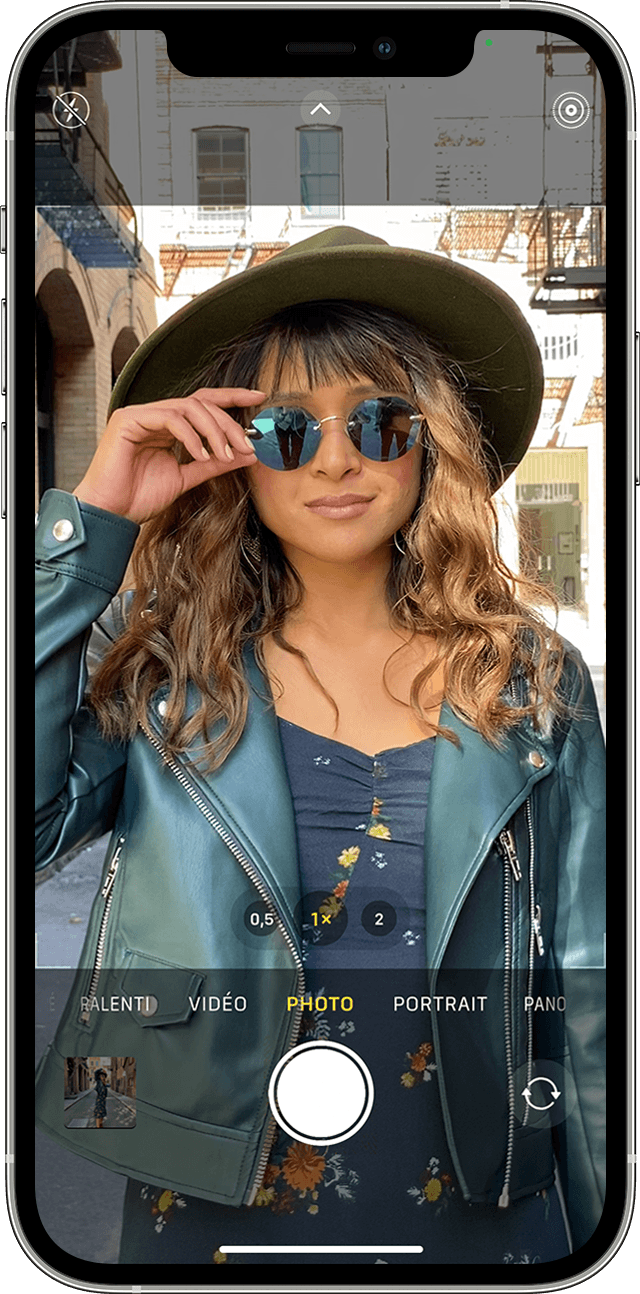
Foto
La foto è la modalità standard che appare quando si apre l’app della fotocamera. Usalo per scattare foto statiche e foto dal vivo. La fotocamera si sta concentrando e regolando l’esposizione automaticamente a seconda della scena. Puoi toccare un’altra area del mirino per cambiare la messa a fuoco e l’esposizione. Se si desidera mantenere la messa a fuoco e l’esposizione di quest’area, premere lo schermo esteso fino a visualizzare il blocco AE/AF.
Quicktake
Con l’iPhone XS, l’iPhone XR e i modelli successivi, è possibile utilizzare QuickTake per registrare facilmente i video senza lasciare la modalità foto. Con altri modelli di iPhone, puoi premere l’otturatore per molto tempo per scattare una rapida esplosione di foto. Basta rilasciare l’otturatore per terminarlo.
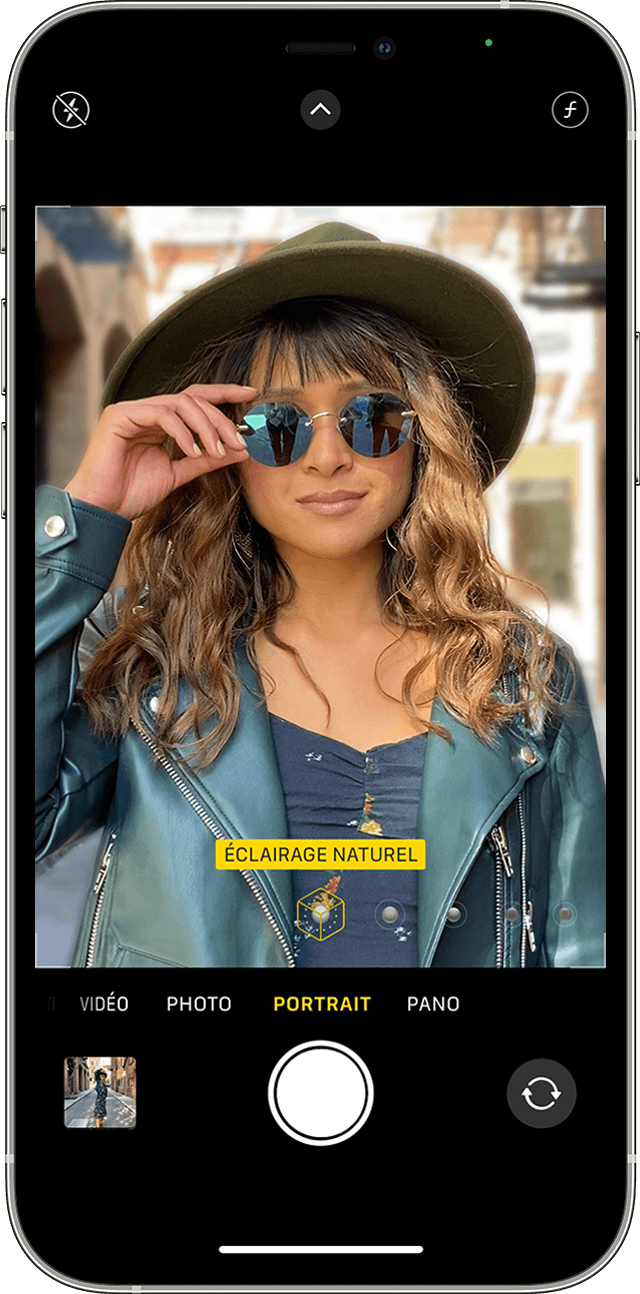
Ritratto
La modalità Ritratto crea un effetto di profondità di campo con una chiara attenzione al soggetto e una sfocatura dello sfondo. È possibile utilizzare la modalità Ritratto su iPhone 7 Plus, iPhone 8 Plus e modelli successivi. Se hai un iPhone X o un modello successivo, puoi anche fare un selfie in modalità ritratto. Puoi anche utilizzare la modalità Ritratto con la fotocamera frontale sull’iPad Pro da 11 pollici (tutte le generazioni) e iPad Pro da 12,9 pollici (terza generazione e successiva). Per utilizzare la modalità Ritratto, aprire l’app della fotocamera e scansionare fino a quando non selezionare la modalità Ritratto. Registrare dall’oggetto se l’app suggerisce. Quando la scatola dell’effetto di profondità diventa gialla, scatta la foto. Con l’iPhone X (o il modello successivo) e iPhone 8 Plus, le tue foto in modalità ritratto sono ancora più incredibili grazie ai loro effetti di illuminazione di qualità in studio. Dopo aver scattato la tua foto, toccare Modifica e selezionare l’illuminazione dello studio, l’illuminazione dei contorni, l’illuminazione del palcoscenico o l’illuminazione mono stage. E con l’iPhone XS e i modelli successivi, puoi creare un magnifico effetto classico grazie all’illuminazione mono di alto livello. Sull’iPhone XR, gli effetti dell’illuminazione della scena, l’illuminazione mono stage e l’illuminazione mono di alto livello non sono disponibili con la fotocamera posteriore.
Quadrato o quadrata

La modalità quadrata limita la cornice dello schermo della fotocamera in un quadrato, la dimensione della foto più adatta per molte app di social media. In questo modo, puoi catturare una foto e condividerla rapidamente sulle tue piattaforme social preferite. Sull’iPhone 11 e i modelli successivi, tocca la freccia per accedere alla modalità quadrata e ad altre opzioni.
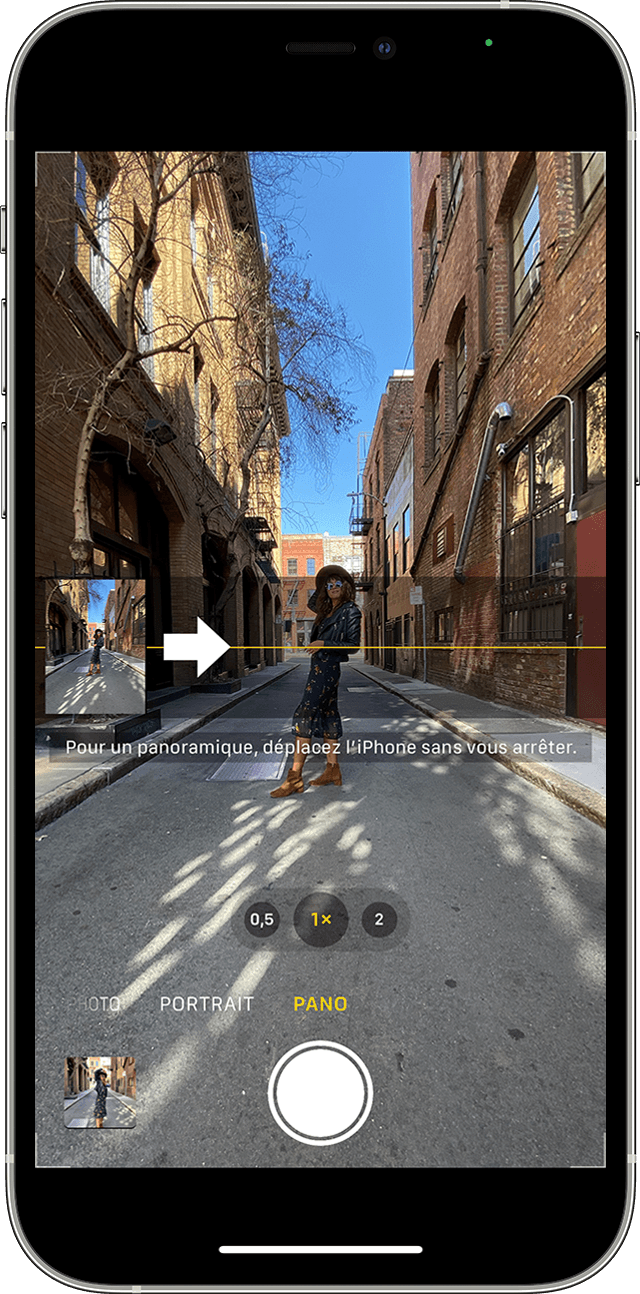
Padella
Usa la modalità Pano per catturare un paesaggio ad alto angolo spostando lentamente il dispositivo. La modalità pano. Se vuoi iniziare la foto da sinistra, assicurati che la freccia sia diretta a destra. Se vuoi iniziare da destra, tocca la freccia e cambia la tua direzione. Tocca il pulsante di scatto, quindi sposta lentamente la fotocamera seguendo una linea retta su un lato della foto sull’altro. Cerca di mantenere la freccia sulla barra della guida gialla durante il viaggio.
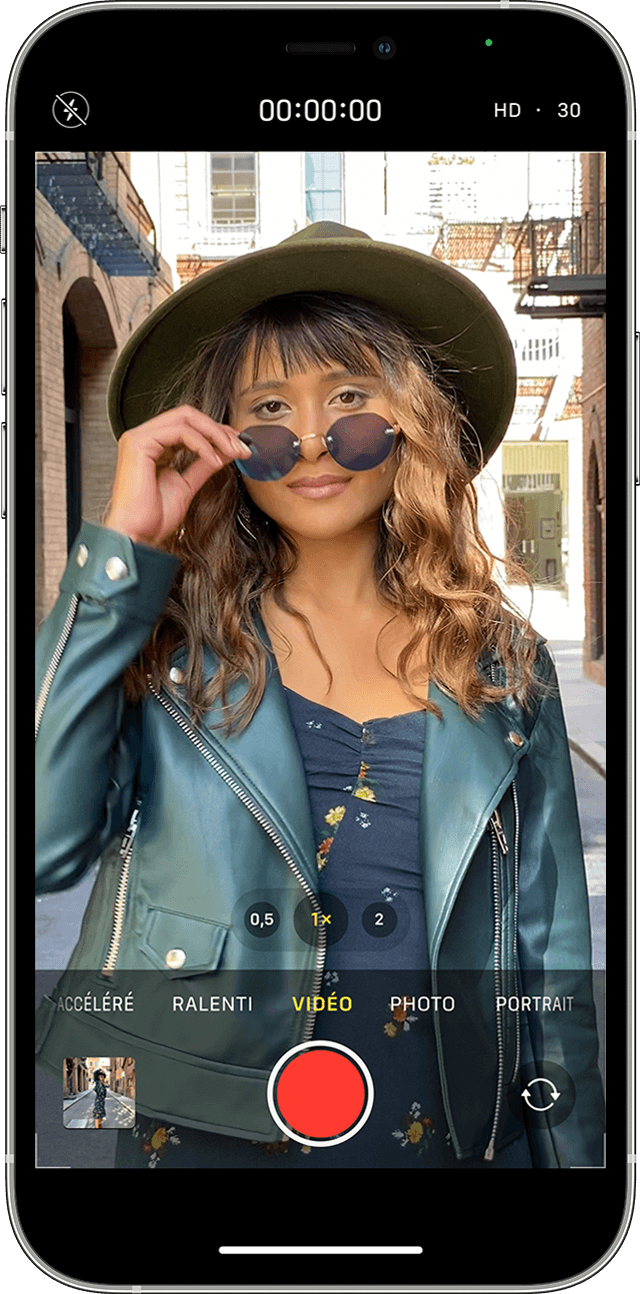
video
Quando si seleziona una modalità video, il colore del pulsante dell’otturatore passa da bianco a rosso. Tocca l’otturatore per la prima volta per iniziare la registrazione, quindi una seconda volta per fermarlo. Mentre salvi il tuo video, puoi toccare il pulsante dell’otturatore bianco per scattare una foto statica. Vuoi cambiare la lunghezza del tuo video ? Tocca Modifica o il pulsante di modifica, quindi sposta il cursore per avviare e finire il video in momenti che ti si adattano. Tocca OK per salvare le modifiche.
Modalità cinematica
Grazie alla modalità cinematica, la fotocamera del tuo iPhone può registrare video con profondità di campo limitate e aggiungere magnifiche transizioni di sviluppo per offrire un rendering di qualità cinematografico. La modalità cinematica richiede un iPhone 13 o un modello successivo. Ottieni maggiori informazioni sull’uso della modalità cinematica sul tuo iPhone.
Modalità di azione

Con la modalità di azione, puoi acquisire video stabili quando si tiene il dispositivo a mano, anche quando ti muovi molto. Per attivare la modalità di azione, toccare il pulsante . La modalità di azione richiede un iPhone 14. Ulteriori informazioni sulla modalità Azione sul tuo iPhone
Rallentatore
Il tuo video inattivo viene salvato normalmente. È durante la sua visione che puoi sfruttare l’effetto a rallenta. Puoi realizzare il tuo video in modo che il rallentamento inizi e si fermi al momento della tua scelta.
Accelerato
Girare le sequenze a intervalli selezionati per creare un video accelerato facile. Quando si attiva la modalità accelerata e tocca il pulsante di scatto, la fotocamera scatta foto a intervalli regolari fino a quando non si preme di nuovo il pulsante di scatto.
Informazioni aggiuntive
- Informazioni sulla funzionalità della fotocamera per iPhone
- Aiuta a utilizzare la fotocamera
- Scatta e modifica le foto sul tuo iPhone o iPad
- Accedi alle tue foto e video su tutti i tuoi dispositivi con foto iCloud
- Gestisci lo spazio di archiviazione per le tue foto e video
L’angolo ultra dell’iPhone 11 può salvare una foto male incorniciata
Era una voce, ma Apple non ne ha parlato durante il keynote di martedì e abbiamo pensato che la funzione fosse semplicemente scomparsa. Questo non è il caso alla fine e come previsto, l’iPhone 11 beneficerà di una funzione di ritaglio che gestisce i dati dell’angolo ultra, oltre alla fotocamera principale.
Come promemoria, tutti gli iPhone 11 hanno un angolo ultra (0,5x) oltre alla loro fotocamera principale, un angolo “semplice” largo (1x). La fotocamera iOS 13 è stata modificata per segnalare questa aggiunta: quando si scatta una foto con l’angolazione larga in modalità 1x, vedrai sui lati che scelgono l’angolo ultra-big. Cosa rendersi conto che qualcuno manca in una foto di gruppo e passa alla modalità 0,5x per includere tutti.
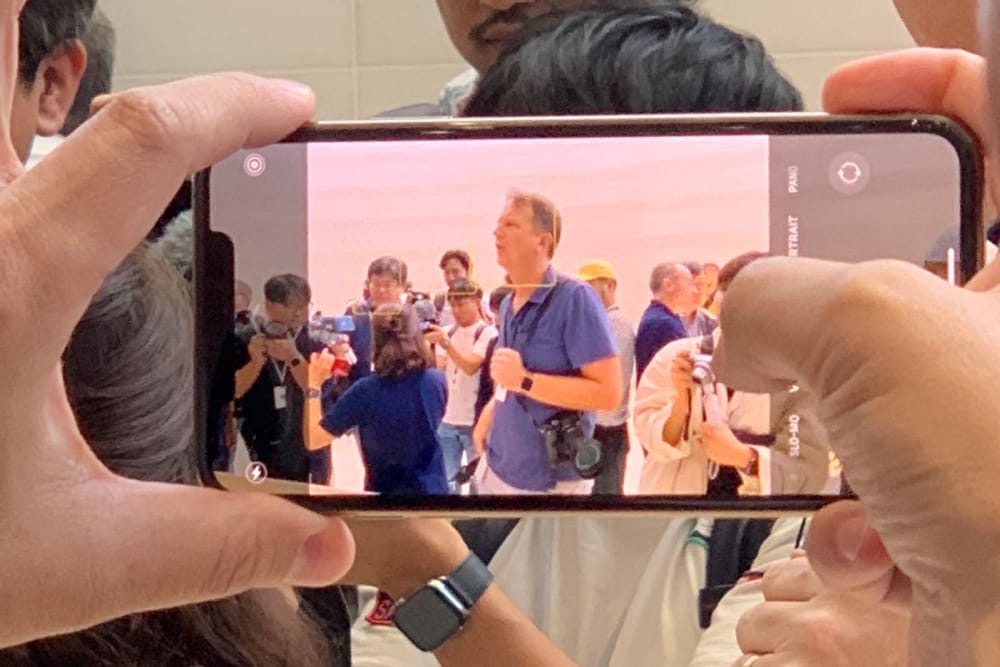
Questo aiuto è prezioso, ma se non ti rendi conto che questa persona manca quando scatta la foto, è troppo tardi. A meno che tu non abbia attivato un’opzione aggiuntiva di iOS 13, che ti consente di scattare sistematicamente due foto: una con il classico angolo grande e un secondo con l’angolo ultra-big.
Come indica Jason Snell per MacWorld, Questa piccola opzione nelle impostazioni della fotocamera mantiene una ruota di scorta per tutte le immagini. Le due immagini scattate in un angolo diverso sono mantenute per un po ‘di tempo non sappiamo come esattamente e se non fai nulla, l’app fotografica alla fine lancerà l’immagine ultra-angolo in modo da non ingombrare la tua conservazione dello spazio senza motivo.
Ma se, dopo aver scattato la foto, vuoi ritagliarla, iOS 13 ti permetterà di ingrandirlo per recuperare. L’interfaccia descritta dal giornalista è semplice e ovvia come si potrebbe immaginare: durante il ritaglio, l’app fotografica segnala l’immagine più grande attorno a quella che hai preso visualizzandola da grigio. Puoi quindi far scorrere le barre bianche verso l’esterno per aumentare le dimensioni dell’immagine e reintegrare ciò che mancava.
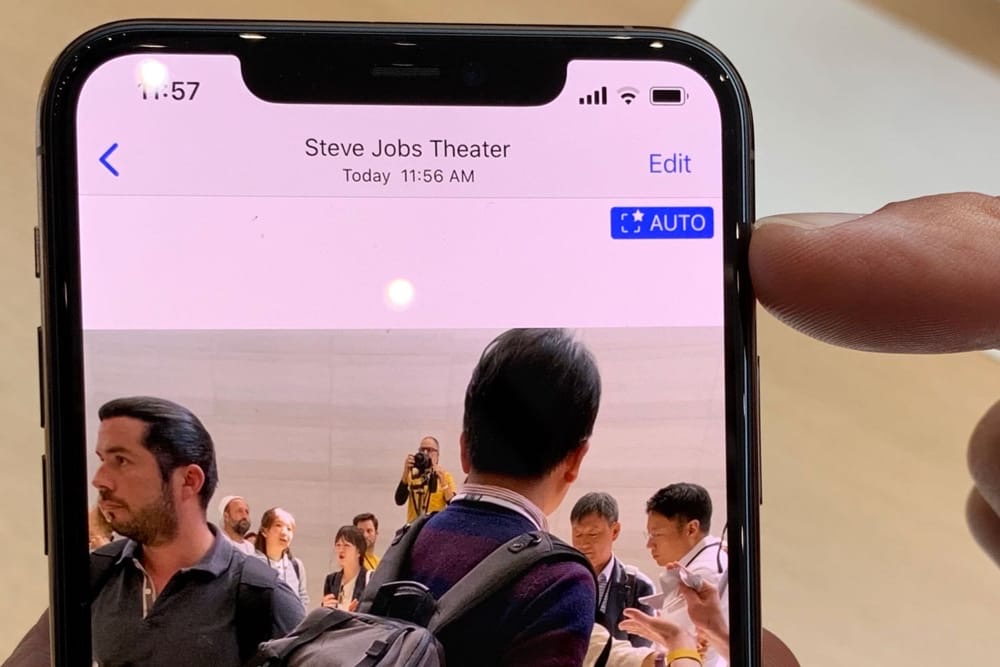
Una volta attivata, questa opzione consentirà di recuperare le foto, ma anche per i video. In questo caso, l’iPhone 11 registrerà due flussi video della stessa qualità allo stesso tempo, un’impresa abbastanza incredibile che Apple aveva rivelato durante il keynote circa un’app 1 di terza parte 1 . Non sapevamo che anche la fotocamera di base potesse farlo e che il rifornatore dei video nell’app fotografica ingrandirà anche il framework.
È in ogni caso un modo molto intelligente di utilizzare questa nuova fotocamera ultra angolo, anche se non la usi direttamente da solo nella fotocamera. E questa funzione probabilmente spiega perché Apple non ha optato per un teleobiettivo con un livello di zoom più elevato sul suo nuovo iPhone.
- L’eccellente film cinematografico sarà in grado di filmare con le quattro telecamere (anche quella nella parte anteriore) di iPhone 11 Pro contemporaneamente e il creatore del video può scegliere durante l’assemblaggio quale angolazione vuole mantenere. ↩