
अपने iPhone या iPad पर कैमरा मोड का उपयोग करना – Apple सहायता (FR), iPhone 11 से अल्ट्रा ग्रैंड कोण एक खराब फ़्रेमयुक्त फोटो को बचा सकता है igenenation
IPhone 11 का अल्ट्रा-कोण एक खराब फ़्रेमयुक्त फोटो को बचा सकता है
एक बार सक्रिय होने के बाद, यह विकल्प फ़ोटो के लिए, लेकिन वीडियो के लिए भी पकड़ना संभव बना देगा. इस मामले में, iPhone 11 एक ही समय में एक ही गुणवत्ता के दो वीडियो प्रवाह को रिकॉर्ड करेगा, एक काफी अविश्वसनीय उपलब्धि जो Apple ने कीनोट के दौरान एक तीसरे -पार्टी ऐप 1 के बारे में प्रकट की थी। . हमें नहीं पता था कि बेसिक कैमरा भी ऐसा कर सकता है, और यह कि फोटो ऐप में वीडियो का पुनर्वित्त भी फ्रेमवर्क को बढ़ाएगा.
अपने iPhone या iPad पर कैमरा मोड का उपयोग करें
अपने डिवाइस पर पोर्ट्रेट, पैनो, आइडल और अन्य कैमरा मोड का उपयोग करना सीखें.
उस समय पूरी तरह से अनुकूल मोड खोजें
आपके iPhone और आपके iPad में एकीकृत कैमरे के मोड आपको सही फोटो या वीडियो को कैप्चर करने में मदद करते हैं. मोड बदलने के लिए बाईं या दाएं कैमरा स्क्रीन को ब्रो करें. आप फोटो, वीडियो, त्वरित, निष्क्रिय, वर्ग, चित्र, किनेमेटिक्स और पैनो मोड से चुन सकते हैं. जब आप फोटो मोड में होते हैं तो वीडियो सहेजते समय आप एक फोटो भी ले सकते हैं या वीडियो को बचाने के लिए क्विकटेक का उपयोग कर सकते हैं. शुरू करने से पहले, IOS या iPados का सबसे हालिया संस्करण सुनिश्चित करें.

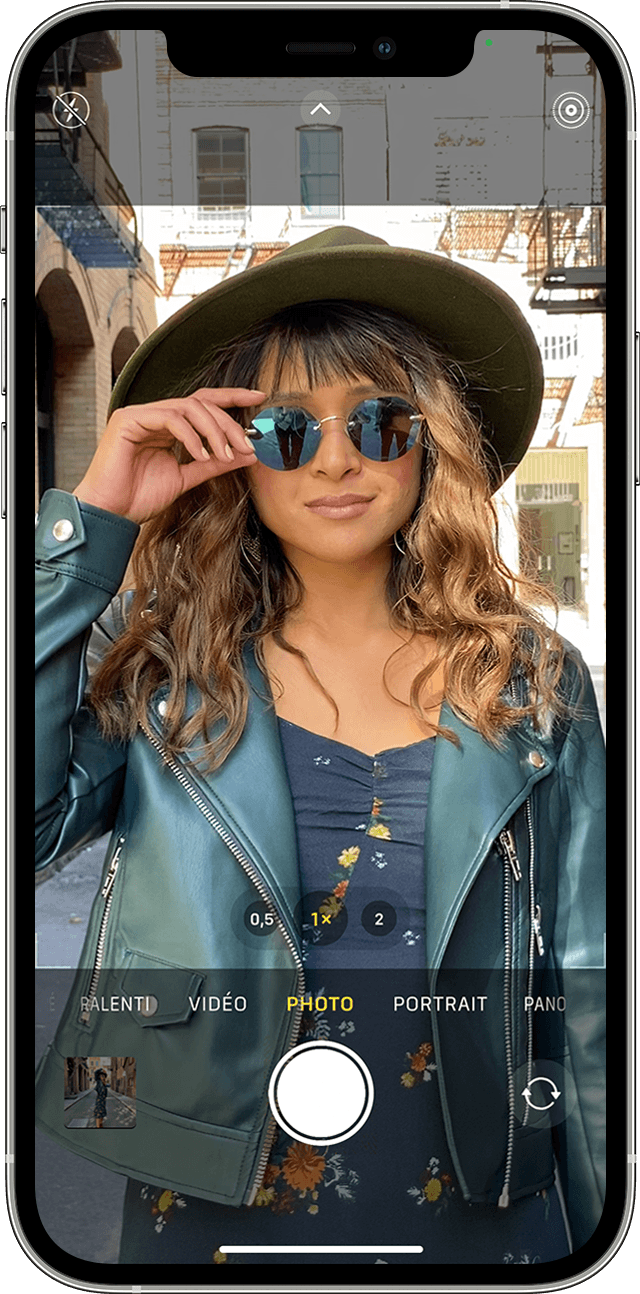
तस्वीर
फोटो मानक मोड है जो कैमरा ऐप खोलने पर दिखाई देता है. स्थैतिक तस्वीरें लेने और लाइव फ़ोटो लेने के लिए इसका उपयोग करें. कैमरा दृश्य के आधार पर स्वचालित रूप से एक्सपोज़र पर ध्यान केंद्रित और समायोजित कर रहा है. फोकस और एक्सपोज़र को बदलने के लिए आप व्यंजनों के एक और क्षेत्र को छू सकते हैं. यदि आप इस क्षेत्र का फोकस और एक्सपोज़र रखना चाहते हैं, तो AE/AF लॉक प्रदर्शित होने तक स्क्रीन को दबाएं.
त्वरित
IPhone XS, iPhone XR और बाद के मॉडल के साथ, आप फोटो मोड को छोड़ने के बिना आसानी से वीडियो रिकॉर्ड करने के लिए क्विकटेक का उपयोग कर सकते हैं. अन्य iPhone मॉडल के साथ, आप फ़ोटो के त्वरित फटने के लिए लंबे समय तक शटर दबा सकते हैं. बस इसे समाप्त करने के लिए शटर जारी करें.
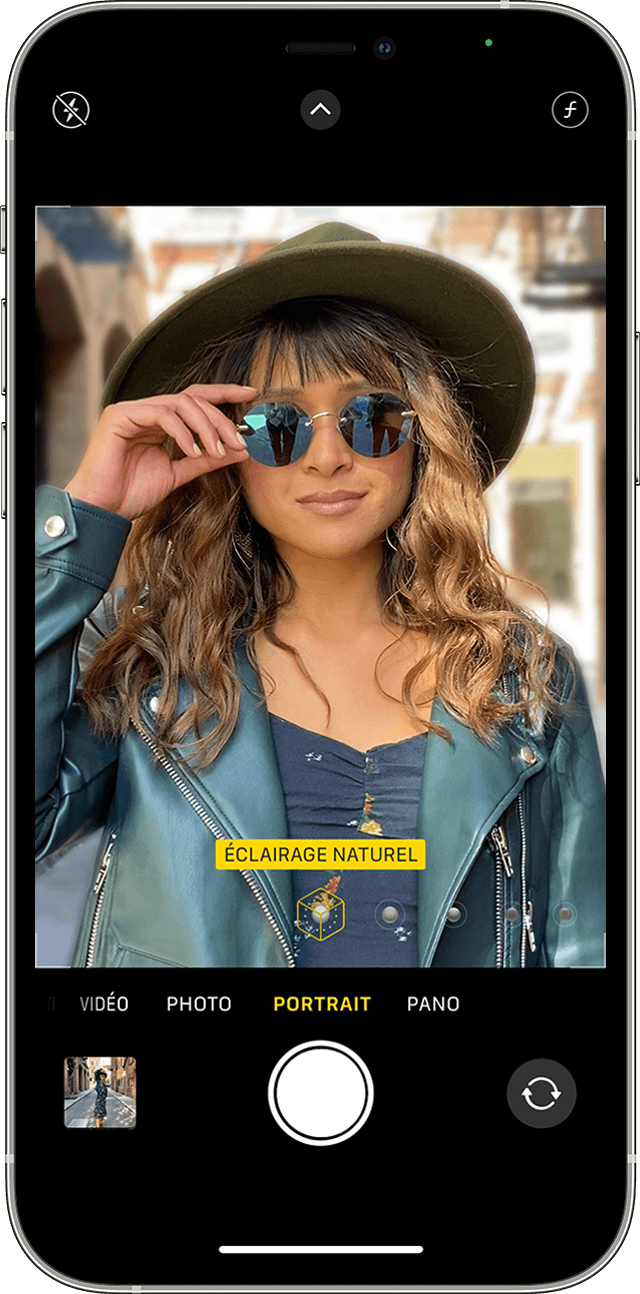
चित्र
पोर्ट्रेट मोड विषय पर एक स्पष्ट ध्यान और पृष्ठभूमि के धुंधले के साथ क्षेत्र के प्रभाव की गहराई बनाता है. आप iPhone 7 Plus, iPhone 8 Plus और बाद के मॉडल पर पोर्ट्रेट मोड का उपयोग कर सकते हैं. यदि आपके पास iPhone X या बाद में मॉडल है, तो आप पोर्ट्रेट मोड में एक सेल्फी भी ले सकते हैं. आप 11 -इंच iPad Pro (सभी पीढ़ियों) और 12.9 इंच iPad Pro (तीसरी पीढ़ी और उसके बाद) पर फ्रंट कैमरे के साथ पोर्ट्रेट मोड का उपयोग भी कर सकते हैं. पोर्ट्रेट मोड का उपयोग करने के लिए, कैमरा ऐप खोलें और पोर्ट्रेट मोड का चयन करने तक स्कैन करें. यदि ऐप सुझाव देता है तो अपने विषय से लॉग इन करें. जब गहराई प्रभाव बॉक्स पीला हो जाता है, तो फोटो लें. IPhone X (या बाद के मॉडल) और iPhone 8 Plus के साथ, पोर्ट्रेट मोड में आपकी तस्वीरें उनके स्टूडियो गुणवत्ता प्रकाश प्रभाव के लिए और भी अधिक अविश्वसनीय हैं. अपनी तस्वीर लेने के बाद, टच एडिट करें और स्टूडियो लाइटिंग, कंट्रूज़ लाइटिंग, स्टेज लाइटिंग या मोनो स्टेज लाइटिंग का चयन करें. और iPhone XS और बाद के मॉडल के साथ, आप उच्च-कुंजी मोनो लाइटिंग के लिए एक शानदार क्लासिक प्रभाव बना सकते हैं. IPhone XR पर, दृश्य प्रकाश प्रभाव, मोनो स्टेज लाइटिंग और हाई-कोय मोनो लाइटिंग रियर कैमरे के साथ उपलब्ध नहीं हैं.
वर्ग

स्क्वायर मोड आपके कैमरे के स्क्रीन फ्रेम को एक वर्ग तक सीमित करता है, कई सोशल मीडिया ऐप्स के लिए सबसे उपयुक्त फोटो आकार. इस तरह, आप एक तस्वीर कैप्चर कर सकते हैं और जल्दी से इसे अपने पसंदीदा सामाजिक प्लेटफार्मों पर साझा कर सकते हैं. IPhone 11 और बाद के मॉडल पर, स्क्वायर मोड और अन्य विकल्पों तक पहुंचने के लिए तीर को स्पर्श करें.
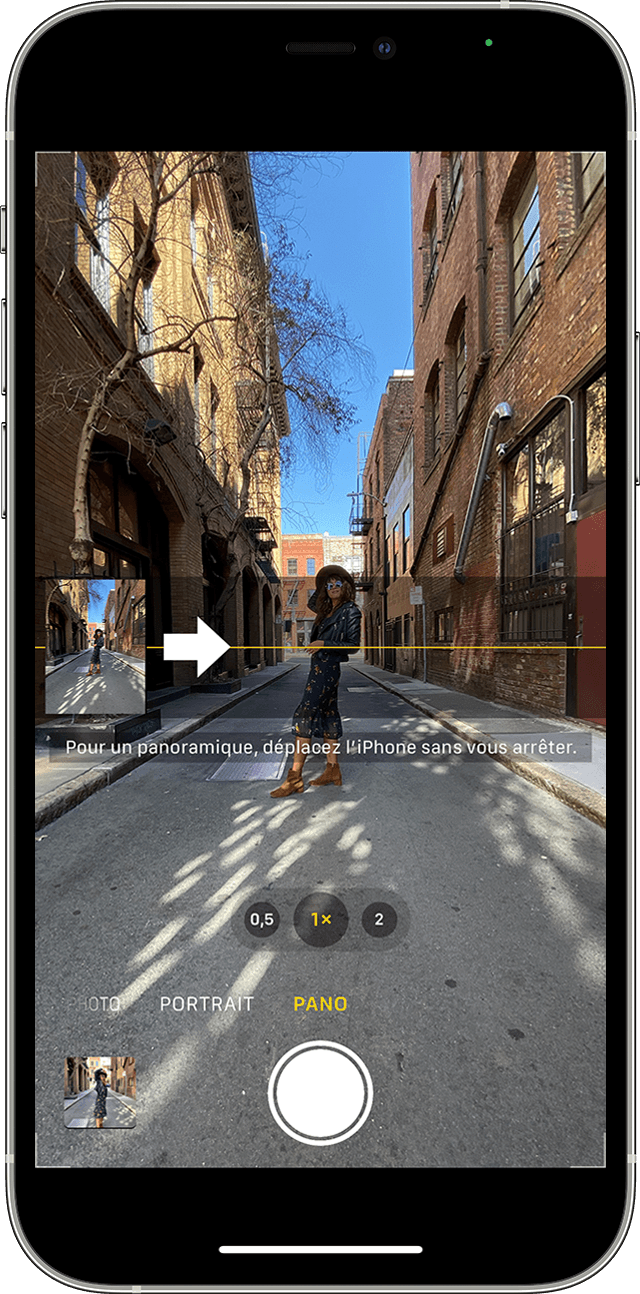
कड़ाही
धीरे-धीरे अपने डिवाइस को स्थानांतरित करके एक उच्च-कोण परिदृश्य को कैप्चर करने के लिए पैनो मोड का उपयोग करें. पैनो मोड आपको अपने स्नैपशॉट को लेने में मदद करने के लिए स्क्रीन के बीच में एक मार्गदर्शन बार प्रदान करता है. यदि आप बाईं ओर से फोटो शुरू करना चाहते हैं, तो सुनिश्चित करें कि तीर दाईं ओर निर्देशित है. यदि आप दाईं ओर से शुरू करना चाहते हैं, तो तीर को स्पर्श करें और अपनी दिशा बदलें. शटर बटन पर टैप करें, फिर धीरे -धीरे अपने कैमरे को फोटो के एक तरफ एक सीधी रेखा के बाद दूसरे में ले जाएं. यात्रा के दौरान पीले गाइड बार पर तीर रखने की कोशिश करें.
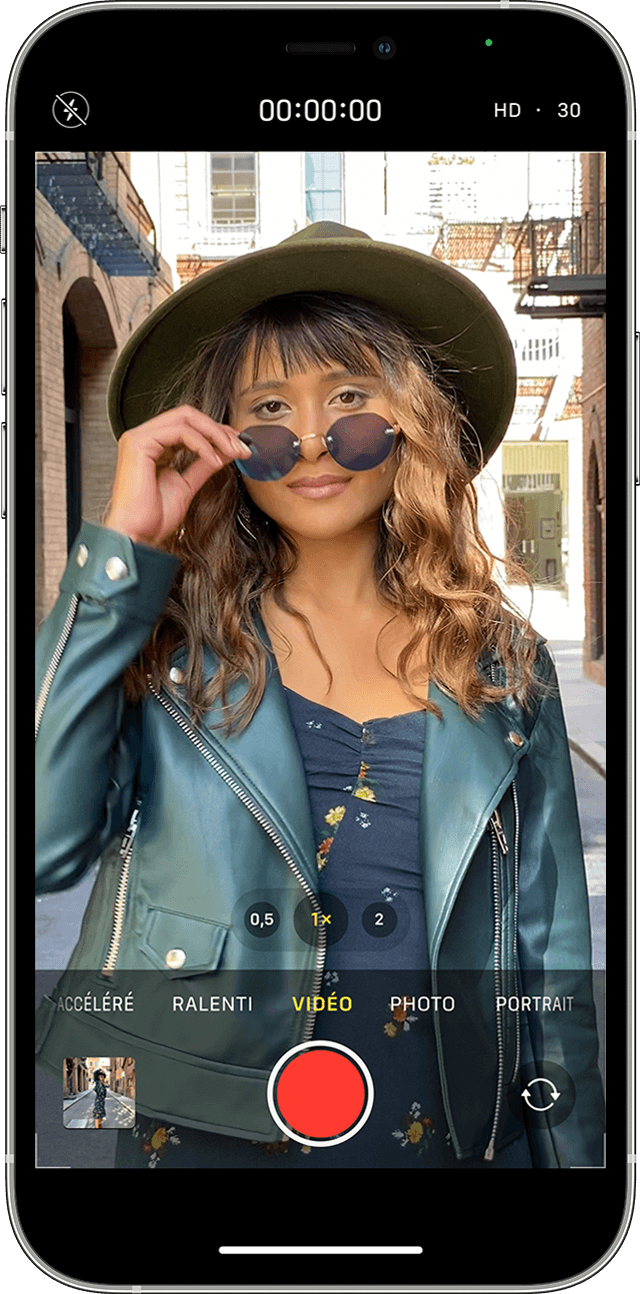
वीडियो
जब आप एक वीडियो मोड का चयन करते हैं, तो शटर बटन का रंग सफेद से लाल तक जाता है. रिकॉर्डिंग शुरू करने के लिए पहली बार शटर को स्पर्श करें, फिर इसे रोकने के लिए दूसरी बार. अपने वीडियो को सहेजते समय, आप एक स्थिर फोटो लेने के लिए सफेद शटर बटन को छू सकते हैं. आप अपने वीडियो की लंबाई बदलना चाहते हैं ? टच मॉडिफाई या संशोधन बटन को टच करें, फिर कर्सर को अपने वीडियो को शुरू करने और समाप्त करने के लिए ले जाएं, जो आपको उस सूट पर कई बार पूरा करें. अपने परिवर्तनों को सहेजने के लिए ओके टच करें.
कीनेमेटिक मोड
कीनेमेटिक मोड के लिए धन्यवाद, आपके iPhone का कैमरा सीमित क्षेत्र की गहराई के साथ वीडियो रिकॉर्ड कर सकता है और एक सिनेमा गुणवत्ता प्रतिपादन की पेशकश करने के लिए शानदार विकास संक्रमण जोड़ सकता है. काइनेमेटिक मोड के लिए iPhone 13 या बाद के मॉडल की आवश्यकता होती है. अपने iPhone पर कीनेमेटिक मोड का उपयोग करने के बारे में अधिक जानकारी प्राप्त करें.
क्रिया विधा

एक्शन मोड के साथ, आप अपने डिवाइस को हाथ से रखने पर स्थिर वीडियो कैप्चर कर सकते हैं, यहां तक कि जब आप बहुत आगे बढ़ते हैं. एक्शन मोड को सक्रिय करने के लिए, बटन को स्पर्श करें . एक्शन मोड के लिए iPhone 14 की आवश्यकता होती है. अपने iPhone पर एक्शन मोड के बारे में अधिक जानें
धीमी गति
आपका निष्क्रिय वीडियो सामान्य रूप से सहेजा जाता है. यह देखने के दौरान है कि आप धीमी गति के प्रभाव का लाभ उठा सकते हैं. आप अपना वीडियो बना सकते हैं ताकि मंदी शुरू हो और आपकी पसंद के समय रुक जाए.
ACCELERATED
एक आसान -to -share त्वरित वीडियो बनाने के लिए चयनित अंतराल पर अनुक्रमों को चालू करें. जब आप त्वरित मोड को सक्रिय करते हैं और शटर बटन को छूते हैं, तो आपका कैमरा तब तक नियमित अंतराल पर फ़ोटो लेता है जब तक आप शटर बटन को फिर से दबा नहीं लेते हैं.
अतिरिक्त जानकारी
- IPhone कैमरा की कार्यक्षमता के बारे में
- कैमरे का उपयोग करने में मदद करें
- अपने iPhone या iPad पर फ़ोटो लें और संपादित करें
- ICloud फ़ोटो के साथ अपने सभी उपकरणों पर अपनी फ़ोटो और वीडियो एक्सेस करें
- अपने फ़ोटो और वीडियो के लिए स्टोरेज स्पेस का प्रबंधन करें
IPhone 11 का अल्ट्रा-कोण एक खराब फ़्रेमयुक्त फोटो को बचा सकता है
यह एक अफवाह थी, लेकिन Apple ने अपने मंगलवार कीनोट के दौरान इसके बारे में नहीं बोला और हमने सोचा कि फ़ंक्शन बस गायब हो गया था. यह अंत में मामला नहीं है और जैसा कि अपेक्षित था, iPhone 11 एक क्रॉपिंग फ़ंक्शन से लाभान्वित होगा जो मुख्य कैमरे के अलावा, अल्ट्रा-कोण के डेटा को संचालित करता है.
एक अनुस्मारक के रूप में, सभी iPhone 11 में उनके मुख्य कैमरे के अलावा एक अल्ट्रा-कोण (0.5x) है, एक “सरल” चौड़ा कोण (1x). इस जोड़ की रिपोर्ट करने के लिए iOS 13 कैमरा बदल दिया गया है: जब आप 1x मोड में वाइड एंगल के साथ एक तस्वीर लेते हैं, तो आप देखेंगे कि अल्ट्रा-बिग कोण क्या है. क्या महसूस करें कि कोई समूह फोटो में गायब है और सभी को शामिल करने के लिए 0.5x मोड पर स्विच करता है.
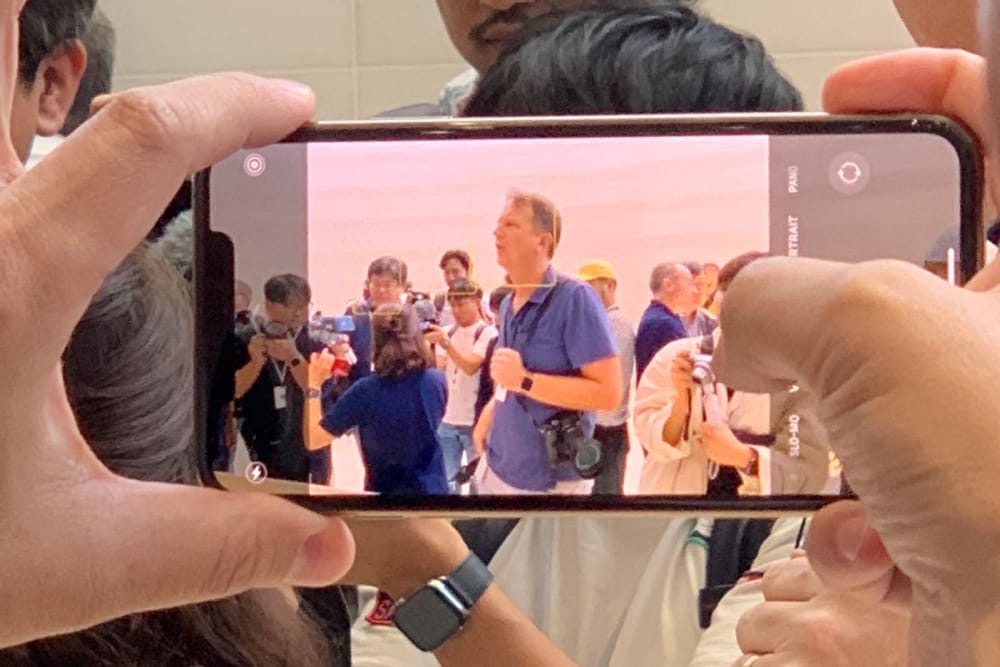
यह मदद कीमती है, लेकिन अगर आपको एहसास नहीं है कि यह व्यक्ति फोटो लेते समय गायब है, तो बहुत देर हो चुकी है. जब तक आपने iOS 13 के एक अतिरिक्त विकल्प को सक्रिय नहीं किया है, जो आपको व्यवस्थित रूप से दो फ़ोटो लेने की अनुमति देता है: एक क्लासिक ग्रांडे-कोण के साथ और अल्ट्रा-बिग कोण के साथ दूसरा.
जैसा कि जेसन स्नेल के लिए इंगित करता है मैकवर्ल्ड, कैमरा सेटिंग्स में यह छोटा विकल्प आपकी सभी छवियों के लिए एक अतिरिक्त पहिया रखता है. एक अलग कोण पर ली गई दो छवियों को कुछ समय के लिए रखा जाता है, हम नहीं जानते कि वास्तव में कैसे-और यदि आप कुछ नहीं करते हैं,.
लेकिन अगर, फोटो लेने के बाद, आप इसे फसल करना चाहते हैं, तो iOS 13 आपको इसे पकड़ने के लिए बढ़ाने की अनुमति देगा. पत्रकार द्वारा वर्णित इंटरफ़ेस उतना ही सरल और स्पष्ट है जितना कोई कल्पना कर सकता है: फसल के दौरान, फोटो ऐप आपके द्वारा ली गई बड़ी छवि को दर्शाता है जिसे आपने ग्रे द्वारा प्रदर्शित किया था. फिर आप छवि के आकार को बढ़ाने के लिए सफेद सलाखों को बाहर की ओर स्लाइड कर सकते हैं और जो गायब था उसे फिर से संगठित कर सकते हैं.
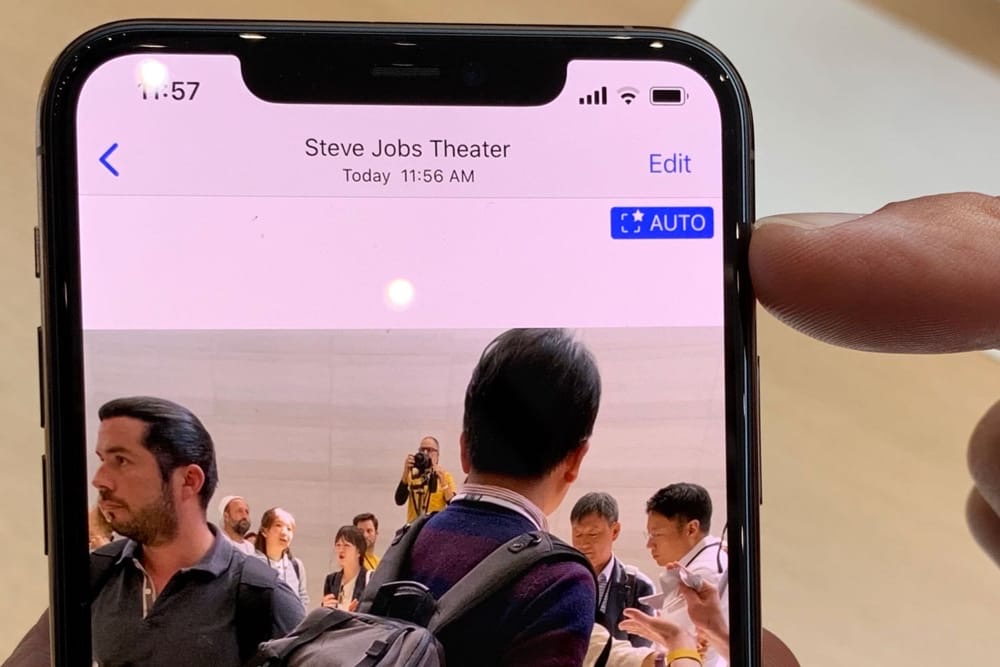
एक बार सक्रिय होने के बाद, यह विकल्प फ़ोटो के लिए, लेकिन वीडियो के लिए भी पकड़ना संभव बना देगा. इस मामले में, iPhone 11 एक ही समय में एक ही गुणवत्ता के दो वीडियो प्रवाह को रिकॉर्ड करेगा, एक काफी अविश्वसनीय उपलब्धि जो Apple ने कीनोट के दौरान एक तीसरे -पार्टी ऐप 1 के बारे में प्रकट की थी। . हमें नहीं पता था कि बेसिक कैमरा भी ऐसा कर सकता है, और यह कि फोटो ऐप में वीडियो का पुनर्वित्त भी फ्रेमवर्क को बढ़ाएगा.
यह किसी भी मामले में इस नए अल्ट्रा-एंगल कैमरे का उपयोग करने के लिए एक बहुत ही बुद्धिमान तरीका है, भले ही आप इसे सीधे कैमरे में खुद का उपयोग न करें. और यह फ़ंक्शन शायद बताता है कि Apple ने अपने नए iPhone पर एक उच्च ज़ूम स्तर के साथ टेलीफोटो लेंस का विकल्प क्यों नहीं चुना.
- उत्कृष्ट फिल्मी प्रो एक ही समय में iPhone 11 प्रो के चार कैमरों (सामने से भी) के साथ फिल्म करने में सक्षम होगा, और वीडियो के निर्माता विधानसभा के दौरान चुन सकते हैं कि वह किस कोण को रखना चाहता है. ↩