
Vedi il tuo numero di telefono già presente in WhatsApp | Pagine di assistenza di whatsapp, aggiunta o eliminazione del numero di telefono in messaggi o facetime – Assistenza Apple
Aggiunta o eliminazione del numero di telefono in messaggi o facetime
Dopo aver configurato il numero di telefono, puoi attivarlo o disattivarlo per messaggi e facetime sul tuo iPad o iPod Touch.
Vedi il tuo numero di telefono già presente in WhatsApp
Tutti gli account WhatsApp sono associati ai numeri di telefono. Nella misura in cui gli operatori mobili spesso riciclano i numeri di telefono, è possibile che l’ex proprietario del tuo numero di telefono attuale abbia usato WhatsApp.
- I tuoi contatti e te stesso puoi vedere il tuo numero di telefono in WhatsApp prima di attivare un nuovo account.
- Puoi anche vedere la sezione Informazioni e la foto del profilo di un’altra persona associata al tuo numero di telefono.
Non c’è motivo di preoccuparsi. Ciò significa solo che l’account precedente non è stato eliminato, quindi le vecchie informazioni esistono ancora nel sistema. Questo non significa non Che l’ex proprietario del numero di telefono abbia accesso al tuo account WhatsApp. Le tue conversazioni e altri dati WhatsApp sono sicuri.
- L’account è rimasto inattivo per 45 giorni.
- L’account è stato quindi riattivato su un altro dispositivo mobile.
Quindi eliminiamo i vecchi dati dell’account relativi al numero di telefono, come la foto e la sezione del profilo Informazioni.
Aggiunta o eliminazione del numero di telefono in messaggi o facetime
Puoi utilizzare il numero di telefono del tuo iPhone con messaggi e facetime su Mac, iPad o iPod Touch.
- Configurare o eliminare il numero di telefono
- Attiva o disattiva il tuo numero di telefono per Mac
- Attiva o disattiva il tuo numero di telefono per iPad o iPod Touch
- Acquisisci aiuto
Configura il tuo numero di telefono
Sul tuo iPhone:
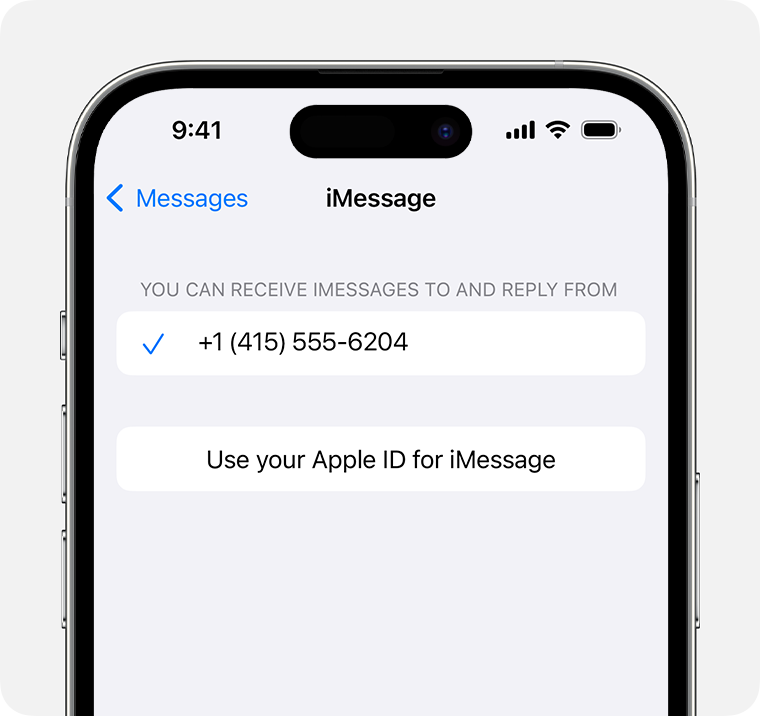
- Impostazioni di accesso> Messaggi e assicurarsi che l’opzione iMessage sia attivata. Potrebbe essere necessario aspettare un momento prima che venga attivato.
- Toccare la spedizione e il ricevimento. Se viene visualizzato il messaggio “Usa il tuo ID Apple per iMessage”, toccalo e registra con l’identificatore Apple che usi su Mac, iPad o iPod Touch.
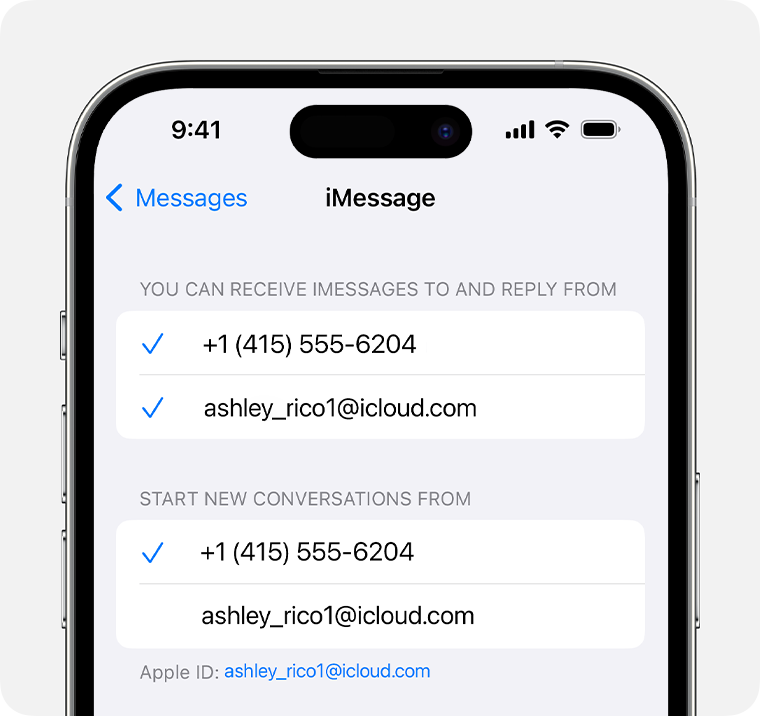
- Nella sezione “Puoi ricevere iMessages e rispondere”, assicurati che il tuo numero di telefono e l’identificatore di Apple siano selezionati.
- Vai su Impostazioni> FaceTime e assicurati che il numero di telefono e l’identificatore Apple siano selezionati nella sezione “Puoi essere contattato tramite FaceTime”.
Sugli altri dispositivi, ora puoi attivare il numero di telefono che hai appena configurato:
Se usi questa funzione e condividi il tuo identificatore di Apple con qualcuno, non puoi impedirgli di vedere le tue conversazioni. Invece di utilizzare lo stesso identificatore di Apple di un’altra persona, configura la condivisione della famiglia.
Per configurare un numero di telefono da utilizzare con messaggi o facetime, è necessaria una scheda SIM attiva o un ESIM associato a questo numero.
Elimina il tuo numero di telefono
Se non si desidera ricevere chiamate o messaggi relativi al tuo iPhone sul tuo iPad, iPod Touch o Mac, puoi eliminare il tuo numero di telefono. Esistono due modi per procedere:
- Sul tuo iPhone, Accedi Impostazioni> Messaggi> Invio e ricezione. Seleziona l’identificatore di Apple nella parte inferiore dello schermo e toccati. Quindi vai su Impostazioni> FaceTime, seleziona l’identificatore di Apple e Tocca Offset.
- Se il numero di telefono che si desidera eliminare appartiene a un iPhone a cui non hai accesso, modifica la password associata al tuo identificatore Apple. Questa azione elimina tutti i numeri di telefono dal tuo iPad, iPod Touch e Mac. Chiamate o messaggi di numeri eliminati non appariranno più su questi dispositivi.

Attiva o disattiva il tuo numero di telefono per il tuo Mac
Una volta configurato il numero di telefono, puoi attivarlo o disattivarlo per messaggi e facetime sul tuo Mac.
- Apri messaggi o facetime. Se sei invitato, accedi utilizzando l’identificatore Apple che usi per messaggi e FaceTime sul tuo iPhone.
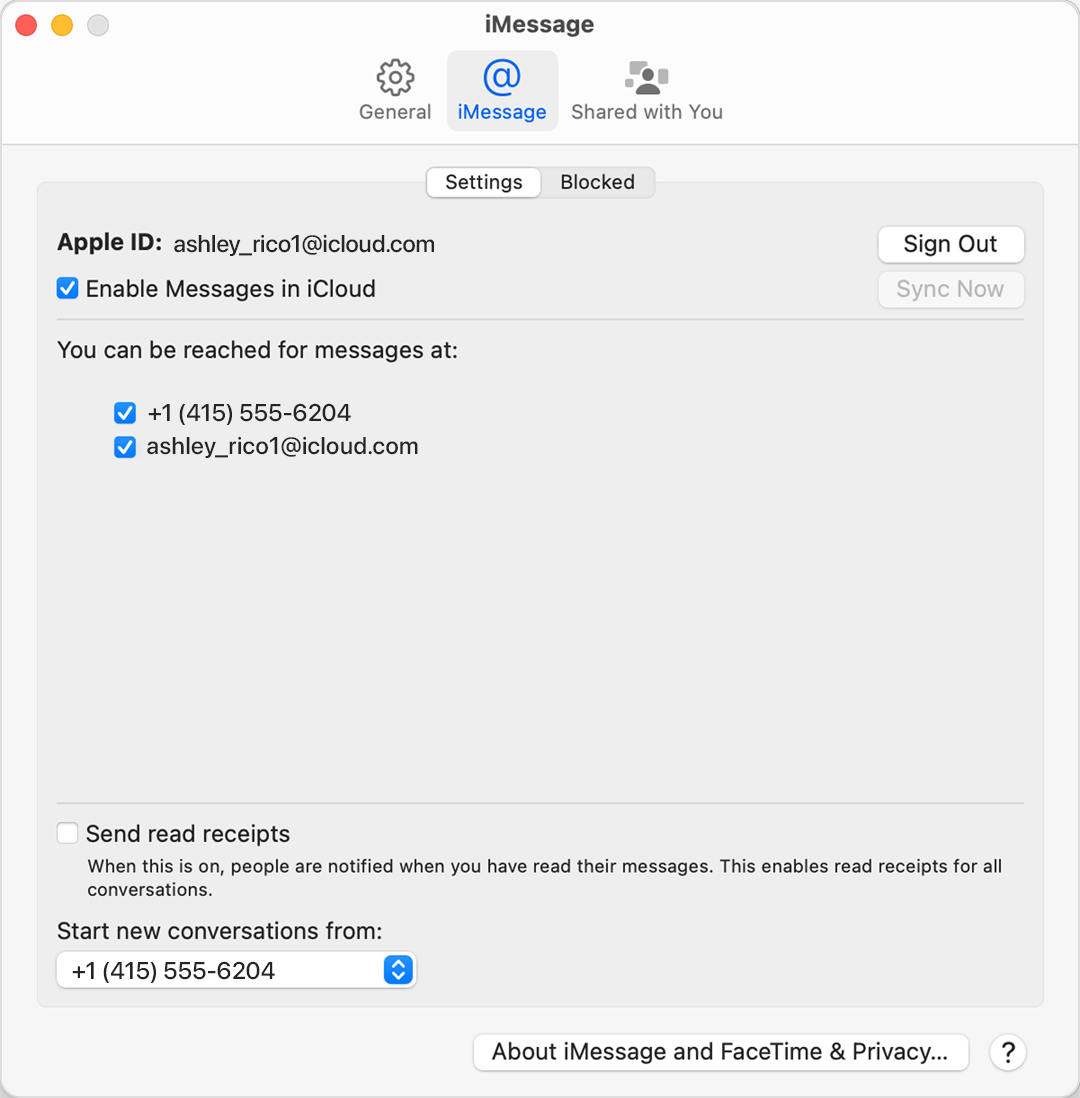
- Per i messaggi, selezionare Messaggi> Impostazioni, quindi fare clic su iMessage. Per FaceTime, scegli FaceTime> Preferenze, quindi fai clic su Generale.
- Attiva o disattiva il numero di telefono:
- Per attivare il tuo numero di telefono, selezionalo nell’elenco, così come l’identificatore di Apple. Se il tuo numero di telefono non viene visualizzato, chiedi aiuto per definire le impostazioni o contattare l’assistenza di Apple. Se vedi un numero che non è tuo, modifica la password associata al tuo identificatore Apple.
- Per disattivare il tuo numero di telefono, deselezionarlo nell’elenco.
- Se vuoi che i destinatari visualizzino il tuo numero di telefono e non il tuo identificatore Apple, seleziona il tuo numero di telefono dal menu locale “Avvia nuove conversazioni” o “effettua le chiamate”.
Attiva o disattiva il tuo numero di telefono per iPad o iPod Touch
Dopo aver configurato il numero di telefono, puoi attivarlo o disattivarlo per messaggi e facetime sul tuo iPad o iPod Touch.
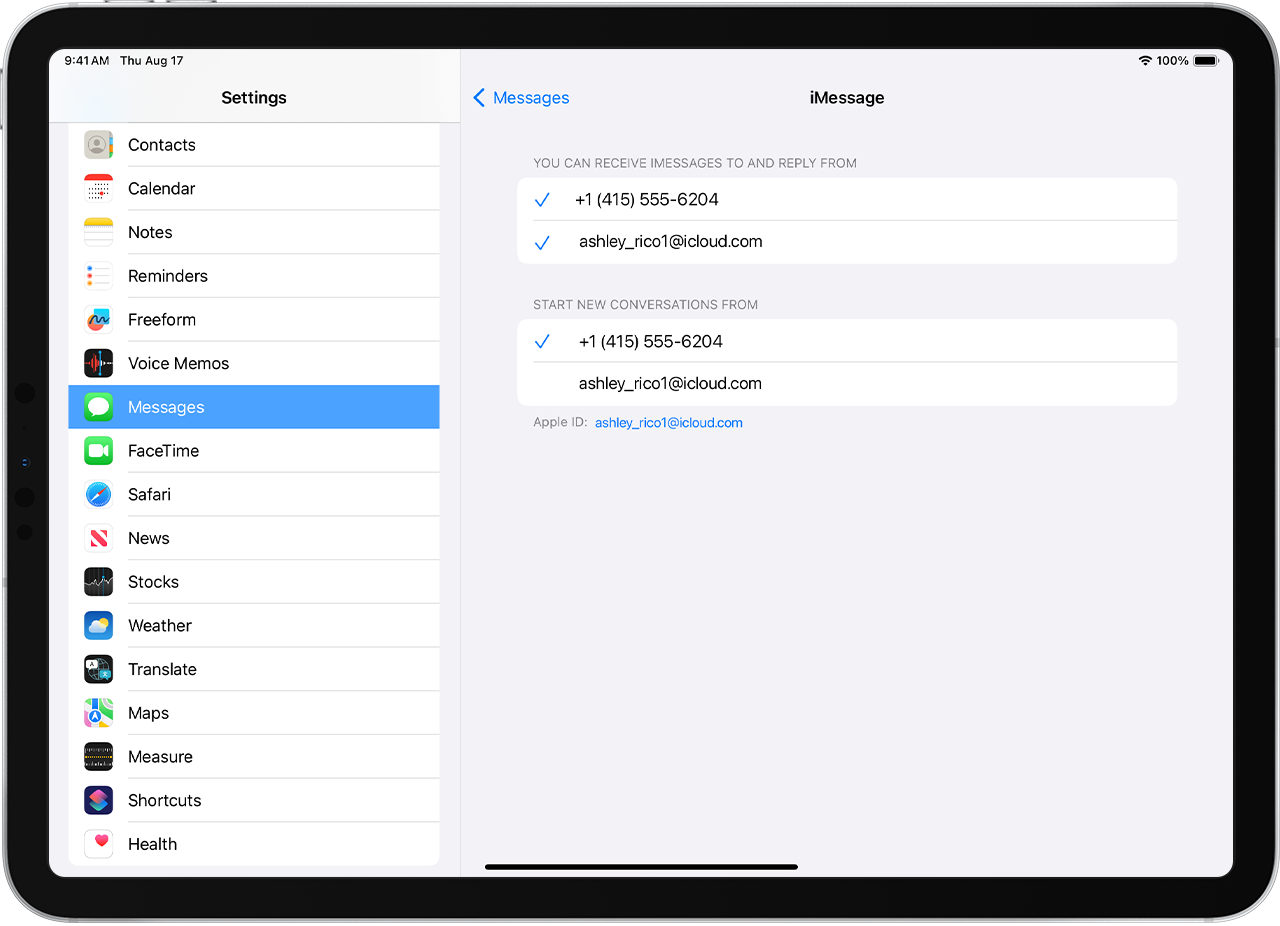
- Per i messaggi, vai su Impostazioni> Messaggi e assicurati che l’opzione iMessage sia attivata. Se sei invitato, accedi utilizzando l’identificatore Apple che usi per messaggi e FaceTime sul tuo iPhone. Quindi toccare la spedizione e il ricevimento.
- Per FaceTime, vai su Impostazioni> FaceTime. Se sei invitato, accedi utilizzando l’identificatore Apple che usi per messaggi e FaceTime sul tuo iPhone.
- Attiva o disattiva il numero di telefono:
- Per attivare il tuo numero di telefono, selezionalo nella sezione “puoi essere contattato”, così come l’identificatore di Apple. Se il tuo numero di telefono non viene visualizzato, chiedi aiuto per definire le impostazioni o contattare l’assistenza di Apple. Se vedi un numero che non è tuo, modifica la password associata al tuo identificatore Apple.
- Per disattivare il tuo numero di telefono, deselezionarlo.
Se non vedi il tuo numero in messaggi o facetime o se non puoi selezionarlo
- Assicurati di utilizzare il software più recente per il tuo Mac o per il tuo dispositivo iOS.
- Assicurati di aver eseguito la procedura di configurazione per il tuo numero di telefono. È necessario utilizzare lo stesso identificatore di Apple su tutti i tuoi dispositivi.
- Nella sezione “I tuoi corrispondenti possono contattarti” dei messaggi e nelle impostazioni di front-time, assicurarsi che il tuo numero di telefono e l’identificatore di Apple siano controllati:
Se il tuo numero di telefono non è attivato e non è possibile attivarlo o se si incontra un altro problema, procedi come segue:
- Sul tuo Mac:
- Nei messaggi, selezionare Messaggi> Impostazioni, quindi fare clic su iMessage. Fai clic su Disconnect.
- In FaceTime, scegli FaceTime> Impostazioni, quindi fai clic su Generale. Fai clic su Disconnect.
- Sul tuo iPhone, iPad o iPod Touch:
- Vai a Impostazioni> Messaggi> Invio e ricezione. Tocca il tuo identificatore di Apple, quindi disconnettiti.
- Accesso Impostazioni> FaceTime. Tocca il tuo identificatore di Apple, quindi disconnettiti.
- Sul tuo iPhone:
- Torna a Impostazioni> Messaggi e assicurati che l’opzione iMessage sia attivata.
- Tocca la spedizione e la ricezione, quindi scegli “Usa il tuo identificatore Apple per iMessage” e connettiti con l’identificatore di Apple.
- Utilizzando lo stesso identificatore di Apple, riconnettiti ai messaggi e a FaceTime su altri dispositivi.
Se hai ancora bisogno di aiuto, modifica la password associata all’identificatore Apple e ripeti i passaggi di configurazione. Se questo non funziona, contattare Apple Assistenza.