
व्हाट्सएप में पहले से मौजूद अपना फ़ोन नंबर देखें | व्हाट्सएप असिस्टेंस पेज, मैसेज या फेसटाइम में अपना फ़ोन नंबर जोड़ना या हटाना – Apple सहायता
संदेशों या फेसटाइम में अपना फ़ोन नंबर जोड़ना या हटाना
एक बार जब आप अपना फ़ोन नंबर कॉन्फ़िगर कर लेते हैं, तो आप अपने iPad या iPod टच पर संदेशों और फेसटाइम के लिए इसे सक्रिय या निष्क्रिय कर सकते हैं.
व्हाट्सएप में पहले से मौजूद अपना फ़ोन नंबर देखें
सभी व्हाट्सएप खाते टेलीफोन नंबरों से जुड़े हैं. मोबाइल ऑपरेटरों के रूप में इन्सोफ़र अक्सर टेलीफोन नंबरों को रीसायकल करते हैं, यह संभव है कि आपके वर्तमान फोन नंबर के पूर्व मालिक ने व्हाट्सएप का उपयोग किया.
- आपके संपर्क और स्वयं एक नए खाते को सक्रिय करने से पहले व्हाट्सएप में आपका फ़ोन नंबर देख सकते हैं.
- आप अनुभाग भी देख सकते हैं जानकारी और आपके फ़ोन नंबर से जुड़े किसी अन्य व्यक्ति की प्रोफाइल फ़ोटो.
चिंता करने का कोई कारण नहीं है. इसका मतलब केवल यह है कि पिछले खाते को हटा नहीं दिया गया है, इसलिए पुरानी जानकारी अभी भी सिस्टम में मौजूद है. इसका यह अर्थ नहीं है नहीं फोन नंबर के पूर्व मालिक के पास आपके व्हाट्सएप खाते तक पहुंच है. आपकी बातचीत और अन्य व्हाट्सएप डेटा सुरक्षित है.
- खाता 45 दिनों तक निष्क्रिय रहा.
- तब खाते को दूसरे मोबाइल डिवाइस पर फिर से सक्रिय किया गया था.
हम तब फ़ोन नंबर से संबंधित पुराने खाता डेटा को हटा देते हैं, जैसे कि प्रोफाइल फ़ोटो और सेक्शन जानकारी.
संदेशों या फेसटाइम में अपना फ़ोन नंबर जोड़ना या हटाना
आप अपने मैक, iPad या iPod टच पर संदेश और फेसटाइम के साथ अपने iPhone फोन नंबर का उपयोग कर सकते हैं.
- अपना फ़ोन नंबर कॉन्फ़िगर या डिलीट करें
- मैक के लिए अपने फ़ोन नंबर को सक्रिय या निष्क्रिय करें
- अपने iPad या iPod टच के लिए अपने फ़ोन नंबर को सक्रिय या निष्क्रिय करें
- सहायता प्राप्त करें
अपना फ़ोन नंबर कॉन्फ़िगर करें
अपने iPhone पर:
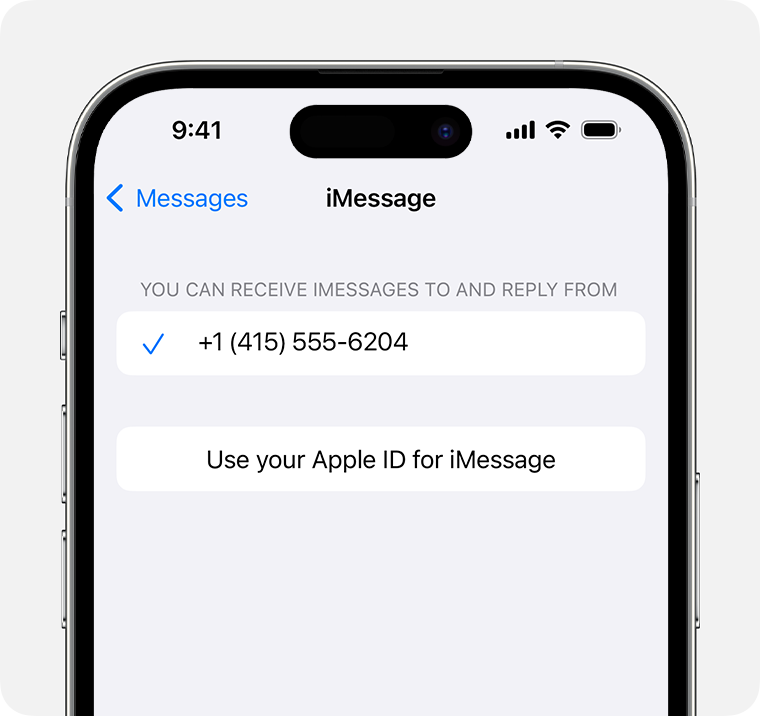
- एक्सेस सेटिंग्स> संदेश, और सुनिश्चित करें कि iMessage विकल्प सक्रिय है. सक्रिय होने से पहले आपको एक पल का इंतजार करना पड़ सकता है.
- टच शिपमेंट और रिसेप्शन. यदि संदेश “IMessage के लिए अपने Apple ID का उपयोग करें” तो प्रदर्शित किया जाता है, इसे टच करें और अपने मैक, iPad या iPod टच पर उपयोग किए जाने वाले Apple पहचानकर्ता के साथ लॉग इन करें.
- अनुभाग में “आप imessages और उत्तर प्राप्त कर सकते हैं”, सुनिश्चित करें कि आपका फ़ोन नंबर और Apple पहचानकर्ता का चयन किया गया है.
- सेटिंग्स> फेसटाइम पर जाएं, और सुनिश्चित करें कि आपका फोन नंबर और ऐप्पल आइडेंटिफ़ायर “सेक्शन में चुना गया है” आपको फेसटाइम के माध्यम से संपर्क किया जा सकता है “.
अपने अन्य उपकरणों पर, अब आप उस फोन नंबर को सक्रिय कर सकते हैं जिसे आपने अभी कॉन्फ़िगर किया है:
यदि आप इस सुविधा का उपयोग करते हैं और अपने Apple पहचानकर्ता को किसी के साथ साझा करते हैं, तो आप इसे अपनी बातचीत को देखने से नहीं रोक सकते. किसी अन्य व्यक्ति के रूप में एक ही Apple पहचानकर्ता का उपयोग करने के बजाय, परिवार के बंटवारे को कॉन्फ़िगर करें.
संदेशों या फेसटाइम के साथ उपयोग करने के लिए फ़ोन नंबर को कॉन्फ़िगर करने के लिए, आपको एक सक्रिय सिम कार्ड या इस नंबर से जुड़े ESIM की आवश्यकता है.
अपना फ़ोन नंबर हटाएं
यदि आप अपने iPad, iPod टच या मैक पर अपने iPhone से संबंधित कॉल या संदेश प्राप्त नहीं करना चाहते हैं, तो आप अपना फ़ोन नंबर हटा सकते हैं. आगे बढ़ने के दो तरीके हैं:
- अपने iPhone पर, एक्सेस सेटिंग्स> संदेश> भेजना और रिसेप्शन. स्क्रीन के निचले भाग में अपने Apple पहचानकर्ता का चयन करें और आप को छू लें. फिर सेटिंग्स> फेसटाइम पर जाएं, अपने ऐप्पल आइडेंटिफ़ायर का चयन करें और ऑफसेट को टच करें.
- यदि आप जिस फ़ोन नंबर को हटाना चाहते हैं, वह एक iPhone से संबंधित है, जिसमें आपके पास पहुंच नहीं है, तो अपने Apple पहचानकर्ता से जुड़े पासवर्ड को संशोधित करें. यह एक्शन आपके iPad, iPod टच और मैक से सभी फ़ोन नंबर हटा देता है. हटाए गए नंबर के कॉल या संदेश अब इन उपकरणों पर दिखाई नहीं देंगे.

अपने मैक के लिए अपने फ़ोन नंबर को सक्रिय या निष्क्रिय करें
एक बार जब आप अपना फ़ोन नंबर कॉन्फ़िगर कर लेते हैं, तो आप अपने मैक पर संदेशों और फेसटाइम के लिए इसे सक्रिय या निष्क्रिय कर सकते हैं.
- संदेश या फेसटाइम खोलें. यदि आपको आमंत्रित किया जाता है, तो अपने iPhone पर संदेश और फेसटाइम के लिए उपयोग किए जाने वाले Apple पहचानकर्ता का उपयोग करके लॉग इन करें.
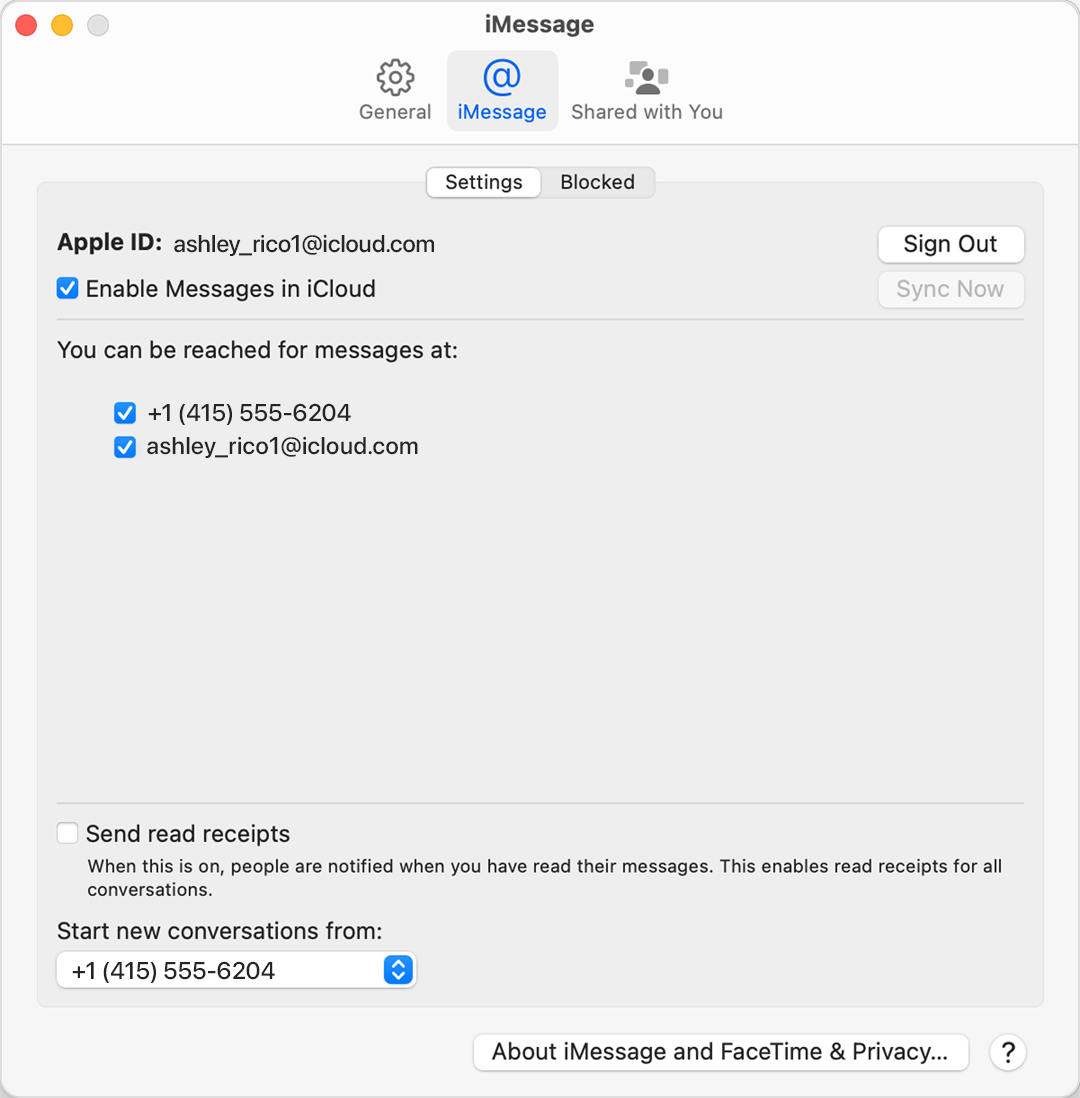
- संदेशों के लिए, संदेश> सेटिंग्स चुनें, फिर imessage पर क्लिक करें. फेसटाइम के लिए, फेसटाइम> वरीयताएँ चुनें, फिर सामान्य पर क्लिक करें.
- अपने फ़ोन नंबर को सक्रिय या निष्क्रिय करें:
- अपने फ़ोन नंबर को सक्रिय करने के लिए, इसे सूची में चुनें, साथ ही साथ अपने Apple पहचानकर्ता. यदि आपका फ़ोन नंबर दिखाई नहीं देता है, तो अपनी सेटिंग्स को परिभाषित करने या Apple सहायता से संपर्क करने के लिए मदद मांगें. यदि आप एक संख्या देखते हैं जो आपकी नहीं है, तो अपने Apple पहचानकर्ता से जुड़े पासवर्ड को बदलें.
- अपने फ़ोन नंबर को निष्क्रिय करने के लिए, इसे सूची में अचयनित करें.
- यदि आप चाहते हैं कि प्राप्तकर्ता आपका फ़ोन नंबर देखें और अपने Apple पहचानकर्ता को नहीं, तो स्थानीय मेनू से अपना फ़ोन नंबर चुनें “नई बातचीत शुरू करें” या “कॉल करें” से कॉल करें “.
अपने iPad या iPod टच के लिए अपने फ़ोन नंबर को सक्रिय या निष्क्रिय करें
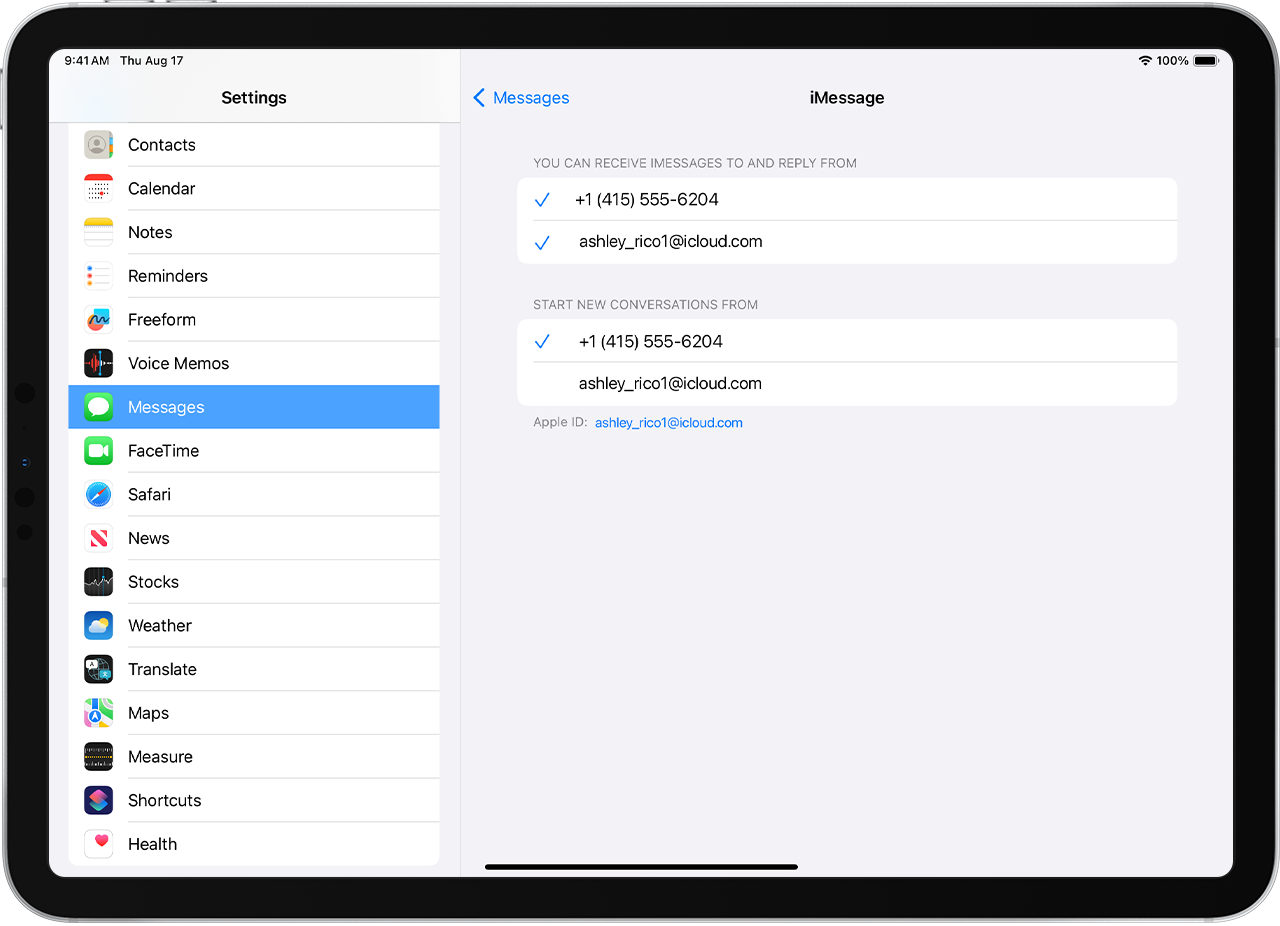
एक बार जब आप अपना फ़ोन नंबर कॉन्फ़िगर कर लेते हैं, तो आप अपने iPad या iPod टच पर संदेशों और फेसटाइम के लिए इसे सक्रिय या निष्क्रिय कर सकते हैं.
- संदेशों के लिए, सेटिंग्स> संदेशों पर जाएं, और सुनिश्चित करें कि iMessage विकल्प सक्रिय है. यदि आपको आमंत्रित किया जाता है, तो अपने iPhone पर संदेश और फेसटाइम के लिए उपयोग किए जाने वाले Apple पहचानकर्ता का उपयोग करके लॉग इन करें. फिर शिपमेंट और रिसेप्शन को स्पर्श करें.
- फेसटाइम के लिए, सेटिंग्स> फेसटाइम पर जाएं. यदि आपको आमंत्रित किया जाता है, तो अपने iPhone पर संदेश और फेसटाइम के लिए उपयोग किए जाने वाले Apple पहचानकर्ता का उपयोग करके लॉग इन करें.
- अपने फ़ोन नंबर को सक्रिय या निष्क्रिय करें:
- अपने फ़ोन नंबर को सक्रिय करने के लिए, इसे “आप संपर्क किया जा सकता है” अनुभाग में चुनें, साथ ही साथ अपने Apple पहचानकर्ता भी. यदि आपका फ़ोन नंबर दिखाई नहीं देता है, तो अपनी सेटिंग्स को परिभाषित करने या Apple सहायता से संपर्क करने के लिए मदद मांगें. यदि आप एक संख्या देखते हैं जो आपकी नहीं है, तो अपने Apple पहचानकर्ता से जुड़े पासवर्ड को बदलें.
- अपने फ़ोन नंबर को निष्क्रिय करने के लिए, इसे अचयनित करें.
यदि आप संदेशों या फेसटाइम में अपना नंबर नहीं देखते हैं, या यदि आप इसका चयन नहीं कर सकते हैं
- सुनिश्चित करें कि आप अपने मैक के लिए या अपने iOS डिवाइस के लिए सबसे हाल के सॉफ़्टवेयर का उपयोग करते हैं.
- सुनिश्चित करें कि आपने अपने फ़ोन नंबर के लिए कॉन्फ़िगरेशन प्रक्रिया की है. आपको अपने सभी उपकरणों पर एक ही Apple पहचानकर्ता का उपयोग करना होगा.
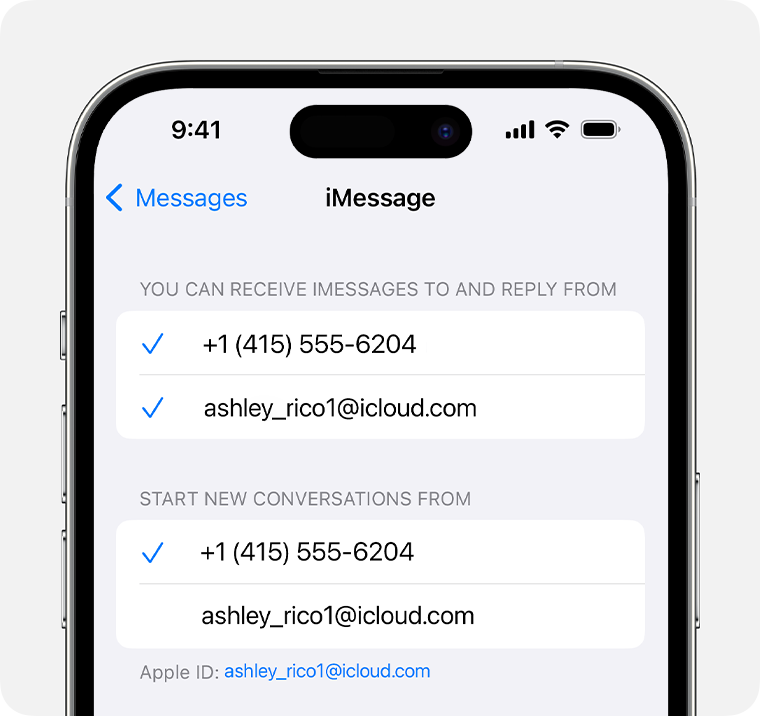
- “आपके संवाददाता आपसे संपर्क कर सकते हैं” संदेशों के अनुभाग और फ्रंट-टाइम सेटिंग्स में, सुनिश्चित करें कि आपका फ़ोन नंबर और आपके Apple पहचानकर्ता की जाँच की जाती है:
यदि आपका फ़ोन नंबर सक्रिय नहीं है और आप इसे सक्रिय नहीं कर सकते हैं, या यदि आप किसी अन्य समस्या का सामना करते हैं, तो इस प्रकार आगे बढ़ें:
- आपके मैक पर:
- संदेशों में, संदेश> सेटिंग्स चुनें, फिर imessage पर क्लिक करें. डिस्कनेक्ट पर क्लिक करें.
- फेसटाइम में, फेसटाइम> सेटिंग्स चुनें, फिर जनरल पर क्लिक करें. डिस्कनेक्ट पर क्लिक करें.
- अपने iPhone, iPad या iPod टच पर:
- सेटिंग्स> संदेश> भेजने और रिसेप्शन पर जाएं. अपने Apple पहचानकर्ता को स्पर्श करें, फिर डिस्कनेक्ट करें.
- एक्सेस सेटिंग्स> फेसटाइम. अपने Apple पहचानकर्ता को स्पर्श करें, फिर डिस्कनेक्ट करें.
- अपने iPhone पर:
- सेटिंग्स> संदेशों पर लौटें, और सुनिश्चित करें कि iMessage विकल्प सक्रिय है.
- शिपमेंट और रिसेप्शन को टच करें, फिर “Imessage के लिए अपने Apple पहचानकर्ता का उपयोग करें” चुनें और अपने Apple पहचानकर्ता के साथ कनेक्ट करें.
- एक ही Apple पहचानकर्ता का उपयोग करना, संदेशों को फिर से कनेक्ट करें और अपने अन्य उपकरणों पर फेसटाइम करें.
यदि आपको अभी भी सहायता की आवश्यकता है, तो अपने Apple पहचानकर्ता से जुड़े पासवर्ड को बदलें और कॉन्फ़िगरेशन चरणों को दोहराएं. यदि यह काम नहीं करता है, तो Apple सहायता से संपर्क करें.