
जीमेल से कैसे कनेक्ट करें, अपने बॉक्स से परामर्श करें और अपने ईमेल पढ़ें?, खाते में अपने Google क्लाउड Microsoft क्लाउड को हल करना – Microsoft का समर्थन करें
Microsoft कनेक्टिंग समस्याओं को कनेक्ट करने वाले अपने Google क्लाउड को हल करना
यदि आप अपने कंप्यूटर पर सॉफ़्टवेयर में अपने ईमेल से परामर्श करना पसंद करते हैं, तो आपको पहले अपना खाता कॉन्फ़िगर करना होगा. इस मामले में, आपसे पूछने वाला पहला सवाल इस प्रकार है:
Gmail से कैसे कनेक्ट करें और अपने ईमेल पढ़ें ?
मेरे जीमेल अकाउंट को कैसे एक्सेस करें, मेरे मैसेजिंग से कनेक्ट करें और ईमेल से परामर्श करें ?
उत्तर
- अपने फोन (या टैबलेट) पर Gmail ऐप का उपयोग करें
- वेब पर अपने जीमेल मैसेजिंग से परामर्श करें (एक ब्राउज़र में)
- मैसेजिंग सॉफ्टवेयर में अपने जीमेल ईमेल पढ़ें
जाहिर है कि आपने पहले एक मुफ्त जीमेल खाता बनाया होगा.
फोन या टैबलेट पर आवेदन द्वारा जीमेल खाते से कनेक्शन
Android पर चल रहे मोबाइल या टैबलेट पर, Gmail ऐप पहले से ही इंस्टॉल है. IPhone या iPad पर, आप ऐप स्टोर से Gmail ऐप इंस्टॉल कर सकते हैं, फिर अपना खाता कॉन्फ़िगर कर सकते हैं.
- जीमेल एप्लिकेशन खोलें
- सुनिश्चित करें कि आप सही Google खाते से परामर्श करते हैं, यदि आपने अपने फोन पर कई परिभाषित किए हैं . यदि आवश्यक हो, तो स्क्रीन के शीर्ष दाईं ओर प्रोफ़ाइल आइकन पर क्लिक करके अपने खाते पर स्विच करें
- जीमेल एप्लिकेशन खोलें
- शीर्ष दाईं ओर, अपना प्रोफ़ाइल फोटो दबाएं
- एक और खाता बटन दबाएं
- जोड़ने के लिए खाता प्रकार चुनें (Gmail या Google खाता)
- अपना खाता जोड़ने के लिए प्रदर्शित निर्देशों का पालन करें
दोनों मामलों में, आप फिर अपने जीमेल रिसेप्शन बॉक्स पर पहुंचेंगे .
नोट: iOS (iPhone और iPad) पर, आप “try gmailify” विकल्प देख सकते हैं. यदि यह मामला है, तो Gmail की विशेषताओं का लाभ उठाने के लिए Gmailify को सक्रिय करें जैसे कि स्पैम के खिलाफ सुरक्षा और श्रेणियों का उपयोग करें, भले ही आपका ईमेल पता Gmail न हो .
यदि आपके पास iCloud (Apple) पर एक ईमेल पता है, तो आप इसे Android फोन पर भी उपयोग करना जारी रख सकते हैं. यदि आप एक iCloud खाते का उपयोग करते हैं, @mac.com या @me.कॉम, आपको विशिष्ट पैरामीटर या एप्लिकेशन पासवर्ड दर्ज करना पड़ सकता है.
एक वेब ब्राउज़र (जीमेल पोर्टल (जीमेल पोर्टल) में जीमेल मैसेजिंग एक्सेस करें.Com de Google)
यह समाधान बहुत सरल है और स्मार्टफोन या टैबलेट पर कंप्यूटर (विंडोज, मैक, लिनक्स) पर भी काम करता है (एप्लिकेशन इंस्टॉल किए बिना). दोष यह है कि आपको नियमित रूप से लॉग इन करने की आवश्यकता हो सकती है (अपने ईमेल और पासवर्ड का संकेत).
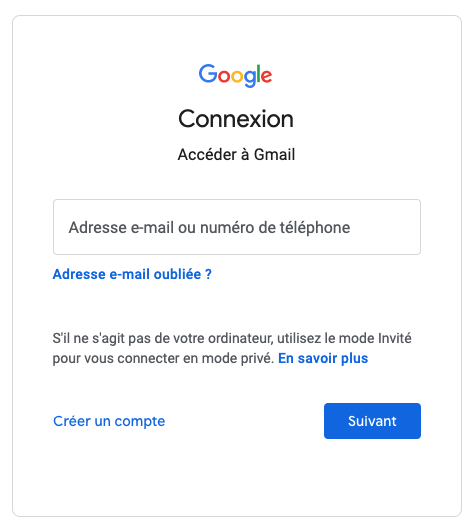
- Www पेज खोलें.जीमेल लगीं.कॉम
- यदि आपसे पूछा जाता है, तो अपने जीमेल खाते का ईमेल पता टाइप करें, जो @gmail के साथ समाप्त होता है.कॉम फिर अगला क्लिक करें
- अपना Gmail पासवर्ड टाइप करें फिर अगला क्लिक करें
- आप अपने जीमेल रिसेप्शन बॉक्स में पहुंचते हैं
- यदि आप पहले से ही अपने ब्राउज़र में Gmail से जुड़े थे, तो आपको अपने ईमेल पते और पासवर्ड को इंगित करके खुद को पहचानने की आवश्यकता नहीं है . इस मामले में, जांचें कि यह सही खाता है और यदि नहीं, तो आपको पहले जीमेल से लॉग आउट करना होगा.
- Google के संदेश का सटीक पता https: // मेल है.गूगल.com/mail/u/0/#इनबॉक्स लेकिन आप इसे केवल Gmail टाइप करके एक्सेस कर सकते हैं.com या gmail.fr (www के साथ या उसके बिना यह एक ही है), या ईमेल.गूगल.कॉम .
कंप्यूटर पर कंप्यूटर सॉफ्टवेयर में अपने जीमेल बॉक्स से परामर्श करें (आउटलुक, थंडरबर्ड, ऐप्पल मेल. ))
यदि आप अपने कंप्यूटर पर सॉफ़्टवेयर में अपने ईमेल से परामर्श करना पसंद करते हैं, तो आपको पहले अपना खाता कॉन्फ़िगर करना होगा. इस मामले में, आपसे पूछने वाला पहला सवाल इस प्रकार है:
- उपयोग जल्दी से आना यदि आप अपने ईमेल को केवल अपने कंप्यूटर पर परामर्श करते हैं (एक डिवाइस, कोई फोन या टैबलेट नहीं). इस मामले में, ईमेल आपके कंप्यूटर पर डाउनलोड किए जाते हैं (जो डिस्क पर बहुत अधिक स्थान पर कब्जा कर सकते हैं)
- उपयोग इमाप यदि आप कई उपकरणों (कंप्यूटर, फोन, टैबलेट) पर जीमेल से परामर्श करना चाहते हैं. ईमेल को वास्तविक समय में सिंक्रनाइज़ किया जाता है, जबकि सर्वर पर उपलब्ध है.
पॉप प्रारूप में Gmail के लिए एक ईमेल ईमेल क्लाइंट कॉन्फ़िगर करें
- अपने कंप्यूटर पर अपने ब्राउज़र में, www पेज खोलें.जीमेल लगीं.कॉम
- शीर्ष दाईं ओर, “सेटिंग्स” पर क्लिक करें फिर “सभी सेटिंग्स प्रदर्शित करें”
- “ट्रांसफर एंड पॉप / आईएमएपी” टैब पर क्लिक करें
- “पॉप डाउनलोड” अनुभाग में, “सभी संदेशों के लिए पॉप प्रोटोकॉल को सक्रिय करें” का चयन करें या “अब से प्राप्त संदेशों के लिए पॉप प्रोटोकॉल को सक्रिय करें”
- पृष्ठ के निचले भाग में, “परिवर्तन सहेजें” पर क्लिक करें
चरण 2: “मैसेजिंग क्लाइंट” नामक अपना सॉफ़्टवेयर सेट करें
- इनकमिंग मेल सर्वर (पॉप): पॉप.जीमेल लगीं.कॉम
- एसएसएल आवश्यक: हाँ
- पोर्ट: 995
- आउटगोइंग मेल सर्वर (SMTP): SMTP.जीमेल लगीं.कॉम
- एसएसएल आवश्यक: हाँ
- टीएलएस आवश्यक: हाँ (यदि उपलब्ध हो)
- प्रमाणीकरण आवश्यक है: हाँ
- TLS /STARTTLS के लिए पोर्ट: 587
- सर्वर समाप्ति समय: 5 मिनट
- पूरा नाम या नाम प्रदर्शित करने के लिए: आपका नाम
- खाता नाम, उपयोगकर्ता नाम या ईमेल पता: आपका ईमेल पता जो @gmail के साथ समाप्त होता है.कॉम
- पासवर्ड: आपका जीमेल पासवर्ड
IMAP प्रारूप में Gmail के लिए एक ईमेल ईमेल क्लाइंट कॉन्फ़िगर करें
- अपने कंप्यूटर पर अपने ब्राउज़र में, www पेज खोलें.जीमेल लगीं.कॉम
- शीर्ष दाईं ओर, “सेटिंग्स” पर क्लिक करें फिर “सभी सेटिंग्स प्रदर्शित करें”
- “ट्रांसफर एंड पॉप / आईएमएपी” टैब पर क्लिक करें
- “IMAP एक्सेस” अनुभाग में, “IMAP प्रोटोकॉल को सक्रिय करें” का चयन करें
- पृष्ठ के निचले भाग में, “परिवर्तन सहेजें” पर क्लिक करें
चरण 2: “मैसेजिंग क्लाइंट” नामक अपना सॉफ़्टवेयर सेट करें
- इनकमिंग मेल सर्वर (IMAP): IMAP.जीमेल लगीं.कॉम
- एसएसएल आवश्यक: हाँ
- पोर्ट: 993
- आउटगोइंग मेल सर्वर (SMTP): SMTP.जीमेल लगीं.कॉम
- एसएसएल आवश्यक: हाँ
- टीएलएस आवश्यक: हाँ (यदि उपलब्ध हो)
- प्रमाणीकरण आवश्यक है: हाँ
- एसएसएल के लिए पोर्ट: 465
- TLS /STARTTLS के लिए पोर्ट: 587
- पूरा नाम या नाम प्रदर्शित करने के लिए: आपका नाम
- खाता नाम, उपयोगकर्ता नाम या ईमेल पता: आपका ईमेल पता जो @gmail के साथ समाप्त होता है.कॉम
- पासवर्ड: आपका जीमेल पासवर्ड
यदि आवश्यक हो, तो IMAP प्रोटोकॉल के साथ Gmail कॉन्फ़िगरेशन विवरण के लिए Google की सहायता देखें .
हम संक्षेप में हैं.
कैसे मेरे gmail रिसेप्शन बॉक्स तक पहुँचने के लिए ?
मोबाइल या टैबलेट पर, जीमेल एप्लिकेशन खोलें (यहां विवरण देखें). अन्यथा, बस इन निर्देशों का पालन करके एक वेब ब्राउज़र खोलें. या, आउटलुक, ऐप्पल मेल या मोज़िला थंडरबर्ड जैसे मैसेजिंग सॉफ़्टवेयर को कॉन्फ़िगर करें.
पासवर्ड के बिना जीमेल खाते से कैसे कनेक्ट करें ?
आप पासवर्ड टाइप करने की आवश्यकता के बिना अपने जीमेल मैसेजिंग से परामर्श कर सकते हैं यदि ईमेल पता और पासवर्ड पहले ही सहेजे गए हैं. यदि यह काम नहीं करता है, तो सुनिश्चित करें कि कुकीज़ सक्रिय हैं, अपने पासवर्ड को बचाने के लिए क्रोम जैसे ब्राउज़र का उपयोग करें और यदि आप दो-चरण सत्यापन का उपयोग करते हैं, तो विश्वसनीय कंप्यूटर जोड़ें.
क्या हमें gmail पर जाना चाहिए.com या gmail.फादर ?
2 पते काम करते हैं और सभी को मेल की ओर पुनर्निर्देशित करते हैं.गूगल.कॉम
जीमेल पर कनेक्शन या पंजीकरण चुना जाना चाहिए ?
यदि आपके पास पहले से ही Gmail खाता है तो कनेक्शन बटन पर क्लिक करें और अपने संदेशों से परामर्श करना चाहते हैं. पंजीकरण पर क्लिक करें यदि आपके पास अभी तक जीमेल खाता नहीं है और आप एक बनाना चाहते हैं.
किसी अन्य कंप्यूटर से अपने जीमेल ईमेल से परामर्श कैसे करें?
अपने से दूसरे कंप्यूटर से अपने ईमेल से परामर्श करने के लिए, बस एक ब्राउज़र खोलें, जीमेल पर जाएं.गूगल.com और अपने Gmail खाते से कनेक्ट करें. सावधान रहें, जांचें कि आप उस व्यक्ति के खाते से जुड़े नहीं हैं जो आपको अपना कंप्यूटर उधार देता है. यदि हां, तो निजी नेविगेशन में ब्राउज़र को खोलने का सबसे आसान तरीका है.
Gmail के लिए क्या smtp ?
Gmail SMTP सर्वर को निम्नानुसार कॉन्फ़िगर किया जाना चाहिए:
आउटगोइंग मेल सर्वर (SMTP): SMTP.जीमेल लगीं.कॉम
एसएसएल आवश्यक: हाँ
टीएलएस आवश्यक: हाँ (यदि उपलब्ध हो)
प्रमाणीकरण आवश्यक है: हाँ
TLS/STARTTLS के लिए पोर्ट: 587
क्या जीमेल के लिए एक पॉप ?
जीमेल पॉप सर्वर को निम्नानुसार कॉन्फ़िगर किया जाना चाहिए:
इनकमिंग मेल सर्वर (पॉप): पॉप.जीमेल लगीं.कॉम
एसएसएल आवश्यक: हाँ
पोर्ट: 995
क्या gmail के लिए एक imap ?
आपका IMAP Gmail खाता निम्नानुसार कॉन्फ़िगर किया जाना चाहिए:
इनकमिंग मेल सर्वर (IMAP): IMAP.जीमेल लगीं.कॉम
एसएसएल आवश्यक: हाँ
पोर्ट: 993
आउटगोइंग मेल सर्वर (SMTP): SMTP.जीमेल लगीं.कॉम
एसएसएल आवश्यक: हाँ
टीएलएस आवश्यक: हाँ (यदि उपलब्ध हो)
प्रमाणीकरण आवश्यक है: हाँ
एसएसएल के लिए पोर्ट: 465
TLS/STARTTLS के लिए पोर्ट: 587
पूरा नाम या नाम प्रदर्शित करने के लिए: आपका नाम
खाता नाम, उपयोगकर्ता नाम या ईमेल पता: आपका ईमेल पता जो @gmail के साथ समाप्त होता है.कॉम
क्या आपको यह टिप पसंद आया ?
Microsoft कनेक्टिंग समस्याओं को कनेक्ट करने वाले अपने Google क्लाउड को हल करना
Microsoft 365 के लिए आउटलुक Microsoft 365 के लिए Microsoft 365 मैक आउटलुक 2021 के लिए Mac Outlook 2019 के लिए Outlook 2019 Outlook 2019 मैक आउटलुक 2016 के लिए Outlook 2016 के लिए Outlook 2016 वेब आउटलुक पर मैक आउटलुक के लिए.एक्सचेंज सर्वर 2016 प्लस के लिए वेब पर विंडोज 10 आउटलुक के लिए विंडोज 10 मेल के लिए कॉम कैलेंडर. कम
यदि आप अपने जीमेल खाते को विंडोज 10 के लिए आउटलुक या मेल एप्लिकेशन से जोड़ने के लिए समस्याओं का सामना करते हैं, तो यह आपकी जीमेल सेटिंग्स के कारण हो सकता है. अपनी जीमेल सेटिंग्स को संशोधित करने और समस्या को हल करने के लिए नीचे दिए गए चरणों का पालन करें.
चरण 1: IMAP को सक्रिय करें
IMAP को Gmail में सक्रिय किया जाना चाहिए इससे पहले कि आप अपना खाता कनेक्ट कर सकें.

- एक ब्राउज़र में, जीमेल पर जाएं.कॉम.
- चयन करें>समायोजन.
- टैब का चयन करें स्थानांतरण और पॉप/imap .
- आईएमएपी एक्सेस के तहत, सक्रिय करें IMAP का चयन करें.
- चुनना परिवर्तनों को सुरक्षित करें.
चरण 2: अपने मैसेजिंग क्लाइंट में SMTP और अन्य मापदंडों को संशोधित करें
- Outlook में कनेक्टेड खातों को खोलें.कॉम
- यह जांचने के लिए नीचे दी गई तालिका का उपयोग करें कि आपके पास सही जानकारी है:
इनकमिंग मैसेजिंग सर्वर (IMAP)
SSL की आवश्यकता है: हाँ
आउटगोइंग मैसेजिंग सर्वर (SMTP)
SSL की आवश्यकता है: हाँ
टीएलएस की आवश्यकता है: हाँ (यदि उपलब्ध हो)
प्रमाणीकरण की आवश्यकता है: हाँ
एसएसएल के लिए पोर्ट: 465
TLS/STARTTLS के लिए पोर्ट: 587
पूरा नाम या पूरा नाम
खाता नाम, उपयोगकर्ता नाम या ईमेल पता
आपका पूरा ईमेल पता
आपका जीमेल पासवर्ड
चरण 3: फ़ाइलों को सक्रिय करें
विंडोज 10 के लिए आउटलुक और मेल जीमेल में अपने फ़ोल्डरों तक पहुंच की आवश्यकता है. सुनिश्चित करें कि फ़ाइलों को IMAP में प्रदर्शित होने के लिए परिभाषित किया गया है.
- एक ब्राउज़र में, जीमेल पर जाएं.कॉम.
- चयन करें>समायोजन.
- टैब का चयन करें लेबल .
- जाँच करें कि IMAP में प्रदर्शित करने का विकल्प रिसेप्शन बॉक्स, मेल भेजे गए, टोकरी और सभी संदेशों के लिए चुना गया है. आप भी चयन कर सकते हैं इमाप अन्य लेबल के लिए आप विंडोज 10 के लिए आउटलुक या मेल एप्लिकेशन में देखना चाहते हैं.
चरण 4: विंडोज 10 के लिए आउटलुक या मेल एप्लिकेशन अपडेट करें
एक बार जब आप Gmail में IMAP को सक्रिय कर लेते हैं और IMAP में दिखाई देने के लिए अपने Gmail फ़ोल्डरों को परिभाषित करते हैं, तो विंडोज 10 के लिए आउटलुक या मेल एप्लिकेशन को अपडेट करें.
ध्यान दिया : सिंक्रनाइज़ेशन को अपडेट करने में 15 मिनट तक का समय लग सकता है.
आउटलुक.कॉम और वेब पर आउटलुक:
- अपने ब्राउज़र के URL बार में एक्टिलाइज़ बटन का चयन करें.
MacOS के लिए आउटलुक:

- रिबन में, चयन करें सिंक्रनाइज़.
विंडोज 10 के लिए मेल एप्लिकेशन:
- संदेश सूची के ऊपर, चयन करें .