
Come connettersi a Gmail, consultare la tua casella e leggere le tue e -mail?, Risolvere il tuo cloud cloud Google Microsoft Cloud nell’account – Supporta Microsoft
Risolvere i problemi di collegamento di Google Cloud che collegano Microsoft
Se preferisci consultare le tue e -mail nel software sul tuo computer, devi prima configurare il tuo account. In questo caso, la prima domanda a farti è la seguente:
Come connettersi a Gmail e leggere le tue e -mail ?
Come accedere al mio account Gmail, connettersi alla mia messaggistica e consultare le e -mail ?
Risposta
- Usa l’app Gmail sul tuo telefono (o tablet)
- Consulta la tua messaggistica Gmail sul Web (in un browser)
- Leggi le tue e -mail di Gmail nel software di messaggistica
Ovviamente devi prima aver creato un account Gmail gratuito.
Connessione all’account Gmail per applicazione su telefono o tablet
Su un cellulare o un tablet in esecuzione su Android, l’app Gmail è già installata. Su iPhone o iPad, è possibile installare l’app Gmail dall’App Store, quindi configurare il tuo account.
- Apri l’applicazione Gmail
- Assicurati di consultare l’account Google giusto, se ne hai definiti diversi sul tuo telefono . Se necessario, passa al tuo account facendo clic sull’icona del profilo in alto a destra dello schermo
- Apri l’applicazione Gmail
- In alto a destra, premi la foto del profilo
- Premere il pulsante Aggiungi un altro account
- Scegli il tipo di account da Aggiungi (account Gmail o Google)
- Segui le istruzioni visualizzate per aggiungere il tuo account
In entrambi i casi, arriverai quindi sulla tua scatola di accoglienza Gmail .
Nota: su iOS (iPhone e iPad), potresti vedere l’opzione “Prova Gmailify”. In tal caso, attiva Gmaify per sfruttare le caratteristiche di Gmail come la protezione contro lo spam e l’uso delle categorie, anche se il tuo indirizzo email non è Gmail .
Se hai un indirizzo email su iCloud (Apple), puoi continuare a usarlo anche su un telefono Android. Se si utilizza un account iCloud, @mac.com o @me.com, potrebbe essere necessario inserire parametri specifici o una password dell’applicazione.
Accedi alla messaggistica Gmail in un browser Web (Gmail Portal.Com de google)
Questa soluzione è molto semplice e funziona anche su computer (Windows, Mac, Linux) come su smartphone o tablet (senza dover installare un’applicazione). Lo svantaggio è che potrebbe essere necessario accedere regolarmente (indicando la tua e -mail e la password).
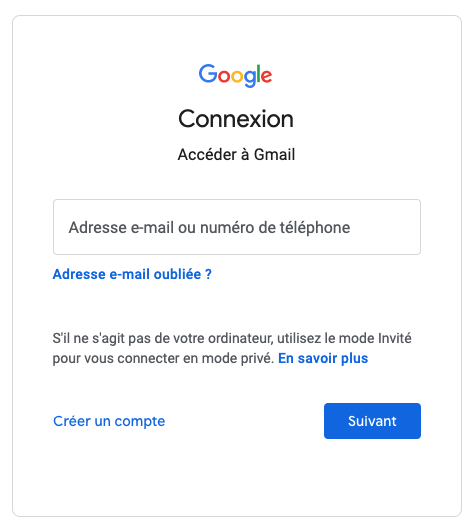
- Apri la pagina WWW.gmail.com
- Se ti viene chiesto, digita l’indirizzo e -mail del tuo account Gmail, che termina con @Gmail.com quindi fai clic su Avanti
- Digita la password Gmail, quindi fai clic su Avanti
- Arrivi nella tua scatola di accoglienza Gmail
- Se eri già connesso a Gmail nel tuo browser, non è necessario identificarti indicando il tuo indirizzo e -mail e password . In questo caso, verificare che sia l’account giusto e, in caso contrario, devi prima disconnettersi da Gmail.
- L’indirizzo esatto della messaggistica di Google è https: // mail.Google.com/mail/u/0/#Inbox ma puoi accedervi semplicemente digitando Gmail.com o gmail.fr (con o senza www è lo stesso) o e -mail.Google.com .
Consulta la tua casella Gmail nel software per computer su computer (Outlook, Thunderbird, Apple Mail. )
Se preferisci consultare le tue e -mail nel software sul tuo computer, devi prima configurare il tuo account. In questo caso, la prima domanda a farti è la seguente:
- utilizzo POP Se consulti le tue e -mail solo sul tuo computer (un dispositivo, nessun telefono o tablet). In questo caso, le e -mail vengono scaricate sul tuo computer (che può occupare molto spazio sul disco)
- utilizzo IMAP Se si desidera consultare Gmail su diversi dispositivi (computer, telefoni, tablet). Le e -mail sono sincronizzate in tempo reale, pur rimanendo disponibili sul server.
Configura un client di posta elettronica e -mail per Gmail in formato pop
- Nel tuo browser sul tuo computer, apri la pagina WWW.gmail.com
- In alto a destra, fare clic su “Impostazioni”, quindi visualizzare tutte le impostazioni “
- Fai clic sulla scheda “trasferimento e pop / imap”
- Nella sezione “Download pop”, selezionare “Attiva il protocollo pop per tutti i messaggi” o “Attiva il protocollo pop per i messaggi ricevuti da ora”
- Nella parte inferiore della pagina, fai clic su “Salva modifiche”
Passaggio 2: imposta il tuo software chiamato “client di messaggistica”
- Incoming Mail Server (POP): POP.gmail.com
- SSL richiesto: sì
- Porta: 995
- Server di posta in uscita (SMTP): SMTP.gmail.com
- SSL richiesto: sì
- TLS richiesto: sì (se disponibile)
- Autenticazione richiesta: sì
- Porta per TLS /StartTLS: 587
- Tempo di scadenza del server: 5 minuti
- Nome o nome completo da visualizzare: il tuo nome
- Nome account, nome utente o indirizzo email: il tuo indirizzo email che termina con @gmail.com
- Password: password Gmail
Configura un client di posta elettronica e -mail per Gmail in formato IMAP
- Nel tuo browser sul tuo computer, apri la pagina WWW.gmail.com
- In alto a destra, fare clic su “Impostazioni”, quindi visualizzare tutte le impostazioni “
- Fai clic sulla scheda “trasferimento e pop / imap”
- Nella sezione “Accesso IMAP”, selezionare “Attiva il protocollo IMAP”
- Nella parte inferiore della pagina, fai clic su “Salva modifiche”
Passaggio 2: imposta il tuo software chiamato “client di messaggistica”
- Server di posta in arrivo (IMAP): IMAP.gmail.com
- SSL richiesto: sì
- Porta: 993
- Server di posta in uscita (SMTP): SMTP.gmail.com
- SSL richiesto: sì
- TLS richiesto: sì (se disponibile)
- Autenticazione richiesta: sì
- Porta per SSL: 465
- Porta per TLS /StartTLS: 587
- Nome o nome completo da visualizzare: il tuo nome
- Nome account, nome utente o indirizzo email: il tuo indirizzo email che termina con @gmail.com
- Password: password Gmail
Se necessario, consultare l’aiuto di Google per i dettagli di configurazione di Gmail con il protocollo IMAP .
Riassumiamo.
Come accedere alla mia scatola di accoglienza Gmail ?
Su mobile o tablet, aprire l’applicazione Gmail (vedere i dettagli qui). Altrimenti, apri semplicemente un browser web seguendo queste istruzioni. Oppure, configura software di messaggistica come Outlook, Apple Mail o Mozilla Thunderbird.
Come connettersi a un account Gmail senza password ?
È possibile consultare la messaggistica Gmail senza dover digitare la password se l’indirizzo e -mail e la password sono già stati sequestrati. Se questo non funziona, assicurarsi che i cookie siano attivati, usa un browser come Chrome per salvare le password e se si utilizza una convalida in due fasi, aggiungi computer affidabili.
Dovremmo andare a Gmail.com o gmail.Fr ?
I 2 indirizzi lavorano e reindirizzano tutti verso la posta.Google.com
Su Gmail deve essere scelto la connessione o la registrazione ?
Fai clic sul pulsante di connessione se hai già un account Gmail e si desidera consultare i tuoi messaggi. Fai clic sulla registrazione se non hai ancora un account Gmail e si desidera creare un.
Come consultare le e -mail di Gmail da un altro computer?
Per consultare le tue e -mail da un altro computer rispetto al tuo, basta aprire un browser, vai su Gmail.Google.com e connettiti con il tuo account Gmail. Stai attento, controlla di non essere connesso all’account della persona che ti presta il proprio computer. In tal caso, il modo più semplice è aprire il browser nella navigazione privata.
Cosa SMTP per Gmail ?
Il server Gmail SMTP deve essere configurato come segue:
Server di posta in uscita (SMTP): SMTP.gmail.com
SSL richiesto: sì
TLS richiesto: sì (se disponibile)
Autenticazione richiesta: sì
Porta per TLS/StartTLS: 587
Che pop per Gmail ?
Il server Pop Gmail deve essere configurato come segue:
Incoming Mail Server (POP): POP.gmail.com
SSL richiesto: sì
Porta: 995
Che imap per Gmail ?
Il tuo account IMAP Gmail deve essere configurato come segue:
Server di posta in arrivo (IMAP): IMAP.gmail.com
SSL richiesto: sì
Porta: 993
Server di posta in uscita (SMTP): SMTP.gmail.com
SSL richiesto: sì
TLS richiesto: sì (se disponibile)
Autenticazione richiesta: sì
Porta per SSL: 465
Porta per TLS/StartTLS: 587
Nome o nome completo da visualizzare: il tuo nome
Nome account, nome utente o indirizzo email: il tuo indirizzo email che termina con @gmail.com
Ti è piaciuto questo suggerimento ?
Risolvere i problemi di collegamento di Google Cloud che collegano Microsoft
Outlook per Microsoft 365 Outlook per Microsoft 365 per Mac Outlook 2021 Outlook 2021 per Mac Outlook 2019 Outlook 2019 per Mac Outlook 2016 Outlook 2016 per Mac Outlook su The Web Outlook.Calendario com per Windows 10 Mail per Windows 10 Outlook sul Web per Exchange Server 2016 Plus. Meno
Se riscontri problemi per collegare il tuo account Gmail a Outlook o per posta per Windows 10, ciò potrebbe essere dovuto alle tue impostazioni Gmail. Segui i passaggi seguenti per modificare le impostazioni di Gmail e risolvere il problema.
Passaggio 1: attiva IMAP
IMAP deve essere attivato in Gmail prima di poter collegare il tuo account.

- In un browser, vai a Gmail.com.
- Seleziona>Impostazioni.
- Seleziona la scheda Trasferimento e pop/imap .
- Sotto accesso IMAP, Seleziona Attiva IMAP.
- Selezionare Salvare le modifiche.
Passaggio 2: modifica SMTP e altri parametri nel client di messaggistica
- Apri gestire gli account connessi in Outlook.com
- Usa la tabella seguente per verificare di avere informazioni corrette:
Server di messaggistica in arrivo (IMAP)
Richiede SSL: sì
Server di messaggistica in uscita (SMTP)
Richiede SSL: sì
Richiede TLS: sì (se disponibile)
Richiede autenticazione: sì
Porta per SSL: 465
Porta per TLS/StartTLS: 587
Nome completo o nome completo
Nome account, nome utente o indirizzo email
Il tuo indirizzo email completo
La tua password Gmail
Passaggio 3: attivare i file
Outlook e posta per Windows 10 hanno bisogno di accedere alle cartelle in Gmail. Assicurati che i file siano definiti per apparire in IMAP.
- In un browser, vai a Gmail.com.
- Seleziona>Impostazioni.
- Seleziona la scheda Etichette .
- Controllalo L’opzione da visualizzare in IMAP è selezionato per la scatola di ricezione, la posta inviata, il cestino e tutti i messaggi. Puoi anche selezionare IMAP Per altre etichette che desideri vedere in Outlook o Applicazione di posta per Windows 10.
Passaggio 4: aggiorna l’applicazione Outlook o Mail per Windows 10
Dopo aver attivato l’IMAP in Gmail e definire le cartelle Gmail che appariranno in IMAP, aggiorna Outlook o Applicazione di posta per Windows 10.
Si accorse : L’aggiornamento della sincronizzazione può richiedere fino a 15 minuti.
Veduta.com e prospettive sul web:
- Seleziona il pulsante Actualizza nella barra dell’URL del browser.
Prospettive per macOS:

- Nel nastro, seleziona Sincronizzare.
Applicazione di posta per Windows 10:
- Sopra l’elenco dei messaggi, selezionare .