
यदि आपका iPhone या iPad अद्यतन नहीं करता है – Apple सहायता (CA), अपने iPhone या iPad को अपडेट करें – Apple सहायता (FR)
अपने iPhone या iPad को अपडेट करें
यदि आपको एक तत्काल सुरक्षा अद्यतन को हटाने की आवश्यकता है, तो निम्नानुसार आगे बढ़ें:
यदि आपका iPhone या iPad अपडेट नहीं करता है
अपने iPhone या iPad को अपडेट करने के लिए, आपके पास एक संगत डिवाइस, एक इंटरनेट कनेक्शन और पर्याप्त स्टोरेज स्पेस होना चाहिए. अपने डिवाइस को पावर सोर्स से कनेक्ट करना भी उपयोगी हो सकता है.
यदि आप iOS 16 या iPados 16 स्थापित नहीं कर सकते हैं.1 अपने iPhone या iPad पर
- आपका डिवाइस सॉफ़्टवेयर के नवीनतम संस्करण का समर्थन नहीं करता है
- आपके डिवाइस पर उपलब्ध स्थान अपर्याप्त है
- अपडेट डाउनलोड लंबा है
- आपका डिवाइस अपडेट सर्वर तक नहीं पहुंच सकता है
- अद्यतन प्रक्रिया बाधित है
यदि आपका डिवाइस नए सॉफ़्टवेयर का समर्थन नहीं करता है
यदि आप किसी नए सॉफ़्टवेयर के लिए अपडेट विकल्प नहीं देखते हैं, जैसे कि iOS 16 या iPados 16, जब यह उपलब्ध हो जाता है, तो आपका डिवाइस प्रभार नहीं ले सकता है.
- अपने iPhone या iPad के मॉडल का निर्धारण करें.
- जांचें कि क्या आपका iPhone या iPad मॉडल iOS या iPados के नवीनतम संस्करण के साथ संगत उपकरणों की सूची में है.
- IOS या iPados के नवीनतम संस्करण पर जाएं जो आपके लिए उपलब्ध है.
यदि आपका डिवाइस संगत है, लेकिन आपका iPhone या iPad अपडेट नहीं करता है, तो नीचे दिए गए चरणों का पालन करें.
यदि उपलब्ध स्थान अद्यतन के लिए अपर्याप्त है
यदि उपलब्ध स्थान आपको अपडेट डाउनलोड करने या इंस्टॉल करने की अनुमति नहीं देता है, तो आपका डिवाइस सॉफ़्टवेयर इसे जारी करने का प्रयास करता है. केवल ऐप्स डेटा जिसे फिर से डाउनलोड किया जा सकता है, हटा दिया जाएगा. आपका कोई भी डेटा डिलीट या स्थानांतरित नहीं किया जाएगा. यदि आपके डिवाइस पर उपलब्ध स्थान अभी भी अपर्याप्त है, तो आप अपने डिवाइस को अपडेट करने के लिए अपने कंप्यूटर का उपयोग कर सकते हैं.
यदि आप अपने डिवाइस को अपने कंप्यूटर से कनेक्ट नहीं कर सकते हैं, तो उन सामग्री और ऐप्स को हटाकर अपडेट के लिए जगह खाली करें, जिनकी आपको आवश्यकता नहीं है. एक्सेस सेटिंग्स> सामान्य> स्टोरेज [डिवाइस नाम].
अगर डाउनलोड लंबा है
अपने डिवाइस को अपडेट करने के लिए इंटरनेट कनेक्शन आवश्यक है. डाउनलोड समय आपके इंटरनेट कनेक्शन के अद्यतन और गति के आकार के आधार पर भिन्न होता है. आप अपडेट डाउनलोड के दौरान सामान्य रूप से अपने डिवाइस का उपयोग करना जारी रख सकते हैं. जब आप स्थापित होने के लिए तैयार होंगे तो आपको एक अधिसूचना प्राप्त होगी. डाउनलोड गति को अनुकूलित करने के लिए, अन्य सामग्री डाउनलोड करने और वाई-फाई नेटवर्क का उपयोग करने से बचें.
यदि अपडेट सर्वर से कनेक्ट करना या अपडेट की जांच करना असंभव है
आपके डिवाइस को अपडेट करते समय निम्न संदेशों में से एक प्रदर्शित किया जा सकता है:
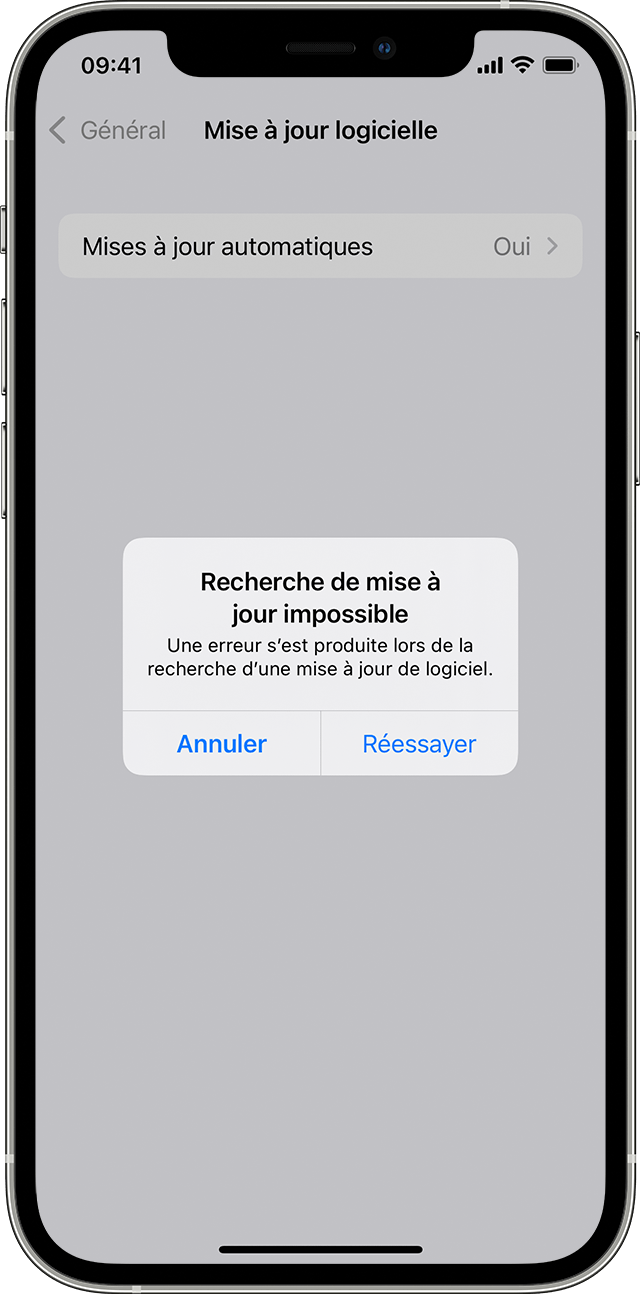
“असंभव अद्यतन खोज. सॉफ्टवेयर अपडेट की तलाश करते समय एक त्रुटि हुई. »
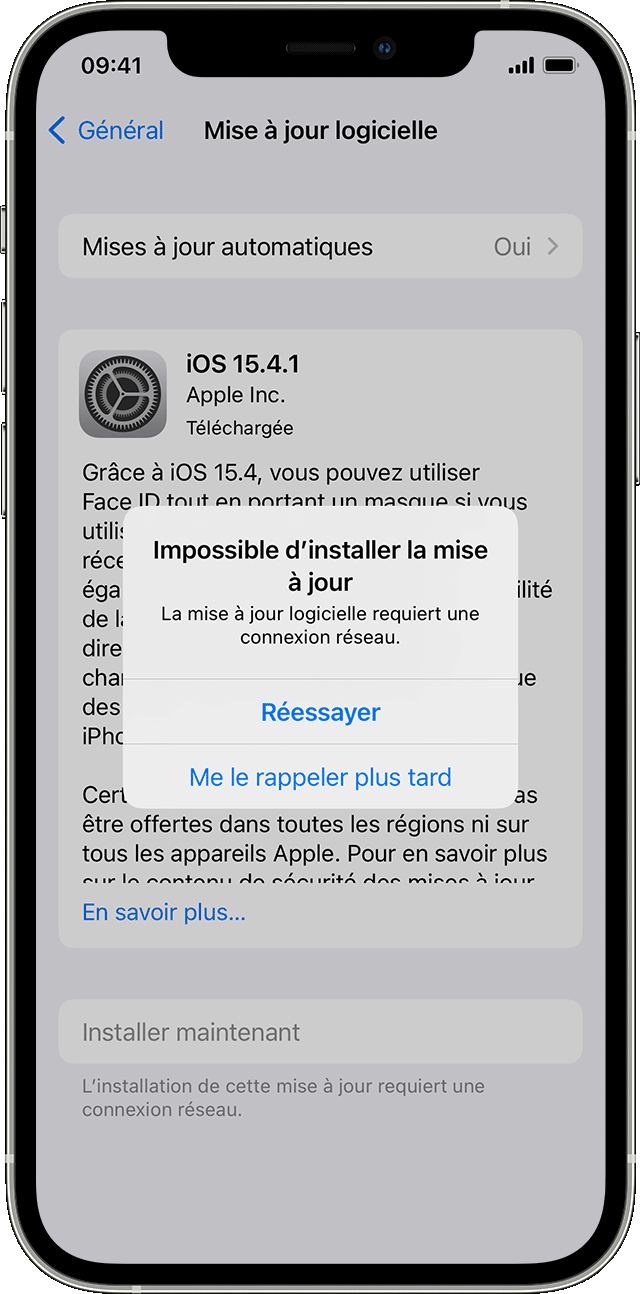
“अपडेट इंस्टॉल करने में असमर्थ. [सॉफ्टवेयर] अपडेट के लिए एक नेटवर्क कनेक्शन की आवश्यकता होती है. »
एक ही नेटवर्क का उपयोग करके अपने डिवाइस को अपडेट करना याद रखें. यदि इनमें से कोई एक संदेश अभी भी प्रदर्शित है, तो अपने डिवाइस को किसी अन्य नेटवर्क का उपयोग करके अपडेट करने का प्रयास करें या अपने कंप्यूटर का उपयोग करके अपने डिवाइस को अपडेट करें:
यदि कई नेटवर्क की कोशिश करने के बाद समस्या बनी रहती है, तो अपडेट निकालें.
अपने iPhone या iPad को अपडेट करें
IOS या iPados के नवीनतम संस्करण के साथ अपने iPhone या iPad को अपडेट करने का तरीका जानें.
आप वायरलेस कनेक्शन के माध्यम से iOS या iPados के नवीनतम संस्करण के साथ अपने iPhone या iPad को अपडेट कर सकते हैं. यदि अपडेट आपके डिवाइस पर दिखाई नहीं देता है, तो आप इसे अपने कंप्यूटर का उपयोग करके मैन्युअल रूप से कर सकते हैं. यदि आप कैटालिना MacOS या बाद के संस्करण के साथ मैक का उपयोग करते हैं या यदि आप Macave MacOS या पूर्वकाल संस्करण, या Windows PC के साथ मैक का उपयोग करते हैं, तो अपने डिवाइस को मैन्युअल रूप से अपडेट करें.

वायरलेस कनेक्शन के माध्यम से अपने iPhone या iPad को अपडेट करें
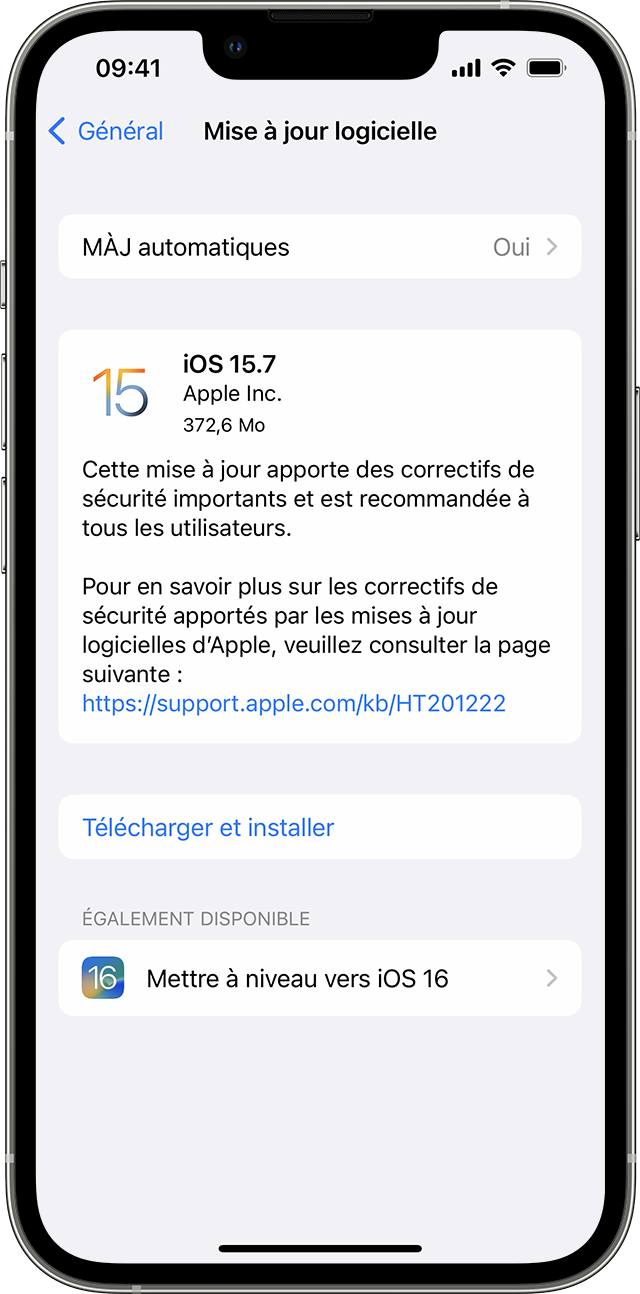
- ICloud या कंप्यूटर का उपयोग करके अपने डिवाइस डेटा को सहेजें.
- अपने डिवाइस को पावर सोर्स से कनेक्ट करें और इसे वाई-फाई के माध्यम से इंटरनेट से कनेक्ट करें.
- एक्सेस सेटिंग्स> सामान्य, फिर सॉफ्टवेयर अपडेट को टच करें.
- यदि कई सॉफ़्टवेयर अपडेट विकल्प उपलब्ध हैं, तो वह चुनें जिसे आप इंस्टॉल करना चाहते हैं.
- टच इंस्टॉल. यदि “डाउनलोड और इंस्टॉल” विकल्प इसके बजाय प्रदर्शित किया गया है, तो इसे अपडेट करने के लिए स्पर्श करें, अपना एक्सेस कोड दर्ज करें, फिर इंस्टॉल इंस्टॉल इंस्टॉल को टच करें. यदि आप अपना एक्सेस कोड नहीं जानते हैं तो पता करें.
वायरलेस अपडेट के दौरान अलर्ट का प्रदर्शन
कुछ सॉफ़्टवेयर अपडेट एक वायरलेस कनेक्शन के माध्यम से स्थापित नहीं किए जा सकते हैं. वीपीएन या प्रॉक्सी कनेक्शन आपके डिवाइस को अपडेट सर्वर से संपर्क करने से रोक सकते हैं .
वायरलेस अपडेट के दौरान आवश्यक अतिरिक्त स्थान
यदि कोई संदेश आपको अपडेट के लिए स्थान जारी करने के लिए अस्थायी रूप से ऐप्स को हटाने के लिए आमंत्रित करता है, तो ऐप्स के विलोपन को अधिकृत करने के लिए जारी रखें. एक बार इंस्टॉलेशन पूरा हो जाने के बाद, ये ऐप स्वचालित रूप से पुनर्स्थापित हो जाते हैं. यदि आप इसके बजाय रद्द कर सकते हैं, तो आप अधिक स्थान को मुक्त करने के लिए अपने डिवाइस से सामग्री को मैन्युअल रूप से हटा सकते हैं.
स्वचालित अपडेट को निजीकृत करें
जब आप प्रभारी होते हैं तो आप अपने डिवाइस को स्वचालित रूप से अपडेट कर सकते हैं.
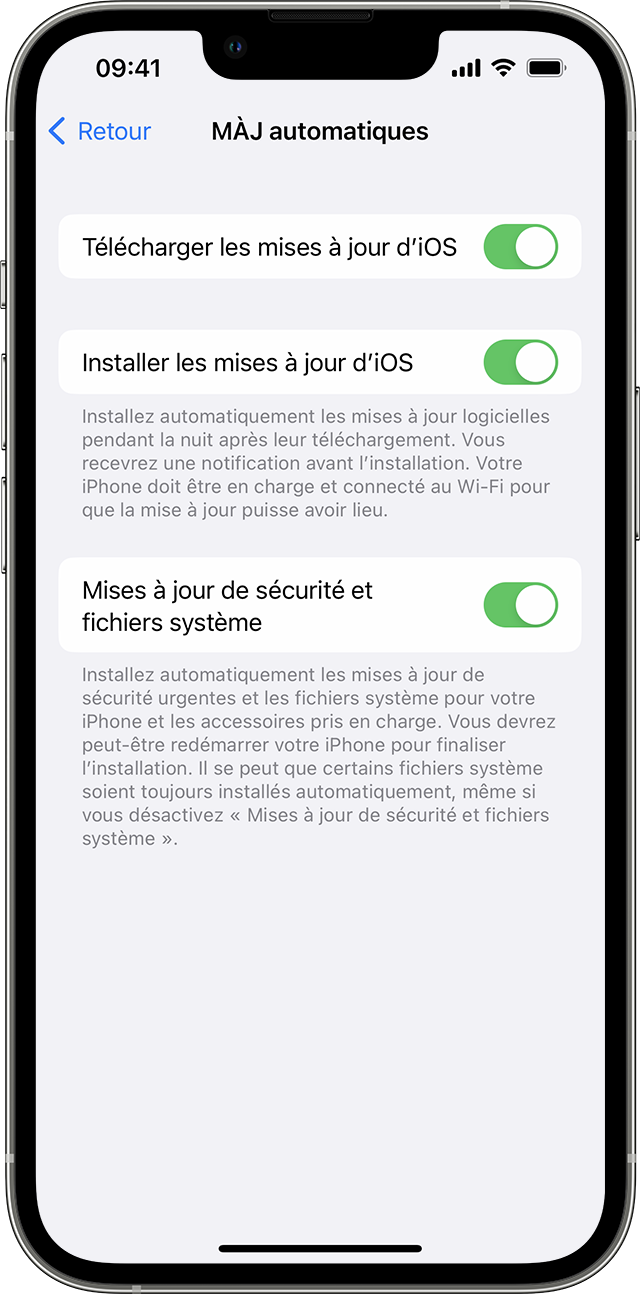
स्वचालित अपडेट को सक्रिय करें
- एक्सेस सेटिंग्स> सामान्य> सॉफ्टवेयर अपडेट.
- स्वचालित अपडेट टैप करें, फिर “डाउनलोड iOS अपडेट” विकल्प को सक्रिय करें.
- “IOS अपडेट इंस्टॉल करें” विकल्प को सक्रिय करें. आपका डिवाइस स्वचालित रूप से iOS या iPados के नवीनतम संस्करण को स्थापित करता है. कुछ अपडेट को मैनुअल इंस्टॉलेशन की आवश्यकता हो सकती है.
तत्काल सुरक्षा अपडेट स्थापित करें
तत्काल सुरक्षा अपडेट महत्वपूर्ण सुरक्षा सुधार प्रदान करते हैं, इससे पहले कि वे आने के लिए अपडेट में शामिल हों.
स्वचालित रूप से तत्काल सुरक्षा अपडेट स्थापित करने के लिए, निम्नानुसार आगे बढ़ें:
- एक्सेस सेटिंग्स> सामान्य> सॉफ्टवेयर अपडेट.
- स्वचालित अपडेट टैप करें.
- सुनिश्चित करें कि सुरक्षा और सिस्टम फ़ाइल अपडेट विकल्प सक्रिय है.
यदि आप नहीं चाहते हैं कि तत्काल सुरक्षा अपडेट स्वचालित रूप से स्थापित हो, तो आप उन्हें सॉफ़्टवेयर अपडेट की तरह स्थापित कर सकते हैं.
यदि आपको एक तत्काल सुरक्षा अद्यतन को हटाने की आवश्यकता है, तो निम्नानुसार आगे बढ़ें:
- सेटिंग्स> सामान्य> सूचना मेनू तक पहुँचें.
- IOS संस्करण को टच करें.
- सुरक्षा अद्यतन को हटाएं.
आप बाद में तत्काल सुरक्षा अद्यतन को पुनर्स्थापित करने में सक्षम होंगे, या आप एक मानक सॉफ़्टवेयर अपडेट के हिस्से के रूप में स्थायी रूप से स्थापित होने के लिए इंतजार कर सकते हैं.

IOS या iPados सॉफ़्टवेयर के नवीनतम संस्करण के लिए अपडेट आपको सबसे हाल की सुरक्षा और सुधार सुविधाओं, सुरक्षा अपडेट से लाभान्वित करने की अनुमति देता है. सभी सुविधाएँ सभी उपकरणों या सभी देशों या सभी क्षेत्रों में उपलब्ध नहीं हैं. बैटरी और सिस्टम प्रदर्शन कई कारकों से प्रभावित हो सकता है, जिसमें नेटवर्क की स्थिति और प्रत्येक के उपयोग सहित; इसलिए परिणाम भिन्न हो सकते हैं.